- Windows regroupe l'accessibilité en trois blocs principaux : vision, audition et interaction, avec des outils intégrés et de plus en plus complets.
- Des fonctionnalités telles que le narrateur, la loupe, les filtres de couleur, les sous-titres en direct et la commande vocale permettent d'adapter le système à différents handicaps.
- Les options de clavier, de souris et de commande oculaire offrent des alternatives à l'interaction traditionnelle, améliorant ainsi l'autonomie des utilisateurs à mobilité réduite.
- L'accessibilité de Windows est également utile aux utilisateurs sans handicap, car elle améliore le confort, la productivité et la personnalisation de l'environnement.
L'accessibilité sous Windows, autrefois considérée comme une option mineure, est devenue un élément essentiel du système. Aujourd'hui, Windows 10 et Windows 11 intègrent de nombreux outils conçus pour permettre aux personnes ayant un handicap visuel, auditif ou moteur d'utiliser l'ordinateur avec une plus grande autonomie.
Ces fonctionnalités ne sont pas réservées aux utilisateurs ayant des besoins spécifiques : nombre d’entre elles sont extrêmement utiles pour améliorer le confort, la productivité et l’expérience utilisateur globale de tous. Si la taille de la police vous gêne, si vous avez du mal à suivre certaines animations ou si vous préférez contrôler votre PC à la voix, les options d’accessibilité vous seront d’un grand secours.
Qu’est-ce que l’accessibilité sous Windows et comment a-t-elle évolué ?
Lorsque l'on parle d' accessibilité sous Windows, on fait référence à toutes les fonctionnalités intégrées qui permettent d'adapter le système d'exploitation aux différentes façons de voir, d'entendre et d'utiliser l'ordinateur. L'objectif est qu'une personne qui ne peut pas voir l'écran, qui a une déficience auditive d'une oreille ou qui a des difficultés à utiliser la souris puisse continuer à utiliser l'ordinateur sans être exclue.
Pendant des années, Windows a accusé un retard considérable sur Apple dans ce domaine. Dans les versions plus anciennes comme Windows 7, des outils tels que Narrateur et Loupe étaient très rudimentaires et, souvent, ne répondaient qu'à des besoins très spécifiques . Le véritable progrès a eu lieu avec Windows 10 et s'est consolidé dans Windows 11, où l'accessibilité est intégrée dès l'installation.
Aujourd'hui, Windows offre un écosystème assez complet : lecteur d'écran avancé, loupe, filtres de couleur, thèmes à contraste élevé, sous-titres, reconnaissance vocale, contrôle du clavier et de la souris, suivi oculaire, etc. Toutes ces fonctionnalités sont regroupées par type de besoin pour faciliter la configuration.
Comment accéder aux options d'accessibilité dans Windows 10 et Windows 11
Dans les versions récentes du système, Microsoft a placé toutes les options d'accessibilité dans un emplacement bien visible. Sous Windows 10, le menu s'appelle « Options d'ergonomie » , tandis que sous Windows 11, il s'appelle simplement « Accessibilité » , mais le principe reste le même.
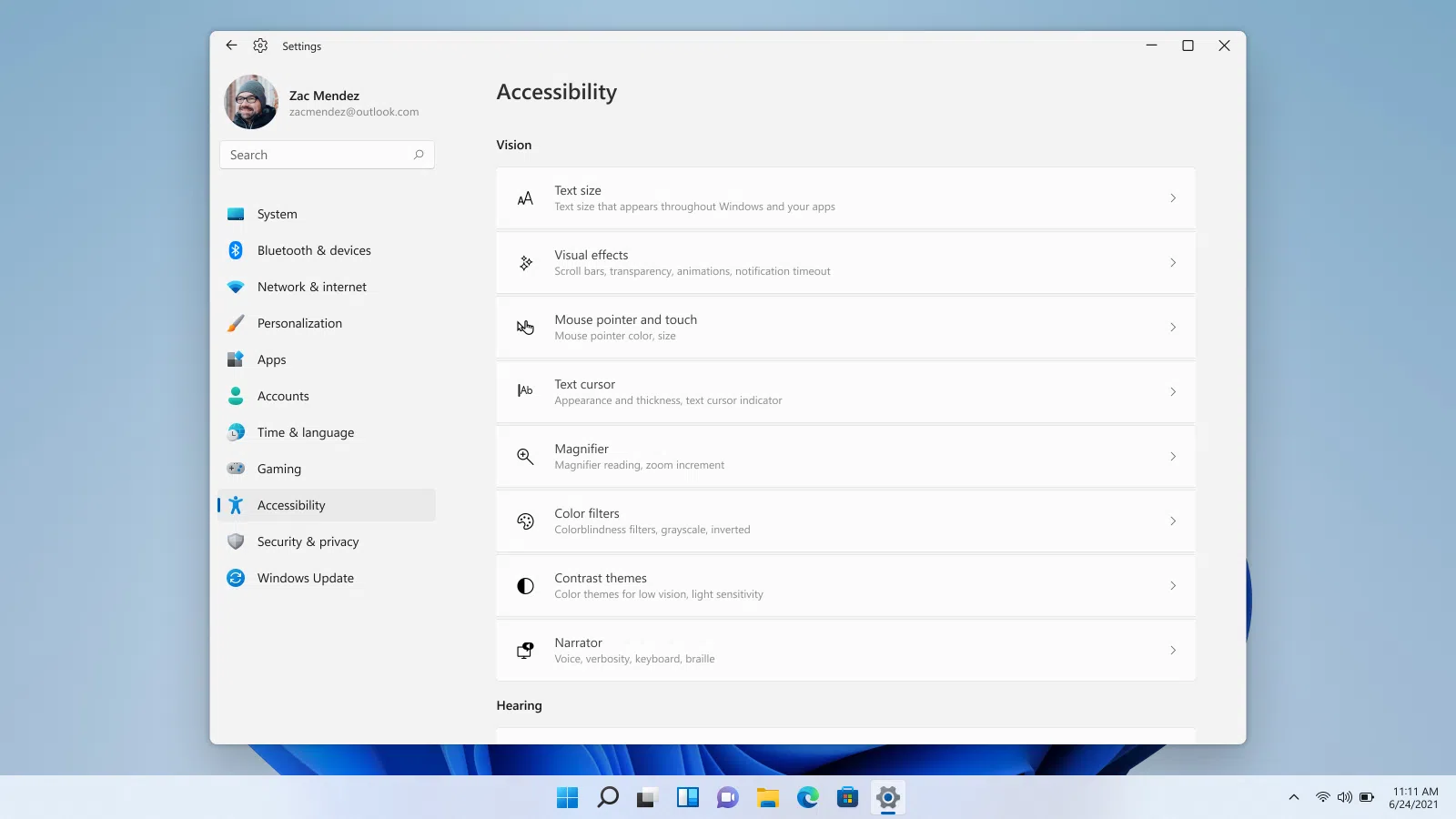
Sous Windows 11, le moyen le plus rapide est d'ouvrir l' application Paramètres à l'aide du raccourci clavier Windows + I. Dans la colonne de gauche, vous trouverez la section Accessibilité. Celle-ci est organisée en trois sections principales : Vision, Audition et Interaction. Chaque catégorie regroupe des paramètres associés, tels que les filtres de couleur, les sous-titres et la commande vocale.
Une autre méthode très pratique pour accéder à un outil spécifique consiste à utiliser la recherche intégrée de Windows . Ouvrez simplement la zone de recherche et saisissez « accessibilité » ou le nom de la fonctionnalité (par exemple, « Narrateur », « Loupe » ou « Sous-titres »). Le système vous redirigera généralement directement vers la page des paramètres de cet outil.
Sous Windows 10, la procédure est très similaire : depuis le menu Démarrer, accédez aux Paramètres, puis sélectionnez Options d’ergonomie . Vous y retrouverez les mêmes options : des options distinctes pour la vision, l’audition et l’interaction, bien que l’interface soit légèrement différente de celle de Windows 11.
options d'accessibilité liées à la vision
La section Vision est sans doute la plus complète. Elle est conçue pour les personnes aveugles, malvoyantes, ayant une vision résiduelle ou celles qui ont des difficultés à distinguer certaines couleurs, mais ses paramètres sont également utiles à toute personne souhaitant personnaliser davantage ce qu'elle voit à l'écran.
Paramètres d'écran, taille et échelle du texte
L'un des premiers réglages que vous remarquerez concerne la taille du texte. Windows 11 vous permet d'augmenter considérablement la taille des polices utilisées dans le système et dans de nombreuses applications. Pour les personnes presbytes ou celles qui travaillent loin de leur écran, ce changement est très appréciable.
Dans la section Affichage des Paramètres, vous trouverez, outre la taille du texte, l'échelle globale de l'interface. Vous pouvez y agrandir ou réduire tous les éléments (fenêtres, menus, icônes). En combinant échelle et taille du texte, il est facile de trouver le réglage idéal pour votre écran et votre confort visuel.
Ces paramètres permettent également de contrôler la luminosité, le mode nuit et l'arrière-plan du bureau. Certaines personnes malvoyantes préfèrent ne pas avoir d'image d'arrière-plan afin de mieux distinguer les icônes sur le bureau ; Windows leur permet donc d'utiliser un arrière-plan uni et plus neutre.
Curseur, pointeur de souris et curseur de texte
Une autre section importante concerne les paramètres du curseur et du pointeur . Vous pouvez y modifier la taille et la couleur du pointeur de la souris afin d'améliorer sa visibilité sur tous les fonds. Pour les utilisateurs malvoyants ou qui perdent facilement le curseur de vue, la possibilité de l'agrandir et de lui attribuer une couleur vive est quasiment indispensable.
Vous pouvez également ajuster l'épaisseur du curseur de texte, c'est-à-dire la barre verticale qui clignote lorsque vous tapez. En l'épaississant, vous facilitez grandement le repérage de votre texte , ce qui est très pratique en cas de déficience visuelle ou lorsque l'écran contient beaucoup de texte.
Windows vous permet également de contrôler l'apparence des indicateurs tactiles sur les appareils à écran tactile. Vous pouvez ajuster l'affichage des cercles ou des marques qui apparaissent lorsque vous touchez l'écran, et accéder ainsi aux paramètres avancés de la souris et du pavé tactile.
Loupe : agrandissement d'écran flexible
L' outil Loupe est une fonctionnalité d'accessibilité classique de Windows, mais elle a été considérablement améliorée dans les versions récentes. Sa fonction est d'agrandir une partie de l'écran afin que le contenu apparaisse plus grand sans avoir besoin de regarder physiquement le moniteur.
Vous pouvez activer la Loupe depuis les Paramètres ou directement avec le raccourci Windows + Plus (+) . Une fois lancée, vous pouvez choisir le niveau de zoom, définir le degré d'agrandissement et décider si vous souhaitez qu'elle démarre automatiquement avec Windows. Vous pouvez même l'afficher sur l'écran de connexion si vous en avez besoin immédiatement.
La vue Loupe est très flexible : elle peut être utilisée en plein écran, dans une fenêtre flottante ou fixée à une zone spécifique. De plus, vous pouvez configurer les éléments qu’elle doit suivre : la souris, le focus clavier, la position de saisie du texte, ou même le curseur du Narrateur si vous utilisez un lecteur d’écran. Des options sont également disponibles, comme le lissage des bords pour une meilleure visibilité du texte agrandi, ou l’inversion des couleurs pour augmenter le contraste.
Filtres de couleur, contraste élevé et thèmes de contraste
Pour les personnes atteintes de daltonisme ou d'autres déficiences de la vision des couleurs, Windows propose des filtres de couleur spécifiques . Vous pouvez les activer depuis le menu Accessibilité et, dans de nombreux cas, leur attribuer un raccourci clavier pour basculer rapidement entre eux selon vos besoins.
Parallèlement à ces filtres, Windows 10 propose l'option de contraste élevé, tandis que Windows 11 propose des thèmes de contraste. Ces derniers ne se contentent pas d'inverser les couleurs ; ce sont des thèmes complets qui ajustent intelligemment les arrière-plans, le texte et les éléments d'interface afin de rendre les différences entre eux plus visibles. Conçus pour les personnes malvoyantes ou sensibles à la lumière, ils sont également utilisés par de nombreuses personnes simplement parce qu'elles les trouvent plus confortables.
Narrateur : Le lecteur d'écran intégré
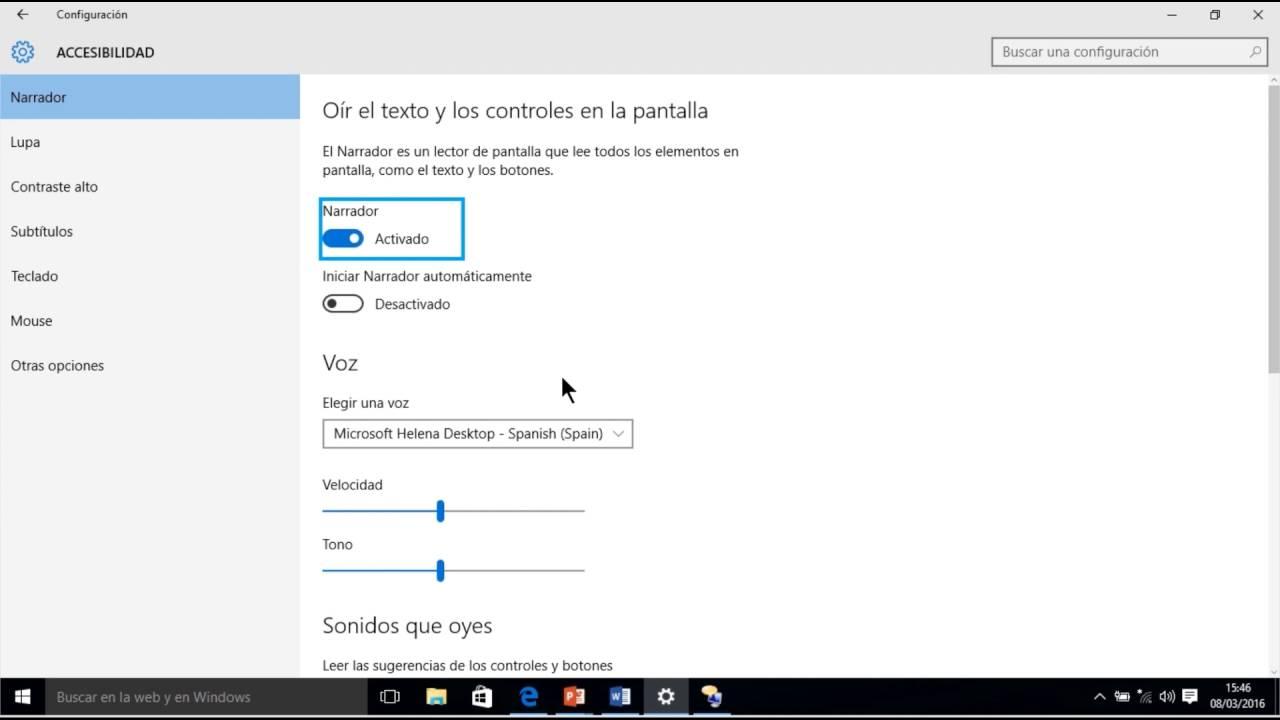
Narrateur est le lecteur d'écran natif de Windows ; cet outil convertit tout ce qui s'affiche à l'écran en parole. Grâce à lui , vous pouvez lire des documents, naviguer sur des pages web, parcourir des menus et, de manière générale, contrôler votre ordinateur sans avoir à regarder l'écran.
Il est possible de l'activer depuis le menu Accessibilité ou avec le raccourci Windows + Ctrl + Entrée . Lors de sa première activation, un écran de bienvenue s'affiche avec des explications et des liens vers un guide de démarrage rapide. Sur cette même page, vous pouvez choisir si Narrateur doit démarrer avant ou après la connexion et s'il doit être affiché en mode réduit.
Les paramètres du Narrateur sont très complets. Ils permettent notamment de modifier la voix utilisée, d'en ajouter de nouvelles et de régler la vitesse, la hauteur et le volume . Vous pouvez également contrôler l'atténuation du son provenant d'autres applications pendant que le Narrateur parle, ainsi que le périphérique de sortie audio.
Quant à la manière dont le système « parle », vous pouvez définir le niveau de détail des informations qu'il annonce (par exemple, si vous lisez uniquement le texte ou aussi la mise en forme), l'accent mis sur les majuscules ou d'autres styles, s'il doit fournir la phonétique des lettres, comment il respecte les pauses de ponctuation et quel type d'aide contextuelle il apporte concernant les éléments de l'interface.
Des sections spécifiques permettent de personnaliser les retours de frappe : vous pouvez indiquer si vous souhaitez que Narrateur lise chaque caractère, chaque mot, les deux ou aucun, et s’il doit vous alerter lorsque vous appuyez sur les touches de fonction ou de navigation. Un avertissement sonore retentit également lorsque la touche Verr. Maj. est activée, ce qui est très pratique pour éviter de saisir accidentellement de longs blocs de texte avec cette touche activée.
Sur le clavier, vous pouvez choisir la touche qui servira de modificateur pour le Narrateur (pour les raccourcis spéciaux), si cette touche sera verrouillée ou devra être maintenue enfoncée, et si vous souhaitez créer des raccourcis personnalisés. Des options spécifiques sont également disponibles pour l'utilisation d'un clavier tactile.
Narrator peut également fonctionner avec le braille à l'aide d'un afficheur braille ou d'une ligne braille compatibles . Enfin, il offre la possibilité de synchroniser tous ses paramètres avec votre compte Microsoft afin que vos réglages soient appliqués sur tous vos appareils, et il inclut également une option permettant d'envoyer des rapports de bogues à Microsoft.
options d'accessibilité liées à l'audition
Les outils destinés aux utilisateurs malentendants se concentrent principalement sur la gestion du son et proposent des alternatives visuelles en cas d'alertes ou de contenu vocal. Bien que moins nombreux que ceux destinés aux personnes malvoyantes, ils se sont considérablement améliorés avec Windows 11.
Paramètres audio et son mono
Sous Windows 10 et Windows 11, le menu Accessibilité permet de régler le volume global du système ainsi que le volume de périphériques ou d'applications spécifiques. Cette fonction est pratique, par exemple, pour augmenter le volume d'un appel vidéo et diminuer celui d'un jeu sans avoir à modifier les paramètres de chaque application individuellement.
L'une des options les plus intéressantes est l'audio mono. Si une personne entend mieux d'une oreille que de l'autre, ou ne peut utiliser qu'un seul écouteur, l'activation de l'audio mono mélange les canaux gauche et droit afin qu'aucune partie du son ne soit perdue. Ainsi, la séparation stéréo n'est plus indispensable pour bien comprendre ce qui est diffusé.
Sous-titres optionnels et sous-titres en direct
Dans la section des sous-titres, Windows vous permet de régler la couleur, la transparence, le style et la taille du texte, ainsi que des effets comme les bordures et les arrière-plans. Il s'agit des sous-titres optionnels classiques pour les vidéos et les contenus qui en comportent déjà, mais adaptés aux préférences visuelles de l'utilisateur.
Windows 11 va encore plus loin avec les sous-titres en direct . Cette fonctionnalité analyse le son provenant des haut-parleurs de votre ordinateur et le transcrit instantanément sous forme de texte à l'écran. Vous pouvez déplacer la fenêtre de sous-titres à votre guise pour qu'elle ne vous gêne pas, et sur certains ordinateurs dotés d'intelligence artificielle, la traduction instantanée est même possible.
Cette fonctionnalité est essentielle pour les utilisateurs sourds ou malentendants, mais elle est également très utile si vous avez besoin de regarder une vidéo en silence, de suivre une présentation sans déranger les autres ou de mieux comprendre un contenu audio dans une autre langue grâce au texte.
De plus, dans les paramètres d'accessibilité, vous pouvez afficher des alertes visuelles lorsque des alertes système retentissent ; ainsi, si vous n'entendez pas un son, vous verrez une notification à l'écran ou un voyant clignotant.
Options d'accessibilité pour l'interaction et la mobilité
La section Interaction regroupe des alternatives à l'utilisation traditionnelle du clavier et de la souris. Elle s'adresse aux personnes ayant une mobilité réduite des mains et des bras, mais peut également vous intéresser si vous souhaitez explorer d'autres façons de contrôler votre PC.
Commande vocale et reconnaissance vocale
Cette section contient les options vocales. Windows intègre la reconnaissance vocale pour dicter du texte et contrôler certaines fonctions système par la voix. Sous Windows 11, une section dédiée, appelée Voix, permet de configurer la saisie vocale et les commandes vocales , ainsi que l'intégration avec des assistants comme Cortana, lorsqu'elle est disponible.
La dictée vocale vous permet de retranscrire ce que vous dites au microphone en texte, que ce soit dans des champs de saisie, des documents ou des messages. C'est une solution très pratique si vous avez des difficultés à taper au clavier, si vous vous fatiguez rapidement ou si vous êtes tout simplement plus rapide à l'oral qu'à l'écrit.
Clavier : touches à l’écran, touches spéciales et raccourcis
Dans la section Clavier, les principales fonctions visent à simplifier la saisie. Parmi les plus connues, on trouve le clavier virtuel , qui affiche un clavier virtuel à l'écran pour permettre la saisie à l'aide d'une souris, d'un pavé tactile, d'un pointeur vocal ou d'autres périphériques de pointage.
Vous pouvez également activer des touches spéciales, qui vous permettent d'effectuer des raccourcis comme Ctrl + Alt + Suppr ou Windows + une autre touche sans avoir à les maintenir enfoncées simultanément. C'est très pratique si vous ne pouvez pas ou avez des difficultés à maintenir plusieurs touches enfoncées en même temps . Windows peut aussi émettre un son lorsque les touches Verr. Maj., Verr. Num. ou Arrêt défil. sont enfoncées, vous permettant ainsi de savoir à tout moment si elles sont activées.
Des paramètres spécifiques permettent de configurer la vitesse de répétition des touches lorsqu'elles sont maintenues enfoncées, le délai initial avant la répétition, ainsi que d'autres options contribuant à éviter les frappes accidentelles. Vous pouvez également configurer l'outil Impr écran pour qu'il s'ouvre directement lorsque vous appuyez dessus, ce qui simplifie grandement la prise de captures d'écran pour les personnes qui ne maîtrisent pas de nombreux raccourcis clavier.
Contrôle de la souris et du pointeur depuis le clavier
Dans la section Souris, la fonctionnalité d'accessibilité la plus remarquable est la possibilité de contrôler le pointeur à l'aide du pavé numérique. En activant les touches de la souris , le pavé numérique permet de déplacer le curseur, de cliquer et de faire glisser, offrant ainsi une solution alternative pour les personnes ne pouvant pas utiliser de souris physique.
Vous pouvez également accéder ici aux paramètres standard de la souris, où vous pouvez modifier la vitesse du pointeur, inverser les boutons pour les gauchers ou personnaliser l'apparence. Combinés aux réglages de la taille et de la couleur du pointeur, ces paramètres vous permettent de créer une expérience personnalisée pour chaque utilisateur.
technologies de contrôle et de suivi oculaire
Dans les versions récentes de Windows, une section dédiée au suivi oculaire est apparue . Cette technologie, encore considérée comme en version préliminaire ou bêta dans de nombreux cas, est conçue pour être utilisée avec des périphériques externes qui suivent les mouvements oculaires. L'idée est que l'utilisateur puisse déplacer le curseur et effectuer des actions simplement en fixant certains points de l'écran.
Par ailleurs, il est également question du suivi oculaire et de la synthèse vocale, des options intégrables à des appareils tiers. Ces solutions sont particulièrement pertinentes pour les personnes à mobilité réduite qui ne peuvent utiliser un clavier ou une souris de manière classique. Bien qu'elles ne soient pas encore aussi répandues que d'autres fonctionnalités, leur présence dans le menu Accessibilité témoigne de l' engagement de Microsoft dans ce domaine.
L'accessibilité dans le milieu éducatif et professionnel
Windows demeure le système d'exploitation le plus utilisé dans les écoles et les entreprises, et son menu Accessibilité joue un rôle essentiel pour garantir l'égalité des chances. En cliquant sur Démarrer > Paramètres > Accessibilité, les enseignants et les administrateurs peuvent rapidement adapter l'ordinateur aux besoins de chaque élève ou employé.
En éducation, le bloc Vision est fréquemment utilisé pour agrandir la taille du texte, appliquer des thèmes à contraste élevé ou configurer le Narrateur pour les élèves aveugles ou malvoyants. Le bloc Audition permet d'ajuster les canaux audio, d'activer les sous-titres et de les intégrer aux ressources pédagogiques accessibles.
Lors des interactions, des fonctionnalités telles que les claviers virtuels, la commande par souris et l'accès vocal sont essentielles pour les élèves ayant des difficultés motrices. En milieu professionnel, elles permettent également aux personnes en situation de handicap physique d'exercer leurs fonctions dans le même environnement numérique que tous les autres, grâce à des adaptations spécifiques intégrées au système.
Pris ensemble, tous ces outils montrent que Microsoft a compris que tout le monde n'utilise pas l'ordinateur de la même manière et que l'accessibilité n'est pas un plus, mais une condition nécessaire pour que chacun puisse participer au monde numérique, que ce soit pour étudier, travailler ou simplement profiter de son ordinateur à la maison.
