- Firefox 150 améliore la gestion des onglets, avec un affichage fractionné plus complet et des options pour partager rapidement plusieurs liens.
- L'éditeur PDF intégré bénéficie de fonctionnalités avancées, et les traductions locales privées deviennent plus accessibles depuis about:translations.
- La sécurité est améliorée grâce à des restrictions d'accès au réseau local et à une intégration plus aboutie sous Linux, incluant un sélecteur d'émojis GTK et un paquet RPM.
- De nouvelles fonctionnalités pour Windows et des outils avancés pour les développeurs web ont été ajoutés, tout en conservant une priorité accordée à la confidentialité, à la compatibilité et à l'utilisation quotidienne.

Si vous utilisez GNU/Linux au quotidien et aimez tester les dernières versions de navigateurs, Firefox 150 propose de nombreuses améliorations conçues pour faciliter votre navigation . Il ne s'agit pas d'une refonte complète, mais d'une de ces mises à jour dont vous ne pourrez plus vous passer une fois habitué, car elle peaufine des détails précis qui permettent de gagner du temps et de simplifier l'utilisation.
Dans cette version, Mozilla renforce la gestion des onglets, enrichit les fonctionnalités de l'éditeur PDF intégré, améliore son système de traduction interne et propose une solution adaptée aux utilisateurs Linux avec une intégration GTK plus poussée et la mise à disposition d'un paquet RPM officiel. Elle intègre également de nouvelles fonctionnalités de sécurité, des options pour Windows et de nombreuses améliorations pour les développeurs web travaillant avec HTML, CSS, l'accessibilité et le contenu multimédia.
Affichage fractionné et gestion des onglets : Firefox 150 prend le travail en parallèle au sérieux
L'un des points forts de Firefox 150 réside dans l'affichage fractionné , une fonctionnalité apparue dans la version précédente et désormais bien plus accessible. Auparavant, son utilisation nécessitait de naviguer dans un menu spécifique et de choisir les onglets à afficher, une manipulation peu intuitive lorsqu'on était pressé.
Grâce à cette mise à jour, vous pouvez cliquer avec le bouton droit sur n'importe quel lien et l'ouvrir directement en mode Split View, à côté de l'onglet actuel . Autrement dit, vous lisez une page, vous voyez un lien intéressant et, au lieu de remplacer ce que vous consultiez ou d'ouvrir un nouvel onglet, vous pouvez l'afficher dans la barre latérale en mode Split View et travailler simultanément sur les deux sites web sans avoir à jongler avec plusieurs fenêtres.
De plus, l'interface à affichage fractionné propose désormais une option permettant de basculer rapidement entre les onglets . Grâce au petit menu à trois points situé en bas de la zone active, vous pouvez permuter les pages de gauche et de droite sans rien fermer ni reconfigurer l'affichage. Un détail anodin, certes, mais qui fait toute la différence lorsque vous comparez deux contenus ou consultez de la documentation.
Autre amélioration très pratique : lors de la création d’une nouvelle vue fractionnée, vous pouvez désormais parcourir vos onglets ouverts pour choisir celui à placer à côté. Si vous avez tendance à accumuler des dizaines d’onglets, cela vous évite de devoir naviguer individuellement entre eux pour trouver le bon. Il suffit de taper, de sélectionner et de placer.
Bien que ce système n'atteigne pas encore le niveau des modes d'affichage par tuiles plus avancés proposés par d'autres navigateurs, il est clair que Mozilla y porte une attention particulière et l'améliore à chaque version . Il ne s'agit pas d'une simple expérimentation, mais d'un outil qui prend de l'importance pour ceux qui travaillent simultanément sur plusieurs sites web.
Partagez plusieurs onglets à la fois : liens prêts à envoyer
Outre l'affichage fractionné, Firefox 150 propose une méthode très pratique pour partager plusieurs onglets simultanément . Si vous envoyez fréquemment des listes de liens par e-mail, messagerie instantanée ou documents collaboratifs, cette amélioration vous fera gagner du temps.
Il est désormais possible de sélectionner plusieurs onglets ouverts (par exemple, avec Maj + clic) et, depuis le menu contextuel, d'utiliser l'option « Copier tous les liens » . Firefox génère automatiquement une liste contenant l'URL et le titre de chaque page ; ainsi, lorsque vous la collez, vous obtenez une liste lisible et non une suite d'adresses interminables.
D'autres navigateurs, comme Vivaldi, proposent cette fonctionnalité depuis un certain temps, mais jusqu'à présent, Firefox nécessitait généralement des extensions pour obtenir un résultat similaire . Ce n'est pas une nouveauté révolutionnaire, mais elle s'inscrit parfaitement dans la catégorie des petits changements qui, une fois intégrés à vos habitudes de travail, deviennent quasiment indispensables.
Parallèlement, Mozilla a ajouté une option permettant de désactiver la création automatique de groupes d'onglets lors du déplacement de ces derniers . Si cette fonctionnalité vous gênait et que vous trouviez agaçant qu'un déplacement d'onglet crée involontairement un groupe, vous pouvez désormais désactiver ce comportement dans les paramètres des onglets pour revenir à une approche plus traditionnelle.
Éditeur PDF intégré le plus complet : réorganiser, copier, supprimer et exporter des pages
Firefox s'est depuis longtemps engagé à proposer un visualiseur PDF qui ne se limite plus à la simple lecture, mais qui intègre un éditeur de base directement dans le navigateur . Avec la version 150, cet éditeur s'enrichit de plusieurs fonctionnalités qui le rapprochent des outils autonomes, du moins pour les tâches bureautiques ou scolaires courantes.
Désormais, vous pouvez réorganiser les pages PDF, copier-coller des pages, supprimer les pages indésirables et n'exporter qu'une partie de celles-ci . Toutes ces opérations sont possibles directement depuis votre navigateur, sans installer de programme supplémentaire ni utiliser de services web externes.
Son fonctionnement est très simple : il suffit de glisser un fichier PDF local dans une fenêtre Firefox pour qu’il s’ouvre automatiquement dans l’éditeur intégré . Vous pouvez ensuite modifier l’ordre des pages pour restructurer le document, dupliquer des sections spécifiques, supprimer le contenu inutile ou générer un nouveau PDF à partir d’une sélection de pages.
Il ne remplacera pas les logiciels professionnels d'édition de PDF, mais pour les petites tâches quotidiennes — comme la mise en forme d'un document avant son envoi ou la préparation d'un support de cours — il est largement suffisant . Et le plus pratique, c'est qu'il est toujours à portée de main, sans dépendre d'aucun logiciel externe.
Traductions privées et nouveaux utilitaires depuis la barre d'adresse
Firefox 150 continue d'innover dans un autre domaine : les traductions privées effectuées directement sur l'appareil . L'objectif de Mozilla est clair : proposer des traductions assistées par l'IA tout en conservant les textes localement afin de préserver la confidentialité des utilisateurs.
Jusqu'à présent, le système de traduction s'activait principalement lorsqu'il détectait un site web dans une autre langue ou lorsque vous sélectionniez du texte à traduire . Cette version propose une méthode d'utilisation plus directe et flexible : un formulaire dédié accessible depuis une page interne du navigateur.
Si vous saisissez un mot-clé comme « translate » ou le début de « tra » dans la barre d’adresse, Firefox affiche une fiche qui vous redirige vers la page about:translations . Vous y trouverez deux champs de texte : dans le premier, vous collez le contenu original et sélectionnez la langue source, et dans le second, vous visualisez la traduction en temps réel dans la langue cible, le tout sans quitter votre navigateur.
L'atout majeur réside dans le fait que toutes ces traductions sont calculées localement, sans envoi du contenu à des serveurs externes . Pour les personnes ou les environnements où la confidentialité du texte est primordiale (documents internes, communications professionnelles, informations sensibles), cette approche peut représenter un avantage considérable par rapport aux traducteurs en ligne traditionnels.
Outre les traductions, Firefox 150 propose des conversions rapides directement depuis la barre d'adresse . Par exemple, si vous saisissez « 1000 mph en km/h », le navigateur affiche automatiquement le résultat de la conversion, prêt à être copié, sans qu'il soit nécessaire d'ouvrir une page spécifique. Cette fonctionnalité, similaire aux réponses rapides des autres moteurs de recherche, est intégrée nativement à la barre d'adresse.
Sécurité renforcée : contrôle d’accès au réseau local
En matière de sécurité et de confidentialité, Firefox 150 étend à tous les utilisateurs une protection auparavant réservée au mode Strict de la Protection renforcée contre le pistage . Cela inclut des restrictions d'accès au réseau local , conçues pour limiter les sites web autorisés à communiquer avec les appareils et services de votre réseau domestique ou professionnel.
À partir de cette version, lorsqu'une page tente de se connecter à un périphérique local (imprimante réseau, caméra IP, serveur domestique ou application écoutant sur un port interne, par exemple), Firefox vous demandera votre autorisation explicite . Cette fonctionnalité n'est plus réservée aux utilisateurs ayant activé les paramètres de confidentialité avancés ; elle est désormais disponible pour tous.
Ce comportement réduit la surface d'attaque des sites web malveillants qui pourraient tenter de découvrir quels appareils sont connectés à votre réseau ou d'exploiter des services internes à votre insu . L'objectif est d'ajouter une couche de contrôle supplémentaire sans vous contraindre à manipuler des paramètres complexes.
En pratique, le niveau de protection est équivalent, que vous utilisiez le mode strict d'ETP ou les paramètres standard . On observe ainsi moins de différences entre les modes et une politique de sécurité plus cohérente pour la plupart des utilisateurs.
Améliorations spécifiques à Linux : sélecteur d’émojis GTK et paquet RPM officiel
L'un des points forts de Firefox 150 réside dans son intégration avec les systèmes GNU/Linux . Pendant des années, de nombreux utilisateurs se sont plaints du manque d'attention porté à Linux par rapport aux autres plateformes, mais cette version démontre que Mozilla lui accorde désormais une attention accrue.
Le changement le plus notable au quotidien est la prise en charge du sélecteur d'émojis GTK directement depuis le navigateur . Désormais, lorsque votre curseur est positionné dans un champ de texte (que ce soit sur un site web ou dans l'interface de Firefox), vous pouvez utiliser le raccourci clavier habituel, généralement Ctrl + point, pour ouvrir le panneau d'émojis natif.
Cela signifie que vous pouvez insérer des émojis comme dans n'importe quelle autre application sur votre environnement de bureau GNOME, Xfce, MATE ou tout autre environnement basé sur GTK , sans avoir besoin d'extensions ni de solutions externes. C'est un changement relativement mineur, mais il contribue à une expérience Linux plus cohérente et mieux intégrée.
Plus important encore pour de nombreux utilisateurs avancés, Mozilla propose enfin un paquet RPM stable et officiel pour Firefox . Jusqu'à présent, les utilisateurs de distributions comme Fedora, Red Hat Enterprise Linux ou openSUSE devaient se fier aux dépôts de leur distribution, aux paquets tiers ou à des formats comme Snap et Flatpak pour maintenir leur navigateur à jour.
Ce paquet RPM officiel, téléchargeable sur le site web de Firefox, permet d'utiliser facilement une version maintenue directement par Mozilla sur les systèmes basés sur RPM . On ignore si son installation inclut également un dépôt pour les mises à jour futures, mais c'est probable, ce qui simplifierait la maintenance.
Nouvelles fonctionnalités destinées aux utilisateurs Windows : applications web et gestion des profils
Bien que la plupart des améliorations concernent Linux et l'expérience utilisateur globale, Firefox 150 apporte également des changements intéressants pour les utilisateurs Windows , notamment ceux qui installent le navigateur depuis le Microsoft Store.
Dans cette version, les applications web Firefox sont désormais disponibles pour les utilisateurs qui téléchargent le navigateur via le Microsoft Store . Cela permet de créer des raccourcis vers des sites web qui s'ouvrent dans leur propre fenêtre et fonctionnent presque comme des applications natives, avec une interface plus épurée et séparée des autres onglets.
Par ailleurs, le nouveau système de gestion des profils est en cours de déploiement pour tous les utilisateurs de Windows 10 et Windows 11. Il facilite la séparation d'un profil personnel et d'un profil professionnel, ou la gestion de configurations différentes selon l'utilisation du navigateur, avec leurs propres favoris, historique, extensions et paramètres.
De plus, la possibilité de créer des sauvegardes de chaque profil dans un fichier a été ajoutée . Ce fichier peut être enregistré, transféré sur un autre ordinateur ou utilisé comme point de restauration en cas de problème. Cette fonctionnalité est particulièrement pratique pour les utilisateurs qui changent fréquemment d'ordinateur ou gèrent plusieurs installations.
Outils pour les développeurs web et améliorations des normes
Firefox 150 s'adresse également aux développeurs de sites web et d'applications. Cette version inclut plusieurs améliorations techniques en matière d'accessibilité, de styles CSS et de gestion des médias , contribuant ainsi à créer des expériences plus cohérentes et adaptées au contexte.
Parmi les changements les plus importants figure l'API AriaNotify, conçue pour améliorer la façon dont les applications web notifient les technologies d'assistance des modifications dynamiques . Ceci est essentiel pour que les lecteurs d'écran et autres outils d'accessibilité reçoivent des informations fiables sur ce qui se passe sur l'interface sans que les utilisateurs aient à consulter constamment la page.
Dans le domaine multimédia, Firefox prend désormais en charge les pseudo-classes `:playing` et `:paused` appliquées aux éléments audio et vidéo . Grâce à ces sélecteurs, les développeurs peuvent définir des styles spécifiques en fonction de l'état de lecture : par exemple, afficher une icône différente lorsque la vidéo est en pause, modifier l'apparence des commandes ou mettre en évidence les éléments associés pendant la lecture.
Firefox 150 introduit également la fonction light-dark() pour les images, similaire au mode couleur existant . Cela permet de proposer des versions d'images adaptées aux thèmes clair et sombre, préservant ainsi un meilleur contraste et une lisibilité optimale sans recourir à des solutions de contournement plus complexes.
Parmi les améliorations techniques, on note l'API highlightsFromPoint(), qui optimise la gestion des surlignages à partir d'un point précis , ainsi qu'une prise en charge plus robuste du redimensionnement automatique des images lors de l'utilisation du chargement différé avec srcset. De plus, les outils de développement incluent un panneau amélioré permettant de basculer plus facilement entre les pseudo-classes.
Cet ensemble de modifications s'accompagne d' une documentation enrichie dans les ressources officielles de Mozilla , ce qui est très utile pour ceux qui souhaitent approfondir l'implémentation ou adapter leurs projets aux nouvelles fonctionnalités du navigateur.
Disponibilité, téléchargement et mise à jour de Firefox 150 sur chaque système
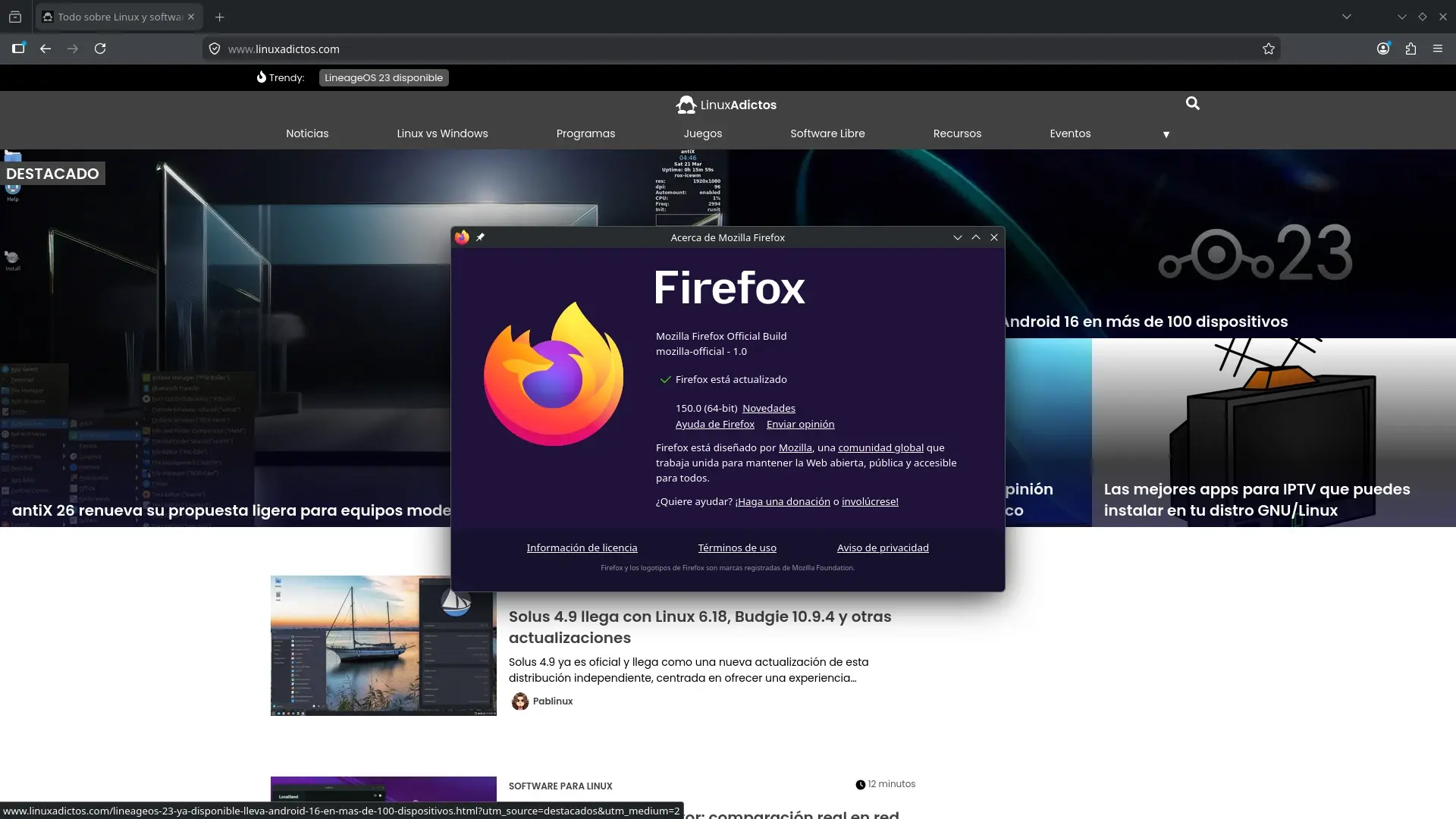
Concernant la distribution, Firefox 150 est déjà disponible sur les serveurs de Mozilla et est déployé progressivement via les canaux habituels . Dans la plupart des cas, vous n'aurez même rien à faire : le navigateur téléchargera automatiquement la mise à jour en arrière-plan et vous proposera de le redémarrer une fois celle-ci terminée.
Sous Windows et macOS, vous pouvez forcer la vérification de la mise à jour depuis le menu Aide ou les Préférences . Une fois détectée, Firefox télécharge les fichiers nécessaires sans interrompre votre navigation, et un simple redémarrage suffit pour appliquer les modifications.
Sous Ubuntu, Firefox est principalement distribué sous forme de paquet Snap avec mises à jour automatiques . Le système installe la nouvelle version en arrière-plan et, si nécessaire, il suffit de fermer et de rouvrir le navigateur. Les utilisateurs de Linux Mint peuvent choisir entre l'outil de mise à jour graphique Mint Update et la commande apt en ligne de commande, selon leurs préférences.
Pour les autres distributions, Firefox 150 est disponible sous forme de paquet Flatpak sur Flathub , une option intéressante si vous souhaitez isoler un peu plus le navigateur du système principal ou si vous préférez ne pas dépendre du rythme des dépôts officiels de votre distribution.
Comme indiqué précédemment, les utilisateurs de systèmes basés sur RPM disposent désormais d'un paquet officiel téléchargeable sur le site web de Firefox . Cela concerne notamment les environnements tels que Red Hat Enterprise Linux, Fedora et openSUSE, où la présence d'un paquet maintenu par Mozilla peut faire une différence significative en termes de rapidité de mise à jour et de cohérence avec les autres plateformes.
Dans l'ensemble, Firefox 150 démontre que le navigateur de Mozilla continue d'affiner ses fonctionnalités : une gestion des onglets améliorée, un affichage fractionné plus pratique, un éditeur PDF qui simplifie les tâches quotidiennes, des traductions privées améliorées, un contrôle plus strict de l'accès au réseau local et une intégration plus aboutie avec Linux et Windows . Ce n'est pas une mise à jour spectaculaire, mais elle contribue à rendre le navigateur plus mature, plus convivial et mieux adapté aux besoins réels de ses utilisateurs.
