- Pour accéder au routeur, vous avez besoin de son adresse IP privée (généralement 192.168.1.1 ou 192.168.0.1) et des identifiants d'administrateur indiqués sur l'autocollant ou dans le manuel.
- Une fois dans le panneau, il est essentiel de modifier le nom d'utilisateur et le mot de passe de l'administrateur, le nom du réseau WiFi et sa clé, en utilisant WPA2 ou WPA3 avec des mots de passe forts.
- Pour améliorer les performances et la sécurité, vous pouvez ajuster les canaux WiFi, activer le filtrage MAC, le contrôle parental, sauvegarder les paramètres et maintenir le firmware à jour.
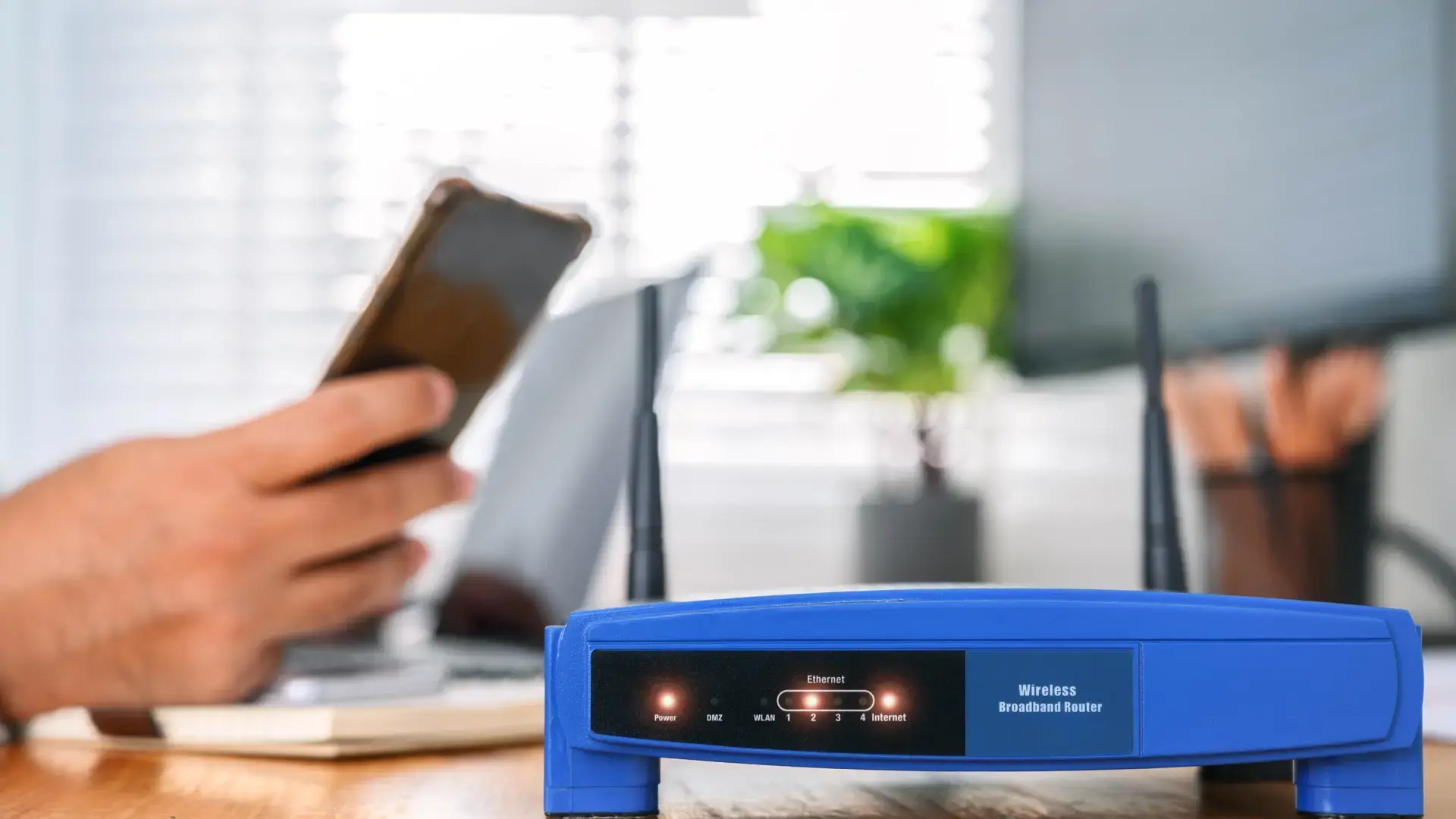
Si vous avez internet à la maison, peu importe que vous utilisiez un ordinateur, un téléphone portable ou une console de jeux : tout passe par le même appareil, le routeur. Cependant, Très peu de gens savent réellement comment accéder à leur routeur et en tirer le meilleur parti.Au lieu de le laisser tel que l'entraîneur l'avait laissé le premier jour.
Apprendre à accéder à votre panneau de gestion est essentiel pour améliorer la sécurité, les performances du Wi-Fi et contrôler les connexions. Ce guide vous montrera comment procéder. Comment accéder étape par étape aux paramètres de votre routeur, que signifient les adresses comme 192.168.1.1 et quels paramètres méritent d'être modifiés. (et ceux que vous ne devriez pas toucher si vous ne savez pas vraiment ce que vous faites).
Qu'est-ce qu'un routeur et que signifie l'adresse 192.168.1.1 ?
Le routeur est l'appareil qui connecte votre réseau domestique à Internet et répartit la connexion entre vos appareils. Chaque appareil connecté (ordinateur, téléphone portable, tablette, console de jeux, télévision, etc.) reçoit le signal. une adresse IP privée valable uniquement à votre domicile, par exemple le numéro d'enregistrement de cet appareil sur votre réseau.
Au sein de ce réseau, le routeur lui-même possède également sa propre adresse IP privée, qui est généralement 192.168.1.1 ou 192.168.0.1 et fait office de « passerelle par défaut »Voici l'adresse que vous devez saisir dans votre navigateur pour accéder à leur page d'administration.
En plus de cette adresse IP privée, votre routeur possède une adresse IP publique (WAN) qui vous est attribuée par votre opérateur et que vous voyez sur InternetC'est celle que les sites web et les services externes utilisent pour communiquer avec vous, mais ce n'est pas celle qui permet d'ouvrir le panneau de configuration du routeur.
Lorsque vous accédez à l'interface d'administration du routeur depuis votre navigateur (ou depuis une application officielle), vous pouvez modifier des paramètres tels que : le nom et le mot de passe du réseau Wi-Fi, les canaux, le contrôle parental, le filtrage MAC, voire les mises à jour du micrologiciel de l'équipe elle-même.
Comment connaître l'adresse IP du routeur
Dans la plupart des cas, il suffit de l'essayer directement dans le navigateur avec 192.168.1.1 ou 192.168.0.1, qui sont les adresses IP les plus courantes pour les routeurs domestiques.Si vous disposez d'un routeur fourni par votre FAI, il utilisera presque toujours l'un de ces deux routeurs.
Il est possible que le fabricant ou l'opérateur ait choisi une adresse IP différente ou une URL spécifique (par exemple, certains routeurs sont gérés via le site web de l'entreprise). Dans ce cas, la première chose à faire est : Regardez l'autocollant situé sous ou à l'arrière du routeur, où l'adresse IP d'accès est généralement indiquée. et parfois une adresse du type http://nom-du-routeur.
Si l'autocollant n'est pas clair, vous pouvez le vérifier sur votre ordinateur. Sous Windows, ouvrez le Ouvrez l'invite de commandes et saisissez la commande ipconfig pour afficher les détails de la connexion.Dans le résultat de la commande, repérez les données « Passerelle par défaut » ; il s’agira de l’adresse IP du routeur.
Sous macOS, vous pouvez accéder à Préférences Système > Réseau, choisir votre connexion et cocher la section « Passerelle », ou exécuter la commande dans le Terminal. Utilisez `netstat -nr | grep default` pour afficher la passerelle par défaut associée au routeur.Dans les distributions GNU/Linux, vous pouvez utiliser des outils similaires, tels que ip route show, pour afficher la route par défaut.
Une fois l'adresse IP obtenue, la procédure de connexion est assez simple et très similaire pour la plupart des marques. Le secret réside dans… Ne confondez pas les identifiants et ne modifiez pas les paramètres susceptibles d'interrompre la connexion. si vous ne connaissez pas sa fonction.
La première est Connectez votre appareil au routeur, soit via Wi-Fi, soit à l'aide d'un câble Ethernet.Si vous prévoyez d'effectuer des modifications importantes, il est préférable d'utiliser un ordinateur connecté par câble afin d'éviter les interruptions Wi-Fi pendant la configuration.
Une fois connecté(e), ouvrez votre navigateur (Chrome, Edge, Firefox, Safari ou celui que vous utilisez habituellement) et saisissez l'adresse dans la barre d'adresse. L'adresse IP privée du routeur, telle que 192.168.1.1 ou 192.168.0.1, sans « http » devant et sans rien ajouter d'autre.Appuyez sur Entrée et un écran de connexion devrait apparaître.
Sur cet écran, vous devrez saisir un nom d'utilisateur et un mot de passe pour accéder au panneau d'administrationCe n'est pas le même mot de passe que celui utilisé pour se connecter au Wi-Fi, même si parfois ils peuvent être identiques selon le modèle et les paramètres d'usine.
Si vous ne vous souvenez pas de vos identifiants, vous pouvez consulter le dessous de votre routeur, le manuel d'utilisation ou la documentation fournie par votre fournisseur d'accès à Internet pour trouver le nom d'utilisateur et le mot de passe par défaut. Dans de nombreux cas, vous verrez des combinaisons comme : « nom_utilisateur » et « mot_de_passe ». admin/admin, admin/1234 ou 1234/1234, lesquels sont les plus dangereux car ils sont très faciles à deviner ?.
Que faire si vous ne connaissez pas ou avez oublié le mot de passe de votre routeur
Si vous n'avez jamais modifié le mot de passe administrateur et que vous ne le connaissez pas, la procédure habituelle est la suivante : L'autocollant sur le routeur ou le manuel indique le nom d'utilisateur et le mot de passe par défaut.Vous pouvez également rechercher en ligne le modèle exact de votre routeur pour trouver les mots de passe par défaut les plus courants.
Dans le cas des routeurs fournis par l'opérateur, vous pouvez toujours Appelez le service client pour faire réinitialiser vos identifiants de connexion ou pour en obtenir de nouveaux.Certaines entreprises proposent même une assistance via WhatsApp, où vous pouvez envoyer des captures d'écran ou des photos du routeur pour obtenir de l'aide.
Si vous avez modifié votre nom d'utilisateur ou votre mot de passe d'accès au panneau de contrôle il y a quelque temps et que vous ne vous en souvenez plus, la situation se complique. Dans ce cas, Aucun des mots de passe d'usine ni ceux figurant sur l'autocollant ne vous permettront d'entrer.car le routeur n'accepte que la clé personnalisée que vous configurez à ce moment-là.
Si vous avez oublié ces informations, la seule façon de récupérer l'accès est d'utiliser le bouton de réinitialisation. Presque tous les routeurs en sont équipés. un bouton de réinitialisation physique, généralement encastré, qui, lorsqu'il est maintenu enfoncé pendant quelques secondes, rétablit les paramètres d'usine de l'appareilCependant, cette action entraînera la perte de tous les paramètres que vous avez modifiés.
Pour le réinitialiser, utilisez un objet fin (trombone, épingle, pointe de stylo) et maintenez le bouton enfoncé pendant 5 à 15 secondes, jusqu'à ce que les voyants du routeur clignotent. Après la réinitialisation, Les paramètres seront rétablis à leur état d'origine et vous pourrez vous connecter avec l'identifiant et le mot de passe figurant sur l'autocollant ou dans le manuel.Vous devrez toutefois reconfigurer le Wi-Fi et d'autres paramètres.
Accédez au routeur via des applications mobiles
De nombreux modèles récents, notamment de marques comme ASUS, ainsi que de nombreux routeurs d'opérateurs, permettent Gérez le réseau depuis une application mobile officielle plutôt que d'utiliser le navigateur.Dans certains cas, il s'agit même de la méthode principale recommandée par le fabricant.
Pour utiliser cette méthode, assurez-vous que votre téléphone portable ou votre tablette Il est connecté au réseau Wi-Fi principal du routeur et non au réseau invité ou aux données mobiles.Si vous n'êtes pas sur le même réseau, l'application ne pourra pas localiser l'appareil.
Ensuite, téléchargez l'application du fabricant depuis la boutique appropriée (par exemple, ASUS Router App pour les routeurs ASUS) et, une fois installée, Ouvrez l'application et suivez l'assistant de configuration Internet rapide. qu'ils incluent généralement.
Tout comme dans le navigateur, l'application vous le demandera. Nom d'utilisateur et mot de passe de l'administrateur du routeur, différents de ceux utilisés pour se connecter au Wi-Fi.Si c'est votre première connexion ou si vous venez de réinitialiser votre compte, il vous sera généralement demandé de créer un nouveau nom d'utilisateur et un nouveau mot de passe pour la gestion de votre compte.
Une fois connecté, vous pouvez effectuer les mêmes tâches de base depuis l'application que depuis l'interface web : Modifiez le nom et le mot de passe du réseau Wi-Fi, consultez la liste des appareils connectés, activez le contrôle parental, mettez à jour le micrologiciel ou reconfigurez le réseau invité., entre autres fonctions.
Changer le mot de passe pour accéder au routeur
L'une des premières choses que vous devriez faire en entrant dans le panneau pour la première fois est Changez le mot de passe d'administration par défaut du routeur pour un mot de passe beaucoup plus fort.Laisser les choses en l'état constitue une faille de sécurité assez grave.
Dans la plupart des modèles, cette option se trouve dans des menus comme Gestion, administration, contrôle d'accès ou gestion des utilisateursVous pourrez alors saisir votre mot de passe actuel, puis votre nouveau mot de passe, que vous devrez parfois répéter deux fois pour le confirmer.
Certains routeurs vous permettent non seulement de changer le mot de passe, mais aussi modifier le nom d'utilisateur de l'administrateur ou même créer des utilisateurs supplémentaires avec des autorisations limitées.Ceci est utile si vous souhaitez qu'une personne puisse consulter certaines données sans lui donner un contrôle total sur les paramètres.
Lors du choix d'un nouveau mot de passe administrateur, évitez les combinaisons typiques et prévisibles. La meilleure option est : Utilisez des phrases longues ou des mots de passe de plus de 10 caractères combinant lettres majuscules, lettres minuscules, chiffres et symboles., sans recourir à des séquences évidentes comme 1234567890 ou qwertyuiop.
Veuillez noter que si vous réinitialisez le routeur aux paramètres d'usine, Ce mot de passe personnalisé sera perdu et vous devrez le recréer, ou bien vous utiliserez les identifiants par défaut.Cela dépend du fonctionnement du modèle que vous utilisez.
Modifier le nom du réseau Wi-Fi (SSID)
Une autre modification fondamentale et fortement recommandée consiste à modifier le nom du réseau diffusé par votre routeur. Par défaut, la plupart des routeurs sont équipés d'un nom de réseau spécifique. Le SSID révèle la marque, voire le modèle, ce qui peut donner des indices à toute personne souhaitant attaquer votre réseau. concernant le type de routeur que vous utilisez.
Pour modifier ce nom, accédez aux paramètres sans fil ou à la section Sans fil de l'interface et repérez la section correspondante. Sans fil > Basique, Réseau, Wi-Fi ou similaire où vous pouvez modifier le champ SSID ou Nom du réseauVous pouvez y inscrire le nom que vous souhaitez pour votre réseau Wi-Fi.
Il est judicieux de choisir un nom facile à retenir et qui vous permette de Distinguez votre réseau de ceux de vos voisins sans révéler de données personnelles (telles que votre nom complet, votre étage ou votre adresse exacte).Évitez également d'inclure des détails concernant l'opérateur ou le modèle du routeur.
Si votre routeur est bi-bande (ce qui est courant de nos jours), vous constaterez qu'il crée deux réseaux distincts, l'un à 2,4 GHz et l'autre à 5 GHz. Dans ce cas, la procédure recommandée est la suivante : Donnez-leur des noms différents mais apparentés, afin de pouvoir facilement identifier celui auquel vous vous connectez.Par exemple, en ajoutant 2G et 5G à la fin.
Certains appareils et routeurs offrent également la possibilité de masquer le SSID, ce qui signifie que vous pouvez laisser le réseau actif sans qu'il apparaisse dans les résultats de recherche de réseaux. Si vous activez cette option… Masquer le SSID, le point d'accès ou une option similaire ; seuls ceux qui connaissent le nom exact du réseau pourront s'y connecter.ce qui ajoute une couche supplémentaire de discrétion (bien qu'il ne s'agisse pas d'une mesure de sécurité infaillible).
Modifiez votre mot de passe Wi-Fi et votre type de sécurité.
Le mot de passe Wi-Fi préinstallé sur votre routeur est généralement long, mais cela ne signifie pas qu'il est parfait. Il est essentiel. Vérifiez le type de chiffrement que vous utilisez et définissez un mot de passe fort et difficile à deviner.Car grâce à cela, n'importe qui pourrait infiltrer votre réseau.
Dans les paramètres sans fil, recherchez une section comme celle-ci : Sans fil > Sécurité, Sécurité WLAN ou similaire, où vous trouverez des options comme WPA, WPA2 ou WPA3.Il s'agit de votre paramètre de sécurité réseau Wi-Fi.
Idéalement, vous devriez avoir au moins le protocole WPA2-PSK activé de nos jours, et si votre routeur et vos appareils sont compatibles, Utilisez WPA3 pour une protection encore plus forte contre les attaquesÉvitez à tout prix les anciens protocoles WEP ou WPA, car ils sont très faibles.
Dans cette même section, vous trouverez le champ permettant de définir la clé pré-partagée ou le mot de passe WiFi (clé WPA-PSK, mot de passe, clé pré-partagée, etc.). Choisissez un mot de passe long qui mélange lettres, chiffres et symboles, mais qui reste facile à mémoriser., afin que vous ne dépendiez pas d'un morceau de papier collé sur le routeur.
N'oubliez pas que sur les routeurs bi-bande, vous devrez Répétez le processus pour les réseaux 2,4 GHz et 5 GHz, en configurant des clés sécurisées sur les deux.Après avoir modifié votre mot de passe, vous devrez reconnecter tous vos appareils en saisissant le nouveau mot de passe.
Choisissez le meilleur canal Wi-Fi pour améliorer la vitesse.
Si vous constatez que votre connexion Wi-Fi est instable, se coupe ou est moins rapide que prévu, l'une des raisons pourrait être : La saturation des canaux, notamment dans la bande des 2,4 GHz où se chevauchent de nombreux réseaux voisins, est un problème majeur.Changer de canal peut faire une grande différence.
Par défaut, la plupart des routeurs sont configurés pour sélection automatique d'une chaîneCela fonctionne généralement dans de nombreuses situations, mais si vous vivez dans un immeuble avec de nombreux réseaux, le canal choisi peut être trop encombré et vous devrez le changer manuellement.
Le moyen le plus simple de voir quels canaux sont les plus libres est d'utiliser une application d'analyse WiFi, par exemple. WiFi Analyzer sur Android, qui affiche un graphique des canaux et réseaux détectés afin de recommander le moins encombré.Sur iOS, vous pouvez utiliser des outils disponibles sur PC, car les applications système sont plus restrictives.
Une fois que vous savez quel canal vous convient le mieux, accédez à l'interface du routeur et allez à Sans fil > Avancé, Canal ou un menu similaire, où vous pouvez choisir manuellement le canal de votre réseauLes routeurs bi-bande auront un canal pour la fréquence 2,4 GHz et un autre pour la fréquence 5 GHz.
Passer à un canal moins encombré améliore généralement la stabilité et la vitesse perçue, surtout si vous avez de nombreux appareils à la maison ou si vous partagez le spectre radio avec d'autres réseaux WiFi à proximité. Si le dysfonctionnement se reproduit au bout d'un certain temps, vous pouvez répéter l'analyse et procéder à un nouveau réglage..
Filtrage MAC et contrôle parental
Au-delà du mot de passe, de nombreux routeurs intègrent des fonctionnalités supplémentaires permettant de contrôler qui se connecte et ce qu'ils peuvent faire. L'une des plus connues est le Le filtrage MAC vous permet de créer des listes blanches ou des listes noires d'appareils spécifiques..
Chaque appareil connecté à un réseau possède une adresse MAC, quelque chose comme ceci : son identifiant matériel unique qui ne change pas même si vous restaurez ou formatez l'appareilConnaissant cette adresse, vous pouvez configurer le routeur pour qu'il l'accepte systématiquement ou qu'il la bloque, quel que soit le résultat du mot de passe Wi-Fi.
Dans l'interface du routeur, il existe généralement une section Sans fil > Filtre MAC, contrôle d'accès ou similaire, où vous pouvez activer l'option (Activé) et ensuite choisir de créer une liste d'adresses MAC autorisées ou d'adresses MAC bloquées.Normalement, des options telles que Autoriser (autoriser uniquement ces éléments) ou Refuser (refuser uniquement ces éléments) sont proposées.
Cette fonctionnalité ajoute un niveau de contrôle supplémentaire, bien qu'il convienne de noter que Un attaquant expérimenté peut usurper une adresse MAC.Il s'agit donc d'une mesure complémentaire à un bon mot de passe et à un chiffrement moderne, et non d'un substitut à ces derniers.
De nombreux routeurs incluent également Contrôle parental permettant de limiter le temps de connexion de certains appareilsPar exemple, le téléphone portable ou la tablette de vos enfants, ainsi que le blocage de l'accès à certains sites web via des listes d'URL ou de catégories de contenu interdites.
Sauvegardes et mises à jour du firmware du routeur
Si vous avez pris le temps de tout configurer à votre convenance (SSID, mots de passe, canaux, filtrage MAC, contrôle parental, ports, etc.), c'est une très bonne idée. Créez une sauvegarde de la configuration directement depuis le panneau d'administration..
De nombreux routeurs proposent une option dans leur menu d'administration. Sauvegarde/Restauration, Enregistrement/Chargement des paramètres, ou une fonction similaire, vous permettant de télécharger un fichier contenant tous les paramètres actuels.Ce fichier est généralement utilisé pour restaurer le routeur à cet état en cas de problème.
En plus des sauvegardes, il est conseillé de vérifier si une mise à jour du micrologiciel est disponible pour votre routeur. Le micrologiciel est le Le logiciel interne contrôle le fonctionnement de l'appareil, et les nouvelles versions corrigent généralement les failles de sécurité et améliorent les performances..
Certains modèles se mettent à jour automatiquement, mais pour d'autres, vous devrez vous rendre dans la section correspondante. Accédez à Administration, Mise à jour du firmware ou équivalent, et recherchez l'option permettant de vérifier la disponibilité de nouvelles versions ou de télécharger un fichier de firmware depuis le site web du fabricant..
Lors de la mise à jour, il est important de suivre les instructions officielles et Ne mettez pas le routeur hors tension et ne le débranchez pas pendant le processus afin d'éviter de le rendre inutilisable.Une fois la mise à jour terminée, l'appareil redémarrera probablement et vous devrez vous reconnecter au panneau de contrôle.
Ouvrir et fermer les ports du routeur
Une autre tâche fréquemment effectuée lors de l'accès au routeur est Ouvrir ou fermer des ports spécifiques pour certains programmes, services en ligne ou jeux vidéo.Les ports sont comme des « canaux » de communication par lesquels le trafic entre et sort d'Internet.
Pour des raisons de sécurité, la plupart des ports des routeurs sont généralement fermés ou gérés automatiquement à l'aide de fonctionnalités telles que : NAT, UPnP ou DHCP, qui sont chargés de rediriger le trafic vers sa destination sans intervention manuelle.Cependant, certaines applications nécessitent l'ouverture de ports spécifiques.
Pour ce faire, vous devrez accéder à la section de Dans le panneau d'administration, sélectionnez Redirection de ports, NAT, Serveur virtuel ou similaire, et spécifiez le port ou la plage de ports que vous souhaitez ouvrir et l'adresse IP locale du périphérique vers laquelle le trafic doit être redirigé..
Il est recommandé de ne pas ouvrir les ports à tort et à travers, mais seulement ceux dont vous avez réellement besoin pour un programme spécifique (par exemple, un jeu en ligne ou un serveur que vous avez chez vous). Chaque port laissé ouvert représente une faille de sécurité potentielle ; il est donc préférable de les garder fermés s'ils ne sont pas utilisés..
Sur certains routeurs fournis par les FAI, ces options peuvent être masquées ou limitées. Dans ce cas, il vous faudra consulter la documentation d'assistance officielle de votre FAI ou envisager d'utiliser votre propre routeur tiers connecté en mode pont au routeur du FAI.
Comme vous pouvez le constater, accéder au routeur n'a rien de mystérieux : Cela implique de trouver l'adresse IP correcte (généralement 192.168.1.1 ou 192.168.0.1), de se connecter avec un nom d'utilisateur et un mot de passe, puis de régler calmement les principales options de sécurité et de performance.Quelques modifications bien choisies vous permettront d'améliorer votre Wi-Fi, de renforcer la sécurité de votre réseau et d'obtenir un bien meilleur contrôle sur ce qui se passe sur votre connexion domestique.