- Les profils XMP et EXPO permettent à la RAM de fonctionner à la fréquence et aux latences annoncées par le fabricant, dépassant ainsi les limites standard JEDEC.
- XMP est une technologie optimisée pour les plateformes Intel, tandis qu'EXPO est la norme ouverte conçue spécifiquement pour les processeurs AMD Ryzen modernes.
- L'activation de ces profils s'effectue via le BIOS/UEFI, ajustant automatiquement la tension et les timings pour garantir la stabilité du système.
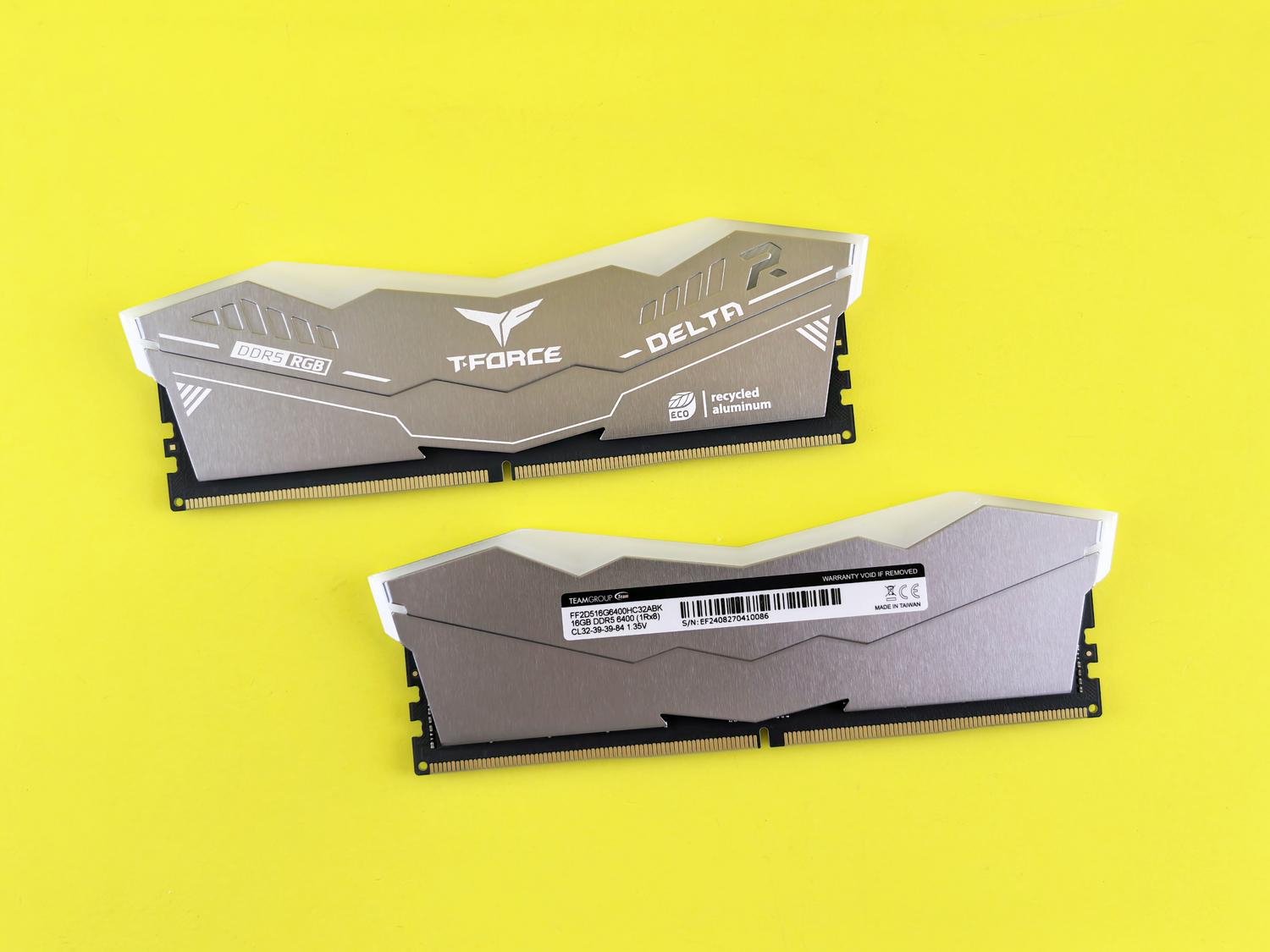
Vous avez probablement déjà vécu cette situation : vous dépensez une fortune pour un kit de RAM promettant des performances exceptionnelles, mais une fois votre PC monté et le Gestionnaire des tâches ouvert, vous constatez que la fréquence est bien inférieure à celle annoncée. Rassurez-vous, vous n’avez pas été arnaqué ; c’est simplement que, par défaut, la quasi-totalité des modules de RAM démarrent avec les paramètres JEDEC, qui sont essentiellement les valeurs les plus sûres et les plus conservatrices pour garantir le démarrage de l’ordinateur, quelle que soit votre carte mère.
Pour résoudre ce problème et éviter toute perte de performance, il existe des profils d'overclocking automatiques comme XMP ou EXPO. Concrètement, il s'agit d'un « raccourci vers les performances » intégré par le fabricant de la RAM dans une petite puce appelée SPD. Au lieu de vous arracher les cheveux à ajuster manuellement les tensions et les latences, une opération risquée pour les novices, il vous suffit de demander à votre BIOS de charger ce profil, et voilà, votre système va exploser !
Que sont exactement XMP et AMD EXPO ?

XMP, ou Extreme Memory Profile, a été la première technologie de ce type et est une technologie propriétaire d'Intel. Son rôle est simple : elle permet aux modules de RAM de fonctionner à des fréquences supérieures à la norme. Au fil du temps, elle a évolué, de la version 2.0 pour la DDR4 à XMP 3.0 pour la DDR5 , une version extrêmement performante offrant jusqu'à cinq profils différents, dont certains sont personnalisables par les utilisateurs avancés.
De son côté, AMD a lancé EXPO (Extended Profiles for Overclocking) pour ses plateformes les plus récentes, notamment pour la série Ryzen 7000 et les suivantes. Contrairement à la norme d'Intel, EXPO est un standard ouvert et gratuit , ce qui facilite son intégration par les fabricants de mémoire. Alors qu'Intel privilégie parfois des fréquences brutes très élevées, AMD optimise généralement EXPO pour des latences plus faibles, un avantage considérable pour les processeurs Ryzen, qui permettent d'obtenir un meilleur nombre d'images par seconde (FPS) dans les jeux.
Il est important de préciser qu'il existe des appellations intermédiaires. Sur les cartes mères ASUS pour AMD, vous trouverez des termes comme DOCP ou EOCP , qui sont en fait des adaptations des profils XMP pour les systèmes AMD. Il en va de même pour A-XMP de MSI. Au final, leur objectif est le même : éviter que votre RAM ne fonctionne à une vitesse excessive.
Avant d'accéder au BIOS : Liste de vérification de sécurité
Avant toute manipulation, assurez-vous de ne pas créer de problème. Commencez par consulter la liste des fournisseurs qualifiés (QVL) de votre carte mère ; cette liste indique clairement, sur laquelle le fabricant, les modules de mémoire testés et garantis 100 % compatibles. Si votre kit figure sur cette liste, vous pouvez procéder en toute confiance.
Il est également essentiel d'installer les modules dans les emplacements appropriés. Sur la plupart des cartes mères à quatre emplacements, pour activer le Dual Channel et garantir un profil XMP stable, vous devez utiliser les emplacements A2 et B2 (généralement les deuxième et quatrième emplacements en partant du processeur). Si vous les installez dans les mauvais emplacements, le système risque de devenir instable, voire l'ordinateur de ne pas démarrer après l'activation du profil.
N'oubliez pas de mettre à jour votre BIOS. En particulier avec la DDR5, encore un peu capricieuse, les mises à jour du firmware apportent souvent des améliorations cruciales en matière de stabilité et de compatibilité de la mémoire, ce qui peut faire toute la différence entre un PC qui fonctionne correctement et un PC qui plante constamment avec des écrans bleus.
Guide étape par étape pour activer la vitesse maximale

Bien que chaque marque (ASUS, MSI, Gigabyte, ASRock) possède sa propre interface, la logique reste la même. Le processus général est le suivant :
- Accédez au BIOS/UEFI : Redémarrez votre ordinateur et appuyez à plusieurs reprises sur la touche d'accès (généralement Suppr, F2 ou F10) avant que Windows ne se charge.
- Recherchez le mode de configuration : De nombreuses cartes mères disposent d'un « mode EZ » où XMP/EXPO apparaît sous la forme d'un gros bouton. Si vous ne le voyez pas, appuyez sur F7 pour y accéder. Mode avancé.
- Localisez le menu Overclocking : Recherchez les sections intitulées AI Tweaker, OC, MIT ou Configuration DRAM. Vous y trouverez une option appelée « AI Overclock Tuner » ou une appellation similaire.
- Sélectionnez le profil : Modifiez la valeur de « Désactivé » ou « Auto » en XMP I, EXPO I ou DOCPLe profil 1 est généralement le plus équilibré et celui recommandé par le fabricant.
- Enregistrer et redémarrer : Appuyez sur F10 pour enregistrer les modifications et quitter.
Remarque : le premier démarrage après l’activation du profil XMP peut être plus long que d’habitude. Il s’agit d’une « initialisation de la mémoire » : la carte mère teste les tensions pour garantir la stabilité du système. Ne vous inquiétez pas et n’éteignez pas votre PC si l’affichage d’une image prend quelques minutes.
Que faire si votre PC ne démarre pas ou devient instable ?
Si, après l'activation du profil, votre ordinateur redémarre en boucle ou n'affiche aucune image, pas de panique. Il est fort probable que le contrôleur mémoire de votre processeur ne supporte pas cette vitesse. La solution la plus rapide consiste à réinitialiser le CMOS , soit en appuyant sur un bouton à l'arrière de la carte mère, soit en court-circuitant les broches « Clear CMOS » de la carte mère à l'aide d'un tournevis pour rétablir les paramètres d'usine.
Si vous souhaitez réessayer, sélectionnez le profil 2, généralement plus conservateur. Vous pouvez également essayer de baisser manuellement la fréquence d'un cran (par exemple, de 6 000 MHz à 5 600 MHz) tout en conservant le profil actif. Si le problème persiste, vérifiez que vous n'utilisez pas des modules de marques ou de kits différents, car cela peut entraîner de graves problèmes de stabilité.
Comment vérifier que tout a été fait correctement

Une fois sous Windows, ne présumez pas que l'ordinateur s'allume. Vous devez vérifier sa fréquence réelle. Le plus simple est d'ouvrir le Gestionnaire des tâches , d'aller dans l'onglet Performances et de cliquer sur Mémoire. La fréquence actuelle, exprimée en MHz, s'affichera alors en bas à droite.
Pour plus de détails, je recommande l'utilisation de CPU-Z . Dans l'onglet « Mémoire », vous verrez la fréquence. Notez que, s'agissant de mémoire DDR (Double Data Rate), la valeur affichée par CPU-Z correspond à la moitié de la fréquence réelle. Par exemple, si votre RAM fonctionne à 6 000 MHz, CPU-Z affichera environ 3 000 MHz, ce qui est tout à fait normal.
Exploiter pleinement la vitesse de votre RAM est essentiel pour éliminer les goulots d'étranglement, notamment lors du montage vidéo, du rendu ou dans les jeux gourmands en ressources processeur. En activant XMP ou EXPO, vous passez d'une configuration générique à une optimisation professionnelle spécifiquement conçue pour votre matériel, garantissant ainsi que chaque euro investi dans vos composants se traduise par des gains de performance tangibles au quotidien.