- Microsoft déploie progressivement les nouvelles fonctionnalités via des technologies de maintenance et des mises à jour du Store.
- Il existe des outils open source comme ViveTool qui permettent de forcer l'activation de fonctionnalités latentes dans le système.
- Certaines fonctionnalités avancées d'IA et de productivité sont réservées exclusivement aux appareils PC Copilot+.
Cela vous est sûrement déjà arrivé : vous mettez à jour votre système, redémarrez votre ordinateur, et de retour sur le bureau, vous constatez que les nouvelles fonctionnalités aperçues dans les vidéos YouTube ou sur les blogs techniques ont disparu. Rassurez-vous, votre PC n’est pas en panne et la mise à jour n’a pas échoué. Microsoft utilise un système de déploiement progressif , publiant les fonctionnalités petit à petit afin d’éviter les plantages système et les erreurs généralisées.
La bonne nouvelle, c'est que vous n'êtes pas obligé d'attendre passivement que l'algorithme décide de votre tour. Si vous êtes curieux et souhaitez tester les outils de productivité, d'IA et de conception avant tout le monde, il existe des moyens sûrs de forcer leur activation. De la méthode officielle, réservée aux plus patients, aux astuces avancées , voici comment prendre de l'avance sur le calendrier de Microsoft.

La voie officielle : Mises à jour et programme Insider
Pour ceux qui préfèrent ne rien toucher au système, la procédure reste la même. Microsoft déploie des améliorations via des mises à jour annuelles des fonctionnalités , généralement au cours du second semestre, et via des correctifs de maintenance mensuels. Il est également très fréquent que les applications principales soient mises à jour directement depuis le Microsoft Store.
Si vous souhaitez aller plus loin sans utiliser d'outils externes, vous pouvez vous inscrire au programme Windows Insider . Selon le canal choisi (Dev ou Beta), vous recevrez des versions préliminaires. Cependant, même en tant que membre Insider, certaines fonctionnalités font l'objet de tests A/B , ce qui signifie que seule une partie des utilisateurs peut les activer par défaut.

Débloquer les fonctionnalités cachées avec ViveTool
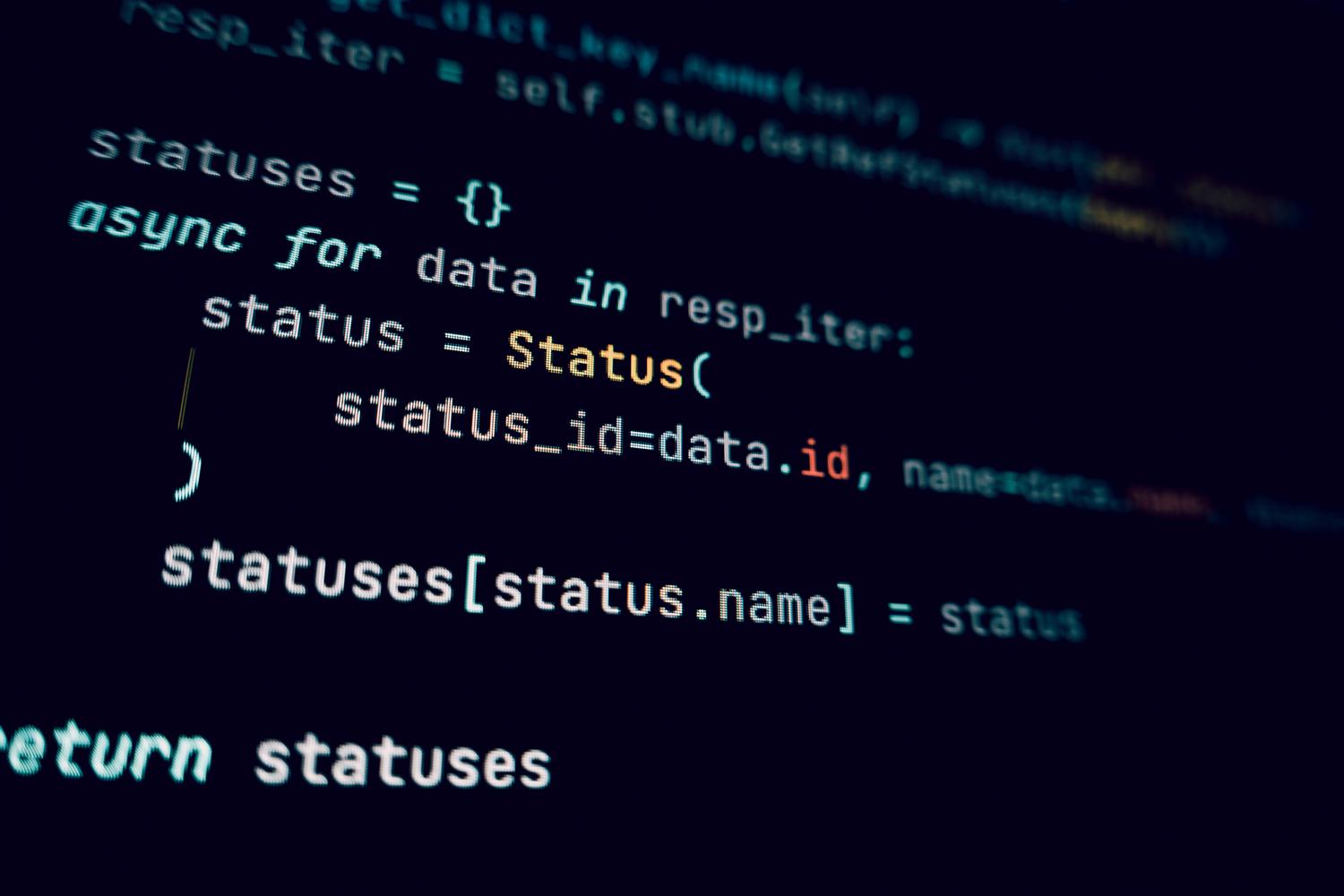
Lorsque les fonctionnalités sont déjà présentes sur votre disque dur mais inactives, ViveTool entre en jeu . Cet utilitaire portable et open source vous permet d'activer des identifiants de fonctionnalités spécifiques que Microsoft a laissés inactifs. C'est l'outil idéal pour ceux qui souhaitent optimiser leur flux de travail sans attendre des mois.
Pour commencer, il est essentiel de vérifier la version et l'édition de Windows 11 installées sur votre PC afin de vous assurer que la version correcte est bien présente (par exemple, la version 26100.6725 ou supérieure). Sans le code source adéquat, la commande sera inutilisable. Après avoir téléchargé ViveTool depuis son dépôt officiel et l'avoir extrait dans un dossier simple (par exemple, C:\Vive), la procédure est la suivante :
- Ouvrez le Invite de commande (CMD) Exécuter en tant qu'administrateur.
- Accédez au dossier de l'outil à l'aide de la commande cd suivi de l'itinéraire.
- Exécutez la commande d'activation : vivetool /enable /id:FUNCTION_ID.
- Redémarrez votre ordinateur pour que les modifications prennent effet.
Par exemple, des commandes groupées permettent d'activer simultanément le nouveau menu Démarrer unifié , les widgets de l'écran de verrouillage ou les améliorations de l'Explorateur de fichiers . Si une fonctionnalité ne vous convient pas ou si vous constatez une instabilité, vous pouvez la désactiver en remplaçant la commande `/enable` par ` /disable`.

Principales nouveautés et améliorations du système
En forçant ces activations, vous constaterez des changements significatifs dans l'expérience utilisateur. L'Explorateur de fichiers est l'un des principaux bénéficiaires : il propose des menus contextuels plus clairs, la possibilité de restaurer les onglets ouverts après un redémarrage et une extraction plus rapide des fichiers compressés aux formats .7z ou .rar, par exemple.
Quant à l'interface, le menu Démarrer repensé vise à regrouper les applications épinglées et les recommandations dans une seule vue. De plus, des paramètres permettent désormais aux icônes de la barre des tâches de s'adapter automatiquement à l'espace disponible, évitant ainsi que les noms des applications ne soient tronqués. Enfin, pour les joueurs et les créateurs, il est désormais possible d'ouvrir le Centre de notifications depuis un écran secondaire, une fonctionnalité très attendue.
L'écosystème de l'IA et les PC Copilot+
Il est important de distinguer les fonctions générales et exclusives du PC Copilot+ . Ces appareils intègrent une unité de traitement neuronal (NPU) capable de traiter des milliards d'opérations par seconde, permettant ainsi à l'IA générative de s'exécuter localement sans dépendre entièrement du cloud.
Parmi ces fonctionnalités exclusives figurent « Cliquer pour agir », qui analyse le contenu de votre écran pour suggérer des actions rapides, et la fonctionnalité Souvenirs , qui permet de rechercher des captures d'écran en langage naturel. Elles proposent également une recherche Windows sémantique , bien plus performante que la recherche par mots-clés classique, ainsi qu'un outil de dépannage intégré dans le panneau Paramètres pour résoudre automatiquement les problèmes.

Gestion avancée pour les environnements professionnels

Pour les responsables de réseaux en entreprise ou dans les établissements d'enseignement, Microsoft propose un contrôle du calendrier de déploiement des fonctionnalités . Ce contrôle empêche les mises à jour mensuelles de perturber les flux de travail critiques au sein de l'organisation. Les administrateurs informatiques peuvent utiliser la stratégie de groupe (GP) ou la gestion des appareils mobiles (MDM) pour activer ces options à grande échelle.
Des outils performants ont été ajoutés, comme la récupération système rapide , qui recherche dans le cloud des solutions aux erreurs de démarrage critiques, et la possibilité de supprimer les logiciels préinstallés de Windows 11 via PowerShell ou des stratégies de sécurité pour maintenir les ordinateurs propres. De plus, la compatibilité Wi-Fi 7 est désormais une réalité dans les dernières versions, offrant une stabilité et une vitesse considérablement améliorées dans les environnements encombrés.
