- Le remplacement des matériaux thermiques empêche la limitation de la fréquence du processeur et évite les chutes drastiques de FPS dans les jeux.
- L'épaisseur exacte des pads thermiques est cruciale pour garantir un contact optimal entre le dissipateur thermique, le GPU et la VRAM.
- Un entretien approfondi est recommandé tous les 3 à 5 ans ou lorsque des bruits excessifs sont détectés au niveau des ventilateurs et que des températures élevées sont constatées.
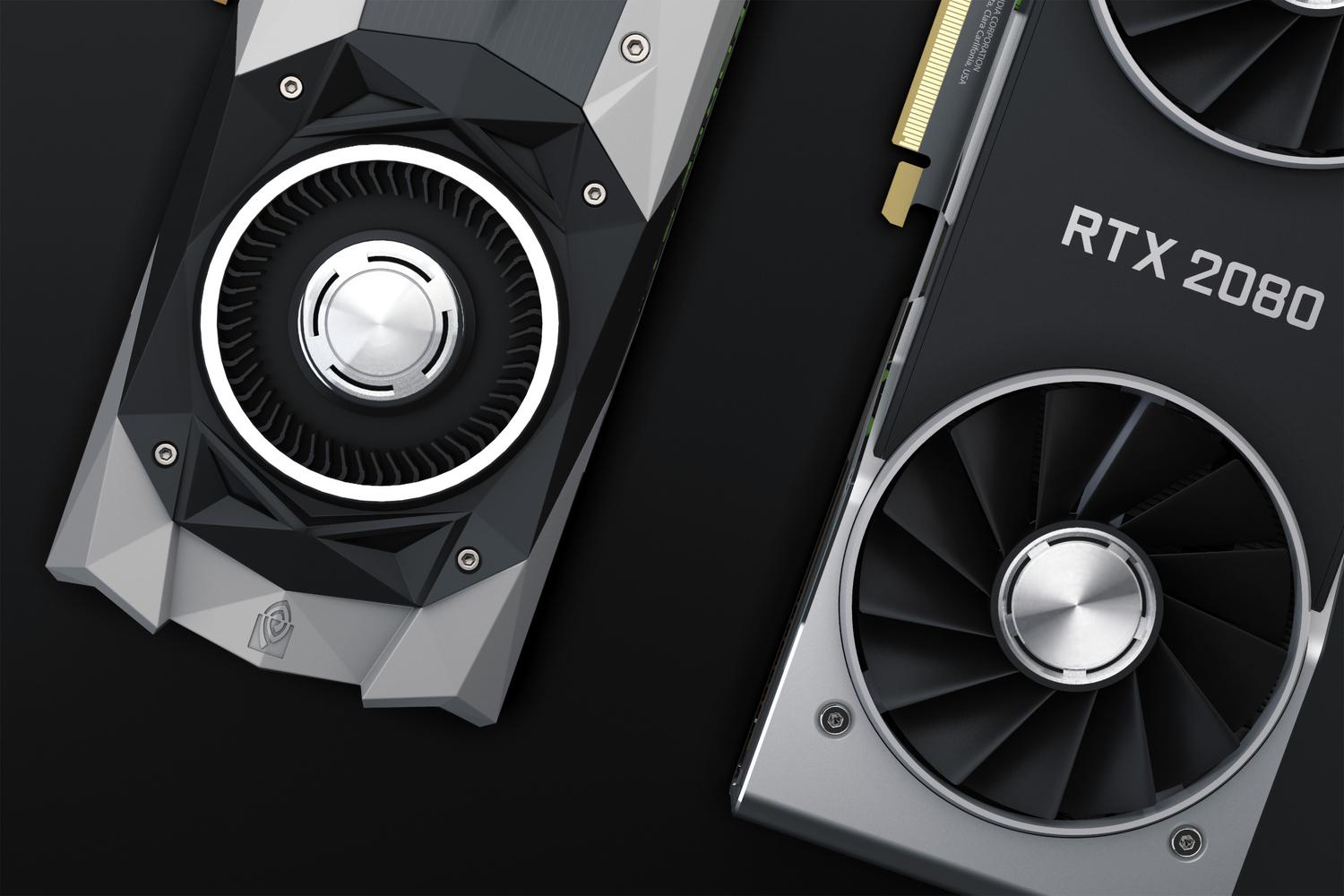
Vous avez probablement déjà vécu ça : lorsque vous jouez à un jeu gourmand en ressources ou que vous minez des cryptomonnaies, votre PC se met à faire un bruit d'enfer et ses performances chutent. Souvent, ce n'est pas la faute du logiciel ; la conductivité thermique de votre carte graphique est tout simplement devenue obsolète ou s'est desséchée avec le temps, empêchant la chaleur de se dissiper correctement vers le dissipateur.
Si vous constatez que votre carte graphique fait plus de bruit que d'habitude ou que ses températures en pleine charge sont alarmantes, il est fort probable qu'un entretien complet de votre PC de jeu soit nécessaire . Il ne s'agit pas simplement de souffler de l'air comprimé sur l'extérieur ; cela implique d'ouvrir la carte pour remplacer la pâte thermique du processeur graphique et les pads thermiques des puces mémoire – une opération essentielle, notamment pour les modèles équipés de mémoire GDDR6X, qui ont tendance à chauffer considérablement.

Pourquoi cet entretien est-il essentiel ?

Contrairement à un processeur classique, les cartes graphiques possèdent une architecture complexe où la puce graphique (GPU) et les modules de mémoire (VRAM) sont intégrés sur la même carte. Afin d'éviter que la chaleur n'endommage les composants, de la pâte thermique est appliquée sur la puce graphique et des pads thermiques sur la VRAM, ces derniers empêchant la pâte thermique de couler sur le circuit imprimé.
Le problème, c'est que ces composants se dégradent. Lorsqu'un pad thermique sèche ou perd de ses propriétés, le phénomène de limitation thermique se produit . Il s'agit d'un mécanisme de protection : la carte réduit sa puissance et ses fréquences pour éviter la surchauffe, ce qui peut entraîner une perte de 25 % d'images par seconde (IPS) dans vos jeux. Si la VRAM atteint 95 à 105 °C, les performances de la carte graphique chuteront drastiquement.
Outils et matériaux essentiels

Avant de commencer le démontage, assurez-vous d'avoir tout étalé sur la table pour éviter de vous retrouver bloqué en cours de route. Vous aurez besoin d'un tournevis cruciforme (en forme d'étoile) et, si vous avez un ordinateur portable, peut-être d'un tournevis de précision. Pour le nettoyage, il est essentiel d'utiliser de l'alcool isopropylique (à 90 % minimum), car il s'évapore rapidement et ne laisse aucun résidu susceptible de provoquer un court-circuit.

Pour la partie conductrice, choisissez une pâte thermique haut de gamme (comme l'Arctic MX-4 ou la Noctua NT-H2) et des pads thermiques de l'épaisseur exacte recommandée pour votre modèle. Il vous sera également utile de vous munir de chiffons en microfibre non pelucheux , de ciseaux ou d'un cutter pour découper les pads, d'une règle pour les mesures et, par mesure de sécurité, d'un bracelet antistatique afin d'éviter d'endommager les composants électroniques par l'électricité statique .
Guide étape par étape pour rénover votre système de réfrigération

La première étape consiste à éteindre votre ordinateur et à le débrancher. S'il s'agit d'un PC de bureau, retirez la carte graphique de son emplacement PCIe. Soyez très prudent lorsque vous retirez la plaque arrière et les vis du dissipateur thermique, car l'endommagement de l'autocollant de sécurité pourrait annuler la garantie . Lorsque vous détachez le dissipateur thermique, procédez avec précaution afin d'éviter de tirer sur le ventilateur ou les câbles RGB, ce qui pourrait les arracher de la carte mère.
Une fois le boîtier ouvert, mesurez soigneusement les anciens pads avant de les retirer. Nettoyez toute la surface de la puce et des modules de mémoire avec de l'alcool isopropylique et un chiffon, en éliminant toute trace de pâte thermique ou de résidus huileux . Si vous constatez que certains pads ont fondu et sont collés aux ailettes du dissipateur thermique, nettoyez-les soigneusement afin d'éviter tout problème de contact ultérieur.
Voici l'étape cruciale : la pose des nouveaux composants. Déposez une petite quantité de pâte thermique au centre de la puce, de la taille d'un grain de riz . Inutile de l'étaler vous-même, la pression du dissipateur thermique suffira. Pour les pads thermiques, découpez-les aux dimensions que vous avez prises et retirez toujours le film protecteur des deux côtés avant de les appliquer ; sinon, la température montera instantanément.
Faites attention à l'épaisseur des pads thermiques : s'ils sont trop fins, ils ne seront pas en contact avec le dissipateur thermique et la VRAM surchauffera ; s'ils sont trop épais, ils soulèveront le dissipateur et la puce graphique ne sera pas en contact , ce qui entraînera une panne thermique immédiate. Enfin, remontez le tout, branchez les ventilateurs et serrez les vis sans excès.
Comment choisir les bons coussins thermiques
N'achetez pas n'importe quel tapis isolant, car ils ne sont pas tous adaptés à l'usage prévu. Deux paramètres sont essentiels : l' épaisseur en millimètres (qui doit correspondre exactement aux spécifications du fabricant) et la conductivité thermique mesurée en W/mK. Plus cette valeur est élevée (par exemple, 12.8 W/mK), plus le transfert de chaleur vers le radiateur sera efficace.
En cas de doute sur la taille à utiliser, consultez les guides spécifiques à votre modèle de carte graphique ou achetez des kits conçus pour celle-ci. Sachez que des marques comme Arctic proposent des options sûres à base de silicone non conducteur, évitant ainsi tout risque de court-circuit en cas de surdosage.

Pour vérifier le bon fonctionnement du système, utilisez un logiciel comme HWMonitor ou GPU-Z . Lancez un test de charge ou jouez à un jeu exigeant et comparez les températures actuelles avec les précédentes. Une modification réussie peut réduire la température en charge de 85 °C à environ 65-70 °C, permettant ainsi aux ventilateurs de fonctionner à une vitesse inférieure et rendant le système beaucoup plus silencieux.
Maintenir une bonne hygiène interne du GPU et remplacer sa pâte thermique tous les deux ou trois ans est la meilleure façon de prévenir une dégradation prématurée du matériel. En combinant un nettoyage minutieux avec l'utilisation de matériaux de haute qualité et de pads thermiques de dimensions précises, vous pouvez stabiliser le nombre d'images par seconde et réduire les contraintes thermiques sur la VRAM et le cœur, prolongeant ainsi considérablement la durée de vie de la carte graphique.
