- Analysez votre niveau de compétence, votre matériel et votre utilisation principale avant de choisir une distribution Linux.
- Il combine distribution, environnement de bureau et fréquence de mise à jour.
- Commencez par des distributions conviviales (Ubuntu, Mint, Zorin, Elementary) et essayez-la sur une clé USB live.
- Pour les tâches avancées, il existe des versions spécialisées pour le développement, les serveurs et la sécurité.
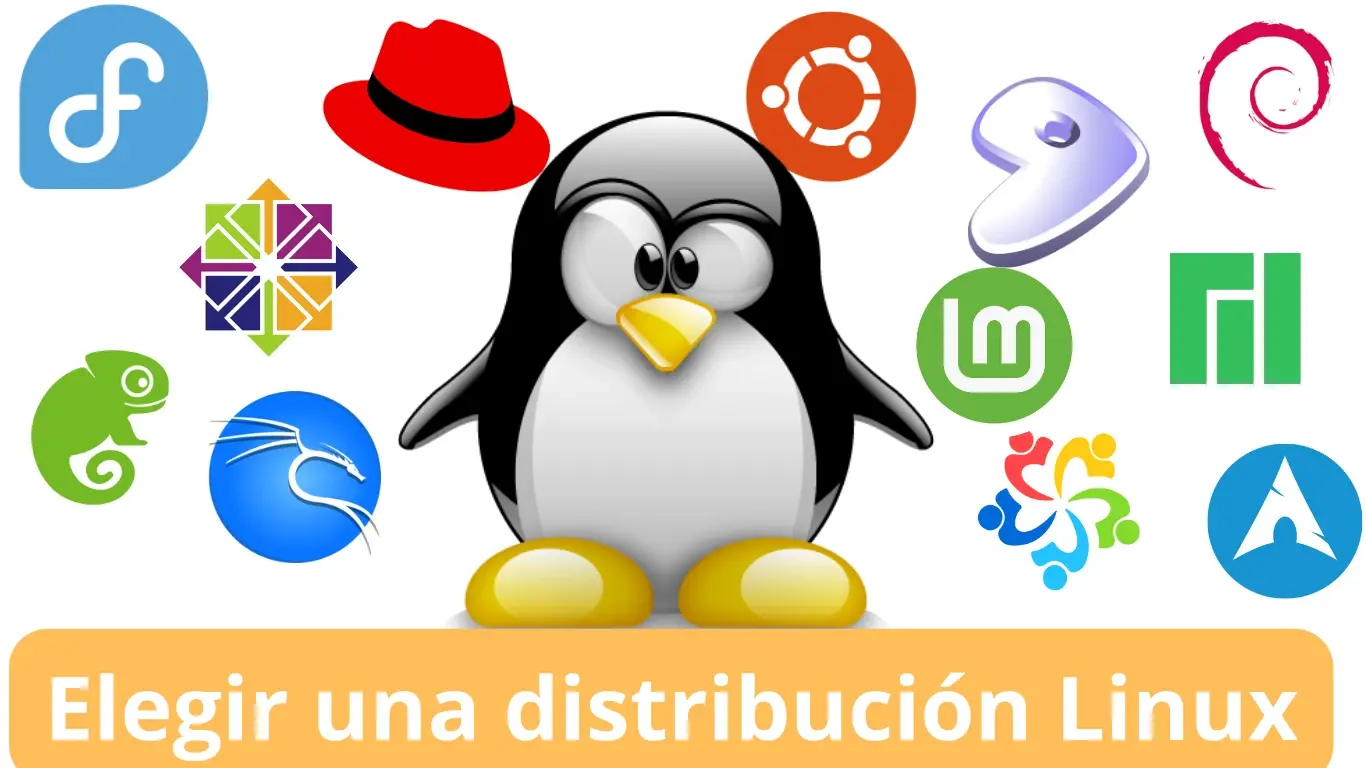
Passer de Windows ou macOS à Linux n'est plus réservé aux seuls experts en terminal , mais le premier obstacle que presque tout le monde rencontre est le même : quelle distribution installer et quel environnement de bureau choisir ? Entre Ubuntu, Debian, Mint, Fedora, Arch, Zorin, Elementary, Pop!_OS, Manjaro, Rocky, AlmaLinux, Kali, Tails, Puppy et autres, il est facile de s'y perdre avant même d'avoir gravé la première image ISO sur une clé USB.
La bonne nouvelle, c'est qu'il n'existe pas de distribution Linux « parfaite » pour tous, mais plutôt la distribution qui correspond à vos besoins, à votre matériel et à l'utilisation que vous souhaitez faire de votre ordinateur . Cet article vous propose un guide complet pour choisir une distribution Linux et un environnement de bureau en toute sérénité : les critères à prendre en compte, les recommandations des experts, les distributions idéales pour les débutants, celles qui excellent dans le développement, les serveurs, la cybersécurité, les jeux ou les ordinateurs plus anciens, et comment les tester sans risque de dysfonctionnement.
Qu'est-ce qu'une distribution Linux et pourquoi est-il important de bien la choisir ?
Une distribution Linux (ou « distro ») est un système d'exploitation complet construit autour du noyau Linux , auquel s'ajoutent un ensemble d'outils, de logiciels, un gestionnaire de paquets, un environnement de bureau et une philosophie spécifique. Toutes partagent le noyau, mais les composants environnants et leur mode de mise à jour varient.
La multitude de distributions Linux s'explique par la modularité et l'ouverture du code source de Linux : chacun peut combiner le noyau, choisir un environnement de bureau et des utilitaires, et l'adapter à un usage spécifique. C'est pourquoi on trouve des distributions destinées aux débutants, d'autres conçues pour des serveurs à haute stabilité, certaines destinées aux hackers et aux testeurs d'intrusion, et d'autres encore pour exploiter au maximum les capacités des ordinateurs portables dotés de 2 Go de RAM – des ordinateurs portables que Windows peine à gérer.
Choisir la bonne distribution vous évite deux problèmes typiques : un plantage avec une distribution trop compliquée pour débuter (par exemple, Arch ou Gentoo dès le premier jour) ou un système inadapté à votre matériel, vos jeux ou votre flux de travail de développement.
Outre la distribution, Linux repose également sur l'environnement de bureau (DE) , c'est-à-dire ce que vous voyez : panneaux, menus, fenêtres. GNOME, KDE Plasma, Cinnamon, XFCE, Pantheon (Elementary), Budgie… chacun a son propre style, sa consommation de ressources et sa philosophie d'utilisation, et influence grandement votre perception : « c'est comme Windows », « c'est plus proche de macOS » ou « c'est minimaliste mais ça fonctionne parfaitement sur mon vieux portable ».
Facteurs clés à prendre en compte avant de choisir une distribution Linux
Avant de vous précipiter pour télécharger des images ISO, prenez le temps de réfléchir à trois points essentiels : votre niveau de compétence, votre matériel et vos besoins réels . Cela vous permettra d’éliminer la moitié des options et de faire un choix beaucoup plus judicieux.
1. Votre expérience et votre tolérance à la complexité du système . Si vous venez de Windows et que votre seule expérience technique se limite à l'installation de Chrome, il vous faut une distribution Linux avec un installateur graphique simple, un environnement de bureau convivial et une large communauté active. Ubuntu, Linux Mint, Zorin OS, Pop!_OS ou Elementary répondent à ces critères. Si vous avez déjà utilisé le terminal et que vous êtes à l'aise avec les permissions, les partitions et les journaux système, vous pouvez envisager Fedora, Manjaro, openSUSE Tumbleweed, voire Arch.
2. Le matériel sur lequel vous installerez Linux . Un ordinateur portable récent doté de 8 Go de RAM ou plus fera tourner la quasi-totalité des distributions Linux et environnements de bureau sans problème (GNOME, KDE, Cinnamon, etc.). En revanche, si vous réutilisez un ordinateur portable de 2010 avec 2 à 4 Go de RAM, il est préférable d'opter pour des environnements légers comme XFCE, LXQt, voire des distributions ultralégères comme Puppy Linux ou Lubuntu/Xubuntu. La présence d'une carte graphique NVIDIA est également importante , car pour les jeux ou sur les distributions très open source (Fedora, certaines distributions basées sur Debian), vous pourriez avoir besoin d'installer manuellement des pilotes propriétaires.
3. L'utilisation principale que vous ferez de l'ordinateur . Un ordinateur portable pour les études et la navigation web est différent d'une machine de développement web, d'un serveur domestique, d'une station de travail dédiée à la cybersécurité ou d'un PC dédié aux jeux avec Steam et Proton. Linux propose des versions optimisées pour chaque cas d'utilisation : Fedora Workstation ou Arch/Manjaro pour les développeurs, Ubuntu Server/Debian/Rocky/AlmaLinux pour les serveurs, Kali pour les tests d'intrusion, Bazzite ou Nobara (basés sur Fedora) pour les jeux, et Tails ou Qubes pour une protection maximale de la vie privée.
4. Communauté et documentation . Tôt ou tard, un problème surviendra : une connexion Wi-Fi capricieuse, un chargeur de démarrage GRUB récalcitrant, un pilote graphique défectueux, un paquet qui dysfonctionne lors d’une mise à jour. Bénéficier d’une vaste communauté et d’une documentation de qualité (comme c’est le cas pour Ubuntu, Debian, Fedora, Arch, openSUSE et Mint) fait toute la différence entre résoudre le problème en dix minutes et retourner à Windows, exaspéré.
Environnements de bureau recommandés pour débuter
Une erreur fréquente lors du choix d'une distribution Linux est de se concentrer uniquement sur son nom et d'oublier l'environnement de bureau . Or, l'expérience utilisateur au quotidien est fortement influencée par l'environnement de bureau choisi. Pour un débutant, voici les options les plus adaptées :
GNOME : l’environnement de bureau par défaut d’Ubuntu et de Fedora. Il se caractérise par une conception plus minimaliste et une organisation différente , avec des activités, des vues de fenêtres et une utilisation intensive des raccourcis clavier. Il est souvent plus intuitif pour les utilisateurs venant de macOS que pour ceux habitués à Windows classique, mais grâce aux extensions, il peut être rendu beaucoup plus convivial.
Cinnamon : l'environnement de bureau phare de Linux Mint. C'est sans doute ce qui se rapproche le plus de Windows 7/10 sous Linux : menu Démarrer dans un coin, barre des tâches, zone de notification et effets discrets. Visuellement, il n'a rien de révolutionnaire, mais il est très agréable à utiliser, stable et idéal pour surmonter les appréhensions initiales.
XFCE : une interface éprouvée, légère, rapide et simple. Idéale pour les machines anciennes ou pour ceux qui privilégient la performance à l’esthétique . Son apparence par défaut peut paraître un peu vieillotte, mais avec quelques personnalisations et un thème approprié, elle devient tout à fait respectable. Vous la trouverez dans Xubuntu, Manjaro XFCE, Debian XFCE et Fedora XFCE.
Comment combiner distribution Linux, environnement de bureau et fréquence de mise à jour
Une fois que vous avez déterminé l'environnement de bureau qui vous convient le mieux, vous devez choisir la distribution en fonction de la fréquence des mises à jour et du type de système que vous préférez . Pour simplifier, nous utiliserons quatre grandes familles comme référence : Debian/Ubuntu/Mint, Fedora, Arch/Manjaro et les distributions dérivées pour entreprises comme Rocky/AlmaLinux.
Si vous préférez jouer la carte de la sécurité en choisissant GNOME comme environnement de bureau :
- Debian avec GNOME: des mises à jour majeures de temps à autre, priorité absolue à la stabilitéIdéal si cela ne vous dérange pas d'avoir des versions légèrement plus anciennes du logiciel en échange de l'absence de dysfonctionnements.
- Ubuntu (GNOME)De nouvelles versions sont publiées tous les 6 mois, mais les versions LTS sont maintenues pendant 5 ans. Ce système offre un bon équilibre entre innovation et stabilité et bénéficie de la plus grande communauté.
- Fedora WorkstationSorties environ tous les 6 mois, adopte très rapidement les nouvelles technologies (Wayland, PipeWire, etc.). Oubliez l'idée de toujours disposer des dernières versions sans avoir à tout compiler.
- Certains systèmes d'exploitation basés sur Arch avec GNOME (Manjaro GNOME, EndeavourOS + GNOME) : Distribution à mise à jour continue avec des paquets toujours à jour. Idéale si vous souhaitez que vos logiciels soient toujours à jour et que vous n’avez pas peur d’utiliser le terminal en cas de problème.
Si vous appréciez KDE Plasma , la même logique s'applique à ses variantes :
- Debian-KDEName si vous recherchez une tranquillité maximale et des changements lents.
- Kubuntu comme option intermédiaire bien connue, avec des sorties deux fois par an.
- Fedora KDE Spin Si vous souhaitez rester au fait des dernières actualités concernant Plasma et les technologies récentes.
- EndeavourOS, Manjaro KDE ou similaire Si vous souhaitez un environnement très puissant et toujours à jour, basé sur Arch.
Pour Cinnamon, la distribution recommandée aux débutants est Linux Mint . Développé en étroite collaboration avec Mint, Cinnamon offre une intégration et une finition impeccables. Il est possible d'installer Cinnamon sur d'autres distributions, mais pour débuter, il est préférable de ne pas se compliquer la vie.
Si vous préférez XFCE pour ses performances , le schéma se répète :
- debian-xfce pour une stabilité maximale tous les deux siècles.
- Xubuntu si vous souhaitez un bon équilibre entre l'âge et la stabilité.
- Fedora XFCE pour être un peu plus au courant.
- Manjaro XFCE, EndeavorOS XFCE ou tout système basé sur Arch avec XFCE si la philosophie du rolling vous intéresse.
Des distributions qui facilitent la prise en main pour les débutants
Si c'est votre première expérience sérieuse avec Linux et que vous souhaitez un bureau graphique qui fonctionne sans problème, voici les options les plus conviviales et les plus populaires , tant en termes de documentation que d'outils d'installation.
Ubuntu Desktop : sans doute la distribution la plus connue de l’écosystème. Basée sur Debian, elle bénéficie de mises à jour régulières et de versions LTS maintenues pendant 5 ans . Elle dispose d’une boutique de logiciels graphiques, de pilotes relativement bien intégrés et d’une multitude de tutoriels. Pour l’utilisateur moyen qui souhaite naviguer sur le Web, utiliser des applications bureautiques, du multimédia et faire du développement basique, c’est un choix sûr.
Linux Mint (Cinnamon, MATE ou XFCE) : Pour beaucoup, c’est le point d’entrée idéal après avoir utilisé Windows. Cinnamon imite fidèlement l’interface classique de Windows, intègre des codecs par défaut et propose ses propres outils facilitant la sauvegarde, la mise à jour et la restauration du système . La fiabilité à toute épreuve de Mint est un atout indéniable.
Zorin OS : une distribution basée sur Ubuntu dotée d' une interface très soignée qui imite l'apparence de Windows ou macOS en quelques clics . Elle est particulièrement adaptée à la migration depuis Windows, tant au niveau visuel que grâce à des fonctionnalités permettant d'exécuter certains fichiers .exe via Wine. Pour ceux qui souhaitent retrouver une interface familière, c'est une solution très efficace.
Elementary OS : conçu pour les amateurs d'esthétique Apple. Basé sur Ubuntu LTS, il propose l'environnement de bureau Pantheon et un AppCenter trié sur le volet , ne regroupant que des applications en harmonie avec le design du système. Moins flexible que d'autres systèmes d'exploitation en matière de personnalisation, il n'en reste pas moins très agréable à utiliser pour le travail de bureau, les études et les tâches quotidiennes.
Pop!_OS : développé par System76, ce système d'exploitation est principalement axé sur la productivité, le développement et les jeux, avec un affichage en mosaïque, une bonne gestion des graphismes hybrides et des pilotes graphiques intégrés . Cependant, depuis que l'équipe s'est concentrée sur son nouvel environnement COSMIC, certaines versions plus anciennes sont moins actives ; il est donc préférable d'utiliser la dernière version stable recommandée par le projet.
Agencements idéaux pour apprendre, se développer et expérimenter
Si vous avez déjà une certaine expérience de Linux ou si vous avez une mentalité de développeur, certaines distributions vous faciliteront grandement la vie , tant par la modernité de leurs paquets que par les outils qu'elles incluent par défaut.
Fedora Workstation : sponsorisée par Red Hat, elle sert de plateforme d'expérimentation pour les technologies qui seront ensuite intégrées à RHEL. Elle offre un environnement GNOME parfaitement intégré, une prise en charge robuste des conteneurs (Podman, Kubernetes), SELinux activé et des versions très récentes des langages et des chaînes d'outils . Elle est idéale pour programmer avec les technologies les plus récentes sans passer des heures à compiler.
Arch Linux : la célèbre distribution Linux « faites-le vous-même ». Installation manuelle via le terminal, système de base minimal et modèle de mise à jour continue garantissant l’accès permanent aux dernières versions logicielles . Elle n’est pas recommandée comme première approche de Linux, mais constitue une excellente expérience d’apprentissage pour comprendre son fonctionnement interne. Le wiki d’Arch est probablement la meilleure documentation technique de l’écosystème.
Manjaro : Si l’idée d’Arch vous plaît mais que vous ne souhaitez pas vous soucier de l’installation, Manjaro est une excellente solution. Il propose un installateur graphique, la détection du matériel, des noyaux faciles à changer et l’accès au dépôt AUR (Arch User Repository) , avec en plus une couche de tests avant chaque mise à jour pour éviter toute panne au moindre problème.
openSUSE Leap et Tumbleweed : Leap est la branche stable, basée sur SUSE Linux Enterprise ; Tumbleweed est la distribution à mise à jour continue, avec des mises à jour régulières et des tests rigoureux effectués avec openQA. Elles intègrent YaST, un puissant outil d'administration système graphique, et sont souvent privilégiées par les utilisateurs recherchant une expérience KDE Plasma optimale . Grâce à Btrfs et Snapper, vous pouvez créer des instantanés et revenir à une version précédente après une mise à jour problématique.
Distributions dérivées pour entreprises : Rocky Linux et AlmaLinux : héritières spirituelles de CentOS classique, ces clones binaires de RHEL sont maintenus par des communautés et des fondations et bénéficient d’un support prolongé (environ 10 ans) . Elles sont idéales pour les serveurs de production, les VPS et les environnements où les mises à jour constantes sont problématiques.
Distributions spécialisées : sécurité, confidentialité, serveurs et jeux
Outre les distributions généralistes, l'écosystème Linux regorge de variantes très spécialisées, conçues pour des tâches spécifiques. Ce sont des outils puissants, mais précisément pour cette raison, toutes ne conviennent pas à une utilisation quotidienne sur un ordinateur de bureau.
Kali Linux : distribution 100 % dédiée à la cybersécurité et au hacking éthique. Elle intègre plus de 600 outils préinstallés pour les tests d'intrusion, l'analyse forensique numérique, l'audit réseau, la rétro-ingénierie, etc. Maintenue par Offensive Security, elle sert de base à de nombreux cours et certifications. Conçue pour des tests ponctuels, souvent réalisés en direct depuis une clé USB, elle n'est pas destinée à un usage quotidien.
Tails : conçu pour un anonymat et une confidentialité extrêmes. Il fonctionne en mode direct depuis une clé USB, tout le trafic transite par Tor, et à l'arrêt, il efface toute trace numérique (amnésie) . Idéal pour les journalistes, les militants ou toute personne souhaitant minimiser son empreinte numérique. Déconseillé comme système principal pour un usage courant : il est relativement lent et limité par sa conception.
Rocky Linux, AlmaLinux, Ubuntu Server et Debian : ces noms reviennent fréquemment lorsqu’on parle de serveurs. Debian et Ubuntu Server sont réputés pour leurs communautés actives et leur documentation exhaustive ; Rocky et AlmaLinux pour leur compatibilité parfaite avec RHEL et leur longue durée de vie . Si vous souhaitez configurer un VPS pour des projets web, des services internes ou des environnements de production critiques, ce sont des points de départ logiques.
Les distributions orientées jeu comme Bazzite et Nobara , toutes deux basées sur Fedora, proposent de nombreux correctifs et optimisations pour les jeux (Proton, Wine, OBS, pilotes graphiques et une interface similaire à Steam Deck pour Bazzite). L'idée est de pouvoir installer le jeu, se connecter à Steam et jouer immédiatement, sans passer un week-end à tout configurer . Toutefois, avant de vous lancer, il est conseillé de vérifier la compatibilité de vos titres préférés sur ProtonDB, notamment ceux dotés d'un système anti-triche performant.
Distributions Linux légères pour ordinateurs anciens : Puppy Linux, Lubuntu, Xubuntu, Linux Lite, Slax… Elles ont toutes en commun de privilégier les ordinateurs dotés d’une mémoire vive limitée et de processeurs anciens. Puppy charge la quasi-totalité des applications en RAM et n’occupe que quelques centaines de mégaoctets ; Lubuntu utilise LXQt ; Xubuntu utilise XFCE basé sur Ubuntu ; Linux Lite et Slax adoptent la même approche. Si vous possédez un ordinateur portable dont Windows est désormais obsolète, Linux représente probablement sa dernière chance de renaître.
Erreurs typiques lors du choix et de l'utilisation de sa première distribution Linux
Quand on débute avec Linux, il est facile de se laisser emporter par l'enthousiasme ambiant sur Reddit ou YouTube et de commettre quelques erreurs assez regrettables . Pas de panique, ça fait partie du processus, mais il vaut mieux les éviter dès le départ.
1. Commencer avec Arch, Gentoo ou une distribution similaire sans expérience préalable est risqué . Vous passerez plus de temps à vous débattre avec l'installation et la configuration qu'à utiliser le système. La frustration est immense et la courbe d'apprentissage n'en vaut pas la peine pour une première tentative. Il est plus judicieux de commencer avec Ubuntu, Mint, Zorin ou une distribution similaire , puis, une fois à l'aise, de vous intéresser à des systèmes plus complexes.
2. Installer cinq environnements de bureau simultanément « pour tester » est une erreur fréquente . GNOME, KDE, XFCE, Cinnamon et d'autres installent chacun une multitude de paquets. On se retrouve alors avec un système encombré de doublons, des menus confus et une consommation de ressources accrue . Il est préférable d'installer une distribution propre avec un seul environnement de bureau, de la tester sur une clé USB live et, si elle ne vous convient pas, d'essayer une autre image ISO.
3. Ignorer complètement le terminal ou, à l'inverse, copier des commandes sans les lire . Une distribution moderne permet de faire presque tout avec des outils graphiques, mais apprendre quatre commandes de base (ls, cd, sudo, apt/dnf/pacman, man) vous fera gagner un temps précieux . En revanche, ne copiez-collez rien depuis des forums ou des blogs sans au moins comprendre ce que cela fait ; une commande rm mal exécutée peut corrompre vos données.
4. S'obstiner à exécuter tous les fichiers .exe Windows directement . Wine et Proton peuvent être très efficaces, mais ils ne sont pas miraculeux. Il est préférable de vérifier d'abord si le programme possède une version Linux native ou une meilleure alternative gratuite (LibreOffice, GIMP, Kdenlive, etc.) . Pour les rares applications Windows véritablement irremplaçables, vous pouvez utiliser Wine ou une machine virtuelle.
5. Ne pas sauvegarder ses données avant l'installation ni vérifier le partitionnement . Cela peut paraître absurde, mais chaque jour, des utilisateurs suppriment accidentellement leur partition Windows ou leurs données en ne suivant pas attentivement les instructions du programme d'installation. Sauvegarder ses documents importants et prêter attention à l' écran de partitionnement est indispensable.
Comment essayer des distributions Linux sans toucher à votre disque dur
L'un des plus grands atouts de Linux est la possibilité de tester des systèmes complets sans les installer sur votre disque dur . Cela vous permet de vérifier la compatibilité matérielle, les performances et l'expérience utilisateur avant de prendre une décision.
Méthode de la machine virtuelle (VirtualBox, VMware, etc.) : Vous installez un logiciel de virtualisation sur votre système, créez une machine virtuelle, allouez de la RAM et de l’espace disque, puis montez l’ISO comme un DVD. Cette méthode est idéale pour visualiser l’interface et faire quelques essais sans redémarrer votre ordinateur , mais elle ne garantit pas toujours une compatibilité matérielle optimale (notamment Wi-Fi et carte graphique).
Des outils comme Ventoy simplifient grandement le processus d'essai de différentes distributions Linux . Il suffit de l'installer une seule fois sur une clé USB, puis de copier les images ISO sur cette dernière comme s'il s'agissait de fichiers classiques. Au démarrage, un menu apparaît, permettant de choisir l'image ISO à lancer. Vous pouvez ainsi avoir Ubuntu, Mint, Fedora, Manjaro et Zorin sur la même clé USB sans avoir à la formater à chaque fois.
Passer 30 à 40 minutes à tester une distribution Linux en direct avant de l'installer vous épargne bien des soucis : vous vérifiez que le matériel répond, vous voyez si l'environnement de bureau vous convient et vous confirmez que les performances ne sont pas insuffisantes sur votre machine.
Premières étapes après l'installation de votre nouvelle distribution
Une fois votre décision prise, le système installé et démarré pour la première fois, il y a quelques tâches de base à effectuer pour que votre système Linux fonctionne correctement et soit prêt pour une utilisation quotidienne.
Mise à jour du système : Ouvrez d’abord le gestionnaire de mises à jour graphique ou le terminal et exécutez la commande appropriée (sudo apt update && sudo apt upgrade sur Debian/Ubuntu/Mint, sudo dnf update sur Fedora, sudo pacman -Syu sur Arch/Manjaro…). Cette mise à jour apporte des correctifs de sécurité, des corrections de bogues et des améliorations de stabilité.
Installez les logiciels essentiels qui vous manquent . Chaque distribution Linux est fournie avec ses propres applications, mais vous voudrez probablement ajouter votre navigateur, votre client de messagerie, votre gestionnaire de mots de passe, votre suite bureautique, votre lecteur multimédia, votre gestionnaire de jeux, etc., vos logiciels préférés. Au lieu de chercher des installateurs sur des sites web individuels, prenez l'habitude d'utiliser le magasin de logiciels ou le gestionnaire de paquets : c'est la méthode la plus sûre et la plus à jour pour installer des applications sous Linux.
Familiarisez-vous avec l'environnement de bureau : menus, raccourcis, panneau de configuration, système de fichiers. Prenez le temps de personnaliser les éléments de base : langue, disposition du clavier, fuseau horaire, apparence, comportement des fenêtres . Plus votre environnement sera personnalisé, moins vous aurez envie de revenir en arrière.
Pour maîtriser le terminal , apprenez quatre commandes essentielles : `ls` pour lister les fichiers, `cd` pour naviguer entre les dossiers, `pwd` pour afficher votre répertoire courant, `man` pour accéder à l'aide des commandes, et le gestionnaire de paquets de votre distribution (apt, dnf, pacman, zypper, etc.). Inutile de tout mémoriser d'un coup ; prenez simplement l'habitude de les utiliser quotidiennement au lieu de fuir le terminal comme la peste.
Il est crucial de savoir comment réagir en cas de problème . Tôt ou tard, vous rencontrerez un système GRUB qui n'affiche pas Windows dans une configuration à double démarrage, par exemple lors de l'installation de Linux en parallèle de Windows , à cause d'un paquet corrompu ou d'une mise à jour incomplète. Dans la plupart des cas sous Debian/Ubuntu, des commandes comme `sudo update-grub`, `sudo apt --fix-broken install` ou `sudo dpkg --configure -a` permettent généralement de résoudre le problème . Et surtout, n'oubliez pas que poser des questions sur les forums et les communautés (en espagnol ou en anglais) fait partie intégrante de la démarche.
Si vous en êtes arrivé à ce stade et que vous savez déjà quelle distribution Linux correspond le mieux à votre profil, à vos objectifs et à votre ordinateur, vous avez fait la moitié du chemin . Il ne vous reste plus qu'à installer, tester, faire quelques erreurs, les corriger avec l'aide de la communauté et construire progressivement un système qui vous ressemble vraiment, sans licences onéreuses ni interface opaque qui dictent vos choix.
