- Pour que Windows 11 exploite pleinement un disque de 4 To, il est essentiel de l'initialiser en GPT plutôt qu'en MBR, contournant ainsi la limite de 2 To.
- Pour démarrer Windows 11 à partir d'un disque GPT de 4 To, il est essentiel que la carte mère utilise le mode UEFI et non pas le BIOS traditionnel.
- Si le disque contient déjà des données, il est possible de le convertir de MBR à GPT sans formatage grâce à un logiciel spécialisé, réduisant ainsi le risque de perte de données.
- La mise à jour du BIOS/UEFI et des pilotes de stockage, ainsi que la vérification des erreurs de disque, permettent à Windows 11 de détecter et d'utiliser correctement les disques haute capacité.
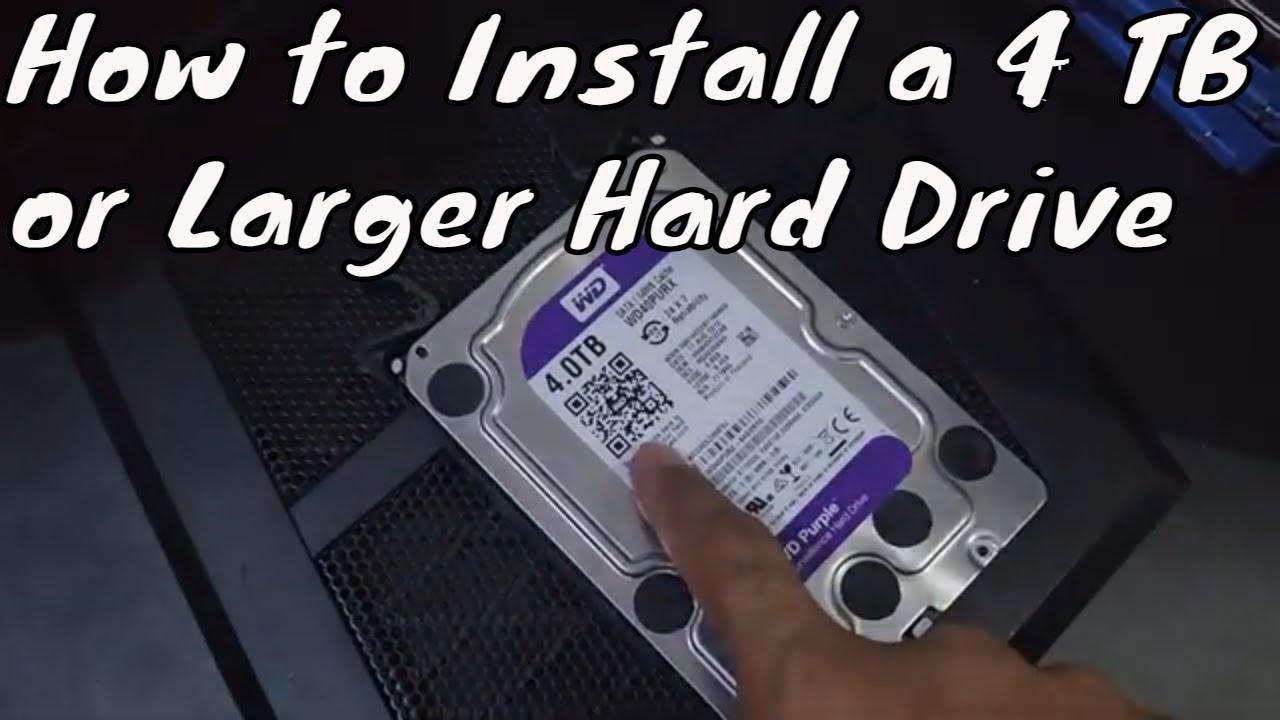
Si vous venez d'installer un disque dur de 4 To dans votre PC Windows 11 et que vous n'en voyez que 2 To, qu'il apparaît comme « Non alloué » ou que le système ne le reconnaît pas du tout, rassurez-vous : vous n'êtes pas seul. Ce comportement est très fréquent lorsque le disque utilise un schéma de partitionnement incorrect ou en cas de problème de BIOS, d'UEFI ou de pilote passé inaperçu.
Ce guide complet vous apprendra comment configurer correctement un disque dur de 4 To sous Windows 11 , la relation entre MBR et GPT, pourquoi la limite de 2 To existe, comment initialiser un nouveau disque, comment convertir un disque de 4 To de MBR en GPT (avec ou sans perte de données), que faire si vous souhaitez installer Windows 11 sur ce disque de 4 To et comment résoudre les erreurs les plus courantes rencontrées par les utilisateurs.
Windows 11 est-il compatible avec les disques durs de 4 To ?
La compatibilité dépend moins de Windows 10/11 en lui-même que du type de table de partition utilisé par le disque . Windows 11 peut gérer sans problème des disques de très grande capacité, à une condition essentielle : pour dépasser 2 To de capacité utilisable, le disque doit être initialisé en GPT (GUID Partition Table) et non en MBR (Master Boot Record).
Lorsqu'un disque de 4 To est formaté en MBR, Windows ne peut adresser qu'environ 2,2 To . Le reste apparaît comme espace non alloué, empêchant la création de nouveaux volumes simples ou même leur affichage dans l'Explorateur de fichiers. En revanche, si le disque est initialisé en GPT, Windows 11 peut utiliser sa capacité totale sans problème.
De plus, pour démarrer Windows 11 depuis un disque dur de 4 To, une autre condition s'impose : la carte mère doit démarrer en mode UEFI . Le BIOS classique ne prend en charge que les disques MBR. Pour un disque système GPT de plus de 2 To, une combinaison d'UEFI et de GPT est nécessaire.
En résumé, Windows 11 peut effectivement tirer pleinement parti d'un disque de 4 To, mais vous devez respecter deux conditions essentielles : utiliser GPT et, s'il s'agit d'un disque de démarrage, activer l'UEFI dans le BIOS/micrologiciel.

Pourquoi un disque de 4 To n'affiche-t-il que 2 To sous Windows 11 ?
Le cas typique où « mon disque de 4 To n'affiche que 1,63 To ou 2 To » est dû à une limitation mathématique du système MBR. Le MBR utilise 32 bits pour adresser les secteurs logiques (LBA). Avec des secteurs de 512 octets, ces 32 bits permettent de gérer jusqu'à 4 294 967 295 secteurs, ce qui correspond à environ 2,199 To, soit environ 2,2 To, comme on l'observe généralement dans les outils de gestion de disques.
L'espace excédentaire, au-delà de cette limite, est inaccessible au MBR . Windows l'affiche comme « espace non alloué » dans la Gestion des disques, ou vous empêche tout simplement d'y créer des partitions. Par conséquent, sur un disque MBR de 4 To, vous verrez une partie utilisable et une autre zone verrouillée.
Avec GPT, l'approche change : ce système réserve jusqu'à 64 bits pour les adresses de blocs logiques . La limite théorique atteint ainsi le zettaoctet (Zo), dépassant largement la capacité de tous les disques durs grand public actuels. C'est pourquoi GPT est devenu la norme pour les disques de grande capacité, notamment ceux dépassant 2 To.
En pratique, si vous constatez qu'un disque de 4 To apparaît réduit à 2 To, le problème vient presque certainement du fait qu'il a été initialisé en tant que disque MBR au lieu d'un disque GPT . La solution, stable et efficace, consiste à le convertir en GPT.
Vérifiez si le disque de 4 To est formaté en MBR ou en GPT.
Avant toute modification, il est conseillé de vérifier le style de partitionnement du disque. Sous Windows 11, plusieurs méthodes permettent de le faire, mais la plus simple consiste à utiliser l' outil Gestion des disques intégré au système.
Pour ce faire, cliquez avec le bouton droit sur l'icône Démarrer et choisissez « Gestion des disques » . Repérez votre disque de 4 To en bas (Disque 0, Disque 1, etc.), cliquez avec le bouton droit sur son nom (là où il est indiqué « Disque 1 », et non sur les partitions) et sélectionnez « Propriétés » . Dans l'onglet « Volumes », vous verrez une ligne indiquant « Style de partition : Enregistrement de démarrage principal (MBR) » ou « Table de partition GUID (GPT) ».
Si le MBR est affiché et que le disque a une capacité supérieure à 2 To, le diagnostic est clair : la limite de 2 To provient de là . Pour les disques neufs de 4 To vierges, la solution idéale est de les initialiser directement en GPT. Pour les disques déjà utilisés, il faudra déterminer s'il est possible de tout effacer ou s'il est préférable d'utiliser un logiciel de conversion MBR vers GPT sans perte de données.
Étapes pour initialiser un nouveau disque de 4 To sous Windows 11
Lorsque vous installez un nouveau disque sur votre ordinateur, il n'apparaît pas directement dans l'Explorateur de fichiers . Vous devez d'abord l'initialiser et créer au moins un volume avec son système de fichiers et une lettre de lecteur. Windows 11 simplifie considérablement cette opération grâce à la console Gestion des disques.
La procédure standard pour un disque dur neuf de 4 To serait la suivante :
- Ouvrir la gestion des disquesFaites un clic droit sur le bouton Démarrer et choisissez « Gestion des disques », ou recherchez « Créer et formater des partitions de disque dur » dans le menu Démarrer et exécutez-le en tant qu'administrateur.
- Vérifier l'état du disqueDans la liste des disques, repérez le nouveau disque de 4 To. S'il apparaît comme « Hors ligne », faites un clic droit dessus et choisissez « En ligne ».
- Initialiser le disqueWindows devrait afficher une fenêtre contextuelle « Initialiser le disque ». Sélectionnez le disque approprié, puis sélectionnez « Table de partition GUID (GPT) » et accepter.
- Créez un volume simpleDans l'espace « non alloué » du disque, cliquez avec le bouton droit → « Nouveau volume simple », suivez l'assistant, choisissez la taille (généralement le disque entier), attribuez une lettre de lecteur et sélectionnez le système de fichiers (NTFS est généralement la meilleure option sous Windows 11).
Une fois l'assistant terminé, l'état du volume passera à « Réussi (Partition principale) » et le disque apparaîtra dans l'Explorateur prêt à l'emploi, avec une capacité maximale (environ 3,6 To utilisables, car Windows utilise la notation binaire pour afficher la taille).
Convertir un disque de 4 To de MBR à GPT à l'aide des outils Windows
Si votre disque dur de 4 To est déjà formaté en MBR et contient des partitions, vous pouvez le convertir en GPT à l'aide des outils intégrés à Windows, mais attention : vous devez d'abord supprimer toutes les partitions . En effet, Gestion des disques et Diskpart ne permettent de convertir que les disques vides en GPT.
En utilisant la Gestion des disques, la procédure est la suivante : commencez par sauvegarder toutes vos données importantes ; supprimez ensuite tous les volumes ; et enfin, sélectionnez « Convertir en disque GPT ». Cette opération est irréversible sans outils spécialisés et entraînera la perte de tout le contenu du disque si vous n’avez pas effectué de sauvegarde au préalable.
Si vous préférez utiliser la ligne de commande, vous pouvez utiliser Diskpart . Ouvrez la boîte de dialogue Exécuter avec Win + R, saisissez « diskpart » et confirmez. Dans la console, entrez les commandes suivantes dans cet ordre : « list disk » pour afficher les disques, « select disk n » (en remplaçant n par le numéro de votre disque de 4 To), « clean » pour supprimer toutes les partitions et « convert gpt » pour convertir le disque au format GPT. Une fois Diskpart fermé, le disque sera formaté en GPT et vous pourrez créer des partitions depuis la Gestion des disques.
Cette approche est utile lorsque le disque de 4 To est neuf ou que son contenu n'a pas d'importance, mais si vous ne pouvez pas vous permettre de perdre les données , il est préférable d'opter pour des solutions tierces qui effectuent la conversion à chaud sans supprimer les partitions.
Convertissez un disque dur de 4 To au format GPT sans perdre de données.
Si votre disque dur de 4 To est plein de données que vous ne pouvez pas supprimer, mais que vous avez besoin que Windows 11 reconnaisse tout l'espace, vous avez la possibilité de convertir le disque de MBR à GPT avec un logiciel spécialisé qui ne nécessite pas de formatage.
Des outils comme AOMEI Partition Assistant Professional ou EaseUS Partition Master permettent de modifier le style de partitionnement d'un disque tout en préservant les partitions et les fichiers. La procédure habituelle consiste à sélectionner le disque MBR, à choisir l'option « Convertir en GPT », à confirmer l'opération et à appliquer les modifications. Le programme gère la conversion tout en préservant la structure des données.
Bien que ces utilitaires soient conçus pour minimiser les risques, il est fortement recommandé d'effectuer une sauvegarde récente avant ce type d'opération. S'il s'agit d'un disque système sur lequel Windows démarre, outre sa conversion au format GPT, vous devrez vous assurer que la carte mère prend en charge et utilise le mode UEFI, sans quoi l'ordinateur risque de ne plus démarrer.
L'avantage est évident : une fois l'opération terminée, le disque de 4 To apparaîtra comme un disque GPT, Windows 11 pourra accéder à sa totalité de capacité et vous n'aurez pas eu besoin de supprimer ni de recréer de partitions . Vous pourrez ensuite étendre vos volumes en utilisant l'espace auparavant non alloué.
Installer Windows 11 sur un disque dur de 4 To
Une autre situation courante consiste à vouloir utiliser le disque de 4 To comme disque système pour installer Windows 11. Dans ce cas, outre le problème MBR/GPT, les limitations de démarrage du BIOS et de l'UEFI entrent en jeu.
Si vous tentez d'installer Windows 11 sur un disque de 4 To initialisé en MBR sur un ordinateur démarrant en mode UEFI, le programme d'installation peut afficher des messages tels que : « Windows ne peut pas être installé sur ce disque. Le disque sélectionné possède une table de partition MBR. Sur les systèmes EFI, Windows ne peut être installé que sur des disques GPT. » En réalité, cela signifie que vous devez convertir ce disque en GPT pour poursuivre l'installation.
Pendant l'assistant d'installation de Windows, vous pouvez ouvrir une fenêtre d'invite de commandes en appuyant sur Maj + F10. Vous pourrez alors utiliser Diskpart pour nettoyer le disque et le convertir au format GPT à l'aide des mêmes commandes que sur le système déjà installé : « list disk », « select disk n », « clean » et « convert gpt ». Après avoir fermé la console et actualisé la page, le programme d'installation affichera le disque au format GPT et vous pourrez créer des partitions système sans la limite de 2 To.
Pour que Windows 11 démarre correctement après son installation sur un disque dur GPT de 4 To, la carte mère doit être configurée en mode UEFI et non en mode BIOS/CSM hérité. Si vous remplacez un disque système MBR par un disque GPT sur un ordinateur qui démarrait auparavant en mode hérité, vous devrez accéder au BIOS et modifier le mode de démarrage en UEFI pour que le système démarre correctement.
Que faire si Windows 11 ne reconnaît pas le disque dur de 4 To ?
Parfois, le problème ne réside pas dans la capacité affichée ; Windows 11 ne détecte tout simplement pas le disque de 4 To , ou celui-ci n’apparaît ni dans l’Explorateur de fichiers ni dans la liste de gestion des disques. Dans ce cas, il est conseillé de vérifier quelques points essentiels avant de conclure à une panne du disque.
La première chose à faire est de vérifier que le disque est correctement connecté : les câbles SATA et d’alimentation doivent être bien branchés, les ports de la carte mère doivent fonctionner, ou, s’il s’agit d’un disque externe, essayez un autre port USB, voire un autre câble ou boîtier. Parfois, le problème vient de l’ adaptateur USB-SATA ou du boîtier externe, et non du disque lui-même.
Il est également très important de mettre à jour votre BIOS ou UEFI avec la dernière version disponible pour votre carte mère. Certaines versions plus anciennes rencontraient des difficultés pour détecter correctement les disques durs de grande capacité. Si le disque apparaît dans le BIOS mais pas sous Windows, ouvrez le Gestionnaire de périphériques et consultez la section « Lecteurs de disques » pour voir s'il est accompagné d'une icône d'erreur.
Vous pouvez ensuite essayer de mettre à jour le pilote du disque : faites un clic droit sur le disque → « Mettre à jour le pilote » → « Rechercher automatiquement un pilote mis à jour ». Si cela ne fonctionne pas, rendez-vous sur le site web officiel du fabricant de votre carte mère ou de votre chipset de stockage et téléchargez les pilotes les plus récents pour le contrôleur SATA/RAID.
Si le disque apparaît dans la Gestion des disques mais sans lettre de lecteur, faites un clic droit sur la partition et sélectionnez « Modifier la lettre de lecteur et les chemins d'accès » pour lui attribuer une nouvelle lettre. Sans lettre, le volume n'apparaîtra pas dans l'Explorateur de fichiers, même s'il est correctement formaté.
Réparer les erreurs, les secteurs défectueux et la capacité incorrecte
Le problème ne provient pas toujours du schéma de partitionnement. Il arrive qu'un disque de 4 To présente une capacité anormale, des erreurs d'accès ou des échecs de création de volume dus à des secteurs défectueux ou à une corruption du système de fichiers . Dans ce cas, il est conseillé d'effectuer une vérification d'intégrité du disque.
Sous Windows, vous pouvez utiliser l'outil classique « chkdsk » ou des logiciels tiers comme EaseUS Partition Master, qui proposent les options « Vérification du système de fichiers » et « Test de surface » pour localiser les secteurs défectueux. La vérification du système de fichiers recherche les erreurs logiques et tente de les réparer, tandis que le test de surface marque les secteurs physiquement défectueux afin que le système cesse d'y écrire.
Si le test de surface révèle de nombreux secteurs défectueux, le disque risque de présenter une défaillance physique. Dans ce cas, la meilleure solution consiste à sauvegarder immédiatement les données importantes et à envisager le remplacement du disque, surtout s'il est utilisé pour les sauvegardes ou des données critiques.
Il est également important de noter que les attaques de logiciels malveillants, les arrêts brusques ou les pilotes obsolètes peuvent corrompre les tables de partition ou les systèmes de fichiers, ce qui peut parfois entraîner des rapports de capacité inexacts . Maintenir Windows et les pilotes de stockage à jour réduit considérablement le risque de ces problèmes.
MBR vs GPT : Styles de partitionnement et limites pratiques
Pour bien comprendre ce qui se passe avec les disques de 4 To sous Windows 11, il est utile de revoir rapidement les principales différences entre les styles de partition MBR et GPT , car elles sont à la base de presque toutes les erreurs de capacité.
Le MBR est le schéma de partitionnement classique utilisé sur les PC depuis des décennies. Il prend en charge jusqu'à quatre partitions primaires (ou trois partitions primaires et une partition étendue contenant des lecteurs logiques) et, comme indiqué précédemment, ne peut adresser plus de 2,2 To environ avec des secteurs de 512 octets. Il reste utile pour assurer la compatibilité avec les systèmes très anciens ou les ordinateurs qui ne démarrent que sur un BIOS traditionnel.
Le GPT, quant à lui, est conçu pour le matériel moderne et fonctionne parfaitement avec l'UEFI . Il permet de créer jusqu'à 128 partitions primaires sous Windows sans avoir recours à des partitions étendues et, concrètement, supprime la limite de capacité pour une utilisation domestique et professionnelle. C'est pourquoi Microsoft et les fabricants recommandent le GPT pour tout disque d'une capacité supérieure à 2 To.
Sous Windows 11, le système initialise généralement les nouveaux disques automatiquement au format GPT, notamment sur les ordinateurs démarrant déjà en mode UEFI. Le format MBR est conservé principalement pour des raisons de compatibilité avec les versions antérieures ou pour certains périphériques amovibles. Sur les disques de grande capacité, comme un disque dur de 4 To, choisir GPT dès le départ évite les problèmes liés à une capacité « perdue ».
Partitionner et formater correctement un disque dur de 4 To
Une fois le disque de 4 To formaté en GPT et Windows 11 ayant reconnu sa pleine capacité, vous devez choisir comment le partitionner et quel système de fichiers utiliser . C'est là que votre méthode de travail préférée entre en jeu, mais voici quelques recommandations générales.
Pour un disque de données, de nombreux utilisateurs préfèrent créer une seule partition occupant la totalité du disque, formatée en NTFS, afin de simplifier la gestion. D'autres divisent l'espace en plusieurs partitions : par exemple, une pour les sauvegardes, une autre pour les projets professionnels et une autre pour le multimédia. Le GPT permet de créer jusqu'à 128 partitions primaires, offrant ainsi une grande flexibilité d'organisation.
Si vous prévoyez de partager le disque avec d'autres systèmes d'exploitation, tels que macOS ou certaines distributions Linux, vous pouvez envisager le format exFAT , qui offre une bonne compatibilité multiplateforme sans les limitations du FAT32. Cependant, dans un environnement Windows pur, NTFS reste le choix le plus sûr grâce à des fonctionnalités telles que la gestion des permissions, la compression, le chiffrement et la prise en charge des fichiers très volumineux.
L'assistant Volume simple de la Gestion des disques vous guide à travers ces étapes : choix de la taille, sélection d'une lettre de lecteur et choix du système de fichiers. Vous pouvez réduire ou étendre les partitions à tout moment depuis ce même outil ou à l'aide de gestionnaires de partitions avancés si nécessaire.
Comprendre le fonctionnement de GPT, d'UEFI et les limitations de MBR vous permettra d'exploiter pleinement un disque dur de 4 To sous Windows 11 , en évitant les problèmes tels que la moitié de la capacité disponible, l'impossibilité de démarrer le système après une conversion ou la disparition du disque dans l'Explorateur de fichiers. Avec une configuration de firmware adéquate, des pilotes à jour et un schéma de partitionnement approprié, un disque dur ou SSD de 4 To fonctionnera comme prévu : vous bénéficierez d'une augmentation significative de l'espace de stockage de votre ordinateur, sans artifice ni réduction inattendue.
