- De nombreuses cartes mères limitent la sortie SPDIF à la stéréo en raison d'un manque de licences Dolby/DTS, malgré la présence annoncée d'un son 5.1.
- Le HDMI permet la transmission d'un son PCM 5.1 non compressé et constitue généralement la meilleure option pour un home cinéma avec un PC.
- Tous les contenus ou applications ne proposent pas un véritable son surround 5.1 ; des services comme Spotify diffusent uniquement en stéréo.
- Pour obtenir une version 5.1 stable, vous avez besoin de matériel compatible, d'une bonne configuration Windows et d'applications bien optimisées.
Configurer un son surround 5.1 sous Windows peut vite devenir un casse-tête : en théorie, tout devrait fonctionner, mais en pratique, seuls les deux haut-parleurs avant émettent du son. De nombreuses cartes mères sont compatibles avec le son surround, les amplificateurs audio-vidéo affichent les logos Dolby et DTS partout, et pourtant, le système s'obstine à diffuser un simple son stéréo. Si vous rencontrez ce problème, rassurez-vous, vous n'êtes pas seul.
Dans les dernières versions de Windows et sur de nombreuses cartes mères actuelles, la donne a considérablement changé : les licences audio ne sont plus incluses, les sorties optiques SPDIF sont limitées, les services de streaming ne diffusent qu’en stéréo, les jeux ne détectent pas correctement la configuration des haut-parleurs… Dans cet article, nous allons détailler tous ces facteurs, expliquer ce que vous pouvez et ne pouvez pas réellement faire avec le 5.1 sous Windows, et proposer des solutions pratiques pour chaque situation.
Ce que personne ne vous dit sur le 5.1 sur les cartes mères et le SPDIF
L'un des aspects les plus déroutants concerne la sortie optique SPDIF présente sur de nombreuses cartes mères modernes. L'emballage et les spécifications mentionnent un son 5.1, voire 7.1, le connecteur optique est bien visible, et l'on s'attend logiquement à ce qu'un câble Toslink relié à l'amplificateur audio-vidéo fournisse un véritable son surround. La réalité, dans bien des cas, est beaucoup moins convaincante.
Plusieurs fabricants ont cessé de payer les licences nécessaires à l'encodage audio multicanal (Dolby Digital Live, DTS Interactive, etc.) en temps réel via SPDIF. Par conséquent, même si le port est physiquement présent et que la puce audio prend en charge davantage de canaux, la sortie optique est limitée au PCM stéréo ou, au mieux, à la lecture en flux binaire de pistes Dolby/DTS pré-encodées issues d'un film ou d'une source similaire.
Un exemple frappant est celui de certaines cartes mères Gigabyte Aorus , comme les modèles X570, qui annoncent un son 5.1 mais dont la sortie SPDIF, d'après le support technique du fabricant, ne propose que du stéréo. L'explication avancée est économique : plus de 90 % des utilisateurs n'exploitent pas le son 5.1 via SPDIF, ce qui permet de réduire le prix et d'éviter que la plupart des clients ne paient pour une fonctionnalité inutile.
Cela a une conséquence évidente pour quiconque souhaite un véritable son surround 5.1 via la sortie optique : quelles que soient les mises à jour de pilotes effectuées, les réinstallations de Windows 10 ou les options activées, le système ne proposera jamais de véritable sortie 5.1 encodée en Dolby ou DTS si la carte son ne dispose pas des licences et de la prise en charge correspondantes. Il ne s'agit pas d'un problème de configuration, mais d'une limitation de conception.
Lorsqu'un ticket d'assistance est ouvert, fabricants et Microsoft se renvoient souvent la balle : l'un accuse l'autre, et l'utilisateur se retrouve finalement sans solution. Il est important de comprendre que si le matériel ne prend pas en charge l'encodage SPDIF multicanal, Windows ne peut ni le créer ni le déverrouiller avec un logiciel officiel.
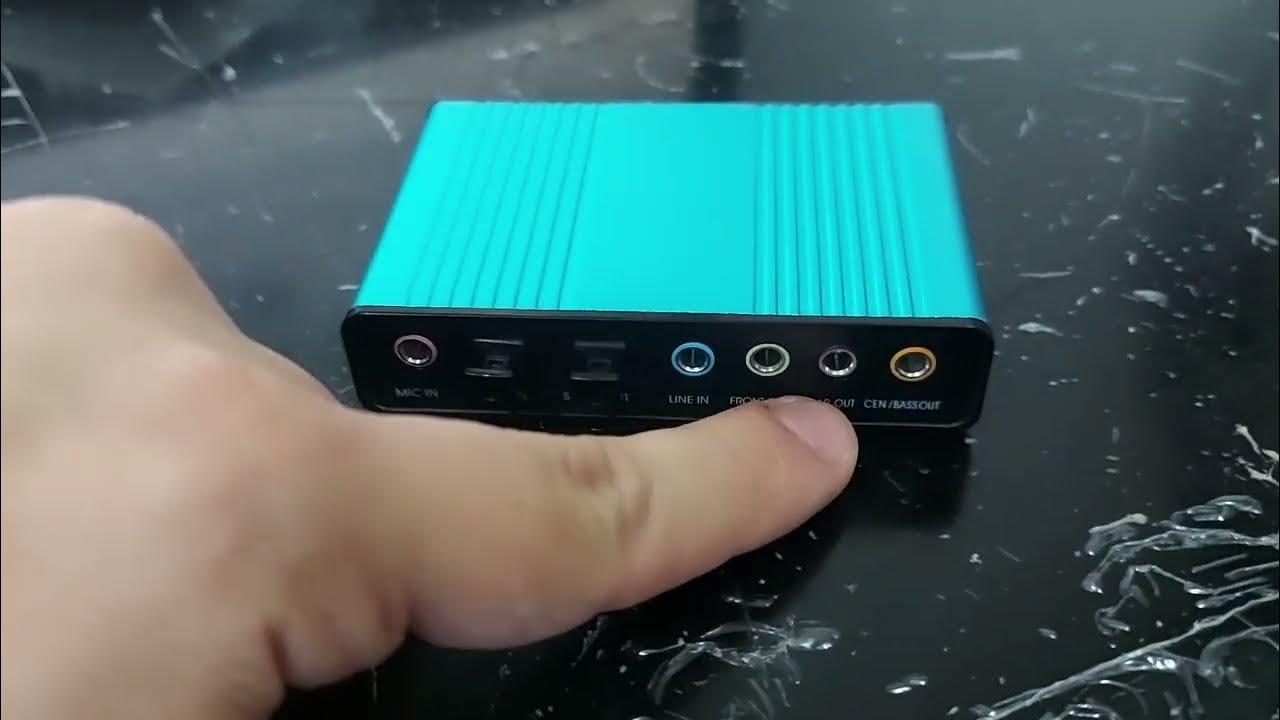
Dans ces cas-là , pour obtenir un véritable son surround 5.1 physique (et non simulé) via SPDIF, la seule solution fiable consiste à utiliser une carte son dédiée ou une interface externe compatible DTS, Dolby Digital et, le cas échéant, Dolby Digital Live/DTS Interactive. Ces appareils indiquent généralement clairement leur compatibilité avec le son surround multicanal et incluent les licences nécessaires.
Les véritables limites du SPDIF par rapport au HDMI et aux autres sorties
Outre les questions de licence, il existe des limitations techniques inhérentes à la norme SPDIF qu'il convient de comprendre. Le SPDIF (qu'il soit optique ou coaxial) ne peut pas transmettre de signal audio multicanal non compressé comme le fait le HDMI. En pratique, il prend en charge :
– PCM stéréo non compresséc'est ce que Windows utilise par défaut lorsque vous le configurez en tant que « Stéréo ».
– Flux compressés déjà encodés en Dolby Digital ou DTS (flux binaire), typique des DVD, Blu-ray ou de certains fichiers vidéo.
Pour que le son surround 5.1 soit diffusé via SPDIF depuis les jeux ou le système lui-même , la carte son doit pouvoir convertir en temps réel l'audio multicanal PCM de Windows en un flux Dolby Digital Live ou DTS Interactive. Sans ces technologies, le système est contraint de diffuser un simple son stéréo.
L'HDMI est d'un tout autre niveau : cette connexion permet d'envoyer un signal audio multicanal PCM non compressé (5.1, 7.1, voire HD) directement de votre PC vers un amplificateur audio-vidéo ou une barre de son. Ainsi, dans une configuration PC → HDMI → amplificateur → TV/projecteur, vous bénéficiez d'un véritable son surround 5.1, sans les limitations du SPDIF.
Si votre objectif est de configurer un système home cinéma avec votre PC comme source principale et que votre récepteur dispose d'entrées HDMI, il est préférable d'ignorer la sortie optique intégrée et d'utiliser exclusivement la sortie HDMI pour l'audio (voir comment connecter correctement un PC à un téléviseur ). Vous éviterez ainsi les limitations de la sortie SPDIF et les problèmes de licence liés à l'encodage Dolby/DTS en temps réel.
Le protocole SPDIF reste pertinent pour les équipements plus anciens, les barres de son sans HDMI, ou lorsque vous avez uniquement besoin de transmettre l'audio déjà encodé en Dolby/DTS à partir d'un film, mais que vous ne souhaitez pas ou ne pouvez pas utiliser le HDMI pour une raison ou une autre.
Lorsque Windows ne diffuse que du son stéréo : problèmes typiques et diagnostic
De nombreux utilisateurs Windows rencontrent le même problème : quelle que soit la connexion (HDMI, optique, prise jack analogique), seuls les canaux avant gauche et droit semblent émettre du son. Les enceintes arrière et centrale sont soit muettes, soit le son est présent mais mal réparti, avec les canaux inversés.
Une configuration courante pour un home cinéma avec un PC ressemble à ceci : PC → HDMI → récepteur AV → HDMI → TV ou projecteur. Cette configuration a pu fonctionner pendant des années, puis soudainement, après une mise à jour, un changement de lecteur multimédia ou une nouvelle installation de Windows, elle ne diffuse plus correctement le son surround 5.1. Il arrive fréquemment qu'un lecteur vidéo (par exemple, MPC-HC) fonctionne correctement, mais que Netflix ou certaines applications ne diffusent plus que du son stéréo.
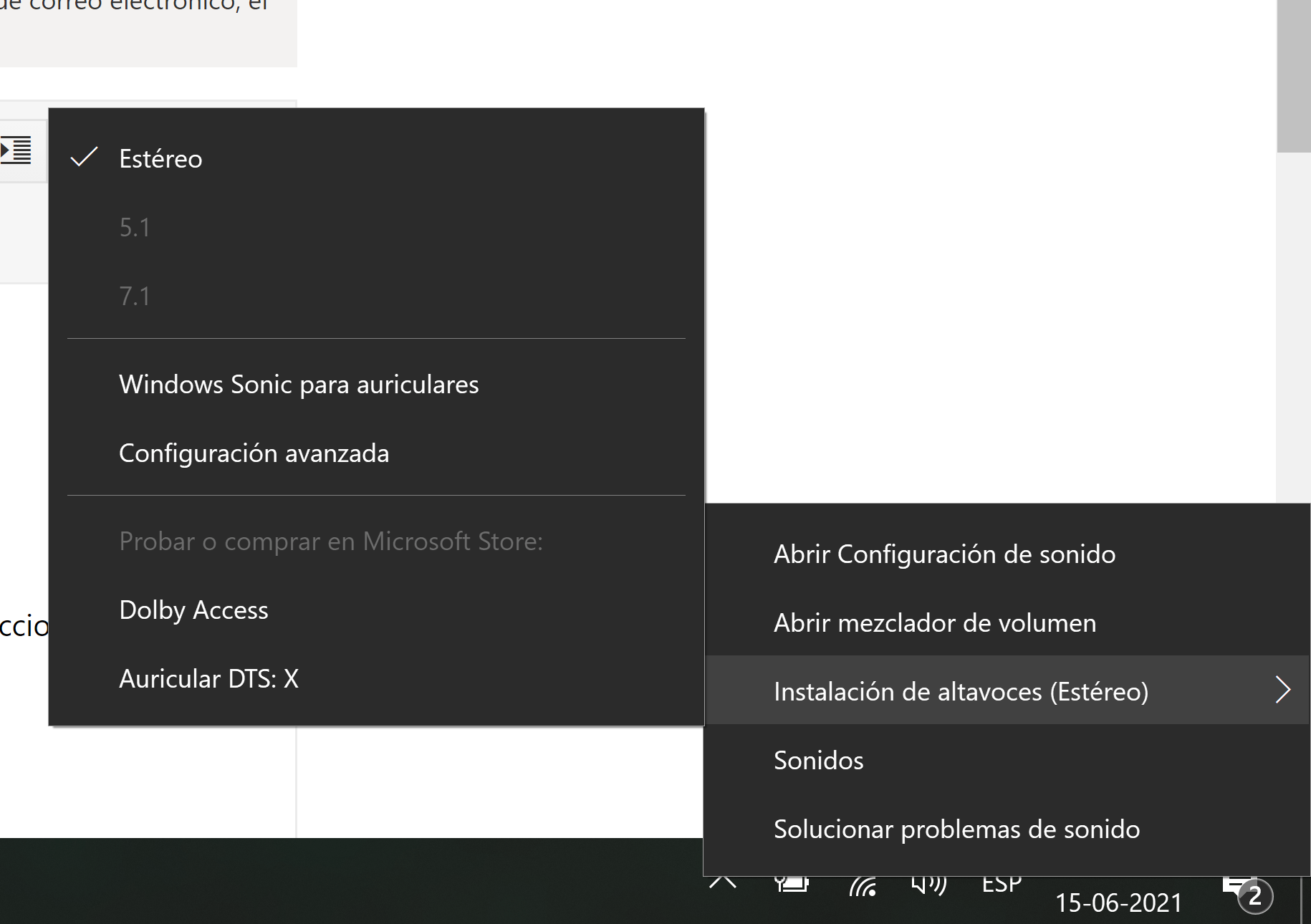
La première étape consiste à vérifier que Windows détecte correctement le périphérique audio et l'a défini comme périphérique par défaut. Dans le Panneau de configuration → Son (ou Paramètres → Système → Son), assurez-vous que le périphérique de sortie est bien votre récepteur AV ou votre carte graphique HDMI, et non les haut-parleurs de votre moniteur ou la carte son intégrée à la carte mère que vous n'utilisez pas.
Ensuite, vérifiez le type de configuration des haut-parleurs : dans les propriétés du périphérique de lecture (onglet « Configurer » ou similaire), choisissez « 5.1 » ou « 7.1 » si le récepteur le prend en charge. Windows effectuera un test des canaux ; si les haut-parleurs central et arrière émettent du son pendant ce test, le système est correctement configuré pour le son surround au niveau du pilote.
Lorsque le test Windows fonctionne mais que les applications ne fonctionnent pas , le problème provient généralement de la façon dont ces applications gèrent l'audio ou du format du contenu qu'elles lisent. Le simple fait qu'un produit indique « Compatible 5.1 » ne signifie pas que tout le contenu diffusé sera réellement en 5.1.
Contenu et applications : tout ce que vous voyez ne fonctionne pas dans la version 5.1
On croit souvent, à tort, que tout film, série, jeu ou morceau de musique lu sur PC sera automatiquement diffusé en son surround 5.1 dès lors qu'on possède un système d'enceintes surround. En réalité, c'est le mixage audio de chaque contenu qui détermine le résultat.
Les services comme Spotify diffusent exclusivement en stéréo , sans mixage 5.1 natif. Même avec un système à six enceintes et un amplificateur audio-vidéo, le signal source restera à deux canaux. Certains amplificateurs ou pilotes audio peuvent « étendre » ce signal stéréo à toutes les enceintes (upscaling), mais il ne s'agit pas d'un véritable son 5.1, mais d'un traitement artificiel.
YouTube, de son côté, peut gérer le son surround pour certains contenus, mais cela dépend entièrement de la façon dont le créateur a mis en ligne le fichier. Il n'y a pas d'option « 5.1 » dans l'interface ; si la vidéo a été encodée en stéréo, c'est ce que vous obtiendrez, quelle que soit la qualité de votre système audio.
Netflix propose bien du son 5.1 dans un nombre important de séries et de films , mais sous plusieurs conditions : vous avez besoin d’un forfait qui permet au moins la HD (les forfaits les plus basiques peuvent vous limiter), d’une connexion Internet avec une bande passante suffisante et, surtout, de sélectionner explicitement la piste audio 5.1 dans le menu de lecture lui-même, lorsqu’elle est disponible pour ce titre.
Si Netflix n'affiche que la piste audio « Espagnole » ou « Anglaise » sans l'icône 5.1 , ou si le son ne sort que des enceintes avant même après avoir sélectionné une piste 5.1, il est possible que votre appareil ou Windows force la sortie stéréo. Dans les applications UWP (comme l'application Netflix du Microsoft Store), les capacités déclarées par le système au service peuvent également avoir une incidence.
La situation varie considérablement d'un jeu à l'autre . Certains titres demandent explicitement dans leurs paramètres audio si vous utilisez un système stéréo, 5.1, 7.1, une barre de son, etc. D'autres se contentent de détecter les informations fournies par Windows. Si le jeu ne propose pas d'option de son surround et ne détecte que le stéréo, il enverra probablement deux canaux même si votre système dispose d'une configuration 5.1 physique.
Comment tirer le meilleur parti du son 5.1 sous Windows avec les lecteurs et les applications
Les lecteurs vidéo de bureau comme Media Player Classic (MPC-HC) offrent généralement un meilleur contrôle de la diffusion audio vers le récepteur que les applications UWP ou les navigateurs web. Si vous avez vérifié que le son surround 5.1 fonctionne correctement avec MPC-HC mais pas avec Netflix ou YouTube, cela signifie que votre configuration audio est valide et que le problème provient de chaque application.
Sur MPC-HC et joueurs similaires Il est judicieux d'examiner ces options :
– Activez la sortie de flux binaire Dolby Digital/DTS si vous souhaitez que le récepteur AV effectue le décodage.
– Désactiver les mélangeurs internes qui convertissent tout en stéréo.
– Assurez-vous que la sortie audio est configurée sur « WASAPI exclusif » ou similaire afin d'éviter un traitement Windows supplémentaire.
Sur Windows , si vous utilisez Netflix via un navigateur, la prise en charge du son 5.1 dépend du navigateur et des codecs qu'il prend en charge. L'application Netflix pour Windows 10/11 offre généralement un son surround plus homogène, à condition que le système soit correctement configuré (par exemple, via une connexion HDMI à un récepteur 5.1).
Sur YouTube et autres services en ligne, il n'y a pas grand-chose à faire à part vérifier si le contenu est bien en 5.1. Certains clips musicaux ou démonstrations de son surround utilisent un véritable son 5.1, et votre récepteur devrait l'indiquer (par exemple, en affichant « Dolby Digital » ou « PCM multicanal »). Si le récepteur ne détecte que du stéréo, la source est très probablement stéréo.
Pour les jeux ne permettant pas la sélection manuelle du canal 5.1 , il est essentiel que Windows et le périphérique de sortie présentent au système une configuration multicanaux valide. Si, malgré cela, le jeu ne diffuse qu'un son stéréo, il s'agit peut-être d'une limitation du jeu lui-même. Dans ce cas, la seule solution est d'utiliser les fonctions d'upscaling du récepteur (Dolby Pro Logic, DTS Neural:X, etc.) pour étendre le signal stéréo à tous les canaux.
Paramètres clés de la carte son et de Windows
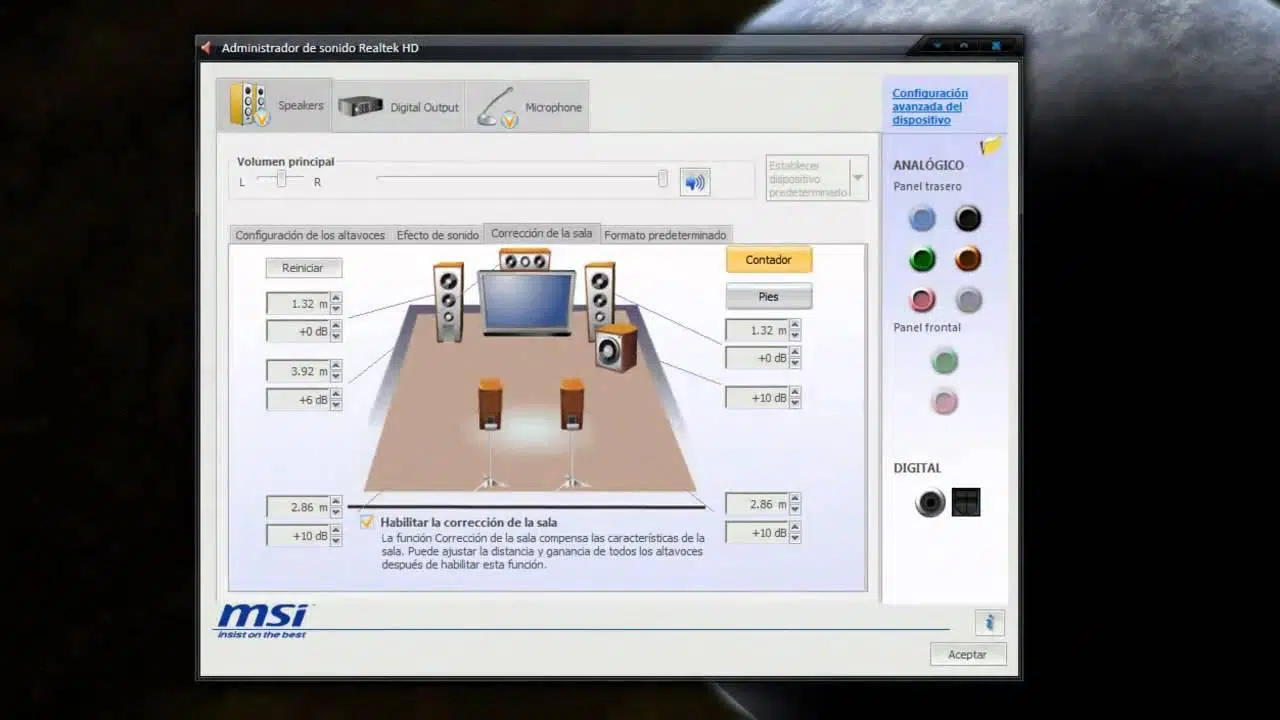
Outre les paramètres audio de base de Windows , de nombreuses cartes son intégrées et dédiées possèdent leur propre panneau de configuration, accessible depuis la zone de notification ou le Panneau de configuration. Ce panneau contient souvent des options permettant de contrôler directement la répartition du son entre les haut-parleurs.
Des fonctions comme « Speaker Fill » et « Virtual Surround » sont conçues pour convertir un signal stéréo en une expérience pseudo-5.1 en dupliquant ou en redistribuant l'audio via les canaux arrière et central. Cela peut s'avérer utile pour la musique ou les contenus uniquement disponibles en stéréo, mais ne remplace pas un véritable mixage 5.1.
Il est également conseillé de vérifier la présence d'effets d'amélioration sonore susceptibles de forcer la sortie stéréo ou d'appliquer un mixage indésirable. Dans les propriétés avancées de votre périphérique de lecture Windows, vous pouvez désactiver toutes les améliorations (« Désactiver tous les effets sonores ») afin d'envoyer un signal propre au récepteur.
La mise à jour de vos pilotes peut faire toute la différence . Parfois, les nouvelles versions des pilotes audio corrigent les problèmes de détection des canaux, améliorent la compatibilité avec les formats multicanaux ou rétablissent des fonctionnalités absentes des versions précédentes. Il est recommandé de télécharger le pilote depuis le site web officiel du fabricant de votre carte mère ou de votre carte son, plutôt que de se fier uniquement aux pilotes génériques de Windows. Si vous avez besoin d'aide pour la mise à jour des composants de votre PC , consultez des ressources spécialisées.
Si, après la mise à jour des pilotes et la vérification des paramètres, vous ne bénéficiez toujours pas d'un véritable son surround 5.1 via SPDIF et que vous savez que votre matériel ne possède pas de licences Dolby/DTS en temps réel, inutile de chercher une solution miracle : elle n'existe pas. Dans ce cas, la solution réaliste consiste à modifier la sortie audio (HDMI) ou à ajouter une carte son compatible.
Options logicielles tierces pour le traitement audio
Lorsque le contenu source est stéréo et que vous souhaitez exploiter pleinement vos enceintes , une solution consiste à utiliser des logiciels qui créent une sorte de « champ surround » à partir de deux canaux. Il ne s'agit pas d'un véritable système 5.1, mais cela peut améliorer la sensation d'espace dans certaines situations.
Des logiciels comme VoiceMeeter ou d'autres processeurs audio numériques permettent de répartir le signal audio du système sur plusieurs bus, d'appliquer des filtres, des mixages et de dupliquer les canaux. Avec un peu de patience, vous pouvez configurer un système où le son stéréo est distribué sur les canaux avant, arrière et central, avec de légères variations de volume ou de délai pour une expérience immersive.
Ces méthodes présentent deux inconvénients majeurs : elles complexifient la chaîne audio et peuvent introduire une latence (un délai) si elles ne sont pas correctement configurées. Pour les films et les séries, cela ne pose généralement pas de problème, mais dans le cadre de jeux compétitifs ou d'une utilisation quotidienne, cela peut devenir gênant.
Dès que vous avez accès à du contenu 5.1 natif (films avec pistes Dolby/DTS, jeux avec son surround, séries Netflix en 5.1), il est préférable d'utiliser ce son 5.1 authentique et de réserver les effets artificiels aux cas spécifiques où il n'existe aucune autre alternative.
Le traitement audio intégré à l'amplificateur audio-vidéo est généralement plus fiable et mieux optimisé que les solutions logicielles complexes sur PC. Si votre amplificateur propose des modes d'upscaling (Dolby Surround, DTS Neural:X, etc.), privilégiez-les avant de vous encombrer d'outils tiers sous Windows.
Que faire si votre jeu, film ou émission de télévision n'active pas le son surround 5.1 ?
Si vous avez vérifié que le système est correctement configuré en 5.1 (test des haut-parleurs Windows OK, le récepteur affiche multicanal lors de l'utilisation de MPC-HC, etc.) mais qu'un certain jeu ou une application insiste pour être lu en stéréo, vous devez résoudre le problème au sein même du logiciel.
Dans les jeux, accédez toujours au menu des options audio et recherchez des sections comme « Périphérique de sortie », « Type de haut-parleur » ou « Mode audio ». De nombreux titres proposent des réglages spécifiques pour le home cinéma, les barres de son, les casques, le 5.1/7.1, etc. Si le mode est réglé sur « Stéréo » ou « Casque », changez-le en « Surround » ou « 5.1 » et redémarrez le jeu si nécessaire.
Si le jeu ne détecte que le son stéréo malgré tout , cela peut être dû à sa communication avec Windows ou aux limitations du moteur audio. Parfois, forcer l'utilisation de la sortie HDMI du récepteur comme périphérique par défaut (et désactiver temporairement les autres sorties, comme celle de la carte mère) permet au jeu de mieux détecter la configuration multicanal.
Sur les applications de streaming vidéo (Netflix, Disney+, etc.), assurez-vous de:
– Avoir un abonnement incluant la HD ou une qualité supérieure.
– Utilisez un navigateur ou une application prenant en charge l'audio multicanal.
– Sélectionnez la piste audio marquée 5.1 dans le lecteur.
– Disposer d’une vitesse de connexion suffisante pour que le service ne se dégrade pas automatiquement en qualité.
Pour les titres téléchargés depuis Netflix et visionnés hors ligne, veuillez noter que le service indique clairement que le son surround 5.1 n'est pas disponible pour les téléchargements, mais uniquement pour la diffusion en continu. Si vous souhaitez bénéficier du son surround 5.1 avec ce contenu, vous devrez le visionner en continu dans les conditions mentionnées ci-dessus.
Pour les fichiers locaux contenant des pistes 5.1 (MKV, MP4, etc.) , examinez-les avec votre lecteur : vérifiez les pistes audio présentes (par exemple, « Espagnol AC3 5.1 », « Anglais DTS 5.1 », etc.). Sélectionnez la piste multicanal et configurez votre lecteur pour la décoder en PCM multicanal pour une sortie HDMI, ou pour la transmettre au récepteur si vous utilisez SPDIF ou HDMI et souhaitez que ce dernier gère la sortie.
Pour obtenir un son surround 5.1 fonctionnel sous Windows, il est essentiel de combiner plusieurs éléments : un matériel compatible avec le format et disposant des licences nécessaires, une connexion adaptée (de préférence HDMI pour éviter les limitations du SPDIF), des réglages corrects dans les paramètres audio du système, des applications configurées pour diffuser un son multicanal lorsque le contenu le permet, et enfin, un amplificateur audio-vidéo ou un système d'enceintes capable d'interpréter correctement le signal. Si l'un de ces éléments fait défaut ou est limité par des choix de conception (comme certaines cartes mères ne proposant que le stéréo via SPDIF malgré la compatibilité 5.1 annoncée), la seule solution réaliste est d'adapter la configuration ou d'investir dans l'équipement adéquat pour obtenir le son surround souhaité.
