- Les VPN créent un tunnel chiffré qui protège vos données et peuvent être utilisés à la fois pour l'accès à distance et pour améliorer votre confidentialité en ligne.
- Windows 10 et 11 vous permettent de configurer des profils VPN intégrés et de mettre en place votre propre serveur VPN sans programmes tiers.
- Pour qu'un VPN domestique fonctionne correctement, vous devez ouvrir le port 1723 sur le routeur et autoriser le routage et l'accès distant dans le pare-feu.
- Un service VPN commercial simplifie la configuration, propose des serveurs dans de nombreux pays et ajoute des fonctionnalités de sécurité et de commodité supplémentaires.
Configurer un VPN sous Windows peut paraître complexe au premier abord, mais avec un bon guide, cela devient tout à fait simple. Que vous souhaitiez protéger votre vie privée sur les réseaux publics ou vous connecter au réseau de votre entreprise depuis votre domicile, Windows intègre des outils permettant de créer et d'utiliser des connexions VPN sans avoir systématiquement recours à des logiciels externes.
Tout au long de cet article, vous verrez, étape par étape, comment configurer un VPN sous Windows 10 et Windows 11 , comment configurer votre propre serveur VPN à domicile, quels paramètres ajuster sur votre routeur et votre pare-feu, et également comment utiliser des services VPN commerciaux lorsque vous souhaitez changer virtuellement de pays ou ajouter des couches supplémentaires de sécurité et de commodité.
Qu'est-ce qu'un VPN et quels types peuvent être utilisés sous Windows ?
Un VPN (réseau privé virtuel) est, en termes simples, un tunnel chiffré au sein d'Internet qui connecte votre appareil à un autre ordinateur ou réseau comme si vous y étiez physiquement présent. Ce tunnel protège vos données des regards indiscrets, des réseaux Wi-Fi non sécurisés et de certains types de suivi.
Lorsque vous vous connectez à un VPN, votre trafic transite d'abord par le serveur VPN , est chiffré, puis emprunte ce tunnel sécurisé. Le serveur VPN communique avec les sites web et les services que vous consultez ; ces derniers ne voient donc que l'adresse IP du serveur, et non celle de votre routeur domestique ou du réseau public.
Dans l'environnement Windows, il est important de distinguer deux approches : l'utilisation d'un VPN intégré ou d'entreprise (par exemple, pour accéder au réseau de votre entreprise ou à votre réseau domestique) et l'utilisation d'un service VPN commercial (NordVPN, ExpressVPN, AVG Secure VPN, etc.), conçu pour naviguer anonymement, contourner les restrictions géographiques et améliorer votre confidentialité.
Avec le VPN intégré de Windows, vous pouvez vous connecter à un réseau que vous connaissez déjà , comme votre réseau professionnel ou domestique, mais votre adresse IP publique restera celle fournie par votre fournisseur d'accès à Internet. En revanche, avec un service VPN payant, vous utilisez des adresses IP provenant de serveurs répartis dans le monde entier , ce qui vous permet de simuler une connexion dans un autre pays et de bénéficier d'adresses IP partagées avec d'autres utilisateurs.
Un VPN domestique ou professionnel est généralement davantage axé sur l'accès à distance aux ressources internes (dossiers, serveurs, imprimantes ou ordinateurs) et le chiffrement du trafic entre votre appareil et ce réseau spécifique. Un service VPN commercial, quant à lui, est davantage orienté vers la protection de la vie privée en ligne , le contournement des blocages et le masquage de votre véritable adresse IP auprès des sites web, des annonceurs et des potentiels pirates informatiques sur les réseaux ouverts.
À quoi sert un VPN domestique sous Windows ?
Quand on parle de VPN, on pense souvent uniquement à « faire croire qu'on est à l'étranger pour accéder à certains contenus », mais configurer son propre VPN sous Windows offre d'autres avantages. Un VPN domestique ne vous permettra pas de faire croire que vous naviguez depuis un autre pays si votre serveur est en Espagne ; les sites web verront toujours que vous y accédez depuis l'Espagne, même s'ils ne voient pas votre véritable adresse IP.
Le principal avantage de configurer son propre serveur VPN est que tout le trafic est chiffré entre votre appareil et ce serveur . Ainsi, dans un café, un hôtel ou un aéroport, toute personne tentant d'espionner le réseau verra des données illisibles, car votre connexion est encapsulée dans le tunnel VPN.
De plus, en utilisant votre serveur VPN comme intermédiaire, les sites web ne stockent plus l'adresse IP de votre routeur ni celle du réseau public , mais celle du serveur VPN auquel vous vous connectez. Il devient ainsi plus difficile pour les applications, les annonceurs et autres tiers de suivre votre navigation entre différents services et de déterminer précisément les sites web que vous avez consultés.
Chaque fois que vous ouvrez une page web, votre navigateur envoie une requête au serveur qui héberge ce site. Ce serveur répond en utilisant votre adresse IP comme « adresse postale numérique ». Sans VPN, tous les sites web enregistrent votre adresse IP dans leurs journaux , qu'ils peuvent ensuite partager ou vendre à des annonceurs afin de profiler votre activité en ligne.
En utilisant un VPN, c'est le serveur VPN, et non votre ordinateur, qui communique avec le serveur web . Par conséquent, les sites web enregistrent l'adresse IP du serveur VPN, et non la vôtre. C'est un moyen simple de réduire votre activité en ligne, surtout si vous gérez vous-même le serveur ou si vous faites confiance à la personne qui le gère.
Un autre avantage intéressant de disposer de son propre serveur VPN est la possibilité de configurer un réseau local étendu (LAN ). Vos appareils peuvent ainsi fonctionner comme s'ils étaient connectés au même réseau local, même s'ils sont physiquement situés à des endroits différents. Cela facilite le partage de ressources internes, l'accès à son ordinateur personnel depuis son lieu de travail, ou encore la réduction du câblage physique si tout se trouve sur le même réseau logique.
Comment créer et configurer un profil VPN sous Windows 10 et Windows 11
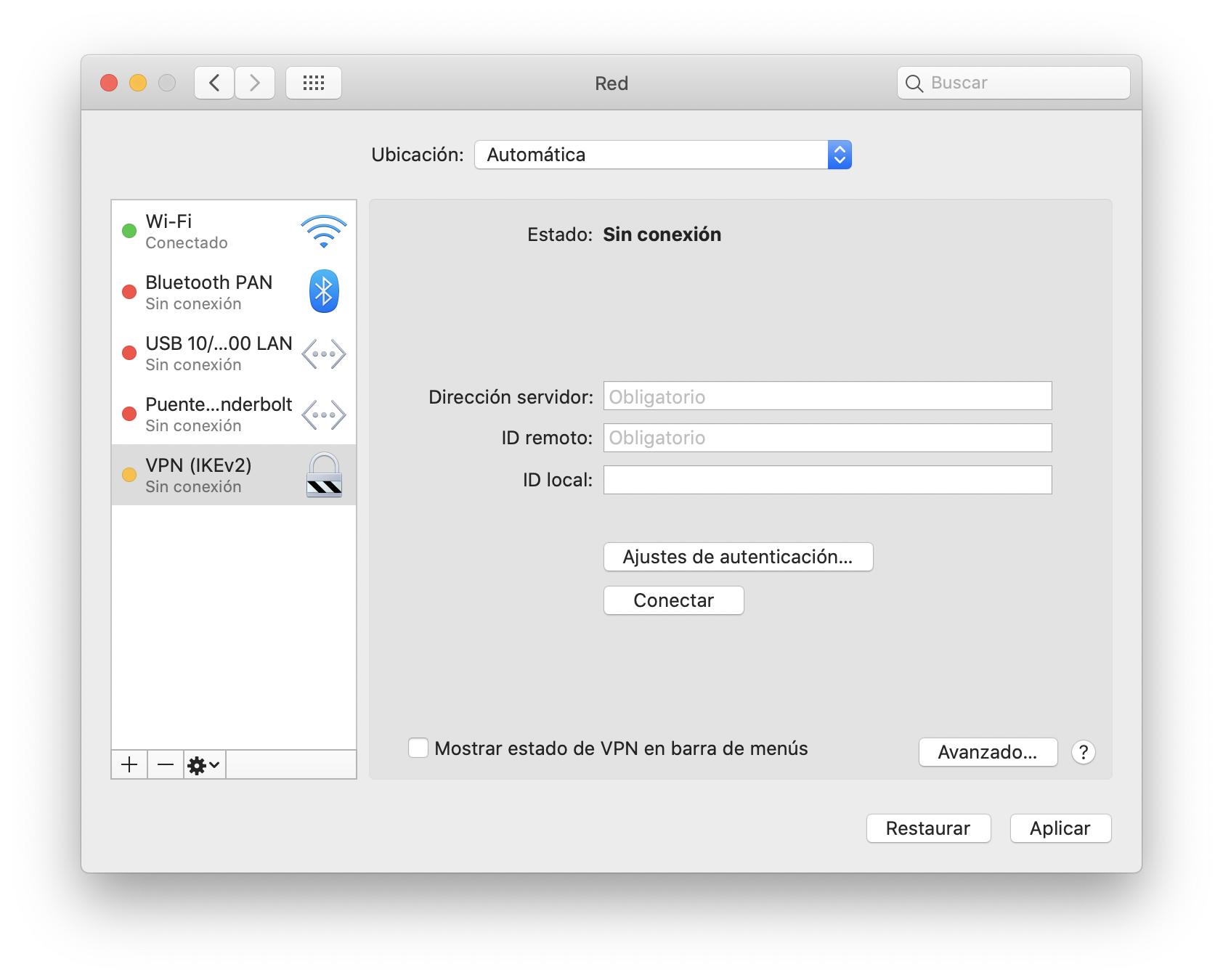
Avant de pouvoir vous connecter à un VPN sous Windows, vous devez créer un profil de connexion VPN . Ce profil comprend le type de VPN, l'adresse du serveur, la méthode d'authentification et, le cas échéant, le nom d'utilisateur et le mot de passe.
Si le VPN est utilisé à des fins professionnelles, votre entreprise vous fournira généralement toutes les informations de connexion , voire sa propre application. Dans ce cas, il est généralement conseillé d'accéder à l'intranet de l'entreprise ou de contacter le service informatique pour obtenir des instructions précises, car chaque entreprise a sa propre politique de sécurité.
Si vous souhaitez utiliser un service VPN tiers à titre personnel, vous pouvez commencer par rechercher son application sur le Microsoft Store ou sur son site web officiel . La plupart du temps, un client Windows est proposé, qui configure tout automatiquement. Si vous préférez une configuration manuelle, la page d'aide de ce service répertorie généralement les adresses des serveurs, les protocoles pris en charge et les autres paramètres.
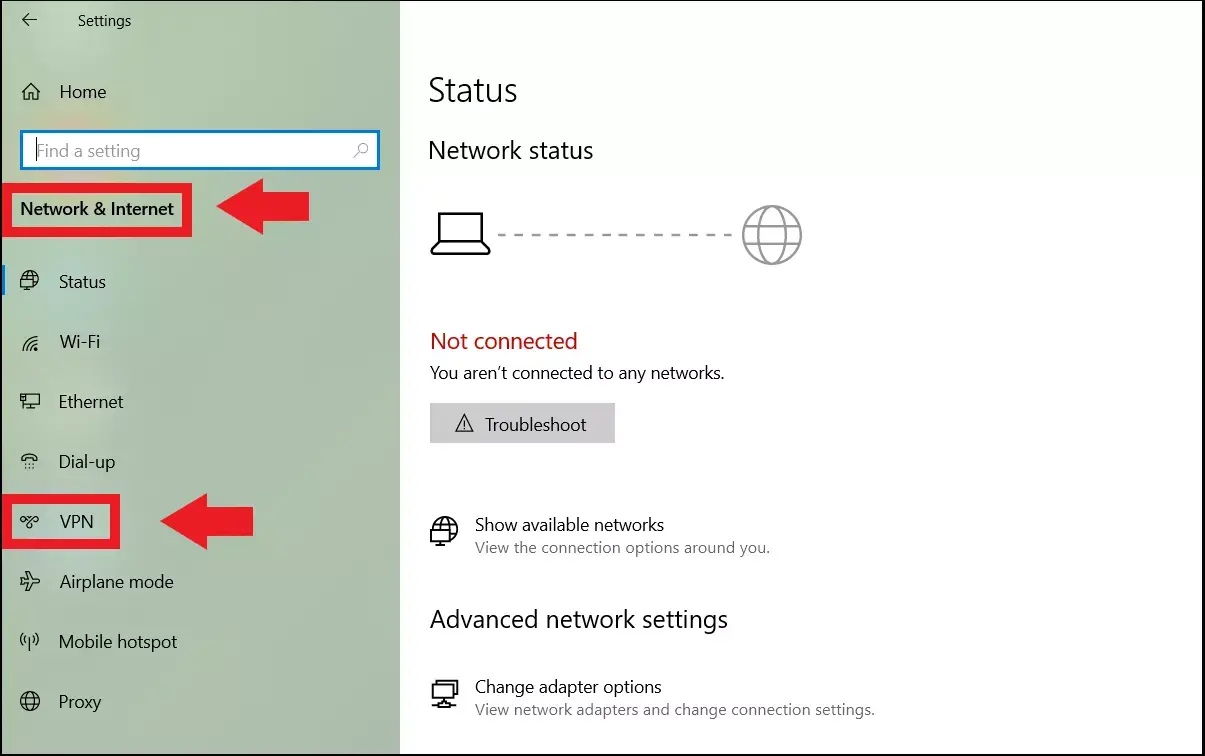
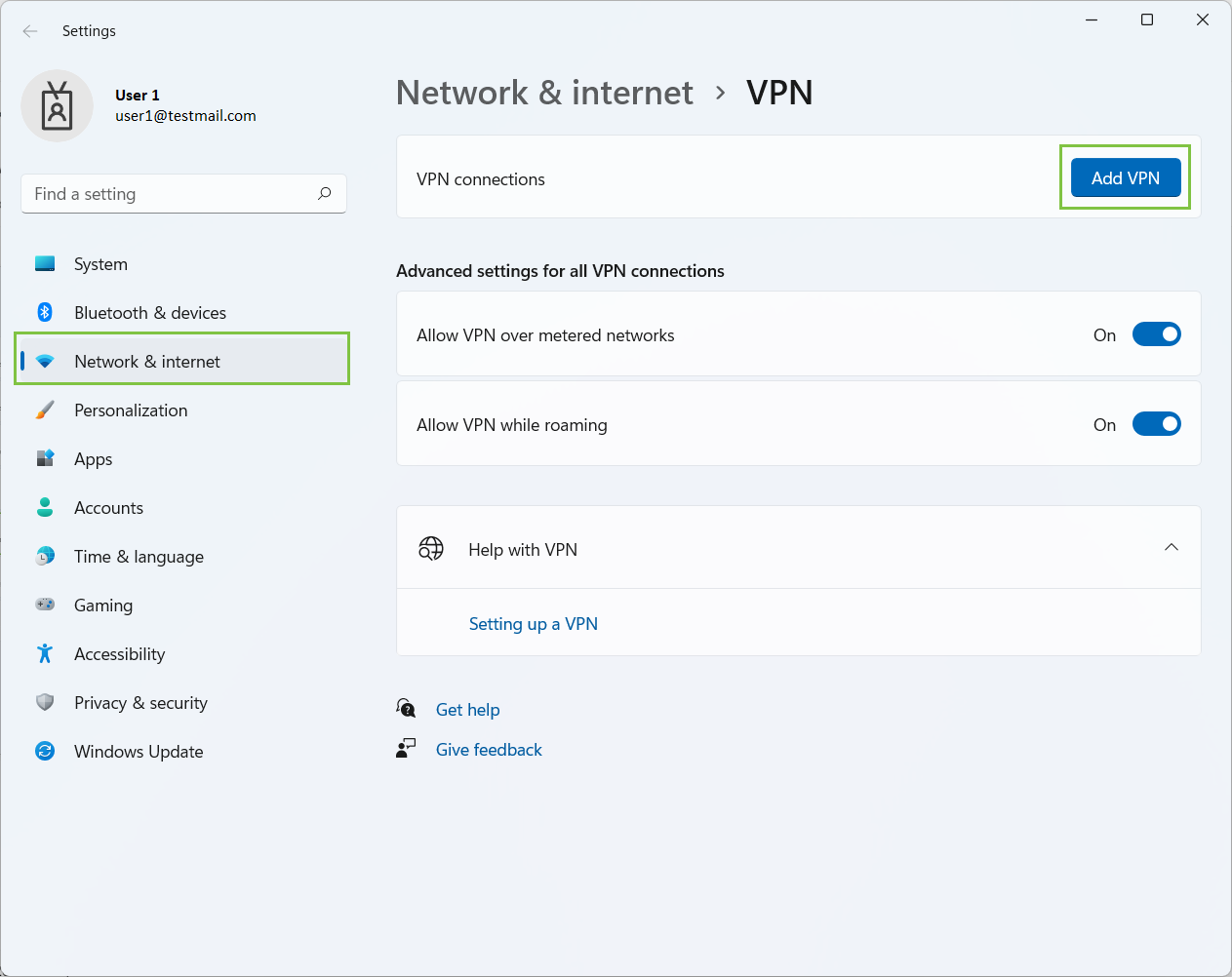
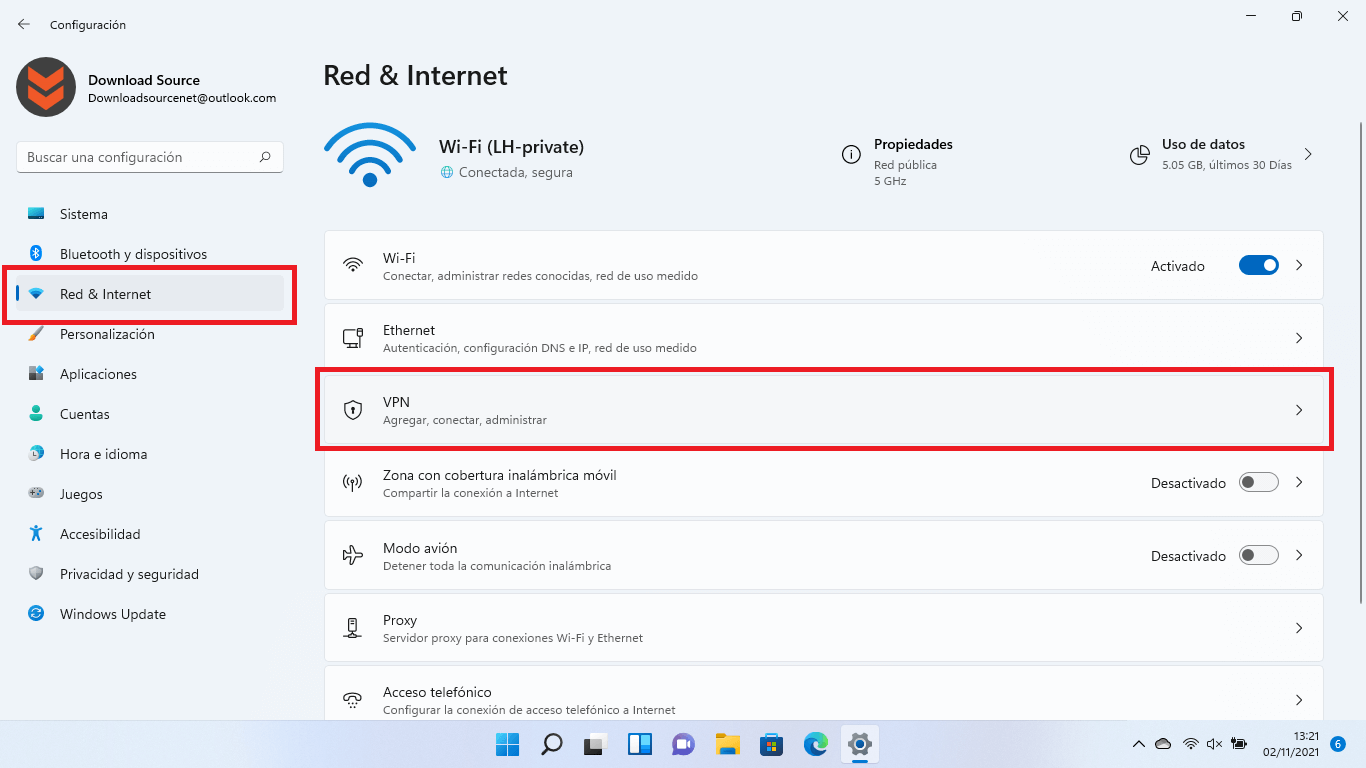
Une fois vos identifiants VPN en main (que ce soit pour le travail, la maison ou un fournisseur tiers), il est temps de créer le profil dans Windows. Sous Windows 11, ouvrez l'application Paramètres et accédez à Réseau et Internet > VPN > Ajouter un VPN . Sous Windows 10, la procédure est similaire : accédez également à Paramètres, puis à Réseau et Internet, et recherchez la section VPN.
Dans le formulaire « Ajouter une connexion VPN », dans le champ Fournisseur, sélectionnez « Windows (intégré) » si vous utilisez la fonctionnalité native du système. Ensuite, saisissez un nom de connexion facile à retenir (par exemple, « VPN domestique » ou « VPN professionnel ») et notez l’ adresse IP ou le nom DNS du serveur VPN que vous utiliserez dans le champ Serveur ou adresse.
Dans la section « Type de VPN », vous devrez choisir le protocole ou la méthode de connexion utilisée par votre serveur ou le service auquel vous êtes abonné. Windows prend en charge plusieurs types de VPN ; il est donc essentiel de vérifier quel type est pris en charge par votre interlocuteur . En cas de doute, consultez la documentation de votre entreprise ou de votre fournisseur de VPN.
Dans « Type d’informations de connexion », vous pouvez choisir entre un nom d’utilisateur et un mot de passe, un certificat, un jeton à usage unique ou une carte à puce . Pour les connexions d’entreprise, les certificats ou les méthodes d’authentification forte sont généralement utilisés. Si vous devez saisir un nom d’utilisateur et un mot de passe, vous pouvez les enregistrer directement dans les champs prévus à cet effet ou les laisser vides pour qu’ils vous soient demandés à chaque connexion.
Une fois la configuration terminée, enregistrez le profil. Si vous souhaitez le modifier ultérieurement, retournez dans la section VPN des Paramètres, sélectionnez la connexion, puis accédez aux Options avancées . Vous pourrez alors modifier les paramètres, configurer un proxy ou supprimer le profil si vous n'en avez plus besoin.
Une fois le profil créé, la connexion est très simple : à l’extrême droite de la barre des tâches, au-dessus de l’icône Réseau (Wi-Fi ou Ethernet), vous verrez la liste des connexions VPN disponibles . Choisissez celle qui vous convient, cliquez sur « Se connecter », saisissez vos identifiants si nécessaire, et si tout fonctionne correctement, l’état passera à « Connecté ».
Lorsque vous êtes connecté à un VPN reconnu, un petit bouclier bleu ou un indicateur similaire apparaît généralement dans la zone réseau, et sur la page des paramètres VPN, la mention « Connecté » s'affiche sous le nom de la connexion. Cela vous permet de vérifier rapidement si le tunnel VPN est actif.
Comment configurer son propre serveur VPN sous Windows 10 ou 11
Pour aller plus loin, Windows vous permet de configurer votre propre serveur VPN sans installer de logiciel tiers . Ce n'est pas aussi pratique qu'un service commercial, mais vous avez ainsi un meilleur contrôle sur la gestion de vos données et l'accès à votre réseau domestique.
La procédure s'appuie sur l'ancien outil Connexions entrantes du Panneau de configuration. Pour commencer, accédez aux Paramètres Windows, puis à Réseau et Internet . Sous Windows 10, cliquez sur « État », puis sur « Modifier les options de la carte ». Sous Windows 11, accédez aux « Paramètres réseau avancés », puis sélectionnez « Options supplémentaires de la carte réseau ».
La fenêtre classique du Panneau de configuration s'ouvre et affiche vos cartes réseau (Ethernet, Wi-Fi, etc.). Dans cette fenêtre, appuyez sur la touche Alt ou F10 pour afficher le menu contextuel s'il n'est pas déjà visible. Cliquez ensuite sur « Fichier » et sélectionnez « Nouvelle connexion entrante ». Cette option vous permet de configurer Windows pour accepter les connexions d'autres ordinateurs via Internet.
Un écran affichant les comptes utilisateurs du système s'ouvre. Vous pouvez sélectionner un utilisateur existant ou en créer un nouveau pour vous connecter au VPN. Pour des raisons de sécurité, il est fortement recommandé de créer un compte utilisateur VPN dédié avec un nom d'utilisateur et un mot de passe robustes, que vous utiliserez ensuite sur vos appareils clients.
Sur l'écran suivant, Windows vous demandera comment ces utilisateurs se connecteront. Veillez à laisser la case « Via Internet » cochée , car cela permet d'établir la connexion VPN depuis l'extérieur de votre réseau local, en passant par Internet jusqu'à votre serveur.
Une liste des protocoles et composants réseau pour la connexion entrante s'affiche alors. Il est important de sélectionner « Protocole Internet version 4 (TCP/IPv4) » et de cliquer sur « Propriétés ». Cette fenêtre vous permet de choisir les adresses IP qui seront attribuées aux clients VPN une fois connectés.
Par défaut, Windows peut tenter d'attribuer automatiquement des adresses IP, mais il est préférable de lui indiquer de réserver une plage d'adresses IP spécifique pour le VPN . Sélectionnez l'option permettant de spécifier les adresses IP et définissez une plage au sein de votre sous-réseau local. Cela peut paraître plus technique qu'en réalité, mais vous pouvez résoudre ce problème en connaissant l'adresse IP de votre passerelle.
Pour le savoir, ouvrez l'invite de commandes et exécutez la commande ipconfig . Parmi les données affichées, vous verrez une ligne intitulée « Passerelle par défaut », qui sera presque toujours une adresse de la forme 192.168.0.1 ou 192.168.1.1. Il s'agit de l'adresse IP de votre routeur.
Dans les propriétés IPv4 du serveur VPN, les trois premiers chiffres de votre adresse IP doivent correspondre à ceux de votre routeur . Par exemple, si votre passerelle est 192.168.1.1, vous pouvez réserver la plage d'adresses IP de 192.168.1.20 à 192.168.1.30 pour votre VPN. Ainsi, tout client se connectant à votre serveur VPN recevra une adresse IP comprise dans cette plage.
Une fois la plage d'adresses définie, validez les modifications et retournez à l'écran du logiciel réseau. Tout est prêt : cliquez simplement sur « Autoriser l'accès » pour permettre à Windows d'établir la connexion entrante et d'activer le serveur VPN. Votre ordinateur sera alors prêt à recevoir des connexions VPN externes, à condition que votre routeur et votre pare-feu ne bloquent pas le trafic.
Ouvrez le port sur le routeur et configurez le pare-feu Windows.
Pour permettre aux appareils situés hors de votre domicile ou de votre bureau d'accéder au serveur VPN, vous devez ouvrir le port correspondant sur votre routeur et configurer le pare-feu Windows pour autoriser ce trafic. Sinon, toute tentative de connexion depuis Internet sera bloquée avant d'atteindre le serveur.
Dans la plupart des installations domestiques, les routeurs utilisent l'adresse IP de la passerelle mentionnée précédemment (par exemple, 192.168.1.1 ou 192.168.0.1). En saisissant cette adresse dans la barre d'adresse de votre navigateur, vous accédez à l'interface web du routeur . Le nom d'utilisateur et le mot de passe par défaut sont généralement imprimés sur une étiquette collée sur l'appareil, mais pour des raisons de sécurité, il est fortement recommandé de les modifier.
Une fois dans les paramètres du routeur, recherchez la section relative à la « Redirection de ports » ou au « NAT » . La terminologie varie selon le fabricant, mais le principe reste le même : définir une règle qui ouvre un port externe et le redirige vers l’adresse IP interne du périphérique exécutant votre serveur VPN.
Le port standard pour ce type de connexion sous Windows est le 1723. Vous devez créer une règle spécifiant que le trafic TCP destiné au port 1723 soit acheminé vers l'adresse IP privée de votre serveur (et non celle du routeur). Si vous ne connaissez pas cette adresse IP, utilisez à nouveau la commande ipconfig et consultez la ligne « Adresse IPv4 » correspondant à votre carte réseau active.
Parallèlement, vous devez configurer le pare-feu Windows pour qu'il n'empêche pas l'accès à distance. Accédez au Panneau de configuration, puis à Système et sécurité > Pare-feu Windows Defender , et dans la colonne de gauche, cliquez sur « Autoriser une application ou une fonctionnalité via le Pare-feu Windows Defender ».
Dans cette fenêtre, cliquez sur « Modifier les paramètres » pour modifier la liste. Ensuite, par ordre alphabétique, recherchez l’entrée « Routage et accès distant » et cochez les cases des réseaux privé et public. Vous autoriserez ainsi ce service à recevoir du trafic via le pare-feu sur les deux types de réseaux. Enregistrez les modifications en cliquant sur OK. Pour accéder à davantage d’outils de gestion de la sécurité du pare-feu, consultez les options de gestion du Pare-feu Windows.
Certains guides plus avancés recommandent également de vérifier le profil réseau à l'aide de PowerShell . En l'exécutant en tant qu'administrateur et en utilisant des commandes telles que Get-NetConnectionProfile et Set-NetConnectionProfile, vous pouvez vous assurer que votre réseau local est marqué comme « Privé », ce qui réduit les conflits de pare-feu et évite les blocages inutiles.
Si vous souhaitez que votre serveur VPN soit disponible dès l'allumage de votre ordinateur, il est conseillé d'accéder à l'outil « Services » de Windows, de localiser le service « Routage et accès distant » , d'ouvrir ses propriétés et de définir le type de démarrage sur « Automatique (démarrage différé) ». Cela garantira que Windows démarre le service VPN de manière fiable à chaque démarrage.
Gérez l'adresse IP et le domaine dynamiques de votre serveur VPN
Un détail pratique est souvent négligé : l’adresse IP publique de votre routeur est généralement dynamique . Cela signifie que votre fournisseur d’accès à Internet peut la modifier à tout moment (par exemple, lorsque vous redémarrez votre routeur), ce qui rendrait invalide l’adresse que vous utilisez pour vous connecter à votre VPN.
Une solution simple consiste à utiliser un service DNS dynamique, comme No-IP ou un service similaire . Ces services vous permettent d'enregistrer un nom de domaine (par exemple, « tuvpn.no-ip.org ») qui pointera toujours vers l'adresse IP publique actuelle de votre routeur, même si celle-ci change.
La procédure est généralement similaire chez tous les fournisseurs : vous vous inscrivez d’abord sur le site web, choisissez votre nom de domaine, puis installez un petit logiciel sur votre ordinateur qui fait office de serveur VPN . Ce logiciel notifie No-IP de tout changement de votre adresse IP publique, afin que le nom de domaine soit automatiquement mis à jour.
Dans votre panneau de configuration du service DNS dynamique, assurez-vous que le domaine créé est sélectionné et associé au client installé sur votre ordinateur. Ainsi, même en cas de redémarrage de votre routeur et de changement d'adresse IP publique, le client mettra à jour les informations et vous pourrez toujours vous connecter en saisissant le même nom de domaine dans les paramètres VPN.
C'est très pratique car cela vous évite de devoir vérifier et communiquer la nouvelle adresse IP à chaque changement. Concrètement, vos appareils n'ont besoin de connaître que le nom de domaine fixe, le nom d'utilisateur et le mot de passe que vous avez définis pour le VPN.
Connectez-vous à votre VPN depuis Windows et d'autres appareils
Une fois le serveur opérationnel, les ports ouverts, le pare-feu ajusté et (si vous le souhaitez) le domaine dynamique configuré, vient la partie la plus gratifiante : la connexion à votre VPN depuis d’autres appareils , que ce soit sous Windows ou depuis des mobiles Android ou iOS.
Sur un PC sous Windows 10 ou 11, la procédure est très similaire à la configuration de n'importe quel autre VPN. Accédez à Paramètres, puis Réseau et Internet > VPN , et cliquez sur « Ajouter une connexion VPN ». Sous Fournisseur, choisissez « Windows (intégré) », donnez un nom à la connexion et, dans « Nom ou adresse du serveur », saisissez l'adresse IP ou le nom de domaine de votre routeur (ou l'adresse IPv4 de votre serveur si vous êtes sur le même réseau local).
Dans les champs d'authentification, saisissez le nom d'utilisateur et le mot de passe que vous avez créés spécifiquement pour la connexion VPN entrante. Enregistrez le profil, puis sélectionnez la connexion et cliquez sur « Se connecter ». Si tout est correctement configuré, l'état passera à « connecté » en quelques secondes et votre ordinateur utilisera le tunnel VPN.
Il est ensuite conseillé de vérifier les paramètres avancés de votre connexion VPN en accédant à ses propriétés via le Panneau de configuration, sous « Centre Réseau et partage » et « Modifier les paramètres de la carte ». Vous pouvez y ajuster les paramètres de sécurité et de réseau , désactiver IPv6 si vous n'en avez pas besoin, vous assurer que IPv4 est activé et, le cas échéant, accéder aux « Options avancées » pour décider d'utiliser ou non la passerelle par défaut du serveur VPN.
Dans la section sécurité de cette même fenêtre, vérifiez que le type de VPN et les méthodes de chiffrement correspondent à la configuration du serveur afin d'éviter les erreurs d'authentification ou de protocole. Une fois la configuration terminée, cliquez sur « OK » et testez à nouveau la connexion.
Sur les appareils mobiles Android et iOS, la procédure est similaire, bien que l'interface diffère. Chaque système dispose de sa propre section « VPN » dans les paramètres réseau, où vous pouvez créer un profil en saisissant l' adresse du serveur, le type de VPN, un nom d'utilisateur et un mot de passe . Le principe reste le même : indiquer l'adresse IP ou le domaine correct et utiliser les identifiants créés sur votre ordinateur Windows.
Utilisez le service VPN de votre fournisseur au lieu de configurer le vôtre.
Si la configuration d'un serveur, l'ouverture de ports et le paramétrage du pare-feu vous semblent trop compliqués, une autre solution s'offre à vous : utiliser un VPN commercial via une application Windows . Dans ce cas, vous n'avez pas à gérer les serveurs vous-même ; vous déléguez cette tâche à un fournisseur spécialisé.
Le marché est très concurrentiel, avec de nombreux services comme NordVPN, CyberGhost, ExpressVPN, AVG Secure VPN et bien d'autres. La procédure est toujours similaire : vous vous inscrivez, installez l'application officielle, vous vous connectez et choisissez un serveur dans le pays souhaité . L'application se charge ensuite de créer le tunnel, de gérer les protocoles, les reconnexions et les options supplémentaires telles que le coupe-circuit.
Lors du choix d'un fournisseur, il est conseillé de se concentrer sur trois points clés : la politique de confidentialité et de non-conservation des journaux , le type et le niveau de chiffrement utilisés (pour éviter les services faibles), et la réputation générale de l'entreprise, y compris la juridiction dans laquelle elle opère et les options de support technique qu'elle propose.
Concrètement, il suffit de télécharger la version Windows de l'application depuis leur site web ou le Microsoft Store , d'exécuter le programme d'installation et de suivre l'assistant. Des versions d'essai gratuites sont souvent proposées pour vous permettre de tester la vitesse , la stabilité et la facilité d'utilisation avant de souscrire un abonnement.
Une fois l'application installée, choisissez un serveur (ou laissez le VPN sélectionner automatiquement le plus rapide disponible), activez la connexion, et le tour est joué. Dès lors, tout votre trafic internet transite par le VPN , et vous pouvez changer de pays virtuel en quelques clics si vous avez besoin d'accéder à du contenu géo-restreint.
Ces applications intègrent généralement des fonctionnalités avancées telles qu'un coupe-circuit (qui interrompt votre connexion Internet en cas de déconnexion du VPN) , la prise en charge de divers protocoles (OpenVPN, WireGuard, etc.), la connexion automatique aux réseaux Wi-Fi ouverts et des options supplémentaires pour prévenir les fuites DNS ou IPv6. L'ensemble de ces fonctionnalités réduit les risques de fuites de données liés à une configuration manuelle erronée du VPN.
En revanche, vous êtes entièrement dépendant de ce fournisseur : tout votre trafic transite par ses serveurs . Il est donc essentiel d'en choisir un jouissant d'une bonne réputation et d'une politique claire de non-conservation des journaux. Les VPN gratuits, en particulier, sont souvent financés par l'exploitation des données d'utilisation ou l'injection de publicités ; ils ne constituent donc pas la meilleure solution si la protection de votre vie privée est votre priorité.
En définitive, configurer son propre VPN sous Windows ou utiliser un service commercial sont deux approches différentes pour atteindre des objectifs similaires : une connexion plus sécurisée et chiffrée, et un meilleur contrôle de ses informations . Le choix dépend de votre préférence : privilégiez-vous un contrôle total, quitte à impliquer un peu plus de compétences techniques, ou la simplicité et une solution clé en main, quitte à dépendre d’un tiers ?
