- Un serveur NAS est un petit ordinateur toujours allumé qui centralise les sauvegardes, les fichiers multimédias et les documents sur votre réseau domestique.
- Vous pouvez opter pour un NAS commercial simple de marques comme Synology ou QNAP, ou recycler un vieux PC avec des systèmes comme OpenMediaVault.
- Choisir le bon processeur, la bonne mémoire vive, le bon nombre de baies et les bons disques spécifiques au NAS est essentiel pour équilibrer capacité, performances et fiabilité.
- Une configuration réseau, des autorisations et une sécurité appropriées transforment votre NAS en un puissant cloud privé sans dépendre de services externes.
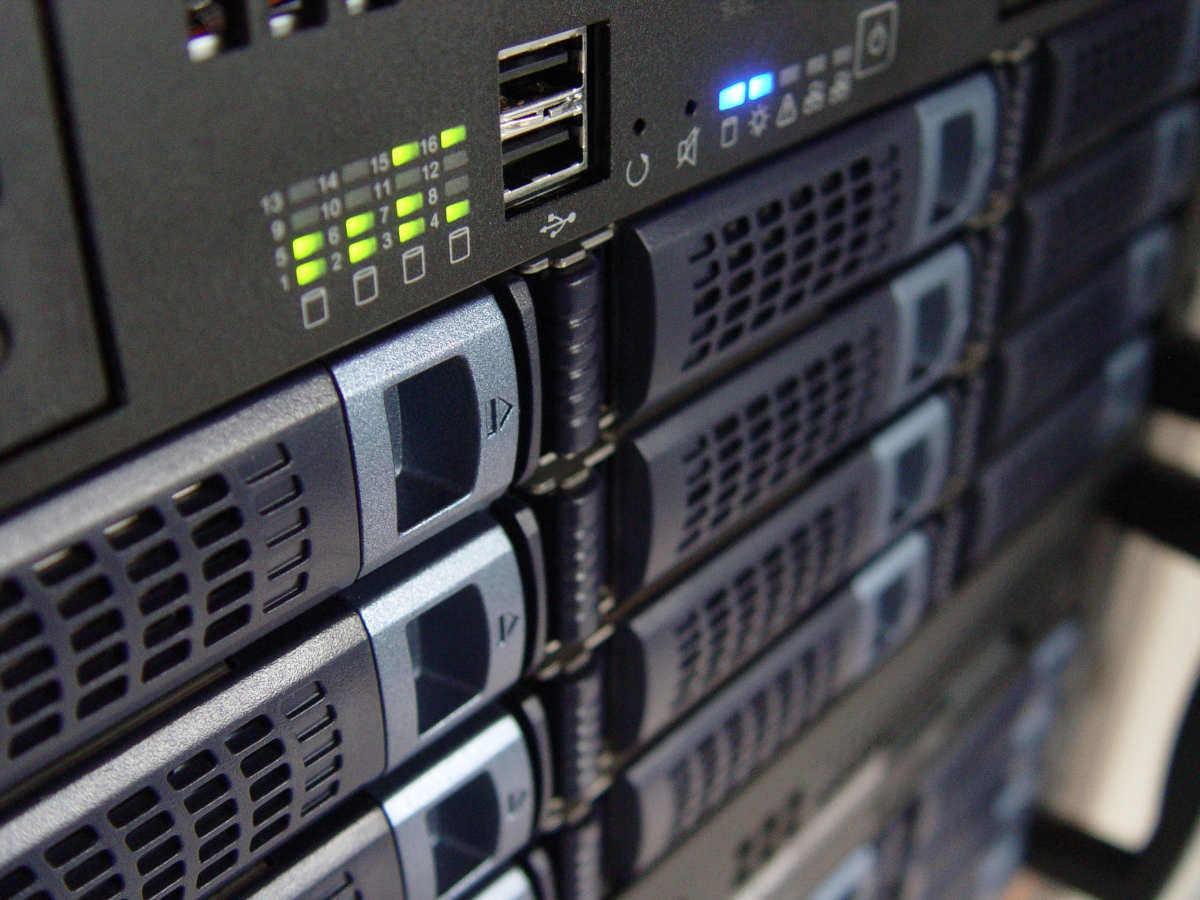
Si vous avez déjà songé à créer votre propre cloud privé à domicile, sans dépendre de Google, Apple ou d'autres services , un serveur NAS est probablement la solution idéale, même si vous ne le saviez pas encore. Nul besoin d'être ingénieur ou expert en informatique : avec un peu d'organisation et le matériel adéquat, vous pouvez configurer un système qui fonctionne 24 h/24 et 7 j/7, stockant vos sauvegardes, photos, films et pratiquement tout ce que vous souhaitez.
Ce guide vous présente étape par étape ce qu'est un NAS, les différentes options qui s'offrent à vous (achat d'un NAS prêt à l'emploi ou montage personnalisé) , les fonctionnalités à prendre en compte avant de retirer la carte graphique, et la procédure de configuration, que vous optiez pour un NAS commercial comme Synology ou QNAP, ou que vous décidiez de réutiliser un ancien PC avec OpenMediaVault ou un système similaire. L'objectif est que, à la fin de cet article, vous sachiez quelle solution correspond à vos besoins et comment la mettre en service sans difficulté.
Qu'est-ce qu'un serveur NAS et que peut-il faire chez vous ?
Un serveur NAS (Network Attached Storage) est, en termes simples, un périphérique de stockage connecté à votre réseau local qui centralise vos données. C'est comme un disque dur externe ultra-performant : au lieu de le brancher à un seul ordinateur via USB, vous le connectez à votre routeur avec un câble réseau, le rendant ainsi accessible à tous les appareils de votre domicile : ordinateurs, portables, téléphones mobiles, tablettes, téléviseurs, consoles de jeux, etc.
Bien que sa fonction première soit le stockage de fichiers, un NAS est en réalité un petit ordinateur doté de son propre système d'exploitation , processeur, mémoire vive (RAM) et emplacements pour un ou plusieurs disques durs. De nombreux modèles permettent d'installer des applications pour étendre leurs fonctionnalités : serveur multimédia, cloud privé, serveur de téléchargement, messagerie, VPN, serveur web, solutions de vidéosurveillance, et même plateformes d'hébergement pour sites WordPress ou boutiques en ligne.
La principale différence avec un disque dur externe classique réside dans le fait qu'un NAS est conçu pour fonctionner en continu (24 h/24 et 7 j/7) , est toujours disponible et accessible via le réseau. Cela permet à plusieurs utilisateurs de se connecter simultanément, d'effectuer des sauvegardes automatiques et d'accéder à vos fichiers à distance si vous choisissez de l'exposer à Internet en appliquant les mesures de sécurité appropriées.
Un autre avantage majeur d'un NAS est qu'il vous permet de créer votre propre espace de stockage personnel, comparable à Dropbox ou Google Drive, à domicile . Vos données ne sont pas stockées sur les serveurs d'une grande entreprise, mais sur vos propres disques durs, dans votre salon ou votre bureau. Pour de nombreux utilisateurs, il s'agit non seulement de confidentialité, mais aussi de contrôle : vous pouvez augmenter votre capacité de stockage à tout moment, éviter les frais mensuels et tout adapter à vos besoins.
Dans l'univers des NAS, on distingue deux principaux profils d'utilisateurs : le particulier recherchant une solution simple pour ses sauvegardes, ses fichiers multimédias et ses photos , et la petite entreprise ou le professionnel ayant besoin de plus de baies, d'une puissance supérieure et d'options de configuration plus avancées (RAID complexe, services spécifiques, gestion multi-utilisateurs avec permissions granulaires, etc.). Les modèles « grand public » offrent généralement une interface plus soignée et une automatisation plus poussée, tandis que les modèles professionnels privilégient la robustesse et les fonctionnalités.
NAS professionnel vs NAS domestique : quelles sont vos options ?
Pour installer un serveur NAS chez soi, deux options principales s'offrent à vous : acheter un NAS pré-assemblé d'un fabricant reconnu (Synology, QNAP, Western Digital, etc.) ou réutiliser un ancien PC et le transformer en NAS. Chaque option présente des avantages et des inconvénients bien distincts.
Les systèmes de stockage cloud commerciaux comme Synology ou QNAP se distinguent par leur simplicité d'utilisation et leur conception plug-and-play . Les fabricants ont considérablement optimisé leurs systèmes d'exploitation, proposant des assistants d'installation, leurs propres boutiques d'applications et des applications mobiles, permettant ainsi à presque tout le monde de configurer son cloud personnel en une demi-heure. Cependant, cette facilité a un coût : il n'est pas rare de voir des modèles de milieu de gamme coûter plusieurs centaines d'euros rien que pour le boîtier, sans disque dur.
À l'opposé, on trouve la possibilité de construire son propre NAS à partir d'un ancien PC : un ordinateur de bureau inutilisé, un portable usé mais encore fonctionnel, ou même du matériel d'occasion très bon marché, comme certains PC SFF (Small Form Factor) disponibles entre 60 et 80 € et équipés de processeurs Intel i3 d'ancienne génération. Dans ce cas, le poste de dépense le plus important est presque toujours celui des disques durs à installer.
Le principal avantage d'un NAS domestique est qu'il offre une puissance bien supérieure pour un prix nettement inférieur . Il n'est pas rare de trouver des NAS professionnels à 700-800 € équipés de processeurs modestes (comme un Celeron) et de 4 à 8 Go de RAM, alors qu'avec le même budget, un PC reconditionné peut proposer un processeur i5 ou i7 plus ancien, 16 à 32 Go de RAM et suffisamment d'espace pour plusieurs disques. En revanche, la configuration est un peu plus complexe et nécessite une certaine familiarisation avec le système d'exploitation.
Une troisième option, intermédiaire, consiste à utiliser des systèmes NAS dédiés comme FreeNAS/TrueNAS, Unraid, OMV, ou des distributions plus conviviales telles que hexaBOROS (le célèbre « hex OS » popularisé par Linus Tech Tips) . Ces plateformes offrent une interface graphique assez pratique pour la gestion des disques, du RAID, des utilisateurs et des services, mais elles restent plus techniques qu'un NAS Synology classique, prêt à l'emploi. En contrepartie, elles permettent d'exploiter pleinement son matériel et de réaliser des économies substantielles.
Comment choisir un NAS : matériel et fonctionnalités clés
Avant de vous précipiter pour acheter ou recycler quoi que ce soit, il est judicieux de bien définir vos besoins quotidiens en matière de NAS . Un appareil servant uniquement au stockage de sauvegardes est très différent d'un NAS capable de diffuser des films 4K sur plusieurs téléviseurs, de servir de cloud pour vos photos, d'héberger des machines virtuelles et de gérer les téléchargements 24h/24 et 7j/7.
Commençons par le processeur et la RAM. Un NAS n'a pas besoin d'un processeur ultra-performant pour les jeux, mais il est important qu'il soit suffisamment puissant pour gérer plusieurs tâches simultanément : sauvegardes, streaming multimédia, téléchargements, indexation de photos, etc. Pour une utilisation domestique classique (sauvegardes et médias HD), un processeur modeste et 1 à 2 Go de RAM suffisent généralement. En revanche, si vous prévoyez de lire des vidéos haute résolution, d'utiliser des conteneurs ou d'exécuter des services gourmands en ressources, il est fortement recommandé de passer à 4 à 8 Go de RAM.
Pour la construction d'un NAS domestique, opter pour un processeur Intel Core i3 série 3000 ou 4000 est une excellente solution : sa faible consommation énergétique, ses performances largement suffisantes pour le chiffrement léger et divers services, ainsi que sa disponibilité dans le matériel de bureau d'occasion en font un choix judicieux. Concernant la RAM, si certaines solutions comme OpenMediaVault peuvent démarrer avec seulement 1 Go, 4 Go ou plus sont recommandés pour un fonctionnement optimal.
Un autre aspect crucial est le nombre de baies et la capacité de stockage totale. Chaque baie correspond à un emplacement pour un disque dur, et selon leur nombre, vous pouvez envisager différents scénarios de capacité et de sécurité . Pour les particuliers, les disques à 1 ou 2 baies sont courants, bien qu'il existe des modèles à 4, 6 baies ou plus, conçus pour des environnements plus exigeants. Réfléchissez au nombre de téraoctets dont vous avez besoin maintenant et dans quelques années, et demandez-vous si vous êtes prêt à sacrifier une partie de la capacité pour plus de redondance.
Par exemple, avec un NAS à deux baies, vous pouvez utiliser les deux disques pour augmenter la capacité (sans redondance) ou les configurer en miroir (RAID 1), de sorte qu'un disque copie constamment les données sur l'autre, vous permettant ainsi de pallier la panne d'un disque . Dans les configurations comportant davantage de disques, vous pouvez opter pour des solutions RAID 5, RAID 6 ou hybrides, alliant performances et tolérance aux pannes.
Le système d'exploitation est un autre point à ne pas négliger. Chaque fabricant de NAS utilise sa propre plateforme, avec son propre magasin d'applications et sa propre interface . Synology, QNAP, WD, etc., proposent des applications officielles pour les sauvegardes, les photos, le multimédia, les clouds privés, la synchronisation avec Google Drive/Dropbox, et bien plus encore. Si vous prévoyez d'utiliser Plex, un système de sauvegarde spécifique ou tout autre logiciel spécialisé, il est conseillé de vérifier au préalable sa compatibilité avec la marque.
Enfin, n'oubliez pas qu'un NAS puissant est inutile si vous y installez des disques durs de mauvaise qualité ou non conçus pour un fonctionnement continu . Il est conseillé d'utiliser des disques spécifiquement conçus pour les NAS, tels que les Western Digital Red ou des modèles équivalents de Seagate et d'autres fabricants, mieux adaptés à une utilisation intensive, aux vibrations et aux variations de température. Outre la capacité, tenez compte des vitesses de lecture/écriture et de rotation (RPM).
NAS commercial : expérience, utilisations réelles et limitations
De nombreux utilisateurs qui optent pour un NAS commercial découvrent qu'il devient le cœur numérique de leur foyer . Un exemple typique : une personne qui achète un Synology à deux baies (équivalent au modèle DS220j actuel), y installe deux disques durs de plusieurs téraoctets et, des années plus tard, l'appareil fonctionne toujours jour et nuit, fournissant des données à toute la famille.
Dans ces cas-là, le NAS devient le centre névralgique du stockage domestique : sauvegardes de tous les ordinateurs, stockage principal des fichiers de travail, bibliothèque multimédia (films, séries télévisées et musique extraites de DVD et de CD), photos et vidéos de famille, etc. Les services comme Dropbox, Google Drive ou iCloud sont réservés aux tâches occasionnelles, tandis que les « vraies données » résident sur le NAS.
Grâce aux applications officielles et tierces, vous pouvez créer des alternatives tout à fait convenables à des services comme Gmail, Google Photos, Netflix, ou même des plateformes de e-commerce ou des blogs . La plupart des fabricants proposent des boutiques d'applications où vous pouvez installer des serveurs multimédias (Plex, Emby, Video Station), des serveurs de messagerie, des gestionnaires de téléchargement, des plateformes WordPress, des CRM, et bien plus encore. Vous n'êtes pas obligé de tout utiliser ; chacun peut choisir ce qui lui convient.
Côté divertissement, un NAS bien configuré est un vrai bonheur : toute votre collection de films, séries et musique est accessible depuis n’importe quel téléviseur ou appareil . Vous pouvez connecter un mini PC ou un Chromecast avec Google TV à la télévision du salon, ou utiliser les applications Plex/Kodi sur vos appareils, et lire du contenu en réseau sans avoir à déplacer de clés USB ou de disques durs externes.
Vous pouvez également utiliser un NAS comme alternative à Google Photos ou iCloud. De nombreuses marques proposent déjà leurs propres solutions, telles que Synology Photos ou QuMagie de QNAP , qui permettent d'importer automatiquement les photos de votre téléphone, de parcourir les albums, de rechercher des personnes par reconnaissance faciale et d'organiser vos collections. Ces services ne sont généralement pas aussi performants que ceux de Google ou d'Apple, mais avec un peu d'organisation (dossiers pour les voyages/événements, favoris, étiquettes), vous pouvez parfaitement organiser vos souvenirs sans les partager avec des tiers.
Lorsqu'il s'agit d'accéder à votre NAS depuis l'extérieur de votre domicile, les NAS commerciaux proposent généralement des services très simples comme QuickConnect ou d'autres méthodes d'accès à distance , vous permettant d'accéder à votre NAS depuis n'importe où via une URL du type « quickconnect.to/votreID » ou via des applications mobiles. C'est extrêmement pratique, mais cela soulève également un problème de sécurité : si vous ne maintenez pas votre système à jour et n'utilisez pas de mots de passe robustes, vous exposez un petit ordinateur Linux à Internet, avec tous les risques que cela implique.
C'est pourquoi de nombreux utilisateurs choisissent de limiter l'accès à leur NAS au réseau local . S'ils ont besoin d'y accéder depuis l'extérieur, ils utilisent des solutions plus sécurisées, comme un VPN configuré sur le NAS lui-même ou sur le routeur. Il est essentiel de comprendre qu'un NAS n'est pas un simple disque dur, mais un appareil doté de services accessibles sur le réseau, et qu'il doit être traité comme tel.
Création d'un NAS domestique avec un ancien PC et OpenMediaVault
Pour faire des économies et optimiser l'utilisation de votre matériel existant, l'une des meilleures solutions consiste à utiliser OpenMediaVault (OMV) comme système d'exploitation pour votre NAS domestique . OMV est une distribution basée sur Debian, conçue spécifiquement pour le stockage, très stable, open source et presque entièrement administrable via une interface web intuitive.
L'un des avantages notables d'OMV par rapport à d'autres solutions est qu'il ne vous impose pas de systèmes de fichiers trop complexes ou dépendants , contrairement à certaines configurations ZFS sur TrueNAS/FreeNAS. En cas de panne de votre serveur, il sera plus facile de réutiliser les disques sur un autre système et de récupérer vos données, à condition bien sûr de disposer de sauvegardes adéquates et de maîtriser la procédure.
Côté configuration, OMV est assez modeste : il fonctionne avec 1 Go de RAM (4 Go ou plus sont recommandés ) et, pour le processeur, un modèle récent d'entrée ou de milieu de gamme, voire un i3 d'il y a quelques années, suffira amplement pour un NAS domestique. L'idéal est un ordinateur de bureau compact (SFF) offrant un bon accès au stockage et une faible consommation d'énergie, mais un ordinateur portable plus ancien ou un mini PC peuvent également convenir moyennant quelques modifications.
Une solution courante consiste à récupérer un PC de bureau d'occasion, par exemple un HP Compaq Elite 8300 SFF avec un processeur i3-3220, quelques gigaoctets de RAM et deux disques durs de rechange . Vous pouvez dédier un petit disque (par exemple, un disque dur de 250 Go ou un ancien SSD) au système d'exploitation et un autre aux données (1 To, 2 To, 4 To, ou toute autre capacité que vous souhaitez). Si vous n'avez pas d'ordinateur, vous pouvez trouver des machines de ce type sur le marché de l'occasion pour 60 à 80 € ; il vous suffira d'ajouter des disques durs neufs et performants.
L'installation d'OpenMediaVault est très simple : téléchargez l'ISO depuis le site officiel, créez une clé USB bootable avec Rufus ou un outil similaire, et démarrez votre PC depuis cette clé . Au cours de l'installation, vous choisissez la langue, le fuseau horaire, la disposition du clavier, vous donnez un nom au serveur (pour l'identifier sur le réseau), vous spécifiez un domaine simple comme « local », et vous définissez le mot de passe de l'utilisateur root. L'installateur partitionne ensuite le disque système, configure le gestionnaire de paquets Debian et installe le chargeur de démarrage GRUB sur le disque principal.
Une fois l'installation terminée et après le redémarrage, le système démarrera sur un menu GRUB puis affichera une console texte. Si vous le souhaitez, vous pouvez ignorer cette console : laissez simplement l'ordinateur connecté au routeur par câble Ethernet et trouvez son adresse IP depuis un autre ordinateur (en consultant les paramètres du routeur ou en utilisant des outils comme whatismyipaddress ou des programmes similaires sur votre réseau local).
Depuis n'importe quel navigateur de votre réseau, accédez à cette adresse IP (par exemple, http://192.168.1.XX) pour afficher l'interface web d'OpenMediaVault . Le nom d'utilisateur et le mot de passe par défaut pour l'administration sont généralement « admin » et « openmediavault ». Dès votre première connexion, il est fortement conseillé de modifier ce mot de passe et d'en choisir un robuste, facile à retenir ou à noter dans un endroit sûr.
Configurez les disques, les dossiers partagés et les services dans OMV
Le serveur étant désormais accessible depuis votre navigateur, l'étape suivante consiste à configurer les disques de stockage de données que vous utiliserez pour vos fichiers . Dans le menu OMV, sous « Stockage », vous trouverez la section « Disques », où devraient apparaître tous les disques connectés à votre ordinateur.
Si le disque que vous souhaitez utiliser pour vos données n'apparaît pas, vous pouvez lancer une analyse forcée via l'option « Analyser ». S'il reste introuvable, le problème peut provenir du câblage, de l'alimentation, de la compatibilité ou même de l'état du disque . Des outils comme CrystalDiskInfo (à exécuter sur un autre ordinateur avant d'installer le disque dans le NAS) sont très utiles pour vérifier son bon état.
Une fois les disques détectés, dans la section « Systèmes de fichiers », vous pouvez créer ou monter des partitions sur le disque de données . En général, sélectionnez la partition libre (par exemple, /dev/sdb1) et montez-la. OMV affichera alors une notification jaune vous demandant de confirmer et d'appliquer les modifications. Ne négligez pas ces avertissements : la configuration ne sera pas enregistrée tant que vous ne les aurez pas approuvés.
L'étape suivante consiste à définir un ou plusieurs dossiers partagés sur le lecteur de données . Dans la section « Autorisations d'accès > Dossiers partagés », vous pouvez créer un dossier, le nommer, choisir le périphérique sur lequel il est enregistré (celui que vous venez de monter) et définir les autorisations par défaut. Pour une configuration simple et rapide, il est courant d'accorder les autorisations de lecture et d'écriture à tous les utilisateurs, y compris les invités, même si vous souhaitez les modifier ultérieurement.
Pour que ce dossier soit réellement accessible depuis vos ordinateurs Windows, macOS ou Linux, vous devez activer un service de partage de fichiers. Le plus courant est Samba (SMB/CIFS), qui utilise le même protocole pour accéder aux ressources partagées sur les réseaux Windows . Dans le menu « Services > SMB/CIFS », vous pouvez activer le service, définir si les répertoires personnels seront accessibles et créer des ressources partagées pointant vers le dossier que vous venez de configurer.
Lors de la création de la ressource partagée, veillez à la rendre accessible et, pour plus de simplicité au départ, autorisez l'accès invité. Vous pourrez ainsi consulter le serveur OMV et le dossier partagé depuis l'explorateur de fichiers de votre ordinateur, dans la section « Réseau », sans avoir à saisir d'identifiant ni de mot de passe . Si vous souhaitez ultérieurement restreindre l'accès à ce dossier à certaines personnes seulement, il vous suffira de créer des utilisateurs sur OMV et de désactiver l'accès invité.
Avec cette configuration de base, vous disposerez déjà d'un serveur NAS domestique entièrement fonctionnel, accessible depuis n'importe quel ordinateur de votre réseau domestique pour la lecture et l'écriture de fichiers. Vous pourrez ensuite ajouter des fonctionnalités selon vos besoins : un serveur musical (par exemple avec Navidrome), des systèmes de sauvegarde, des services de synchronisation de photos avec des applications comme PhotoSync, ou même des conteneurs et des machines virtuelles si votre matériel le permet.
Conseils pratiques, performances et sécurité pour votre NAS domestique
Un NAS, même fait maison, fonctionnera presque toujours. Il est donc important de prendre en compte sa consommation électrique, le bruit et la température . Choisir un boîtier relativement compact, bien ventilé et équipé d'une alimentation efficace vous évitera bien des soucis à long terme. Les appareils au format SFF (Small Form Factor) sont souvent une excellente option car ils prennent peu de place et, une fois correctement installés, peuvent être très discrets.
En termes de performances, si votre réseau est Gigabit (ce qui est la norme aujourd'hui), vous pouvez vous attendre à des vitesses réelles proches de 100 Mo/s en lecture et en écriture avec des disques durs mécaniques de bonne qualité . Pour un utilisateur unique déplaçant des fichiers volumineux (comme des vidéos), c'est largement suffisant. Les limitations proviendront davantage de la vitesse du disque dur lui-même ou du processeur si vous effectuez des opérations de chiffrement ou de transcodage vidéo, ou si vous exécutez plusieurs tâches simultanément.
Si le disque dur fait un peu de bruit au début, ne vous inquiétez pas : certains modèles sont plus bruyants lorsque les têtes de lecture/écriture se mettent en veille ou effectuent des vérifications . Cependant, si vous entendez des cliquetis très forts, des grattements continus ou si vous constatez une chute brutale de la vitesse, il est préférable d'analyser le disque avec des outils SMART et d'envisager son remplacement avant d'y stocker des données importantes.
Parmi les services supplémentaires, l'accès à votre bibliothèque multimédia via Plex ou Emby depuis n'importe quel téléviseur ou appareil est un atout majeur. Il suffit d'installer le serveur correspondant sur le NAS (ou dans un conteneur) et de configurer la bibliothèque pour qu'elle pointe vers les dossiers contenant vos films, séries et musiques . Si le processeur du NAS n'est pas assez puissant pour gérer le transcodage 4K, vous pouvez opter pour la lecture directe ou déléguer le transcodage à un autre appareil.
Pour vos photos et vidéos mobiles, des applications comme PhotoSync sur votre téléphone vous permettent d'automatiser leur transfert vers votre NAS dès votre retour à la maison ou à tout moment . Ainsi, vous évitez de dépendre de Google Photos ou d'iCloud, vous gardez le contrôle de vos fichiers et vous libérez de l'espace sur votre téléphone en toute sérénité. C'est un petit investissement de temps initial qui sera largement rentabilisé par la suite.
Enfin, l'accès à Internet mérite une attention particulière. Bien qu'il soit tentant d'ouvrir des ports et d'accéder au NAS depuis n'importe où, plus votre serveur est exposé, plus sa surface d'attaque est importante . Si vous n'avez pas besoin d'un accès externe constant, vous pouvez limiter son utilisation à votre réseau local ou configurer un VPN (le vôtre ou celui de votre routeur) pour accéder en toute sécurité à votre réseau domestique et, une fois connecté, accéder au NAS comme si vous étiez confortablement installé dans votre canapé.
Compte tenu de tout ce qui précède, un serveur NAS domestique, qu'il soit acheté auprès d'un fabricant ou assemblé à partir d'un PC recyclé et d'OpenMediaVault, devient un élément essentiel de votre vie numérique : il centralise vos sauvegardes, rassemble vos contenus multimédias, vous permet de créer votre propre cloud et réduit votre dépendance aux services externes . Cela peut paraître un projet un peu technique au premier abord, mais une fois en fonctionnement depuis un certain temps, vous vous demanderez sans doute comment vous avez pu vous contenter de disques durs séparés et de services cloud pendant si longtemps.