- Accès aux clés de chiffrement via le portail développeur Tuya.
- Utilisation d'outils externes comme tuya-cli pour extraire les identifiants des périphériques.
- Configurez des adresses IP statiques pour éviter toute perte de connexion locale.
- Cartographie de points de données spécifiques pour permettre le contrôle de la couleur et de la luminosité.
Je suis sûr que ça vous est déjà arrivé : vous achetez plein d’ampoules connectées parce qu’elles sont bon marché et compatibles avec Smart Life, mais vous vous rendez compte ensuite que dépendre entièrement du cloud est un vrai casse-tête. Vous voulez tout intégrer à Home Assistant pour avoir un contrôle total de votre maison, mais en regardant les plugins, vous constatez que presque tous exigent une inscription sur un portail développeur. On a l’impression qu’ils essaient de vous vendre un concept de « contrôle local » alors qu’en réalité, ils vous obligent à passer par leurs serveurs pour commencer.
En réalité, aussi paradoxal que cela puisse paraître, cette étape initiale est indispensable pour obtenir la clé de chiffrement de chaque ampoule. Une fois cette clé en votre possession, les données n'auront plus besoin de quitter votre réseau, vous permettant ainsi de gérer vos éclairages sans qu'un serveur en Chine sache quand vous allumez la lumière de la cuisine. Avec de la patience et en suivant scrupuleusement les étapes, vous pourrez faire fonctionner vos appareils Calex, ou tout autre appareil de marque Tuya, de manière totalement autonome et confidentielle.

Préparation du terrain et des outils
Avant de commencer, vous devez installer HACS (Home Assistant Community Store) , car c'est la méthode la plus simple pour ajouter le plugin LocalTuya. Une fois HACS opérationnel, recherchez et installez LocalTuya depuis son dépôt GitHub. Cette étape est indispensable, car c'est le moteur qui permet la communication directe avec le matériel.
Pour récupérer les clés de sécurité, vous devrez installer [nom du logiciel] sur votre ordinateur. Python et NPMUne fois cela fait, ouvrez le terminal et exécutez la commande. npm i @tuyapi/cli -g pour installer l'utilitaire tuya-cliCet outil se chargera de la tâche ingrate d'extraire les informations techniques dont Home Assistant a besoin. parler aux ampoules sans intermédiaires.
Le processus d'appariement et d'organisation
Lorsque vous commencerez à ajouter des ampoules, je vous recommande vivement d'utiliser un morceau de ruban adhésif pour les étiqueter . Il est très facile de se tromper avec dix ampoules identiques et de ne pas savoir laquelle est pour le salon ou la chambre. Notez le nom que vous lui avez donné dans l'application, son adresse IP et l'espace réservé à la clé de chiffrement.

Pour éviter que votre installation ne dysfonctionne, une astuce essentielle consiste à accéder à votre routeur et à attribuer une adresse IP statique à chaque appareil. Si vous laissez le DHCP gérer les adresses IP, Home Assistant ne détectera plus l'ampoule. Bien que le contrôle via le cloud reste fonctionnel, l'accès local sera perdu , vous obligeant à tout reconfigurer.
Extraction des clés de chiffrement
Une fois les lumières connectées à votre compte Tuya, il est temps d'utiliser le terminal. Exécutez la commande. tuya-cli wizardLa première fois que vous ferez cela, le système vous demandera votre Identifiants API depuis le portail développeur. Une fois configuré, il vous suffit de saisir l'identifiant de l'un de vos appareils et l'outil générera un fichier JSON contenant noms, identifiants et clés de chiffrement de tous les appareils liés à votre compte.
Paramètres détaillés dans Home Assistant
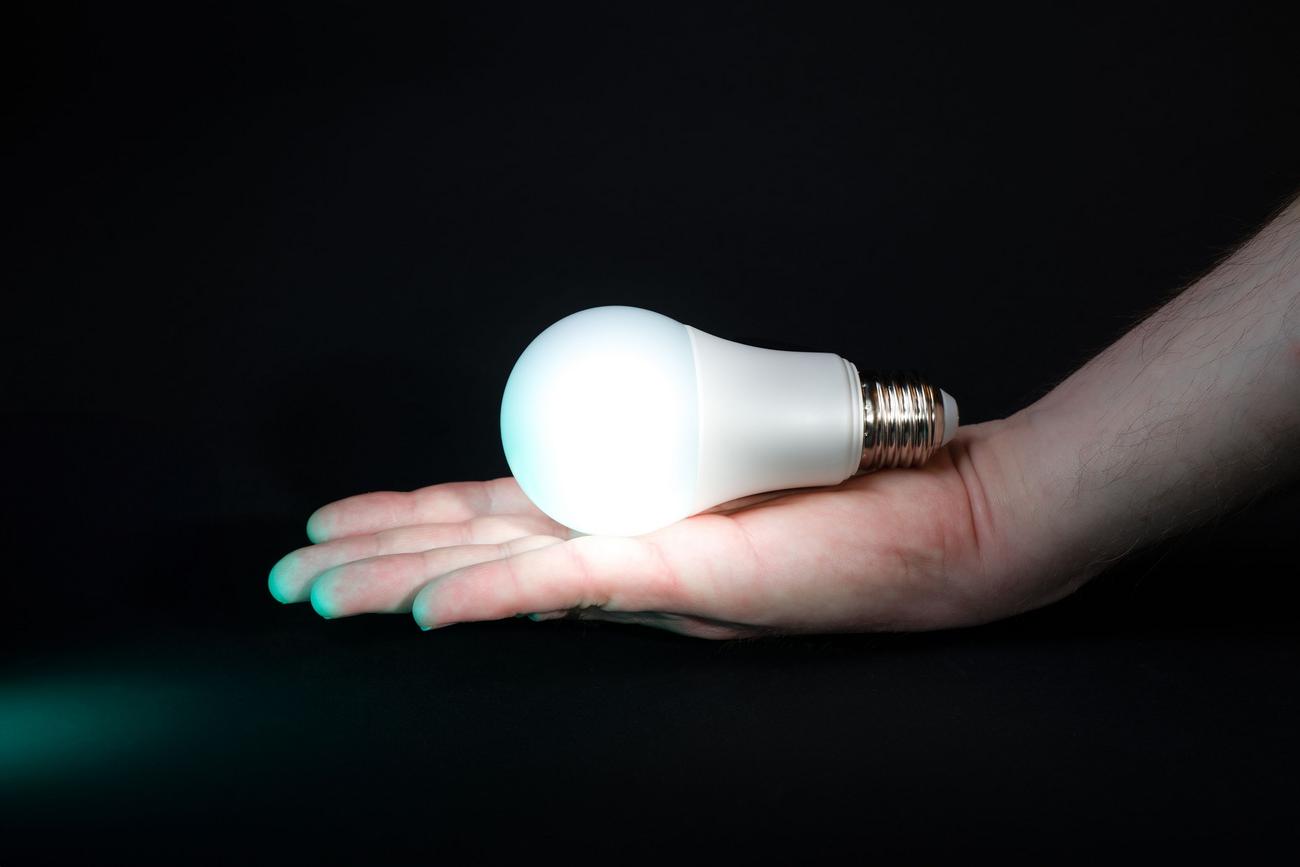
Lors de l'ajout de lampes à LocalTuya, il est préférable de procéder une par une afin de préserver la stabilité du système. La procédure se divise en plusieurs étapes : sélectionnez d'abord la lampe dans la liste à l'aide de son adresse IP ; ensuite, saisissez son nom convivial et la clé de chiffrement que vous avez obtenus précédemment. Assurez-vous que la valeur « 20 » est bien indiquée pour la lampe dans le formulaire de données.

L'étape suivante consiste à définir l'appareil comme une « lampe ». La partie la plus complexe se situe à la fin, avec les points de données (DP). Pour que le contrôle de la couleur et de la luminosité fonctionne correctement, vous devez attribuer les valeurs suivantes : luminosité à 22 , température de couleur à 22, mode couleur à 21 et couleur à 24. Ces valeurs peuvent varier selon le modèle, mais elles constituent généralement la norme pour un contrôle complet du cercle chromatique.
En suivant cette procédure, vous transformerez vos ampoules connectées au cloud en appareils gérés localement. Grâce à l'utilisation de tuya-cli, l'attribution d'adresses IP statiques et la configuration correcte des points de données dans LocalTuya, vous obtiendrez une réponse instantanée de vos ampoules et la tranquillité d'esprit de savoir que votre domotique continuera de fonctionner même en cas de coupure internet.
