- Il existe des solutions logicielles et matérielles permettant de partager un seul clavier et une seule souris entre plusieurs ordinateurs, avec des options gratuites et payantes.
- Des programmes comme Mouse Without Borders, Barrier, Synergy ou ShareMouse vous permettent de contrôler plusieurs PC sur un réseau, de partager des presse-papiers et de transférer des fichiers.
- Les commutateurs KVM offrent une méthode physique très fiable, utile même avant le démarrage du système d'exploitation, en contrepartie d'une limitation du nombre d'ordinateurs.
- Le bureau à distance, les outils comme TeamViewer ou AnyDesk et les machines virtuelles couvrent les scénarios d'accès à distance et d'utilisation de plusieurs systèmes sur le même PC.
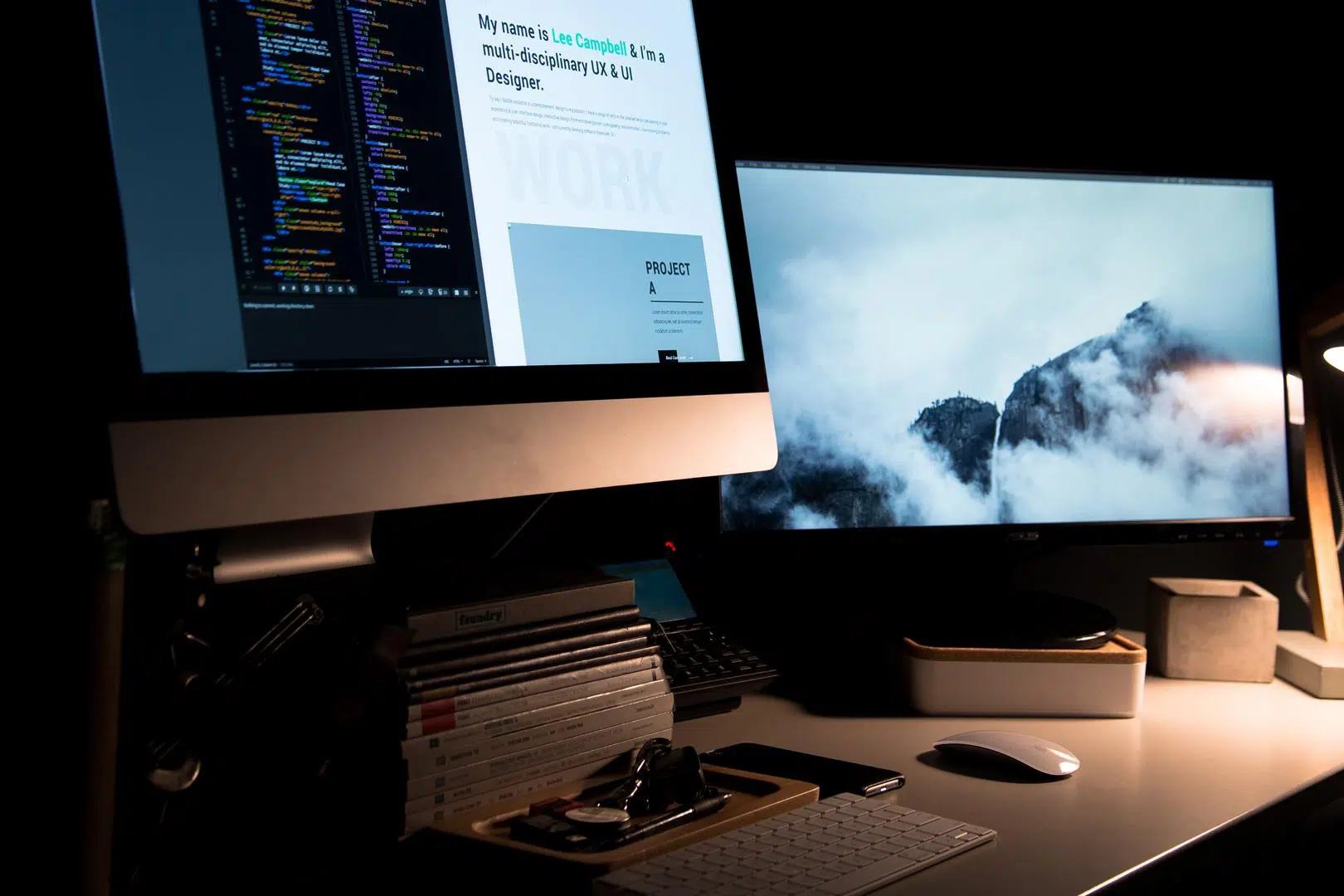
Si vous travaillez quotidiennement avec plusieurs ordinateurs sur votre bureau, vous savez combien il peut être fastidieux de changer constamment de clavier et de souris . Deux ordinateurs de bureau, un ordinateur portable à côté, peut-être un mini PC ou un serveur… et au final, votre bureau ressemble au rayon périphériques d'un magasin d'informatique.
La bonne nouvelle, c'est qu'il existe aujourd'hui des solutions très abouties pour contrôler plusieurs ordinateurs avec un seul clavier et une seule souris , grâce à des logiciels et des périphériques dédiés. Des outils gratuits comme Mouse Without Borders ou Barrier aux options payantes plus avancées telles que Synergy ou ShareMouse, en passant par des alternatives comme les commutateurs KVM, le bureau à distance ou même les machines virtuelles, le choix est vaste et mérite d'être exploré.
Principales options pour utiliser un seul clavier et une seule souris sur plusieurs ordinateurs
De manière générale, on peut classer les solutions en deux grandes catégories : les logiciels de partage de clavier et de souris sur le réseau , et les périphériques KVM (clavier, vidéo, souris) physiques permettant de basculer entre plusieurs ordinateurs. Il existe également des variantes comme le bureau à distance , le contrôle via Internet avec des applications telles que TeamViewer ou AnyDesk, l’accès via VNC, ou encore la virtualisation d’un autre système d’exploitation sur le même PC.
Chaque solution présente des avantages et des inconvénients : certaines sont entièrement gratuites , d’autres nécessitent une licence payante, certaines fonctionnent uniquement sous Windows et d’autres sont multiplateformes, certaines sont idéales pour les jeux et d’autres présentent une latence plus élevée. L’essentiel est de choisir la solution qui correspond le mieux à vos besoins réels (travail de bureau, streaming, assistance à distance, développement, etc.) ainsi qu’au nombre et au type d’ordinateurs que vous souhaitez contrôler.
Logiciels permettant de partager le clavier et la souris entre plusieurs PC sur un réseau
Ce type d'outil permet à un PC de servir de serveur de clavier et de souris , tandis que les autres se connectent en tant que clients via le réseau local. Vous continuez à utiliser vos périphériques sur l'ordinateur principal et il vous suffit de déplacer la souris vers le bord de l'écran pour « sauter » sur le moniteur d'un autre ordinateur, comme si vous disposiez d'un bureau étendu réparti sur plusieurs machines.
En plus de suivre les mouvements de la souris et les frappes au clavier, la quasi-totalité de ces applications permettent de partager le presse-papiers (copier du texte d'un ordinateur et le coller sur un autre) et même de transférer des fichiers par glisser-déposer. Toutefois, pour qu'elles fonctionnent, tous les ordinateurs doivent être connectés au même réseau (Wi-Fi ou filaire) et le pare-feu ne doit pas bloquer la communication.
Souris Microsoft Garage sans bordures (PowerToys)
Mouse Without Borders est une solution particulièrement intéressante pour travailler sous Windows. Ce projet, issu du laboratoire Microsoft Garage, est désormais intégré à la suite logicielle officielle Microsoft PowerToys et permet de contrôler jusqu'à quatre ordinateurs avec un seul clavier et une seule souris, sans frais supplémentaires.
L'outil fonctionne en définissant un PC principal comme serveur (celui auquel votre clavier et votre souris sont physiquement connectés), puis en connectant les autres ordinateurs comme clients. Pour ce faire, vous générez une clé de sécurité (à l'aide du bouton « Nouvelle clé ») dans les paramètres de PowerToys, que vous saisissez ensuite sur les autres machines, ainsi que le nom d'hôte principal.
Une fois la connexion établie, vous pouvez déplacer le curseur hors de votre écran pour basculer automatiquement vers l'écran de l'autre PC, synchroniser votre presse-papiers ou copier des fichiers entre machines (dans la limite de 100 Mo). Vous pouvez même réorganiser les ordinateurs sur un panneau de configuration pour qu'ils correspondent à leur disposition physique sur le bureau.
PowerToys vous permet également d'exécuter Mouse Without Borders en tant que service système , ce qui vous offre la possibilité de contrôler des applications avec des privilèges élevés, voire l'écran de verrouillage, depuis un autre ordinateur. Pour ce faire, vous devez ouvrir PowerToys en tant qu'administrateur et activer l'option « Utiliser un service » dans les paramètres de l'outil.
Dans la section de réglage fin, Mouse Without Borders comprend une liste assez exhaustive de paramètres avancés : encapsulation de la souris dans une boucle entre la première et la dernière machine, blocage de son passage dans les coins pour éviter les changements accidentels d’ordinateur, obligation d’appuyer sur Maj ou Ctrl pour passer à un autre ordinateur, imposition d’un mouvement relatif pour compenser les différences de résolution, blocage des économiseurs d’écran distants ou affichage de l’état de la connexion et des messages du presse-papiers.
État de la connexion et dépannage dans Mouse Without Borders
Pour vous tenir informé de l'état de la connexion, l'interface utilise des codes couleur pour indiquer l'état de chaque appareil : gris foncé en l'absence de données, jaune pendant la résolution, orange pendant la connexion, bleu pendant la phase de liaison, vert une fois connecté, rouge en cas d'erreur, marron si la clé est invalide, rose en cas de délai d'attente dépassé, violet en cas d'arrêt forcé ou rouge foncé pour les erreurs d'envoi.
Si vous rencontrez des difficultés lors de la configuration initiale, vérifiez d'abord que tous les ordinateurs se trouvent sur le même sous-réseau , que le mot de passe et le nom d'hôte sont corrects, et assurez-vous que le pare-feu Windows n'empêche pas l'exécution du programme. Vous pouvez ajouter une règle de pare-feu spécifique pour l'autoriser directement depuis l'application. Si la connexion se coupe de manière intermittente, il suffit généralement de vérifier que les ordinateurs sont toujours actifs et de cliquer sur « Actualiser les connexions » ou d'utiliser le raccourci clavier correspondant.
Mouse Without Borders présente également des limitations connues : il ne prend en charge que la copie/le collage ou le glisser-déposer d'un seul fichier à la fois (et non de dossiers ou de plusieurs fichiers simultanément) et est limité à 100 Mo ; il ne fonctionne pas avec les fichiers hébergés sur un réseau ; et il arrive que le clavier ne suive pas les mouvements de la souris lors d'une session Bureau à distance ou lorsqu'une machine virtuelle occupe presque tout l'écran sur l'hôte. Dans ce cas, activer l'option « Masquer le curseur en bordure d'écran » ou basculer vers une autre fenêtre avant de passer à un autre ordinateur résout généralement le problème.
Autre particularité : si aucune souris physique n’est connectée à un ordinateur , le pointeur peut devenir invisible. Pour éviter cela, le plus simple est de brancher une souris que vous n’utiliserez pas ou d’activer l’option « Touches de souris » dans le Panneau de configuration. De plus, certaines options ne se synchronisent pas automatiquement entre les ordinateurs ; vous devrez peut-être répéter la configuration manuellement sur chacun d’eux.
Quoi qu'il en soit, Mouse Without Borders est une option très fiable pour les environnements comportant jusqu'à quatre ordinateurs Windows connectés sur un réseau local, offrant une intégration assez poussée grâce à PowerToys et sans qu'il soit nécessaire de payer de licences.
Barrier : une alternative gratuite et multiplateforme basée sur Synergy
Barrier est une solution open source conçue pour ceux qui recherchent une alternative gratuite à Synergy . En effet, Barrier est directement issu du code de Synergy ; il partage donc une grande partie de sa philosophie et de ses fonctionnalités, avec l’avantage d’être distribué gratuitement et de privilégier un esprit communautaire.
Son fonctionnement repose également sur la désignation d'un ordinateur comme serveur et des autres comme clients. Depuis le serveur, il est possible de déplacer le curseur vers l'écran de n'importe quel autre ordinateur et de gérer son bureau à l'aide du même clavier et de la même souris. La communication s'effectue via le réseau local, ce qui permet d'utiliser un mode de configuration automatique avec découverte par le service Bonjour, ou de spécifier directement l'adresse IP du serveur sur les clients.
L'interface permet d'organiser graphiquement la position relative de vos écrans , en assignant chaque ordinateur à une case et en les plaçant selon votre configuration : à gauche, à droite, en haut ou en bas. Ainsi, lorsque la souris se déplace du bord d'un écran, elle entre dans l'écran suivant du bon côté, pour une expérience utilisateur très intuitive.
L'un des principaux atouts de Barrier est sa capacité à partager le presse-papiers entre ordinateurs , ce qui optimise considérablement le flux de travail lors de passages fréquents d'un PC à l'autre. Vous pouvez ainsi copier du texte d'un ordinateur à l'autre sans interruption, comme si vous étiez sur le même poste. De plus, vous pouvez définir des raccourcis clavier pour basculer entre les ordinateurs, évitant ainsi d'utiliser uniquement la souris.
L'inconvénient est que, s'agissant d'un projet open source en constante évolution, les connexions ne sont pas toujours optimales : elles peuvent parfois échouer dès la première tentative ou nécessiter l'ajustement de certains paramètres réseau ou pare-feu. Il est également important de noter que Barrier n'est pas conçu pour le partage d'écran ; chaque PC utilise toujours son propre écran. Par conséquent, si vous souhaitez réduire le nombre d'écrans, un commutateur KVM matériel ou une solution de bureau à distance seront peut-être plus adaptés.
Si vous avez besoin de fonctionnalités supplémentaires, d'une assistance professionnelle ou d'une expérience optimale dans des environnements mixtes, Synergy et ShareMouse se sont imposés comme des références dans le domaine des logiciels KVM . Ces deux solutions sont payantes, mais diffèrent par leurs objectifs, les plateformes prises en charge et leur modèle de licence.
Synergy
Synergy est sans doute l'un des noms les plus connus dans ce domaine. Il s'agit d'un logiciel payant avec une licence à vie, proposé à environ 29 $ pour la version de base et à environ 39 $ pour la version Pro. La principale différence avec la version Pro réside dans le chiffrement des communications entre appareils et un support technique renforcé, deux atouts essentiels en milieu professionnel.
La force de Synergy réside dans sa véritable nature multiplateforme : il fonctionne sous Windows, macOS et diverses distributions Linux, vous permettant de combiner des ordinateurs dotés de systèmes d’exploitation différents sur un même poste de travail. Ainsi, vous pouvez passer sans effort de votre ordinateur portable macOS à votre ordinateur de bureau Windows ou à un poste de travail Linux, à l’aide d’un seul clavier et d’une seule souris.
L'installation est simple : après l'achat de la licence, vous recevez un lien de téléchargement . Installez le logiciel sur votre ordinateur principal et désignez-le comme « serveur ». Installez-le ensuite sur tous les autres ordinateurs en tant que « clients » et saisissez la même clé de licence fournie par l'éditeur. L'interface vous permet de configurer la disposition des fenêtres et d'ajuster des paramètres tels que la vitesse du pointeur et le partage du presse-papiers.
Dans ses dernières versions, Synergy intègre un système de détection automatique des ordinateurs sur le réseau, éliminant ainsi la nécessité de copier manuellement les adresses IP. Une fois la connexion établie, vous pouvez travailler comme avec un grand bureau réparti sur plusieurs machines, tout en bénéficiant de la stabilité d'un produit professionnel et de mises à jour constantes.
ShareMouse est une autre solution payante très populaire, conçue pour offrir une expérience multiplateforme et très facile à configurer . Sa licence Pro coûte environ 30 $ et, contrairement à Synergy, l'application met l'accent sur l'automatisation maximale du processus de connexion entre les appareils.
En pratique, il vous suffit d' installer ShareMouse sur tous les ordinateurs que vous souhaitez contrôler, en veillant à ce qu'ils soient connectés au même réseau Wi-Fi ou par câble Ethernet. Le programme détecte généralement les ordinateurs automatiquement et établit la connexion entre eux. Si la fenêtre principale n'apparaît pas, sous Windows, vous pouvez cliquer sur l'icône de la barre d'état système (un pointeur) et ouvrir « Gestionnaire de moniteurs » dans le menu contextuel.
Ce gestionnaire vous permet de choisir la disposition de vos écrans : chaque écran est identifié par une lettre, et vous pouvez les déplacer pour les placer où vous le souhaitez (sur le côté, au-dessus, en dessous, etc.). Il est important de conserver autant que possible la position et la taille relatives des écrans, car la souris ne peut se déplacer que vers un autre écran s'il y a contact entre eux. Si, par exemple, vous placez un écran trop haut et mal aligné, vous ne pourrez le déplacer que dans cette zone.
La version gratuite de ShareMouse permet de copier du texte entre ordinateurs , tandis que la fonction glisser-déposer pour les fichiers et les dossiers est réservée aux licences payantes. Le transfert est chiffré à l'aide du chiffrement AES, et l'outil inclut également une protection par mot de passe pour la connexion entre les ordinateurs afin de garantir la sécurité.
Bien que tous les appareils doivent être connectés au même réseau, cela ne présente aucun risque supplémentaire si le réseau est bien sécurisé. ShareMouse chiffre le trafic, utilise l'authentification et ne nécessite aucun matériel supplémentaire , ce qui en fait une solution très pratique lorsque plusieurs ordinateurs sont situés à proximité les uns des autres dans une même pièce ou un même bureau.
Autres solutions logicielles : Input Director, Multiplicity, Logitech Flow et USB Network Gate
Au-delà des grands noms, il existe un certain nombre d'applications qui couvrent des scénarios très spécifiques : de la limitation aux environnements Windows à l'exploitation optimale de périphériques USB spéciaux ou encore à l'utilisation de périphériques d'une marque particulière.
Input Director est un logiciel gratuit conçu exclusivement pour Windows. Il permet de contrôler plusieurs ordinateurs avec un seul clavier et une seule souris, selon le principe serveur/client. Installez-le sur l'ordinateur principal, désignez-le comme maître, et installez-le sur les autres ordinateurs comme esclaves. Dans les paramètres, vous pouvez analyser le réseau à la recherche de systèmes compatibles ou les ajouter manuellement en saisissant leur nom d'hôte. Une fois la connexion établie sur le client, elle est très stable et offre de nombreuses options de personnalisation.
Multiplicity , également conçu pour les environnements Windows, est une solution commerciale de Stardock. Il se distingue par sa capacité à gérer jusqu'à 50 ordinateurs avec une seule licence payante et par l'intégration de fonctionnalités telles que le déplacement de fichiers, de dossiers, de textes ou d'images entre ordinateurs, le verrouillage et le déverrouillage de tous les PC à partir d'un seul clavier, et même l'écoute audio de plusieurs ordinateurs depuis un seul. La version d'essai gratuite permet uniquement de contrôler deux ordinateurs pendant une durée limitée.
Logitech Flow est une autre alternative intéressante . Intégré au logiciel de la marque pour ses souris et claviers, il fonctionne parfaitement si vous utilisez déjà des périphériques Logitech compatibles, grâce à un écosystème très bien géré : vous pouvez partager une souris et un clavier entre plusieurs PC , synchroniser le presse-papiers et même glisser-déposer des fichiers entre machines. Son principal inconvénient réside toutefois dans sa dépendance aux appareils Logitech. En contrepartie, il offre une compatibilité avec Windows et macOS ainsi qu'une configuration quasi automatique.
Dans des scénarios plus avancés, on utilise USB Network Gate , un logiciel conçu pour rediriger les périphériques USB via le réseau . Au lieu de partager directement la souris et le clavier comme périphériques d'entrée globaux, il crée une copie virtuelle du périphérique USB distant sur votre ordinateur local. Cela permet, par exemple, d'utiliser une souris 3D spécialisée (comme SpaceNavigator) dans une session Bureau à distance avec toutes ses fonctionnalités, ou de transférer un clavier physique vers une session RDP sans perte de fonctionnalités sur la machine locale.
USB Network Gate excelle véritablement avec les clients légers (périphériques sans disque qui dépendent d'un serveur) ou lorsqu'il est nécessaire de combiner des environnements Windows, macOS, Linux et même Android, grâce à sa compatibilité multiplateforme. Sa gestion à distance des périphériques permet de centraliser claviers, souris et autres périphériques USB et de les rendre accessibles à plusieurs systèmes en toute simplicité.
Commutateurs KVM : la solution matérielle classique
Si vous préférez éviter d'utiliser des logiciels, de modifier les paramètres réseau ou de complexifier inutilement le système d'exploitation de vos machines, les commutateurs KVM restent une solution très pratique. Leur nom provient de « clavier, vidéo, souris » ; il s'agit de boîtiers auxquels on connecte un écran, un clavier et une souris, lesquels sont reliés à plusieurs ordinateurs par des câbles.
Pour un usage domestique, un commutateur KVM pour deux PC est généralement compact et alimenté par USB , ne nécessitant donc pas de prise secteur. Les modèles pour plus d'ordinateurs ou avec des connexions spécifiques (plusieurs écrans, audio, ports USB supplémentaires, etc.) peuvent exiger une alimentation externe. Le principal inconvénient est l'achat de l'appareil, et le nombre d'ordinateurs qu'il permet de gérer est limité par le matériel : un commutateur KVM à quatre ports ne pourra jamais contrôler plus de quatre ordinateurs.
Le principal avantage d'un commutateur KVM physique est que le clavier et la souris fonctionnent comme s'ils étaient directement connectés à chaque PC. Vous pouvez ainsi les utiliser avant même le démarrage du système d'exploitation , par exemple pour accéder au BIOS, sélectionner un périphérique de démarrage ou naviguer dans les menus de récupération. De plus, vous n'avez pas besoin que le système soit entièrement chargé ni qu'un programme soit exécuté en arrière-plan.
Le passage d'un périphérique à l'autre s'effectue généralement à l'aide d'un bouton physique sur le commutateur KVM, de combinaisons de touches ou, sur les modèles plus avancés, automatiquement selon la priorité que vous avez définie. Vous décidez ainsi quel PC reçoit les signaux du moniteur, du clavier et de la souris à un instant donné, et la commutation est généralement instantanée.
Dans le monde du streaming et de la création de contenu, les commutateurs KVM sont très courants : de nombreux créateurs utilisent un PC pour les jeux et un autre pour le streaming , et le commutateur KVM leur permet de les contrôler avec le même ensemble de périphériques, en passant de l’un à l’autre selon les besoins sans surcharger le PC de jeu avec des tâches d’encodage vidéo.
Contrôle du bureau à distance et d'Internet
Une autre façon de contrôler plusieurs PC avec le même clavier et la même souris consiste à utiliser le bureau à distance , soit avec les outils intégrés de Windows, soit avec des applications tierces. Contrairement aux solutions précédentes, il n'est pas nécessaire de déplacer physiquement la souris vers un autre écran : vous ouvrez simplement une fenêtre affichant le bureau de l'autre PC et vous le contrôlez comme si vous étiez assis devant.
Sous Windows, l'outil intégré s'appelle Connexion Bureau à distance . Vous le trouverez dans le menu Démarrer. Avant de vous connecter, il est conseillé de noter les informations de l'ordinateur distant : son nom sur le réseau local ou son adresse IP privée s'il se trouve sur le même réseau local, ou son adresse IP publique si vous vous connectez via Internet. Pour trouver l'adresse IP publique, vous pouvez accéder à un site web comme « what-is-my-ip » depuis l'ordinateur distant.
Une fois ces informations saisies dans le client Bureau à distance, cliquez sur « Se connecter ». Si tout est correctement configuré (port ouvert, pare-feu activé, identifiants corrects), vous pourrez contrôler l'autre PC avec votre clavier et votre souris comme si vous étiez devant. Cette fonctionnalité est pratique pour travailler à domicile depuis votre ordinateur de bureau, mais aussi pour gérer des serveurs ou fournir une assistance technique.
Cependant, cette méthode présente un inconvénient majeur par rapport à des solutions comme Synergy ou Mouse Without Borders : la latence est généralement plus élevée . La vidéo du bureau à distance transite de manière compressée sur le réseau et est décodée en temps réel ; par conséquent, sur des connexions lentes ou saturées, l’expérience peut devenir saccadée, avec des décalages de la souris ou des interruptions de session.
De plus, le fonctionnement du bureau à distance dépend fortement des performances matérielles , d'une configuration IP correcte, de la bande passante disponible et de facteurs tels que les pare-feu, les mots de passe expirés ou les restrictions sur les réseaux publics. Des conflits de résolution peuvent également survenir lorsque l'ordinateur distant possède une configuration d'écran différente, ce qui entraîne l'apparition de barres noires ou un redimensionnement incorrect.
TeamViewer, AnyDesk et VNC Connect
Outre le Bureau à distance de Microsoft, des outils tiers sont utilisés depuis des années pour l'assistance et l'accès à distance . Parmi les plus connus figurent TeamViewer, AnyDesk et VNC Connect, chacun ayant ses propres exigences en matière de licences, de sécurité et de plateformes compatibles.
TeamViewer propose une version gratuite pour un usage personnel et des versions payantes pour un usage professionnel. Compatible avec plusieurs plateformes (Windows, macOS, Linux, Android, iOS, etc.), il permet de contrôler plusieurs ordinateurs, de transférer des fichiers, d'organiser des réunions et d'assurer une assistance technique. Pour l'utiliser, il suffit d'installer le programme, d'indiquer s'il s'agit d'un usage professionnel ou personnel, et de créer un nom d'utilisateur et un mot de passe pour votre équipe.
Sur l'interface principale, vous verrez votre identifiant TeamViewer et un mot de passe temporaire . Grâce à ces informations, une autre personne peut se connecter à votre PC, ou vous pouvez vous connecter au sien en saisissant son identifiant dans la section « Contrôle à distance » et en choisissant le mode souhaité (contrôle, transfert de fichiers ou VPN). La configuration est simple et, grâce à son infrastructure cloud, la connexion contourne généralement les routeurs et le NAT sans que vous ayez à ouvrir manuellement de ports.
AnyDesk est un autre outil très populaire, gratuit pour un usage personnel, avec des versions payantes destinées aux entreprises. Son principe repose sur un client léger et facile à installer , créant un réseau privé lors de son utilisation afin de renforcer la sécurité. De plus, il est multiplateforme et très intuitif, même pour les utilisateurs ne possédant pas de connaissances techniques approfondies.
Enfin, VNC Connect utilise le protocole VNC classique, modernisé pour une compatibilité et une simplicité d'utilisation optimales . Compatible avec Windows, macOS, GNU/Linux, ainsi qu'avec les appareils mobiles Android et iOS, il permet de gérer des ordinateurs sur votre réseau local et via Internet. Son interface intuitive convient aux utilisateurs novices en contrôle à distance, tout en offrant des fonctionnalités performantes pour la gestion de plusieurs systèmes à domicile ou dans les petits bureaux.
VNC Connect n'est pas gratuit à proprement parler, mais propose différents abonnements (Professionnel, Entreprise, etc.) à des prix mensuels abordables et des périodes d'essai prolongées. En contrepartie, vous bénéficiez d'un outil polyvalent, bien organisé et intuitif, doté d'une gestion efficace des connexions, qui vous permet de contrôler facilement de nombreux appareils à distance.
Machines virtuelles : deux systèmes sur le même PC
Une autre façon de « disposer de plusieurs ordinateurs » sans ajouter de matériel physique consiste à utiliser la virtualisation avec des machines virtuelles . Au lieu de contrôler d'autres ordinateurs via le réseau, vous installez un second système d'exploitation sur votre PC principal. Ce second système fonctionne comme s'il s'agissait d'un ordinateur distinct, mais partageant le même clavier, la même souris et le même écran.
Avec cette approche, vous pourriez par exemple utiliser Windows comme système d'exploitation principal et Linux comme système invité dans une machine virtuelle, ou inversement. La machine virtuelle se comporte comme un PC autonome : vous pouvez installer des applications, accéder au réseau, monter des disques virtuels, etc. Mais en réalité, tout se passe dans une fenêtre (ou en plein écran) sur votre bureau.
Parmi les outils de virtualisation les plus connus figurent VirtualBox et VMware , qui proposent tous deux des versions gratuites complètes pour une utilisation générale. Vous pouvez également utiliser Hyper-V dans les éditions Professionnelle, Entreprise ou Éducation de Windows, qui intègre la virtualisation directement au système sans nécessiter de logiciel tiers.
Le principal avantage de cette option est qu'elle élimine le besoin de câbles, de commutateurs KVM ou de logiciels externes pour le partage du clavier et de la souris : le système d'exploitation invité reçoit les entrées comme s'il s'agissait d'un autre PC. En revanche, elle requiert une configuration matérielle relativement puissante (notamment en termes de mémoire vive et de processeur) et, si vous avez besoin d'une isolation complète ou de l'utilisation de périphériques physiques spécifiques, elle n'est peut-être pas la solution idéale.
Comment choisir la meilleure option pour votre cas
Après avoir examiné toutes ces options, le choix se résume à identifier précisément vos besoins . Il ne s'agit pas de déplacer la souris entre deux ordinateurs de bureau côte à côte dans votre bureau, de gérer plusieurs serveurs dans une autre pièce ou d'accéder à votre PC de bureau depuis votre domicile via Internet.
Si vous recherchez une solution simple, sans installation complexe, et que vous êtes prêt à investir un peu, un commutateur KVM physique est généralement l'option la plus simple : vous connectez le clavier, la souris et l'écran au commutateur, le commutateur aux ordinateurs, et vous basculez entre eux à l'aide d'un bouton. De plus, vous pouvez même l'utiliser avant le démarrage des systèmes d'exploitation.
Lorsque vos ordinateurs sont sur le même réseau et que vous souhaitez minimiser les coûts, les solutions logicielles gratuites comme Mouse Without Borders, Barrier, ShareMouse (version gratuite) ou Input Director sont une merveille : elles vous permettent de déplacer la souris entre les écrans, de partager les presse-papiers et, dans de nombreux cas, d’envoyer des fichiers sans dépenser un centime.
Si vous avez besoin du chiffrement, d'une assistance professionnelle, d'une compatibilité totale avec macOS et Linux, ou tout simplement d'une expérience utilisateur optimale, il peut être judicieux d'opter pour Synergy, ShareMouse Pro, Multiplicity ou Logitech Flow (si vous utilisez déjà du matériel Logitech). Ces solutions payantes offrent généralement des fonctionnalités avancées, un meilleur support client et des mises à jour régulières.
Pour vous connecter à distance depuis l'extérieur de votre domicile ou de votre bureau , ou pour apporter une assistance à d'autres utilisateurs, la meilleure solution consiste généralement à utiliser un bureau à distance, TeamViewer, AnyDesk ou VNC Connect. Si vous vous connectez via Internet, envisagez l'utilisation d'un VPN . Enfin, si vous souhaitez tester d'autres systèmes d'exploitation sans installer de PC supplémentaire, les machines virtuelles avec VirtualBox, VMware ou Hyper-V sont la solution idéale.
Pourquoi utiliser plusieurs ordinateurs simultanément avec un seul clavier et une seule souris ?
Aussi surprenant que cela puisse paraître, travailler simultanément sur deux PC ou plus est beaucoup plus courant qu'on ne le pense. De nombreux professionnels utilisent plusieurs ordinateurs pour accroître leur productivité et leur efficacité , évitant ainsi de surcharger une seule machine et séparant les tâches critiques ou gourmandes en ressources.
Par exemple, un créateur de contenu peut dédier un PC exclusivement au montage vidéo et un autre à l'enregistrement ou à la diffusion en direct, afin d'éviter qu'une tâche n'empiète sur les ressources de l'autre. Un développeur peut disposer d'une machine Windows et d'une machine Linux pour tester ses applications dans différents environnements, le tout depuis le même poste de travail. Certains utilisent également un serveur ou un NAS comme machine secondaire pour les sauvegardes, les téléchargements ou l'automatisation.
Sans un système clavier/souris partagé, les bureaux se retrouvent encombrés de périphériques , de câbles et d'appareils en double, ce qui ne fait qu'alourdir l'espace et créer des désagréments. Utiliser un seul clavier et une seule souris pour contrôler tous vos appareils permet de désencombrer votre bureau, de réduire les erreurs et de rendre le travail beaucoup plus agréable.
Par habitude, certaines personnes préfèrent utiliser un clavier et une souris sur chaque PC. Cependant, avec le temps, il devient généralement évident qu'il est plus pratique de centraliser les entrées sur une seule machine et de laisser le logiciel ou le commutateur KVM gérer le reste. Lorsqu'une application ne peut pas fonctionner sur un ordinateur, qu'un système d'exploitation différent est nécessaire ou que l'on souhaite simplement séparer différents environnements de travail, la possibilité d'utiliser plusieurs ordinateurs comme s'il n'en existait qu'un seul représente un gain de temps considérable au quotidien.
Au final, toutes ces solutions visent exactement le même objectif : vous permettre de tirer le meilleur parti de votre équipement , sans vous ruiner en périphériques, et de rendre la transition entre deux ordinateurs si naturelle que vous en oublierez presque qu’il s’agit de machines différentes.
Avec toutes les options disponibles aujourd'hui, des logiciels gratuits très performants aux commutateurs KVM dédiés et aux outils de bureau à distance éprouvés, il est tout à fait abordable de trouver une combinaison qui vous permette de contrôler plusieurs ordinateurs avec un seul clavier et une seule souris et d'adapter le poste de travail à votre façon de travailler, plutôt que l'inverse.
