- Alternatives fiables si l'application Photos n'affiche pas de collage
- Google Photos et Canva résolvent les montages automatiques
- IA dans Fotor et Picsart pour des réglages précis et des remplacements
Si vous souhaitez combiner plusieurs images en une seule composition sans vous prendre la tête, vous êtes au bon endroit. Windows 11 facilite la création de collages, et il existe également des services et des applications qui automatisent le processus en un ou deux clics. Voici comment créer un collage automatique à l'aide de l'application Photos, de Google Photos sur le Web et de divers outils d'intelligence artificielle qui simplifient la tâche.
Au-delà des instructions, vous trouverez également des conseils pratiques , une sélection d'outils gratuits et payants adaptés à différents niveaux, ainsi que des astuces pour retrouver vos collages existants. L'objectif est de vous offrir, quelle que soit la méthode choisie, un flux de travail clair et des résultats exceptionnels, parfaits pour partager, imprimer ou publier sur les réseaux sociaux.
Comment créer un collage automatique avec l'application Photos de Windows 11 ?
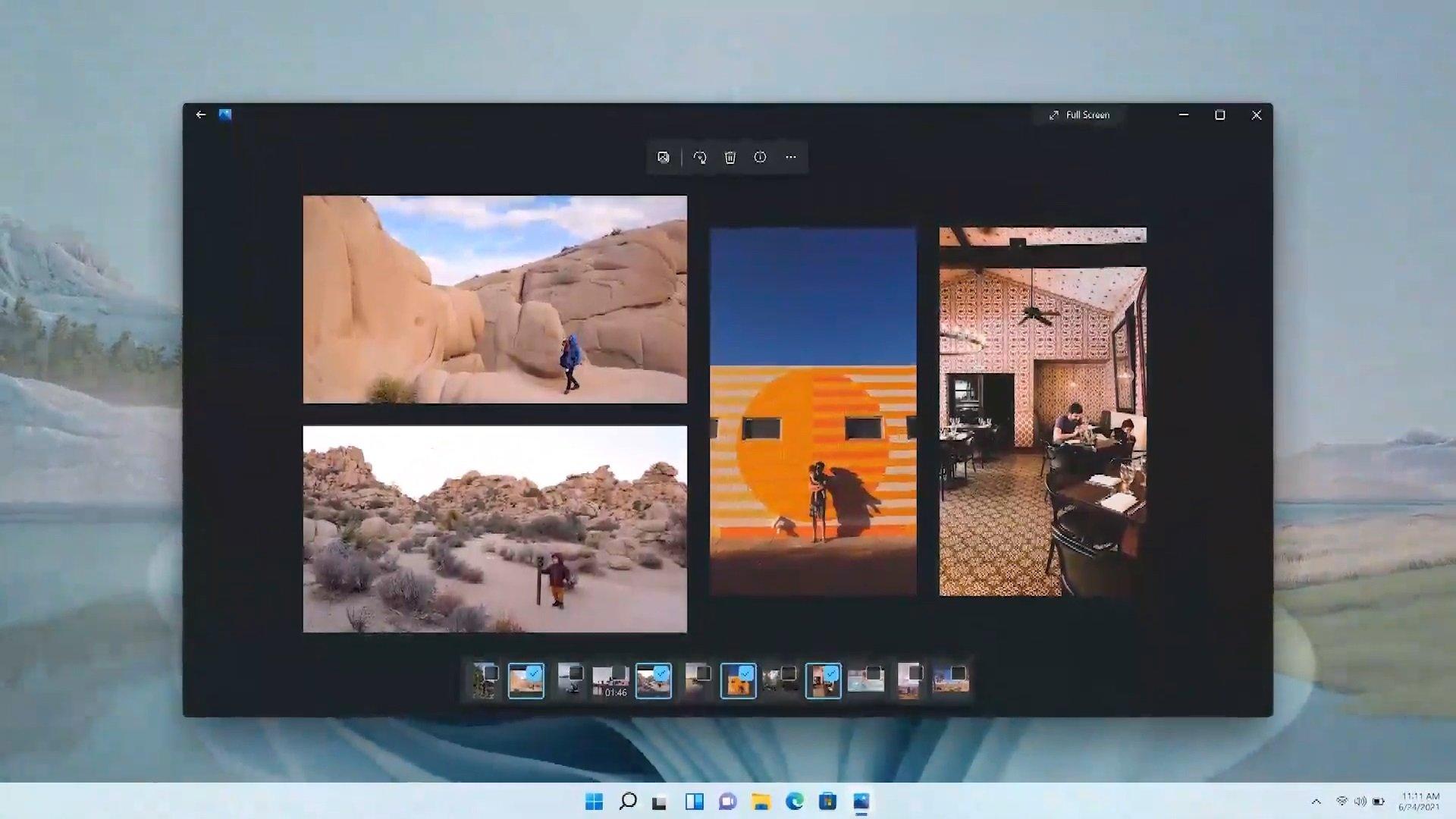
L'application Photos de Windows 11 vous permet de gérer et de modifier vos images . Sur la plupart des installations, vous trouverez des options de création rapide. En sélectionnant plusieurs photos (maintenez la touche Ctrl enfoncée et cliquez) et en ouvrant le menu de création ou le bouton à trois points, vous accéderez à des fonctionnalités telles que les albums ou les diaporamas . Selon la version, une option « Collage » ou une option de composition similaire peut être disponible. Si elle apparaît, sélectionnez les images et laissez l'application créer automatiquement le collage . Si vous ne la voyez pas, pas d'inquiétude : vous trouverez ci-dessous des alternatives basées sur le même principe de création automatique, utilisant le web et l'intelligence artificielle, pour que votre collage soit prêt en un clin d'œil.
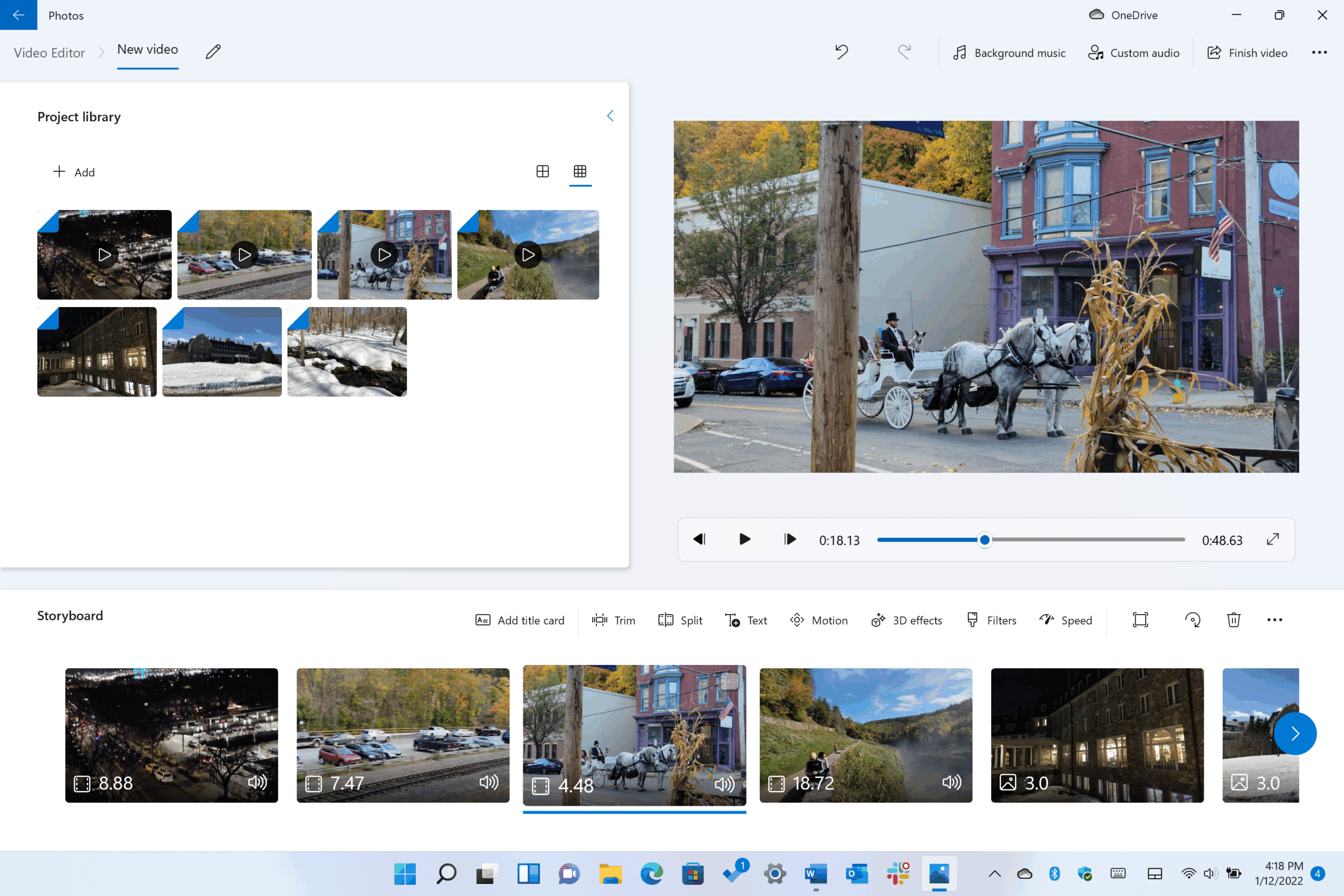
Si votre version ne propose pas d'option de collage directe, vous pouvez utiliser des solutions intégrées à Windows comme Clipchamp (pour la vidéo avec des modèles) ou des applications du Microsoft Store comme Pic Collage , téléchargeable gratuitement et offrant des cadres et des motifs prêts à l'emploi. Pour une solution encore plus simple, Google Photos sur le Web est une excellente alternative.
Créez automatiquement un collage sur votre ordinateur avec Google Photos (web)
Depuis le navigateur de votre ordinateur, la méthode la plus directe pour créer un collage sans se soucier de la mise en page est d'utiliser Google Photos sur le Web . Le processus est simple et tient ses promesses : une composition automatique à partir de vos images.
- Sur votre ordinateur, accédez à photos.google.com.
- Passez la souris sur une photo et cocher la case cela apparaît.
- Sélectionnez jusqu'à Photos 9 pour la composition.
- En haut à droite, cliquez sur Créer > Collage.
Important : Google recommande, pour modifier le collage plus en détail (par exemple, repositionner des éléments), d’utiliser l’ application mobile Google Photos , qui propose des fonctionnalités non disponibles sur la version web. Toutefois, pour créer rapidement un collage sur votre ordinateur, cette méthode est très pratique et entièrement automatique.
Pour retrouver vos collages ultérieurement, saisissez « Collages » dans le champ de recherche en haut du site web et cliquez sur Rechercher . Vous verrez ainsi tous les collages que vous avez créés, sans avoir à parcourir chaque album individuellement.
Avant de commencer : une planification de base qui fait la différence
Un collage est bien plus réussi si l'on prend le temps de réfléchir à son objectif et à son format . Souhaitez-vous le partager sur les réseaux sociaux, l'imprimer ou l'enregistrer comme photo ? La taille et l'orientation finales (horizontale, verticale ou carrée) en dépendront . Ce choix influencera l'agencement des images.
Choisissez des photos de haute résolution et de haute qualité. Si elles présentent un peu d'espace autour, c'est encore mieux : cela vous permettra de les recadrer sans sacrifier l'essentiel. Évitez de surcharger vos photos d'éléments ; si tout se dispute l'attention, le résultat sera fatigant pour les yeux.
Pensez aussi à la cohérence visuelle : thème, style, voire palette de couleurs. Le collage doit raconter une histoire. Un voyage, une célébration, un hommage… Lorsque les images s’harmonisent, l’ensemble prend une autre dimension.
N'hésitez pas à expérimenter. Changez d'outils si le résultat ne vous convient pas, essayez un autre modèle , recommencez. Chaque essai vous donne des pistes pour le suivant, et parfois, le collage idéal apparaît au troisième ou quatrième essai, et non au premier.
 Outils recommandés
Collage avec IA générative : texte, style et c'est parti
Une autre approche intéressante et de plus en plus populaire consiste à laisser une IA générative créer directement la composition. L'astuce consiste à rédiger une consigne claire demandant un collage de X images, en décrivant ce qui doit être visible dans chacune d'elles et en précisant le style artistique souhaité .
Je veux un collage avec X images où apparaît. Appliquer un style.
Plus vous définirez précisément les scènes, plus le résultat sera fidèle à votre vision. Les outils basés sur des modèles comme GPT-5 , ChatGPT, Copilot ou Gemini peuvent générer l'image dans différents styles, du plus réaliste au plus illustratif. Si vous cherchez des idées de style, consultez des références et précisez-les dans l'invite (« style vintage, tons chauds, grain fin », par exemple).
Votre photo + IA : des collages qui respectent une personne ou un motif
Pour que l'IA reproduise fidèlement l'apparence d'une personne (ou d'un objet), téléchargez une photo de référence et indiquez-le clairement au système. Sur des plateformes comme Freepik, ChatGPT ou Copilot, joignez le fichier et expliquez son importance pour le résultat final.
Générer un collage avec X images de . La personne doit être celle de la photo ci-jointe. Appliquer un style .
La fidélité du collage à la personne représentée dépendra de l'IA choisie. En général, plus vos instructions sont claires et plus la photo de référence est de bonne qualité, plus la composition finale sera cohérente.
Canva : modèles et ajustements alimentés par l'IA
Pour beaucoup, Canva est la solution la plus simple . Rendez-vous sur canva.com, recherchez des modèles de collage et cliquez sur « Personnaliser le modèle » une fois que vous en avez trouvé un qui vous convient. Ensuite, remplacez les photos d'exemple par vos propres images en les faisant glisser depuis votre dossier ou votre bibliothèque.
En double-cliquant sur une photo dans le modèle, vous pouvez la recadrer et la repositionner à votre guise. Canva intègre également plusieurs réglages intelligents basés sur l'IA (par exemple, pour mieux adapter le cadrage ou supprimer les arrière-plans et les éléments indésirables), ce qui accélère considérablement le processus d'édition.
Une fois votre maquette créée, ajoutez du texte, changez les polices, modifiez les couleurs et, si besoin, utilisez des outils d'IA plus avancés pour remplacer des objets ou harmoniser les couleurs de l'ensemble. C'est rapide, flexible et idéal si vous recherchez un résultat impeccable sans trop d'efforts.
Fotor : Créateur de collages et retouche avec IA intégrée
Sur fotor.com, vous trouverez leur outil de création de collages . Choisissez un modèle ; les modèles payants sont signalés par une icône en forme de losange. Ajoutez ensuite vos photos aux emplacements prévus ; un double-clic vous permet de les redimensionner et de les agencer à votre guise.
Ce qui est intéressant, c'est son éditeur IA pour chaque image : il intègre des outils d'IA pour supprimer des objets, détourer les images, redimensionner, agrandir la zone de travail ou remplacer des éléments . Il propose même des retouches de peau si besoin. C'est une excellente option si, en plus de créer des collages, vous souhaitez corriger les imperfections de vos photos.
Picsart : simple, puissant et remplaçable par l'IA
Sur picsart.com, sélectionnez l' option « Générer des créations » , puis l' outil de création de collages . Vous verrez des modèles gratuits et d'autres marqués « Plus » (payants). Choisissez celui qui vous convient et insérez vos photos ; vous pouvez facilement les repositionner et les redimensionner .
Son principal atout réside dans son intelligence artificielle intégrée. Grâce à la fonction AI Replace, vous pouvez sélectionner des parties d'une image (ou laisser l'IA suggérer des traits du visage ou des objets) pour modifier le ciel , les vêtements, la coiffure, ou encore ajouter/supprimer des éléments. C'est la solution idéale si, en plus du collage, vous souhaitez apporter une touche créative avec des retouches locales très précises.
Plus d'options depuis votre PC : applications en ligne et de bureau
Si vous préférez travailler sur ordinateur, de nombreux logiciels de création de collages sont disponibles pour PC . Certains nécessitent une installation, tandis que d'autres fonctionnent directement dans votre navigateur. Avant de faire votre choix, vous pouvez en essayer plusieurs et sélectionner celui qui correspond le mieux à vos besoins.
Avantages de l'utilisation d'un logiciel PC : contrairement aux collages manuels traditionnels, vous choisissez ici un modèle qui vous plaît , ajoutez des photos (ou même des vidéos et des GIF), et décorez avec du texte, des autocollants, des cadres, etc. C'est rapide, amusant et personnalisable.
Adobe Express (souvent appelé « Express It ») est un outil en ligne gratuit et fiable, doté d'une bibliothèque de ressources, de modèles de collage pour une création rapide et facile, et d'un mode « Style libre » pour une composition libre. Si vous souhaitez également ajouter du mouvement à vos projets, vous pouvez apprendre à réaliser des effets comme le zoom 3D dans Filmora grâce à des tutoriels pas à pas.
Remarque : Si vous consultez des communautés comme Reddit pour trouver des idées ou des modèles prédéfinis, vous verrez des mentions relatives aux cookies et des politiques de confidentialité. Rien d’inhabituel ; gardez simplement cela à l’esprit lorsque vous parcourez les discussions et les ressources partagées par la communauté .
Applications et services recommandés (gratuits et payants)
Outre Google Photos, Canva, Fotor et Picsart, il existe une bonne liste d' applications de collage qui peuvent répondre à vos besoins, des plus simples aux outils très complets.
- piccollag à (iOS, Android) : de nombreux modèles, composition aléatoire si vous ne voulez pas décider, et édition puissante Avec des découpages, des bordures, des ombres, des autocollants et des effets. Permet d'enregistrer le travail en cours.
- Disposition Instagram (iOS, Android) : Glisser-déposer, ajuster avec pincement-zoom, très simple d'utilisationIl est minimaliste en termes de retouche photo, mais en termes de conception, il fait exactement ce qu'il promet.
- Adobe Spark (iOS, Android) : Il n’est pas né comme un pur « collage », mais résout très bien montage et vous permet de publier des vidéos avec un montage simple, des sous-titres et de la musique.
- Instasize (iOS, Android) : Créateur de collages simple avec bordures, texte et outils de beauté. Édition complète (exposition, luminosité, teinte, etc.) et plus de 130 filtres professionnels.
- Créateur de collage BeFunky (Mac, Linux, PC et Web) : facile, bon marché, avec des modèles et connexion au cloud (Dropbox, Drive, Facebook) et intégration avec des applications standard comme Unsplash. Vous pouvez générer le collage automatiquement.
- MOLDIV (iOS, Android) : Appareil photo + Suite de montage + collage dans une seule application, avec des mises en page de style magazine et des tonnes de polices, de motifs, d'étiquettes et de tampons.
- PicPlayPost (iOS, Android) : Conçu pour les collages de vidéo En plus des photos, avec différents cadres, des proportions personnalisables et la possibilité d'ajouter de la musique.
- PicsArt Éditeur de photos et collage (iOS, Android) : En plus de l'éditeur, vous disposez d'un communauté où vous pouvez collaborer (jusqu'à 50 personnes), des concours thématiques et de nombreuses façons de partager.
- Fusel (iOS, Android) : images illimitées, capturer depuis l'application et connexion à Facebook, Flickr et Instagram. Permet d'animer des compositions.
- Point de pic (iOS, Android) : plus de Modèles 200, facile et avec des instructions claires pour les débutants.
- PhotoGrid (iOS, Android) : Créatif pour les réseaux, avec filtres, jusqu'à Photos 15 par collage, plus de 300 grilles, GIF animés et outils de mèmes.
- Modèles de collage dans Canva (web) : téléchargements au format PNG, JPG ou PDF, avec des options comme marques de coupe et saignez si vous allez imprimer.
- Google Photos (iOS, Android) : six types de collage, recherche puissante pour localiser des personnes et des recommandations d'images.
- Dégauchisseuse Pic (iOS, Android) : montage approfondi, varié dans les filtres, polices, cadres et mises en page ; permet une mise en miroir et un zoom faciles.
- PhotoCollage (iOS, Android, web) : très pratique et compatible avec les raccourcis clavier. Interface simple pour des collages rapides.
- En vidéo (Mac et Windows) : pour collages vidéo, avec plus de 4000 modèles prédéfinis et effets de texte animés.
Si vous souhaitez passer aux fonctionnalités premium , voici les options de paiement disponibles :
- PiZap (iOS, Android ; Gratuit et Pro) : Amusant, parfait pour les réseaux sociaux avec autocollants et gribouillis, bien que moins fort en édition avancée.
- Fabricant de collage Fotor (iOS, Android ; gratuit et Pro) : vétéran, puissant même avec Fichiers RAW, idéal pour expérimenter ; avec une version Pro remplie d'effets.
- Ribbet (iOS ; gratuit et payant) : très complet en filtres et outils type de chambre noire, avec plus de 100 polices.
- Diptique (iOS ; payant) : intègre vidéo et photo dans des cadres élégants, plus de 190 modèles, exportation haute résolution et filtres.
- Photovisi (web ; gratuit et Premium) : super facile, transformez le collage en carte ou affiche, bien que l'édition de photos soit limitée et que le filigrane soit supprimé avec Premium.
- PicMonkey (web; test et plans) : éditeur très complet, collabore avec matériel et dispose de nombreux effets, filtres et polices.
Programmes Windows et de bureau : PhotoPad et compagnie
Si vous préférez installer un logiciel performant sur votre PC Windows, PhotoPad est une option intéressante. Il vous permet de créer des collages manuellement ou à l'aide d'une grille automatique avec un nombre quasi illimité d'images, de choisir l'orientation, l'arrière-plan (couleur, photo ou options prédéfinies) et d'ajuster l'espacement et les angles entre les images.
Principaux avantages : Son application est légère et permet de contrôler l’espacement et les bordures. Limitations : Elle ne permet pas d’ajouter d’autocollants ni de filtres aux images individuelles, ni de créer des collages entièrement personnalisés. Malgré cela, si vous privilégiez la simplicité et une bonne gestion de la grille, elle offre d’excellentes performances.
Notes et ressources utiles
Sachez qu'avec Google Photos, si vous souhaitez modifier votre collage plus en détail (par exemple, changer l'ordre des cellules), il est recommandé d'utiliser l'application mobile. Si vous préférez une solution simple et rapide sous Windows, Pic Collage, disponible gratuitement sur le Microsoft Store, vous offre un téléchargement et une installation sans tracas.
Bref résumé des choses les plus importantes
- Les outils de collage facilite la création de compositions accrocheuses sans courbe d'apprentissage.
- Il existe de nombreuses options pour Windows que vous pouvez télécharger ou utiliser en ligne immédiatement.
- Wondershare Filmora fournit une variété de ressources de stock si vous créez des vidéos avec vos images.
D'ailleurs, si vous souhaitez mettre en valeur votre travail, téléchargez vos collages sur un portfolio en ligne en utilisant des modèles adaptés à votre style et, si possible, un modèle compatible avec Instagram. Ainsi, vos compositions seront impeccables aussi bien sur les réseaux sociaux que sur votre site web, et vous bénéficierez d'une image professionnelle auprès de vos clients potentiels.
Si l'application Photos de Windows 11 propose l'option collage, n'hésitez pas à l'utiliser pour créer rapidement un collage. Si elle n'apparaît pas ou si vous souhaitez plus de contrôle, Google Photos sur le Web créera un collage automatique en quelques secondes. Pour un résultat encore plus soigné, Canva, Fotor et Picsart utilisent l'IA pour affiner les compositions, supprimer les arrière-plans ou remplacer des objets . Sur ordinateur, PhotoPad offre une grille automatique performante. Enfin, si vous avez l'âme créative, la liste d'applications ci-dessus vous propose un large choix d'options pour concrétiser toutes vos idées.
