- Ventoy vous permet de stocker différentes images ISO, WIM, IMG et VHD sur un seul disque sans avoir besoin de formater le périphérique à chaque fois.
- Cet outil est compatible avec une grande variété de systèmes d'exploitation, notamment les distributions Windows, Linux et Unix, en modes BIOS et UEFI.
- Son fonctionnement repose sur la copie et le collage direct des fichiers en mémoire, éliminant ainsi la nécessité d'extraire le contenu des images ISO.
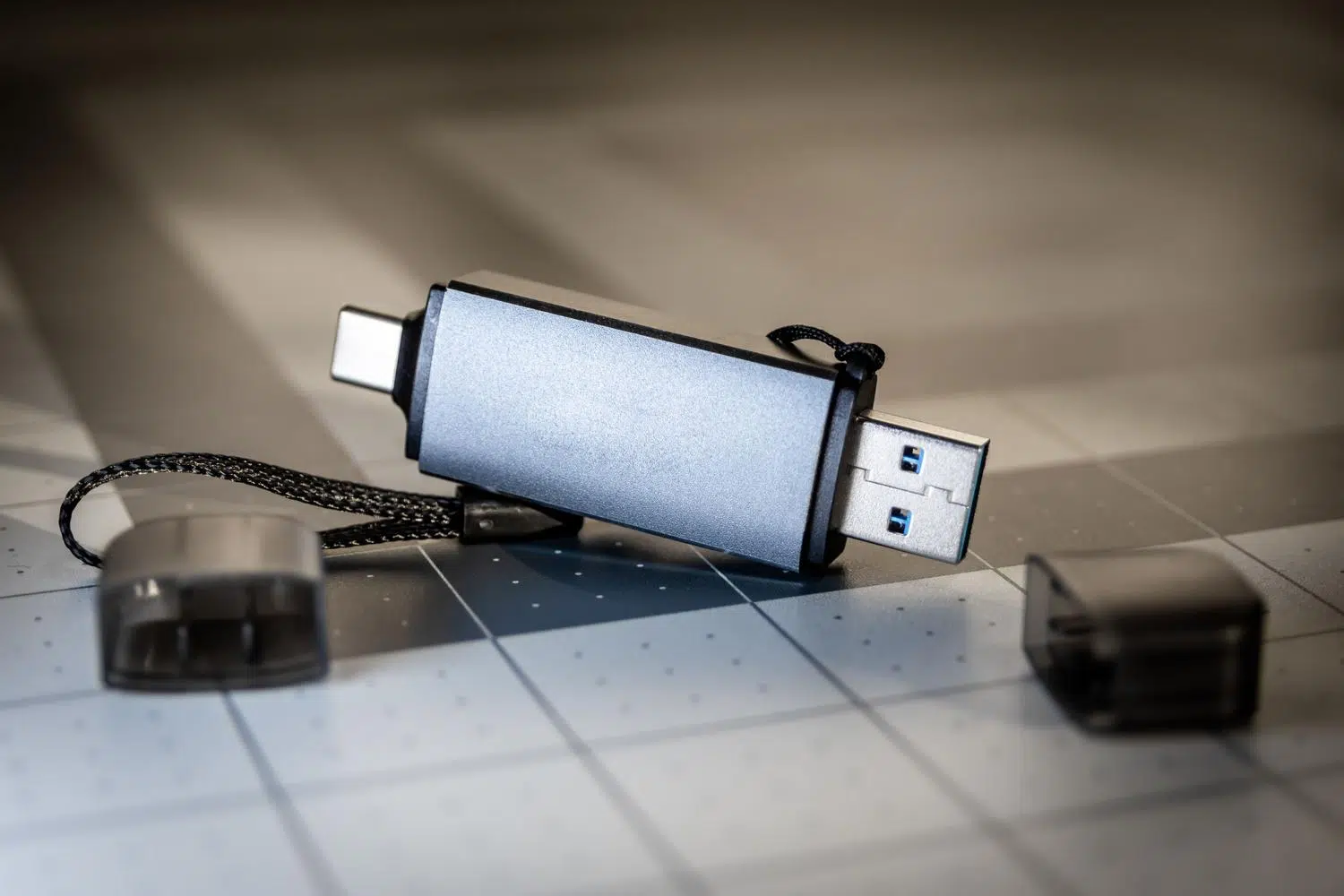
Vous est-il déjà arrivé d'avoir besoin d'installer un système d'exploitation et, juste au moment où votre clé USB est prête, de vous rendre compte qu'il vous faut une autre version ou un outil de récupération ? C'est vraiment pénible de devoir tout effacer et recommencer à chaque fois. Pour éviter ce désagrément, il existe le concept de clé USB multiboot : une configuration qui vous permet de stocker plusieurs systèmes d'exploitation amorçables sur le même support, et de choisir celui à lancer via un menu interactif au démarrage de votre ordinateur.
Parmi toutes les options disponibles, Ventoy se distingue comme l'outil phare grâce à son caractère open source et son extrême simplicité d'utilisation. Contrairement aux méthodes traditionnelles, nul besoin de décompresser les images ISO ni de se débattre avec des logiciels complexes : il suffit d'installer l'outil une seule fois, puis de gérer vos fichiers comme s'il s'agissait d'un dossier classique sur votre ordinateur. C'est donc la solution idéale pour les techniciens informatiques et les passionnés d'informatique.

Caractéristiques principales du Ventoy
Ce qui distingue ce logiciel, c'est sa polyvalence. Il prend en charge un grand nombre de formats, non seulement les fichiers ISO, mais aussi WIM, IMG, VHD(x) et EFI . De plus, il est compatible avec quasiment toutes les architectures de démarrage, du BIOS traditionnel au mode UEFI (y compris IA32, x86_64, ARM64 et MIPS64EL), et peut contourner le démarrage sécurisé dans de nombreux cas.
En matière de compatibilité système, la liste est impressionnante. Elle inclut des distributions Linux comme Ubuntu, Debian, Fedora, Kali et Manjaro , ainsi que des versions de Windows 7, 8, 10, 11 et Windows Server . Elle prend même en charge les environnements de virtualisation tels que VMware ESXi et Citrix XenServer. Mieux encore, elle supporte les fichiers de plus de 4 Go et permet l'utilisation de différents systèmes de fichiers sur la partition principale, comme NTFS, exFAT et ext4.


Installation étape par étape sous Windows
Si vous utilisez un système Microsoft, la procédure est très simple. Commencez par télécharger le package ZIP depuis le site web officiel de Ventoy ou son dépôt GitHub . Une fois le téléchargement terminé, extrayez le contenu dans un dossier de votre choix et exécutez le fichier Ventoy2Disk.exe.
Dans l'interface, sélectionnez la clé USB que vous souhaitez préparer. Veillez à ne pas effacer la mauvaise clé , car l'installation la formatera complètement. Cliquez sur « Installer », confirmez l'avertissement de perte de données et patientez quelques secondes. Une fois que le programme vous aura confirmé la réussite de l'opération, votre clé USB apparaîtra sur votre ordinateur comme une clé vierge, prête à l'emploi.

Configuration dans les environnements GNU/Linux
Pour les utilisateurs Linux, la procédure est tout aussi rapide, bien qu'elle puisse être effectuée via le terminal. Après avoir téléchargé le fichier tar.gz depuis le site officiel et l'avoir extrait, vous devez vous rendre dans le dossier et exécuter le script d'installation. Cette étape est indispensable. identifier correctement le chemin du périphérique (par exemple, /dev/sdb ou /dev/sdc) en utilisant des commandes telles que lsusb o lsblk.
La commande à exécuter serait sudo sh Ventoy2Disk.sh -I /dev/sdXRemplacez X par la lettre de votre lecteur. Après avoir accepté l'assistant dans la console, le logiciel créera les partitions nécessaires. Il est à noter que, depuis la version 1.0.36, Ventoy propose une option permettant de créer des partitions. interface graphique basée sur un navigateur Web en utilisant le script VentoyWeb.shCela simplifie la vie de ceux qui ne veulent pas se débattre avec la ligne de commande.

Gestion ISO et mise en service du système
Une fois Ventoy installé sur votre clé USB, la partie la plus simple commence : il vous suffit de glisser-déposer les fichiers ISO souhaités à la racine de la clé. Aucune extraction n'est nécessaire ; le programme détecte automatiquement les fichiers et les ajoute au menu de démarrage. Si vous avez de nombreuses images, vous pouvez créer des dossiers pour les organiser (par exemple, un dossier pour « Windows » et un autre pour « Linux »), et Ventoy les affichera clairement dans le menu de démarrage.
Pour commencer, connectez la clé USB, redémarrez votre PC et accédez au BIOS ou à l'UEFI (en appuyant sur F2, F12, Suppr ou Échap, selon votre carte mère) pour modifier l'ordre de démarrage et définir la clé USB comme périphérique de démarrage prioritaire. Au redémarrage, un écran affichera la liste des systèmes d'exploitation que vous avez copiés ; sélectionnez simplement celui dont vous avez besoin et appuyez sur Entrée.

Techniques avancées : Persistance et mises à jour
Si vous souhaitez que les modifications apportées à un système Live (comme Kali Linux) soient enregistrées pour une utilisation ultérieure, vous pouvez configurer un Clé USB persistanteÀ cette fin, un script est utilisé. CreatePersistentImg.shCela génère un fichier image dans lequel les données seront stockées. Ce fichier doit être copié sur la clé USB afin que le système d'exploitation puisse y accéder. espace de stockage réel et ne pas tout effacer au redémarrage.
Lorsqu'une nouvelle version de Ventoy est disponible, il n'est pas nécessaire de supprimer vos fichiers ISO. Il suffit de télécharger la version mise à jour et d'exécuter le programme en choisissant l' option « Mettre à jour » au lieu de « Installer ». Ainsi, le logiciel se met à jour sans affecter les fichiers déjà présents sur votre disque dur, ce qui représente un avantage considérable par rapport à d'autres logiciels de flashage.
Disposer d'un appareil capable de démarrer des dizaines d'outils et de systèmes d'exploitation sans difficulté représente un atout majeur pour tout utilisateur avancé. Grâce à son architecture de copie directe et sa compatibilité multiplateforme , Ventoy élimine la tâche fastidieuse du formatage constant des clés USB, permettant une gestion flexible des images ISO, VHD et WIM. Cette flexibilité simplifie considérablement la maintenance des ordinateurs et l'expérimentation de nouveaux systèmes d'exploitation.
