- La réussite du croisement de bases de données dans Excel dépend de l'identification et de la correspondance correctes des colonnes clés dans les deux tables.
- Les fonctions RECHERCHEV et RECHERCHEH vous permettent d'automatiser la relation et le transfert de données entre les tables verticales et horizontales, évitant ainsi les processus manuels fastidieux.
- Un verrouillage correct des plages et l'utilisation d'une correspondance exacte sont essentiels pour obtenir des résultats précis et à jour.

Travailler avec des bases de données dans Excel peut paraître complexe lorsqu'il s'agit de combiner des informations dispersées dans différentes feuilles ou fichiers. Pourtant, maîtriser cette compétence est essentiel pour améliorer la productivité et éviter les erreurs manuelles. Si vous avez déjà dû rechercher des données dans un autre tableau, vous savez combien cela peut être fastidieux. Heureusement, Excel propose des outils performants pour automatiser la mise en correspondance des données et optimiser l'efficacité de tout type d'analyse ou de gestion de l'information.
Cet article s'adresse à celles et ceux qui souhaitent apprendre à effectuer facilement des croisements de bases de données dans Excel à l'aide de formules telles que RECHERCHEV et RECHERCHEH, et à découvrir les bonnes pratiques pour un processus agile, précis et dynamique. Nous aborderons tous les aspects, des concepts essentiels aux exemples pratiques, en passant par les erreurs courantes et des conseils pour tirer le meilleur parti de ces fonctions.
Pourquoi est-il nécessaire de croiser des bases de données dans Excel ?
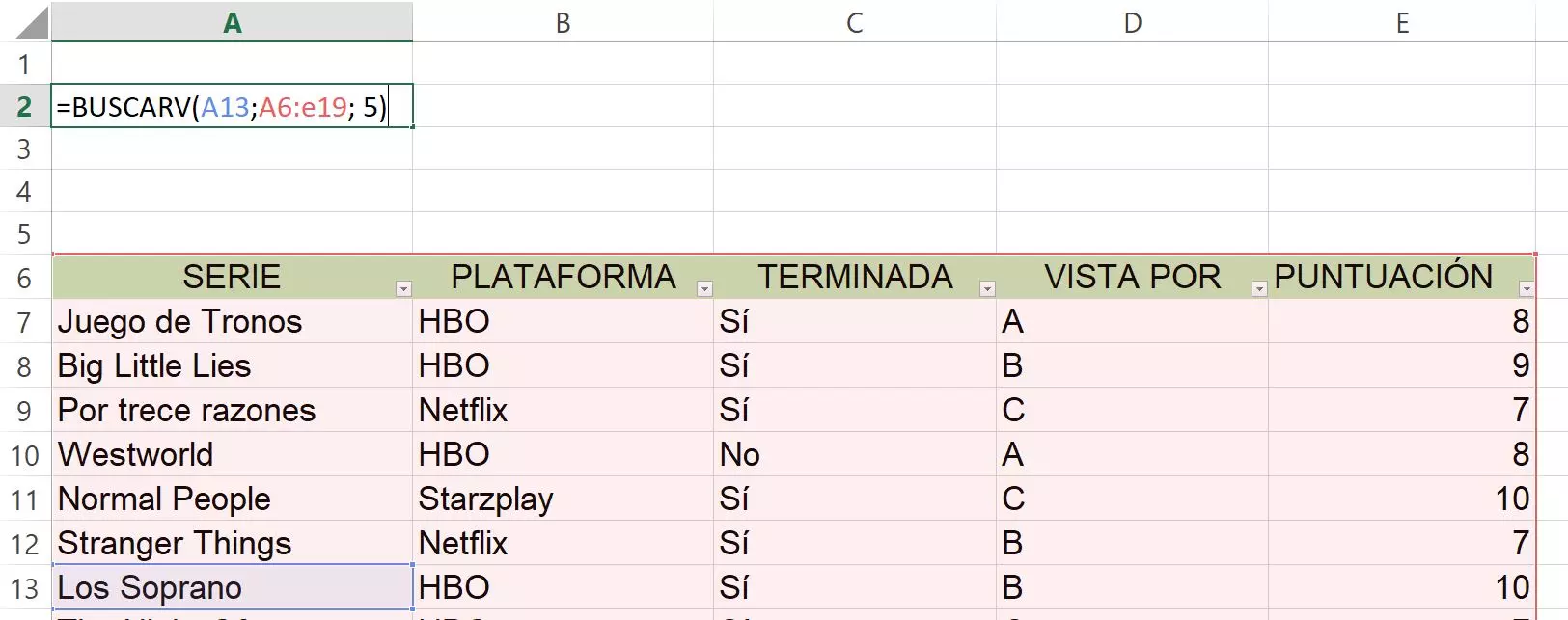
Le croisement de bases de données dans Excel permet de relier des informations provenant de différents tableaux ou fichiers afin d'obtenir des données qui seraient autrement dispersées. Cette opération est essentielle, par exemple, pour calculer des indicateurs, générer des rapports, analyser des tendances ou simplement mettre à jour automatiquement des données sans intervention manuelle.
Imaginez que vous gérez les stocks d'une entreprise et que vous disposez de deux tables : l'une contenant les produits et l'autre les emplacements. Au lieu de rechercher et de copier manuellement chaque emplacement, vous pouvez automatiser le processus et vous assurer que toute modification apportée à la table de référence est prise en compte dans toutes les analyses.
Fonctions essentielles pour le croisement de données : RECHERCHEV et RECHERCHEH
Les fonctions les plus couramment utilisées dans Excel pour extraire des données sont RECHERCHEV et RECHERCHEH. Elles permettent toutes deux de localiser des informations spécifiques dans un tableau et d'extraire les données correspondantes, en fonction de l'emplacement des valeurs clés.
- RECHERCHEV:Recherche une valeur dans la première colonne d'une table et renvoie la valeur d'une colonne spécifiée dans la même ligne.
- RECHERCHEH: Recherche une valeur dans la première ligne d'un tableau et renvoie la valeur d'une ligne spécifiée dans la même colonne.
L'élément essentiel est la présence d'une colonne (ou ligne) commune aux deux tables, contenant des valeurs correspondantes, telles qu'un code produit, un nom d'hôtel, etc. Si cette clé n'est pas parfaitement identique dans les deux tables, la relation, et donc la jointure, ne sera pas correcte.
Structure et syntaxe de la fonction RECHERCHEV
La fonction RECHERCHEV a la structure suivante :
RECHERCHEV(valeur_recherchée, tableau_recherché, indicateur_colonnes, )
- lookup_value: Il s'agit des données communes aux deux tables. Par exemple, le nom de l'hôtel ou le code produit.
- tableau_search_in: La plage de cellules du tableau dans laquelle les données seront recherchées et à partir de laquelle la valeur associée sera extraite.
- indicateur_colonne: Le numéro de la colonne de la plage sélectionnée à partir de laquelle Excel doit récupérer les données. Si la table de référence commence à la colonne B et que vous souhaitez obtenir la valeur de la deuxième colonne de la plage, saisissez « 2 ».
- commandé: Détermine si la recherche sera exacte (0 ou FAUX) ou approximative (1 ou VRAI). La correspondance exacte est généralement utilisée pour le croisement de données.
L'une des erreurs les plus fréquentes consiste à référencer incorrectement des plages ou des colonnes, ou à confondre une correspondance exacte avec une correspondance approximative. Il est conseillé de s'entraîner et de surmonter la peur de se tromper : l'expérience est la meilleure des écoles dans Excel.
Guide étape par étape pour le référencement croisé de données avec RECHERCHEV
1. Identifier les colonnes communes
Tout d'abord, assurez-vous que les deux tables possèdent un champ (colonne) commun contenant des données identiques. En cas de différences de formatage, d'accents, d'espaces superflus ou de casse, la recherche échouera. Corrigez et uniformisez ce champ avant d'appliquer la formule.
2. Préparez la table de destination
Dans le tableau où vous souhaitez importer les données, créez une nouvelle colonne pour les valeurs à extraire. Par exemple, si votre tableau d'inventaire comporte une colonne « Emplacement » vide, c'est dans cette colonne que vous insérerez la formule.
3. Insérer la fonction RECHERCHEV
Saisissez la formule dans la première cellule de la nouvelle colonne. Par exemple :
=RECHERCHEV(B2;Catalogue!A2:B100;2;FAUX)
Ici, « B2 » est la valeur à rechercher (par exemple, « machine à laver »), « Catalogue !A2:B100 » est la plage de données à rechercher, et l'indicateur de colonne « 2 » indique à Excel de récupérer les données de la deuxième colonne de cette plage. « FAUX » garantit que seules les correspondances exactes sont renvoyées.
4. Définir la matrice de recherche
Vous devez verrouiller la plage de recherche à l'aide de la touche F4 (ou en saisissant le symbole dollar $). Cela empêchera la référence de se déplacer lorsque vous copierez la formule vers le bas.
Par exemple, le tableau devrait ressembler à ceci : Catalogue!$A$2:$B$100
5. Copiez la formule sur toutes les lignes
Une fois la formule validée pour la première ligne, copiez-la dans le reste de la colonne. Vous pouvez la copier en faisant glisser le curseur depuis le coin inférieur droit ou en double-cliquant dessus pour qu'Excel le fasse automatiquement.
Dans chaque ligne, Excel recherche la valeur dans la colonne clé et récupère les données correspondantes de la table de référence. Ainsi, si vous modifiez l'emplacement dans la table Catalogue demain, ces données seront automatiquement mises à jour dans la table Inventaire.
Exemple pratique : croisement de données hôtelières
Imaginez que vous gérez une chaîne d’hôtels avec deux tables :
- général: Comprend le nom de l'hôtel, le prix, la région, les chambres, l'année d'établissement, le directeur.
- Revenu d'avril: : Contient des colonnes vides pour le nom de l'hôtel, les invités, le prix et les revenus.
L'objectif est de renseigner automatiquement les prix et de calculer les revenus de chaque hôtel en avril.
- Dans la colonne de prix « Revenu d'avril », saisissez la fonction RECHERCHEV pour récupérer le prix à partir de « Général ».
- Assurez-vous d'utiliser la cellule de colonne commune (nom de l'hôtel) comme valeur de recherche.
- Sélectionnez l’intégralité du tableau « Général » comme tableau de recherche et verrouillez cette plage.
- Choisissez le numéro de colonne correct où se trouve le prix.
- Terminez la formule par 0 ou FAUX pour une correspondance exacte.
- Copiez la formule dans le reste de la colonne et vous verrez tous les prix automatiquement renseignés.
- Pour calculer les revenus, multipliez le nombre d'invités par le prix de chaque ligne et recopiez la formule.
De cette façon, vous pouvez croiser les informations entre différentes tables, évitant ainsi les erreurs et économisant des heures de travail.
RECHERCHEH : lorsque les données sont organisées horizontalement
Parfois, la table de consultation contient les données clés sur la première ligne au lieu de la première colonne. Dans ce cas, on utilise la fonction RECHERCHEH.
Sa syntaxe est similaire :
RECHERCHEH(valeur_recherchée, tableau_recherché_dans, indicateur_ligne, )
Par exemple, si dans la ligne 1 d'un tableau vous avez les codes produits et en dessous dans les lignes suivantes les données d'origine, de fabricant, etc., vous utiliserez RECHERCHEH pour apporter des informations spécifiques.
Les étapes sont pratiquement identiques : sélectionner la valeur à rechercher, le tableau à partir de la ligne clé, spécifier la ligne des données à retourner et définir la plage. De cette façon, vous pouvez remplir des colonnes entières même si l’organisation est horizontale.
Conseils et bonnes pratiques pour le référencement croisé des bases de données dans Excel
- Vérifiez que les clés correspondent exactement:De petites différences empêcheront les formules d’apporter les données correctes.
- Toujours verrouiller la plage de recherche: Utilisez F4 ou les signes $ pour éviter les erreurs lors de la copie de la formule.
- Vérifier les références de colonne/ligne: Vérifiez que les données que vous souhaitez récupérer sont dans la bonne position dans la plage marquée.
- Utilisez toujours la correspondance exacte (0 ou FAUX) sauf dans des cas très spécifiques: Cela empêchera Excel de renvoyer des valeurs incorrectes en raison d'une approximation.
- Si vous le pouvez, travaillez avec des tableaux dans Excel.:Ils facilitent la gestion des plages dynamiques et évitent de nombreuses erreurs de référence.
- Familiarisez-vous avec les messages d’erreur (#N/A, #REF!, etc.):Ils aident à localiser les erreurs dans la formule ou dans les données sources.

Avantages de l'automatisation du croisement des données
L'automatisation des références croisées dans les bases de données Excel permet non seulement de gagner du temps, mais aussi de minimiser les erreurs humaines et de garantir l'actualité des informations. En cas de modification de la table de référence, tous les rapports et analyses qui en dépendent seront automatiquement mis à jour, sans intervention manuelle.
De plus, cette méthode est évolutive : vous pouvez croiser des centaines, voire des milliers d'enregistrements simultanément grâce à une formule unique et bien structurée. Pour les volumes très importants, vous pouvez combiner ces fonctions avec des outils de filtrage ou des tableaux croisés dynamiques.
Erreurs courantes et comment les éviter
- Ne pas verrouiller la plage de recherche:Il s’agit de l’erreur la plus courante et elle génère des résultats incohérents lors de la copie de la formule.
- Sélection des mauvaises colonnes dans la plage: Commencez toujours la plage à partir de la colonne de correspondance commune.
- N'utilisez pas de correspondance exacte si nécessaire:Peut renvoyer des données incorrectes ou manquantes.
- Négligence dans le format des données communes:Vérifiez les espaces, les accents et les majuscules/minuscules.

Que faire si vous devez traverser plus de deux planches ?
Si votre projet implique de croiser des données provenant de plus de deux tables ou de combiner des valeurs issues de plusieurs sources en une seule, vous pouvez imbriquer des formules ou utiliser des fonctions avancées comme INDEX et EQUIV. Vous pouvez également recourir à Power Query, un outil intégré d'Excel permettant de combiner et de transformer visuellement de grands volumes de données encore plus efficacement.
Maîtriser la correspondance de données dans Excel vous permettra non seulement de gagner du temps, mais aussi de contrôler parfaitement vos analyses et vos rapports . À terme, la connaissance et la pratique des fonctions RECHERCHEV et RECHERCHEH, ainsi que des meilleures techniques de correspondance de données, vous ouvriront les portes d'une gestion de l'information digne d'un professionnel, même avec des tables ou des catalogues mis à jour quotidiennement. N'oubliez pas : la clé du succès réside dans la précision des clés, la définition correcte des plages et la sélection de la correspondance exacte. Avec ces fondamentaux, votre imagination est la seule limite.