- Le mode sans échec démarre Windows avec uniquement les services et pilotes essentiels pour faciliter le dépannage.
- Le mode sans échec est accessible depuis WinRE, la configuration, l'écran de connexion ou via msconfig/bcdedit.
- Il existe des variantes telles que le mode sans échec avec prise en charge réseau et avec invite de commandes, en plus d'autres options de démarrage avancées.
- Savoir activer et désactiver le mode sans échec est essentiel pour résoudre les erreurs de démarrage graves et les problèmes de pilotes ou de logiciels malveillants.
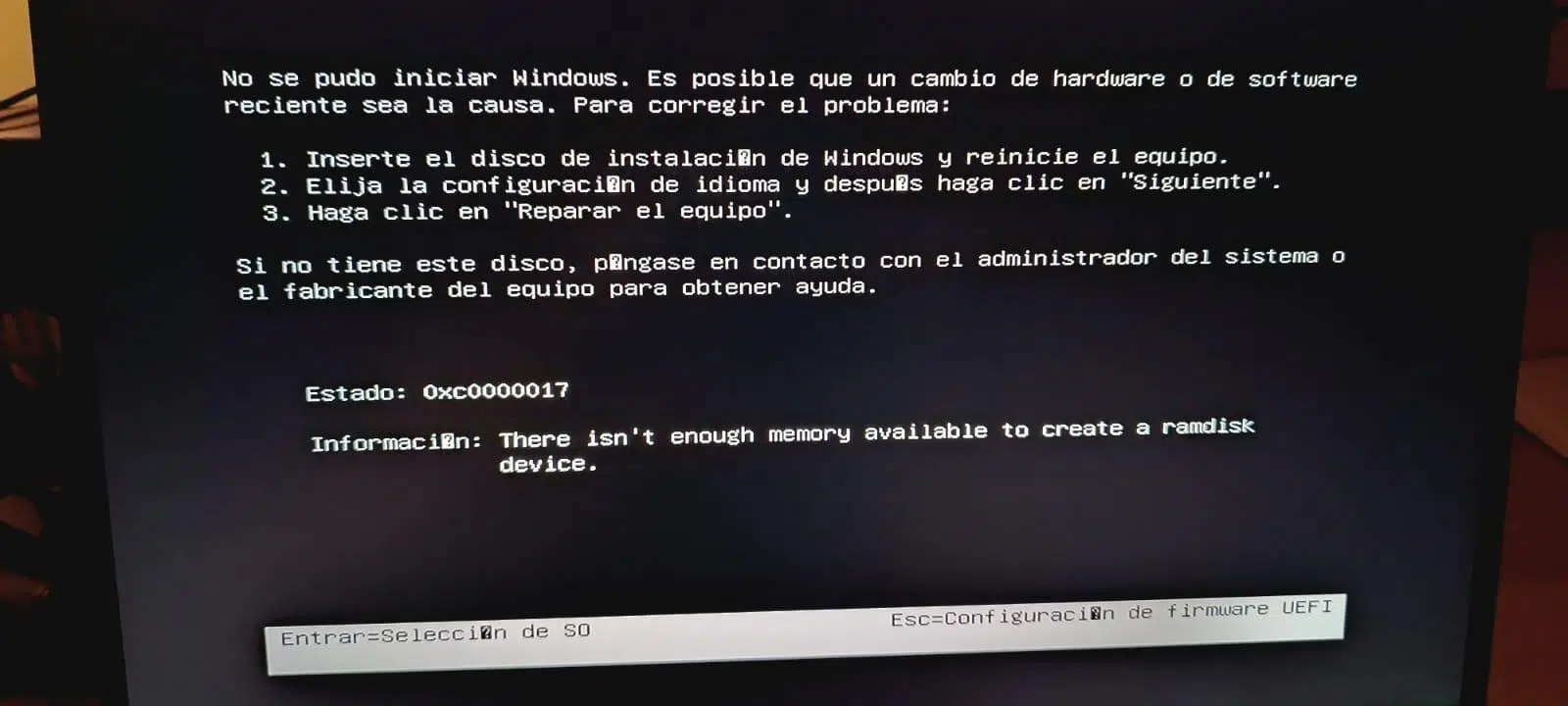
Démarrer Windows en mode sans échec est une fonctionnalité toujours utile. En cas d'erreurs système, de blocages, de suspicion de virus ou si un pilote récemment installé rend votre PC inutilisable, ce mode de démarrage minimal vous permet d'accéder à Windows avec uniquement les éléments nécessaires pour identifier et résoudre le problème.
Dans cet article, vous découvrirez étape par étape toutes les méthodes pratiques pour démarrer Windows en mode sans échec sur les versions modernes (Windows 11, Windows 10, Windows 8 et 8.1) ainsi que sur Windows 7. Nous passerons également en revue les différentes options de démarrage sans échec, comment modifier les paramètres de démarrage avancés, que faire si votre ordinateur démarre systématiquement en mode sans échec, et quelques astuces supplémentaires concernant l'utilisation d'outils tels que msconfig ou bcdedit.
Qu'est-ce que le mode sans échec de Windows et à quoi sert-il ?
Le mode sans échec (ou mode de secours ) est un mode de démarrage spécial de Windows dans lequel le système se charge avec un nombre très limité de composants. Seuls les pilotes de base et les services essentiels du système d'exploitation sont lancés, désactivant ainsi tous les éléments non essentiels tels que les programmes de démarrage, les pilotes tiers ou les services supplémentaires.
Grâce à cette limitation, de nombreux problèmes survenant au démarrage normal, tels que les conflits de pilotes, les erreurs de configuration ou les infections par des logiciels malveillants , cessent de se manifester en mode sans échec. Vous disposez ainsi du temps nécessaire pour désinstaller les logiciels problématiques, mettre à jour les pilotes ou exécuter des outils antivirus et de désinfection sans que le virus puisse se protéger.
En mode sans échec, Windows affiche un bureau simplifié, généralement avec une faible résolution vidéo et sans effets visuels, où apparaît un indicateur « Mode sans échec » dans les coins. C'est tout à fait normal : l'objectif est de démarrer avec le strict minimum, et non d'embellir l'interface.
En mode sans échec, plusieurs variantes sont disponibles, chacune adaptée à un scénario de diagnostic différent. Les comprendre vous aidera à choisir l'option appropriée lorsque le menu Paramètres de démarrage s'affiche.

types de mode sans échec et autres options de configuration au démarrage
Lorsque vous accédez au menu Paramètres de démarrage de Windows, vous pouvez choisir parmi plusieurs options numérotées, généralement à l'aide des touches 1 à 9 ou F1 à F9. Chaque option active un comportement de démarrage différent. Les plus importantes pour l'utilisateur lambda sont celles liées au mode sans échec :
- Mode sans échec (Activer le mode sans échec)Cette méthode démarre Windows en mode minimal, ne chargeant que les pilotes de périphériques et les services essentiels. Vous n'aurez pas accès à Internet ni au réseau local. Elle est idéale pour diagnostiquer les problèmes courants et désinstaller les logiciels incompatibles.
- Mode sans échec avec réseauIl s'agit du même mode sans échec, auquel s'ajoutent les pilotes et services réseau nécessaires pour accéder à Internet et aux autres ordinateurs du réseau. C'est l'option recommandée si vous en avez besoin. outils de téléchargement, Mettez à jour votre antivirus. ou accédez à des ressources en ligne pendant que vous résolvez le problème.
- Mode sécurisé avec symbole systèmeAu lieu de charger le bureau Windows classique, il démarre directement sur un fenêtre de ligne de commandeIl est utile pour les administrateurs ou utilisateurs avancés habitués à travailler avec des commandes et des outils de diagnostic réparer le système.
De plus, le menu Paramètres de démarrage comprend d'autres options avancées qui peuvent s'avérer utiles pour le débogage de problèmes plus complexes, généralement destinées aux techniciens et aux administrateurs :
- Activer le débogage: démarre Windows dans un mode de diagnostic spécial, destiné aux développeurs et aux professionnels de l'informatique qui ont besoin de déboguer à un niveau bas.
- Activer la journalisation de démarrage: génère un fichier texte (ntbtlog.txt) contenant la liste complète des Les pilotes sont chargés au démarrage.Très utile pour analyser quel pilote est à l'origine du problème.
- Activer la vidéo basse résolutionLe système utilise le pilote vidéo actuel, mais avec une résolution et une fréquence de rafraîchissement très faibles. Cela peut s'avérer salvateur si vous avez configuré une résolution non prise en charge par votre moniteur.
- Désactiver l'application de la signature du pilote: permet de charger ou d'installer des pilotes qui Ils ne possèdent pas de signature numérique valide.Il ne faut l'utiliser qu'occasionnellement et en pleine conscience de ce que l'on fait.
- Désactiver la protection anti-programme malveillant à lancement anticipé (ELAM)ELAM permet à l'antivirus de se charger avant les autres pilotes tiers. La désactivation temporaire de cette protection peut s'avérer nécessaire dans certains scénarios de diagnostic très spécifiques. réduit la sécurité au démarrage.
- Désactiver le redémarrage automatique après une erreurCela empêche Windows de redémarrer automatiquement en cas de panne critique (écran bleu). Vous pouvez ainsi lire le message d'erreur et noter les codes pour une analyse plus approfondie.
À tout moment, si vous ne souhaitez pas appliquer l'un de ces paramètres spéciaux, vous pouvez appuyer sur Entrée dans ce menu pour démarrer Windows en mode normal.

Comment démarrer en mode sans échec sans configuration préalable (Windows 8.1, 10 et 11)
Dans les versions récentes de Windows, la méthode classique consistant à appuyer plusieurs fois sur la touche F8 au démarrage ne fonctionne plus par défaut. Le système démarre si rapidement qu'il ne laisse pratiquement aucun répit. Par conséquent, la méthode standard pour accéder au mode sans échec est de passer par l' environnement de récupération Windows (WinRE) et le menu de démarrage avancé.
Si Windows démarre toujours normalement ou vous permet au moins d'accéder à l'écran de connexion, vous pouvez accéder au mode sans échec comme ceci :
- Ouvrez le menu Démarrer et accédez au bouton d'alimentation. Vous pouvez également appuyer sur la touche avec le logo Windows sur le clavier et cliquez sur l'icône d'alimentation.
- Haz clic en rebootmais tout en maintenant la touche enfoncée Shift Maintenez la touche Maj enfoncée tout en cliquant. Il est important de la maintenir enfoncée jusqu'au redémarrage de l'ordinateur.
- Après le redémarrage, l'écran apparaîtraChoisis une optionSélectionnez ici. Dépannage.
- Sur l'écran suivant, choisissez Avancé.
- Dans les options avancées, cliquez sur Configuration de démarrageSur certains ordinateurs, un lien du type « Plus d'options de démarrage » ou similaire peut apparaître en premier ; si c'est votre cas, accédez-y puis aux paramètres de démarrage.
- Cliquez sur le bouton reboot Cela s'affiche à l'écran. Windows redémarrera à nouveau, mais cette fois-ci, le menu Paramètres de démarrage s'affichera.
- Lorsque vous voyez la liste des options, sélectionnez 4 ou F4 pour démarrer en mode sans échec de base, ou 5 ou F5 si vous souhaitez le mode sans échec avec prise en charge réseau.
Si tout est correct, le système démarrera en mode sans échec et vous permettra d'effectuer des tâches telles que la désinstallation d'un pilote, la suppression de logiciels malveillants ou la restauration du système à un point de restauration antérieur. Pour revenir au mode normal, redémarrez simplement votre ordinateur comme d'habitude, sans maintenir la touche Maj enfoncée.
Démarrer en mode sans échec à partir des paramètres Windows (Windows 11, 10 et 8.1)
Si vous avez encore accès au bureau, une autre méthode pratique consiste à utiliser l' application Paramètres . Vous pourrez ensuite forcer un redémarrage dans l'environnement de récupération Windows (WinRE), puis suivre le même chemin jusqu'aux paramètres de démarrage et au mode sans échec.
Windows 11
Sous Windows 11, les étapes seraient les suivantes :
- Ouvrez les paramètres système. Vous pouvez le faire avec le raccourci. Windows + I ou en cliquant sur Démarrer puis sur configuration.
- Dans le panneau de gauche, choisissez la section Système et, à l'intérieur, entre Récupération.
- Faites défiler jusqu'à la rubrique Démarrage avancé et cliquez sur le bouton redémarrer maintenant.
- L'ordinateur redémarrera et l'écran « Choisir une option » s'affichera. Suivez ensuite les étapes décrites ci-dessus : Dépannage → Options avancées → Paramètres de démarrage → Redémarrer. 4/F4 ou 5/F5 selon que vous ayez besoin ou non d'une connexion réseau.
Windows 10
Sous Windows 10, la procédure est très similaire, bien que les menus aient des noms légèrement différents :
- Cliquez Windows + I Pour ouvrir les Paramètres, allez dans le menu Démarrer et cliquez sur l'icône d'engrenage.
- Dans la fenêtre Paramètres, sélectionnez Mise à jour et sécurité.
- Dans le menu latéral, choisissez Récupération.
- À l'intérieur du bloc Démarrage avancé, Cliquez sur redémarrer maintenant.
- Au redémarrage, l'écran des options avancées s'affiche. Sélectionnez à nouveau Dépannage → Options avancées → Paramètres de démarrage → Redémarrer, puis appuyez sur 4/F4 pour le mode sans échec ou sur 5/F5 pour le mode sans échec avec prise en charge réseau.
Windows 8.1
Sous Windows 8.1, le chemin d'accès dans les paramètres du PC est légèrement différent, mais l'idée reste la même : accédez à la section Démarrage avancé et demandez un redémarrage spécial.
- Depuis l'écran d'accueil ou le bureau, ouvrez le menu Démarrer (touche Windows) et utilisez le recherche loupe Saisissez « Paramètres PC ». Cliquez sur cette option.
- Dans les paramètres de votre PC, vous verrez plusieurs sections sur le côté. Accédez à Mettre à jour et récupérer.
- Dans cette section, vous trouverez plusieurs options telles que Windows Update, les sauvegardes, etc. Celle qui vous intéresse est : Récupération.
- Dans Recovery, vous trouverez le bloc de Démarrage avancé avec un bouton redémarrer maintenantCliquez.
- Après le redémarrage, l'environnement de récupération s'affichera. À partir de là, vous connaissez déjà le chemin : Dépannage → Options avancées → Paramètres de démarrage → Redémarrer → choisissez 4/F4 ou 5/F5.
Accéder au mode sans échec depuis l'écran de connexion (Windows 10 et 11)
Il se peut que Windows n'affiche pas le bureau, mais que l' écran de connexion s'affiche . Dans ce cas, vous n'avez pas besoin de vous connecter avec votre compte utilisateur ; vous pouvez forcer le démarrage en mode sans échec directement depuis cet écran.
- Sur l'écran de connexion, cliquez sur l'icône de Sur situé dans le coin inférieur droit (ou en bas à gauche, selon la version).
- maintenez la touche enfoncée Changement et, sans lâcher prise, cliquez sur reboot.
- Après le redémarrage, l'écran « Choisir une option » s'affiche. Sélectionnez ensuite Dépannage → Options avancées → Paramètres de démarrage → Redémarrer, puis l'option de mode sans échec souhaitée.
Cette méthode est particulièrement utile lorsqu'un bug ou un pilote défectueux empêche Windows de terminer le chargement du bureau, mais que le système est toujours capable d'afficher la fenêtre de connexion.
Démarrage en mode sans échec lorsque Windows ne démarre pas (WinRE automatique)
Si le système est gravement endommagé et ne peut même pas atteindre de manière fiable l'écran de connexion, Windows 10 et 11 disposent d'un mécanisme d'autodéfense : après plusieurs tentatives de démarrage infructueuses consécutives (généralement trois échecs consécutifs ), le système lui-même force l'entrée dans l' environnement de récupération Windows (WinRE).
Dans ce cas, l'écran de dépannage s'affichera directement, sans avoir besoin d'utiliser de combinaison de touches. Vous pourrez ensuite suivre les mêmes étapes que dans les méthodes précédentes :
- Sur l'écran de sélection, choisissez Dépannage.
- Appuyez ensuite sur Options avancées.
- sélectionner Paramètres de démarrage.
- Haz clic en reboot.
- Lorsque la liste des options de démarrage apparaît, appuyez sur la touche 4 pour activer le mode sans échec ou 5 pour activer le mode sans échec avec prise en charge réseau.
Cette méthode est très utile lorsque l'ordinateur se bloque dans une boucle de redémarrage ou génère des erreurs telles que BAD_SYSTEM_CONFIG_INFO, des conflits de registre ou des défaillances graves de pilotes qui empêchent un démarrage normal.
Utilisez la configuration système (msconfig) pour forcer le mode sans échec.
Si vous préférez que votre ordinateur démarre systématiquement en mode sans échec à chaque redémarrage, jusqu'à ce que vous modifiiez ce paramètre, vous pouvez le faire via l'outil de configuration système, appelé msconfig . Cette méthode fonctionne sous Windows 7, 8.1, 10 et 11, à condition que vous puissiez vous connecter à Windows au moins une fois.
- Cliquez Windows + R pour ouvrir la fenêtre Exécuter.
- Écrire msconfig et appuyez sur OK ou Entrée.
- Dans la fenêtre Paramètres système, accédez à l'onglet Démarrage.
- À l'intérieur de la section Options de démarrage, cochez la case Démarrage securiséSi vous souhaitez avoir accès au réseau, sélectionnez également l'option pour Rouge (au lieu de Minimum).
- Cliquez sur OK. Windows vous informera qu'il doit redémarrer pour appliquer les modifications. Acceptez et laissez-le redémarrer.
- L'ordinateur démarrera automatiquement en mode sans échec (avec ou sans réseau, selon votre choix). à chaque redémarrage tant que cette case reste cochée.
Important : Une fois les tâches de maintenance terminées, rouvrez msconfig , retournez dans l’onglet Démarrage et décochez la case « Démarrage sécurisé » . Appliquez les modifications et redémarrez. Sinon, l’ordinateur démarrera indéfiniment en mode sans échec.
Que faire si Windows démarre systématiquement en mode sans échec
Dans certains cas, après l'utilisation de msconfig ou de certaines commandes de démarrage, le système peut rester bloqué en mode sans échec. Autrement dit, même après plusieurs redémarrages, Windows ne revient pas en mode normal . Cela est généralement dû au fait que l'option de démarrage sans échec est toujours activée dans les paramètres.
Pour résoudre ce problème depuis une session en mode sans échec sous Windows 10 ou 11, vous pouvez procéder comme suit :
- Cliquez Windows + R pour ouvrir Exécuter.
- Écrire msconfig et appuyez sur Entrée.
- Aller à l'onglet Démarrage.
- Dans le domaine de Options de démarrage, assurez-vous que la case est cochée Démarrage sûr ou « démarrage de sécurité » est décochée.
- Cliquez sur OK puis sur reboot.
Après ce redémarrage, le système devrait recharger Windows en mode normal , avec tous les services et pilotes habituels.
Démarrer Windows 11 en mode sans échec à l'aide de l'invite de commandes (bcdedit)
Pour les utilisateurs avancés, Windows permet d'activer le mode sans échec en modifiant directement les paramètres du gestionnaire de démarrage à l'aide de l' outil en ligne de commande bcdedit . Cette technique est utile pour automatiser le processus ou si l'interface graphique est inutilisable.
Les étapes de base sous Windows 11 seraient les suivantes :
- Cliquez sur Démarrer, tapez cmd Dans la barre de recherche, cliquez avec le bouton droit sur « Invite de commandes » et choisissez Exécuter en tant qu'administrateur.
- Pour configurer le démarrage en mode sans échec de base, exécutez :
bcdedit /set {current} safeboot minimal - Si vous préférez le mode sans échec avec prise en charge réseau, utilisez cette autre commande :
bcdedit /set {current} safeboot network - Redémarrez votre ordinateur avec la commande :
shutdown /r - Après le redémarrage, connectez-vous. Vous constaterez que Windows démarre directement en mode sans échec, selon l'option que vous avez configurée.
- Lorsque vous n'en aurez plus besoin, rouvrez une invite de commandes en tant qu'administrateur et exécutez :
bcdedit /deletevalue {current} safeboot - Redémarrez à nouveau avec
shutdown /rafin que le système revienne à un démarrage normal.
Cette technique a le même effet que de cocher ou décocher la case de démarrage sécurisé dans msconfig, mais elle agit directement sur la configuration de démarrage BCD.
Mode sans échec sous Windows 7 : la touche F8 classique et msconfig
Sous Windows 7, l’accès au mode sans échec est beaucoup plus direct que dans les versions modernes, puisque le système propose toujours le menu de démarrage avancé par défaut avec la touche F8.
Commencez par F8
Pour démarrer Windows 7 en mode sans échec en utilisant F8 :
- Redémarrer le PC.
- Avant que le logo Windows n'apparaisse, appuyez plusieurs fois sur la touche. F8 depuis le clavier. Si vous appuyez trop fort et que le système démarre normalement, redémarrez et réessayez.
- Apparaîtra menu des options de démarrage avancées.
- Utilisez les touches fléchées pour sélectionner Mode sans échec o Mode sans échec avec réseau si vous avez besoin d'une connexion.
- Appuyez sur Entrée et attendez que Windows se charge en mode sans échec.
- À la fin du processus, un message de confirmation peut s'afficher. Cliquez sur OK pour accéder au bureau en mode sans échec.
- Pour revenir au mode normal, il suffit de redémarrer votre PC sans appuyer sur F8.
Forcer le mode sans échec avec msconfig sous Windows 7
Comme dans les versions plus récentes, Windows 7 vous permet d'activer en permanence le démarrage sans échec à l'aide de msconfig :
- Cliquez Windows + Récrit msconfig et cliquez sur OK.
- Aller à l'onglet Démarrage.
- Marque Démarrage securisé Et si vous souhaitez une connexion réseau, sélectionnez l'option pour Rouge.
- Cliquez sur OK et redémarrez.
- L'ordinateur démarrera toujours en mode sans échec jusqu'à ce que vous retourniez dans msconfig et décochiez la case.
N'oubliez pas que, sous Windows 7 et versions ultérieures, cette méthode est très pratique mais nécessite de penser à rétablir la configuration initiale , sinon l'ordinateur restera indéfiniment en mode sans échec.
Modifier les paramètres de démarrage depuis Windows RE
Au-delà du mode sans échec, l'environnement de récupération Windows vous permet de modifier divers aspects du comportement au démarrage du système , ce qui peut s'avérer essentiel lors du dépannage de problèmes de démarrage complexes.
La procédure générale pour modifier la configuration de démarrage depuis WinRE est la suivante :
- Accès Environnement de récupération (en forçant un redémarrage avec Shift + Redémarrer, depuis Paramètres → Récupération → Démarrage avancé, ou en raison de tentatives de démarrage infructueuses).
- sélectionner Dépannage.
- Se connecter Avancé.
- Appuyez sur Configuration de démarrage.
- Haz clic en reboot pour que la liste des options apparaisse.
- Sur l'écran Paramètres de démarrage, choisissez l'option que vous souhaitez activer (mode sans échec, mode sans échec avec prise en charge réseau, désactiver le redémarrage automatique en cas d'échec, etc.) à l'aide des touches numériques ou des touches de fonction.
C'est un moyen très puissant de contrôler le démarrage sans avoir besoin d'accéder au bureau au préalable, et c'est généralement la base de presque tous les guides d'assistance technique officiels.
Exemple concret : erreur BAD_SYSTEM_CONFIGURATION lors de la mise à jour des pilotes
Un scénario typique où le mode sans échec peut sauver un système est celui où un pilote défectueux corrompt la configuration de démarrage . Par exemple, après la mise à jour des pilotes de la carte graphique sur une carte mère AsRock 970 Extreme3 R2.0, certains utilisateurs ont rencontré l'erreur BAD_SYSTEM_CONFIGURATION (ou BAD_SYSTEM_CONFIG_INFO) et un système incapable de démarrer normalement.
Dans ce genre de situation, il est fréquent que, lorsque vous accédez au BIOS de la carte mère, vous ne trouviez aucune option explicite pour « démarrer en mode sans échec », car cette option n'est pas configurée au niveau du BIOS, mais plutôt par Windows lui-même et son gestionnaire de démarrage.
La stratégie recommandée serait la suivante :
- Forcez le démarrage défaillant plusieurs fois pour que Windows démarre. WinRE automatiquement
- À partir de là, accédez à Dépannage → Options avancées → Paramètres de démarrage → Redémarrer et démarrer. mode sans échec avec réseau.
- Une fois à l'intérieur, désinstallez le pilote de carte graphique problématique depuis le Gestionnaire de périphériques et, si possible, Restaurez le système à un point de restauration antérieur. à la mise à jour du pilote.
- Redémarrez et vérifiez si le système démarre à nouveau normalement.
Si l'erreur persiste, des outils plus avancés tels que la réparation du démarrage, la commande sfc /scannow ou même DISM peuvent aider, mais la première étape consiste presque toujours à accéder au mode sans échec.
La maîtrise des différentes méthodes d'accès au mode sans échec sous Windows constitue un atout majeur pour diagnostiquer et résoudre les problèmes les plus complexes. Que vous soyez aux prises avec un virus tenace , un pilote défaillant ou que vous souhaitiez simplement explorer les paramètres de démarrage sans crainte, la compréhension de l'environnement de récupération, de la configuration de démarrage, de msconfig et de bcdedit vous permet de garder le contrôle lorsque votre PC semble dysfonctionner.
