- Gemini s'intègre à Gmail, Workspace, Chrome et Android grâce à des fonctionnalités dites intelligentes et à différents niveaux de service.
- Désactiver Gemini dans Gmail signifie désactiver les fonctionnalités intelligentes, ce qui affecte également Docs, Drive et d'autres produits Google.
- Les paramètres d'activité et d'historique de Gemini sont essentiels pour limiter les données stockées et leur utilisation par l'IA.
- Les administrateurs d'espaces de travail et les utilisateurs individuels peuvent réduire la portée de Gemini, mais pas la supprimer entièrement.
Si l'icône Gemini clignote systématiquement dans vos messages à chaque ouverture de boîte mail et que vous vous demandez comment la faire disparaître, rassurez-vous, vous n'êtes pas seul. Google a intégré son intelligence artificielle au cœur de Gmail, Docs , Drive, Chrome et Android , souvent activée par défaut et avec des paramètres disséminés dans une demi-douzaine de menus. La bonne nouvelle, c'est que même s'il est impossible de supprimer complètement Gemini, vous pouvez considérablement limiter son accès à vos données et leur utilisation.
Ce guide complet vous explique étape par étape comment désactiver Gemini dans Gmail, Drive, Docs, Photos, Chrome et Android , que vous soyez utilisateur ou administrateur de votre espace de travail Google, le cas échéant. Vous découvrirez également les conséquences pour votre vie privée , le fonctionnement précis de Gemini avec vos e-mails et documents, ainsi que les alternatives pour réduire au maximum l'influence de Google sur votre vie numérique.
Qu'est-ce que Gemini et pourquoi interfère-t-il avec votre compte Gmail ?
Gemini n'est pas seulement un chatbot de type ChatGPT ; c'est le nom des modèles d'IA génératifs de Google et de toute une famille de produits : l'application web (gemini.google.com), l'application mobile, l'assistant intégré à Android et les fonctionnalités intelligentes qui apparaissent dans Gmail, Docs, Meet, Drive ou Chrome.
Dans Gmail, il se présente sous la forme d'un bouton ou d'une bulle flottante proposant l'aide à la rédaction, des résumés de conversations , des suggestions de réponses basées sur l'IA et des filtres de boîte de réception alimentés par des modèles avancés. Dans Docs et Drive, il permet de résumer des documents, de générer des brouillons ou de rechercher des informations clés. Sur Android, selon l'appareil, il peut remplacer directement l'ancien Assistant Google et lancer des actions dans des applications comme WhatsApp, Messages ou Téléphone.
Le problème, c'est que, pour faire tout cela, Gemini a besoin d'accéder à des données hautement sensibles : courriels professionnels, factures, messages personnels, fichiers privés, photos, événements du calendrier, localisations sur Maps, etc. Et bien que Google promette certaines limites, les clauses en petits caractères et les modifications discrètes apportées aux paramètres ont suscité de nombreuses suspicions.
Il est également important de comprendre que, pour les entreprises, Gemini est proposé de deux manières différentes : soit comme service Google Workspace de base (avec une protection des données de niveau entreprise), soit comme service complémentaire (soumis aux conditions générales de Google et offrant davantage d'options pour l'entraînement des modèles). Cette distinction est essentielle pour comprendre le traitement de vos données.
Fonctionnement de l'application Gemini selon votre type de compte
L'application Gemini se comporte différemment selon que vous utilisiez un compte Google personnel, un compte Workspace ou un compte éducatif . Google distingue plusieurs scénarios ayant des implications très différentes sur le traitement des données.
Pour les entreprises, l'application Gemini peut constituer le principal espace de travail avec une protection des données de niveau professionnel . Elle est disponible dans la plupart des éditions payantes : Business Starter, Standard, Plus, différentes éditions Enterprise, Frontline, Nonprofits, ainsi que les éditions avec AI Expanded ou Ultra Access. Dans ces cas, Google garantit que le contenu ne sera ni examiné par des humains ni utilisé pour entraîner des modèles d'IA générative en dehors de votre domaine, sans votre autorisation explicite.
Pour ceux qui ne disposent pas d'une version compatible de Workspace, l'application est proposée en tant que service supplémentaire soumis aux conditions d'utilisation de Google et à la politique de confidentialité de Gemini Apps . Cette politique précise que des modérateurs humains analyseront les conversations et que ces interactions serviront à améliorer les produits, services et technologies d'apprentissage automatique de Google. Il est donc recommandé de ne pas y saisir d'informations sensibles.
Dans le secteur de l'éducation, il existe une variante spécifique appelée Gemini for Education , conçue pour les établissements scolaires utilisant Google Workspace for Education. Elle peut fonctionner comme service principal avec des protections professionnelles pour les élèves de tous âges (certaines fonctionnalités étant réservées aux plus de 18 ans) ou comme module complémentaire payant donnant accès aux modèles Pro et à des fonctionnalités avancées (Google AI Pro for Education), également réservé aux plus de 18 ans.
De plus, toutes les versions partagent un système de limites d'utilisation quotidiennes et par type d'abonnement (Pro, Thinking, Fast), ainsi que des quotas pour les résumés audio, la génération d'images, la musique, les diaporamas et les vidéos. Ces limites peuvent varier fréquemment en fonction de la capacité du serveur.
Histoire, activité et limites : ce que les Gémeaux épargnent et pour combien de temps ?

Au-delà des boutons « marche/arrêt », ce qui compte vraiment, c’est l’historique enregistré et son utilisation . Gemini utilise plusieurs niveaux d’enregistrement qui peuvent prêter à confusion : l’historique des conversations dans l’application, l’activité dans les applications intégrant Gemini et l’activité générale de votre compte Google.
Lorsque vous utilisez l'application web ou mobile Gemini avec un compte professionnel ou scolaire , votre historique de conversations est conservé par défaut pendant 18 mois. Votre administrateur peut modifier cette période de suppression automatique à 3, 18 ou 36 mois, ou désactiver complètement l'historique. Si l'option « Conserver l'activité » est activée, toutes vos actions sur gemini.google.com et dans l'application mobile sont enregistrées.
Si votre administrateur désactive l'historique des conversations de Gemini pour Workspace, vous perdrez l'accès aux conversations précédentes et ne pourrez plus les consulter une fois la conversation terminée. Google peut conserver les interactions pendant 72 heures maximum pour assurer la maintenance du service, mais cette activité n'apparaîtra plus dans la section « Activité dans les applications avec Gemini ».
Pour les comptes personnels, il existe également un paramètre « Activité de l'application Gemini » dans Mon activité . Si vous le désactivez, Google cesse d'utiliser vos interactions avec Gemini pour « fournir, améliorer, développer et personnaliser » ses produits et modèles, mais continuera de conserver un minimum de données pendant 72 heures maximum à des fins de sécurité, de protection et de recueil d'avis.
Un point important : lorsque vous désactivez l’historique des conversations, Gemini perd l’accès à certaines intégrations avec d’autres applications Workspace (par exemple, l’utilisation des données de Google Chat ou l’extraction d’informations à partir de documents de votre domaine). Il s’agit d’un compromis évident entre fonctionnalités et confidentialité.
Comment désactiver Gemini dans Gmail : fonctionnalités intelligentes désactivées
Ce qui inquiète le plus les utilisateurs, c'est Gmail. Google « fait entrer Gmail dans l'ère Gemini » et active par défaut des fonctionnalités d'IA, comme les résumés automatiques, les suggestions de réponses, les filtres de boîte de réception basés sur l'IA et l'option « Aide à la rédaction » . Pour ce faire, Gemini a besoin d'accéder au contenu de votre boîte de réception.
Sur le site web de Gmail, l'option se trouve dans la section « Fonctionnalités intelligentes » , qui s'applique à la fois à Gmail et à l'ensemble de Google Workspace. Désactiver toutes ces options ralentit non seulement Gemini, mais désactive également des fonctionnalités classiques comme le tri automatique des onglets et la correction orthographique avancée.
Depuis Gmail dans un navigateur, la procédure est la suivante : accédez aux Paramètres (icône d’engrenage), cliquez sur « Afficher tous les paramètres », puis à l’onglet Général et repérez la section Fonctionnalités intelligentes. Décochez ensuite l’ option « Activer les fonctionnalités intelligentes dans Gmail, Chat et Meet », puis, juste en dessous, accédez à « Gérer les paramètres des fonctionnalités intelligentes de l’espace de travail ».
Sur cet écran, vous désactiverez les options « Fonctionnalités intelligentes dans Google Workspace » et « Fonctionnalités intelligentes dans d'autres produits Google ». Après avoir enregistré les modifications, Gemini ne pourra plus utiliser vos e-mails, vos conversations et votre calendrier pour résumer du contenu, générer des brouillons ou personnaliser l'expérience dans d'autres produits Google en fonction de votre activité Workspace.
Dans l'application mobile Gmail (Android ou iOS), la procédure est similaire : depuis le menu latéral, accédez à Paramètres, sélectionnez votre compte, désactivez « Fonctionnalités intelligentes », puis accédez à « Fonctionnalités intelligentes Google Workspace » pour désactiver également les deux options globales . Si vous possédez plusieurs comptes, vous devrez répéter cette procédure pour chacun d'eux, à l'exception du paramètre Workspace, qui s'applique à l'ensemble de votre espace de travail.
Effets secondaires de la désactivation de l'IA dans Gmail et d'autres applications Google
Il y a un hic : désactiver les fonctionnalités intelligentes de Gmail supprime non seulement les capacités de Gemini , mais aussi d’autres fonctionnalités de longue date. Parmi celles-ci figurent la catégorisation automatique des boîtes de réception (Principale, Réseaux sociaux, Promotions), la prédiction de texte avancée, certaines suggestions de réponses et certains filtres intelligents.
Même si vous avez désactivé toutes les fonctionnalités de Gemini dans Workspace, le bouton ou l'icône de l'assistant restera visible dans Docs, Sheets, Drive et d'autres applications . Le bouton est toujours présent, mais il sera inactif tant que vous n'aurez pas réactivé les fonctionnalités d'IA. Ce choix de conception vise, pour beaucoup, à inciter à réactiver l'IA d'un simple clic.
De plus, le fait que Google regroupe Gemini et les fonctions de base dans le même bouton complique les choses : si vous souhaitez désactiver uniquement l’IA avancée tout en conservant la correction orthographique ou les suggestions de base , il n’existe pas de réglage fin ; c’est tout ou rien. Cela décourage clairement ceux qui souhaitent une boîte de réception épurée sans perdre de fonctionnalités.
Si votre préoccupation ne se limite pas à la simplicité d'utilisation mais concerne également l'utilisation des données, n'oubliez pas que Google s'appuie sur la publicité et les profils qu'il établit à partir de votre activité . Bien que l'entreprise promette de ne pas utiliser certaines données de Workspace pour entraîner des modèles généraux, il est difficile de savoir précisément à quoi elles servent, et ses antécédents de sanctions et de pratiques opaques n'inspirent guère confiance.
Dans le même temps, certains choisissent de limiter leurs pertes et de migrer leur messagerie vers des alternatives chiffrées comme Proton Mail ou Tuta , où l'approche est diamétralement opposée : chiffrement de bout en bout par défaut, moindre dépendance à la publicité et, lorsque l'IA est disponible pour faciliter la rédaction, elle est proposée en option sans entraînement de modèles sur vos messages.
Comment désactiver Gemini dans Photos, Chrome et d'autres applications Google
Gmail n'est pas le seul service concerné. Google déploie également Gemini dans Google Photos, le navigateur Chrome et d'autres applications de son écosystème , souvent avec des paramètres distincts à configurer manuellement.
Dans Google Photos, par exemple, une section est dédiée à l'IA. Depuis l'application, accédez à votre profil, puis aux paramètres de Google Photos, ensuite aux préférences, et enfin à « Fonctionnalités Gemini ». Décochez « Utiliser Gemini dans Photos » pour désactiver les fonctionnalités d'IA de Gemini sur vos images , les empêchant ainsi d'être analysées pour générer des résumés, des souvenirs ou des modifications automatiques avancées.
Dans Chrome, la nouvelle section « Innovations IA » regroupe plusieurs fonctionnalités : l’historique optimisé par l’IA, l’assistance à la saisie et Gemini intégré à Chrome . Depuis le menu Paramètres (ou en accédant directement à chrome://settings/ai), vous pouvez accéder aux paramètres de sécurité et de confidentialité de Gemini dans Chrome et désactiver la recherche dans l’historique optimisée par l’IA, l’assistance à la saisie et la fonctionnalité Gemini intégrée.
Cependant, ces paramètres sont spécifiques à votre profil Chrome, et non à votre compte Google . Si vous utilisez un profil professionnel et un autre personnel, vous devrez répéter ces étapes dans chacun d'eux. De plus, même si vous désactivez tout dans Chrome, Gemini peut rester actif dans d'autres produits comme le moteur de recherche ou YouTube, selon les paramètres globaux de votre compte.
En environnement professionnel, Chrome Enterprise offre également la possibilité d'utiliser « GeminiSettings » pour désactiver Gemini dans Chrome au niveau de l'organisation, tout en conservant l'accès à l'application web et à l'application mobile Gemini, si l'administrateur le décide.
Enfin, il convient de noter que Google intègre également Gemini à d'autres niveaux, comme la recherche basée sur l'IA, où des réponses avancées apparaissent en haut des résultats. Là encore, vous pouvez limiter certaines personnalisations via les paramètres de votre compte et la section « Mon activité » , mais il n'existe pas de moyen aussi simple de le désactiver complètement que beaucoup le souhaiteraient.
Gemini sur Android : comment le désactiver, le limiter ou le supprimer
Le système Android représente le point le plus délicat. À partir de certaines dates, Google remplace progressivement l'ancien Assistant par Gemini sur de nombreux téléphones Android et introduit une intégration poussée avec des applications comme Messages, Téléphone et WhatsApp. Sur certains modèles, Gemini est installé comme une application distincte ; sur d'autres, il est intégré via une mise à jour système.
Si vous ne souhaitez pas que Gemini ait un accès illimité à votre téléphone, plusieurs options s'offrent à vous. La première consiste à désactiver l'application Gemini et à bloquer son accès aux autres applications . Pour ce faire, ouvrez l'application Gemini, appuyez sur votre avatar (en haut à droite), accédez à « Applications », puis désactivez Google Workspace ainsi que chacune des applications listées (Messages, Téléphone, WhatsApp, etc.). Vous empêcherez ainsi Gemini d'effectuer des actions ou de lire le contenu de ces applications.
Si vous préférez continuer à utiliser Gemini sans laisser de traces, rendez-vous dans les paramètres « Activité des applications Gemini » de votre profil. Vous y trouverez l'option permettant de désactiver l'activité et de supprimer l'historique . Sélectionnez « Désactiver et supprimer l'activité », puis « Toutes les périodes ». Cette action effacera les données enregistrées et empêchera l'enregistrement de nouvelles activités au-delà de la limite technique de 72 heures.
Sur certains appareils Android, l'utilisation de Gemini nécessite que l'administrateur (en environnement d'entreprise) active le service Recherche et Assistant dans la console d'administration Google. Si ce service est désactivé, les utilisateurs Android ne pourront pas utiliser l'application Gemini comme assistant.
Si vous souhaitez aller plus loin, vous pouvez désinstaller Gemini à l'aide des outils de développement sur un PC , en utilisant l'identifiant de package com.google.android.apps.bard. Cette procédure avancée est recommandée uniquement aux utilisateurs avertis, car elle implique des connexions ADB et des effets indésirables potentiels. Certains utilisateurs choisissent de changer directement de ROM (LineageOS, /e/OS, GrapheneOS sur Pixel) afin de minimiser leur dépendance aux services Google et de réduire les risques liés à ce type de modifications forcées.
Bien que cela soit possible, une autre mesure utile consiste à éviter d'activer Gemini par inadvertance. De nombreux téléphones lancent l'assistant lorsque vous maintenez le bouton d'alimentation enfoncé . Sur un Samsung Galaxy, par exemple, vous pouvez accéder à Paramètres > Fonctions avancées > Bouton de fonction et modifier le comportement de l'appui long afin qu'il n'active pas l'Assistant Google, éliminant ainsi l'un des raccourcis les plus agaçants si vous souhaitez éviter complètement Gemini.
Que peuvent faire les administrateurs de Google Workspace avec Gemini ?
Si vous gérez un domaine professionnel ou éducatif avec Google Workspace, vous disposez d'un contrôle bien plus étendu sur Gemini qu'un utilisateur unique. Depuis la console d'administration, vous pouvez définir les personnes autorisées à y accéder, les fonctionnalités activées et la durée de conservation des activités.
Pour contrôler l'accès général, l'administrateur peut se rendre dans le menu de l'application Gemini (IA générative) et, sous « Accès utilisateur », autoriser uniquement certains groupes ou unités organisationnelles à utiliser l'application , ou l'ouvrir à tous les utilisateurs de plus de 18 ans, quelle que soit leur licence. Ce même panneau contrôle gemini.google.com, les applications mobiles et Gemini dans Chrome, mais n'affecte pas les autres fonctionnalités d'IA distribuées dans Workspace.
Dans la section « État du service », l’administrateur peut activer ou désactiver l’application Gemini pour l’ensemble de l’organisation ou pour des unités spécifiques. Cela détermine si les utilisateurs peuvent accéder au service, même s’ils voient l’icône dans les interfaces Gmail ou Docs.
De plus, la section « Historique des conversations Gemini » vous permet de définir si l'historique doit être conservé et pendant combien de temps (3, 18 ou 36 mois). L'historique est activé par défaut et seuls les administrateurs peuvent modifier ce paramètre. Lorsqu'il est désactivé, comme indiqué précédemment, la capacité de Gemini à s'appuyer sur les informations du domaine interne est fortement limitée , ce qui peut constituer une exigence de conformité dans des secteurs tels que la finance, la santé ou le droit.
Dans un contexte éducatif, les administrateurs de Google Workspace for Education peuvent également décider quels élèves et enseignants ont accès à Gemini for Education , sous quel modèle de licence (service de base ou module complémentaire AI Pro) et avec quelles limites d'utilisation. Ils doivent également tenir compte des restrictions d'âge, car certaines fonctionnalités sont réservées aux utilisateurs de 18 ans et plus.
Dans tous les cas, il est essentiel que les responsables informatiques comprennent si leur organisation utilise Gemini comme un service de base (protégé par le contrat Workspace) ou comme un service complémentaire (régi par les conditions générales de Google). Cela détermine si les échanges peuvent servir à entraîner des modèles en dehors du domaine et quelles sont leurs obligations de transparence envers les clients et les autorités de réglementation.
Confidentialité, consentement et pourquoi tant de personnes désactivent Gemini
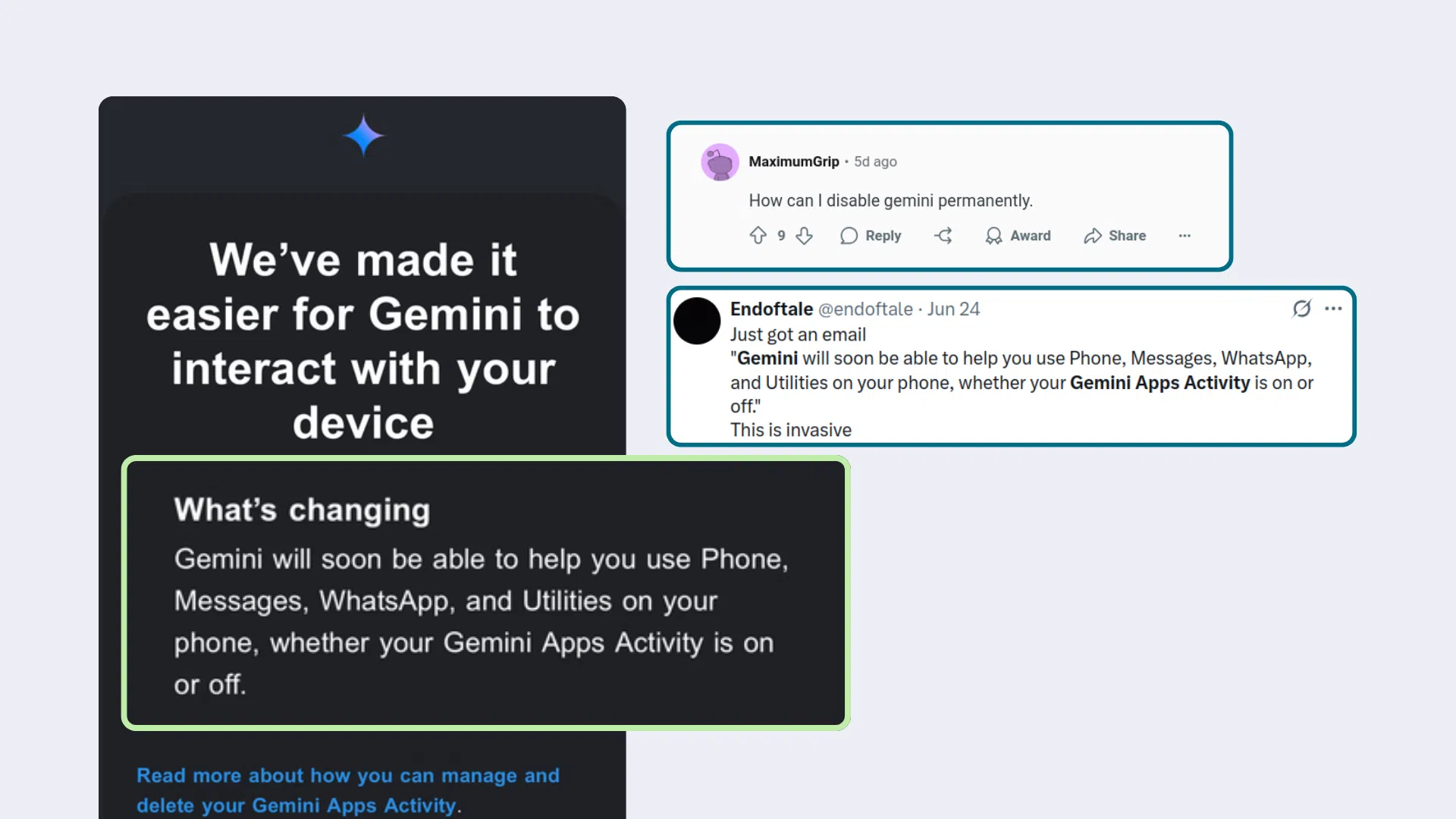
Au-delà des aspects techniques, la manière dont Google déploie Gemini suscite des inquiétudes. L'entreprise a envoyé des courriels aux utilisateurs Android les avertissant que Gemini pourrait utiliser les applications Téléphone, Messages, WhatsApp et autres utilitaires de l'appareil, « que l'activité de l'application Gemini soit activée ou non ». Ces messages ambigus, associés à des instructions peu claires pour désactiver ces options, ont provoqué une vive réaction.
Plusieurs utilisateurs ont souligné que ce comportement s'apparente à une adhésion automatique déguisée en amélioration : si vous ne lisez pas l'e-mail, si vous ne suivez pas les instructions, si vous ne comprenez pas de quel paramètre il s'agit, Gemini obtient par défaut l'autorisation d'accéder à des données très sensibles de votre vie numérique. Et ce, sans fournir d'instructions claires comme « cliquez ici pour tout désactiver », une information pourtant très simple à inclure dans ces e-mails.
Ce comportement n'est pas propre à Google. D'autres grandes entreprises technologiques ont adopté des mesures similaires : LinkedIn a activé l'entraînement de son IA à l'aide de données utilisateur sans notification claire , Meta a intégré précipitamment Meta AI à WhatsApp et a préparé des publicités pour l'application de messagerie, et des modifications des conditions d'utilisation ont eu pour effet d'étendre le champ d'application du traitement des données sans véritable consentement éclairé.
Pour beaucoup, notamment en Europe où le cadre juridique est plus strict, tout cela est perçu comme une forme de « blanchiment de la vie privée » : une belle rhétorique sur le contrôle et la transparence, tandis qu’en réalité, les options sont cachées, regroupées ou formulées de manière confuse. La réaction évidente de ceux qui ne souhaitent pas participer est de désactiver tout ce qui évoque l’intelligence artificielle dans leurs outils du quotidien.
En réalité, l'IA peut être incroyablement utile, mais c'est aussi un outil idéal pour collecter des données personnelles : courriels, dossiers médicaux, plans d'affaires, conversations instantanées, habitudes d'achat, déplacements quotidiens . Autant d'informations précieuses pour les systèmes de ciblage publicitaire et les géants dont l'activité repose sur l'exploitation massive des données. C'est pourquoi beaucoup préfèrent opter pour des solutions où l'IA, si elle est présente, est optionnelle, locale, ou du moins non entraînée sur leurs données privées.
Compte tenu de ce contexte, prendre le temps de vérifier les paramètres de Gemini dans Gmail, Android, Chrome et autres applications ne relève pas simplement d'une attitude anti-IA. Il s'agit de plus en plus d' un choix délibéré : celui de contrôler les aspects de votre vie numérique que vous souhaitez rendre accessibles à Google et ceux que vous préférez soustraire à ses modèles de langage, même si cela implique de renoncer à certaines facilités ou fonctionnalités automatisées.
En définitive, désactiver Gemini dans Gmail et les autres services Google implique de comprendre où se cache chaque option, les conséquences de chaque paramètre et quelles données restent enregistrées même si tout est désactivé. En explorant attentivement les options relatives aux fonctionnalités intelligentes, à l'activité de l'application Gemini, à l'historique des conversations et aux autorisations sur Android, vous pouvez réduire considérablement l'exposition de vos e-mails, fichiers et messages, et réserver l'IA aux situations où vous souhaitez l'utiliser, évitant ainsi son activation par défaut ou sa propagation incontrôlée à l'ensemble de votre vie numérique.

Sommaire
- 1 Qu'est-ce que Gemini et pourquoi interfère-t-il avec votre compte Gmail ?
- 2 Fonctionnement de l'application Gemini selon votre type de compte
- 3 Histoire, activité et limites : ce que les Gémeaux épargnent et pour combien de temps ?
- 4 Comment désactiver Gemini dans Gmail : fonctionnalités intelligentes désactivées
- 5 Effets secondaires de la désactivation de l'IA dans Gmail et d'autres applications Google
- 6 Comment désactiver Gemini dans Photos, Chrome et d'autres applications Google
- 7 Gemini sur Android : comment le désactiver, le limiter ou le supprimer
- 8 Que peuvent faire les administrateurs de Google Workspace avec Gemini ?
- 9 Confidentialité, consentement et pourquoi tant de personnes désactivent Gemini