- Deskreen transforme n'importe quel appareil doté d'un navigateur en un second écran pour Linux via le Wi-Fi local, sans installation de logiciel sur le client.
- Pour véritablement étendre le bureau, il est essentiel de créer des moniteurs virtuels ou d'utiliser des adaptateurs HDMI « factices » que le système détecte comme des écrans supplémentaires.
- Il existe des alternatives telles que VNC, TeamViewer ou Chrome Remote Desktop pour partager ou contrôler un bureau dans des environnements mixtes, en télétravail et dans le secteur de l'éducation.
- Les performances et la qualité de la diffusion d'écran dépendent fortement de la configuration du réseau local, du Wi-Fi et des mesures de sécurité appliquées.
C'est là que Deskreen et quelques autres outils entrent en jeu, vous permettant de dupliquer et de diffuser votre écran sous Linux en utilisant uniquement votre réseau local, sans fil et, dans de nombreux cas, sans rien installer sur l'appareil distant. De la transformation d'un téléphone Android en moniteur à la création d'un téléprompteur maison ou à l'extension de votre bureau à l'aide d'écrans virtuels et d'adaptateurs HDMI « fictifs ».
Qu'est-ce que Deskreen et pourquoi est-il si intéressant sous Linux ?
Deskreen est une application de bureau multiplateforme (Linux, Windows et macOS) qui transforme n'importe quel appareil doté d'un navigateur web en écran secondaire connecté en Wi-Fi ou à un réseau local. Aucune installation n'est requise sur l'appareil distant : il suffit d'ouvrir un navigateur moderne et d'accéder à l'URL fournie par Deskreen ou de scanner un code QR.
Cet outil, développé avec Electron.js et WebRTC , permet de diffuser votre bureau avec un chiffrement de bout en bout. Ainsi, la communication entre votre ordinateur et l'appareil distant est protégée, ce qui est essentiel si vous travaillez sur des réseaux partagés ou si vous souhaitez empêcher toute personne d'espionner votre écran.
L'un de ses principaux avantages est la possibilité de partager l'écran entier ou seulement une fenêtre spécifique . C'est idéal pour les présentations, les formations, les visioconférences ou lorsque vous souhaitez montrer quelque chose sans afficher les notifications, les e-mails ou les documents privés ouverts sur le reste de votre bureau.
Deskreen fonctionne également parfaitement hors ligne via un simple réseau Wi-Fi local . Aucune connexion Internet n'est requise : l'ordinateur hôte et l'appareil distant doivent simplement être connectés au même routeur ou point d'accès, ce qui est très pratique dans les salles de classe, les salles de réunion ou lors d'événements où l'accès à Internet est limité ou inexistant.
Une autre fonctionnalité clé est son mode « Inversion d'écran » , conçu pour ceux qui ont besoin d'un prompteur à domicile. Concrètement, Deskreen peut inverser l'image de l'écran partagé afin qu'elle soit correctement reflétée derrière une vitre placée devant la caméra, en utilisant une tablette ou un smartphone comme support.
Deuxième écran, prompteur et plus encore : les utilisations pratiques de Deskreen
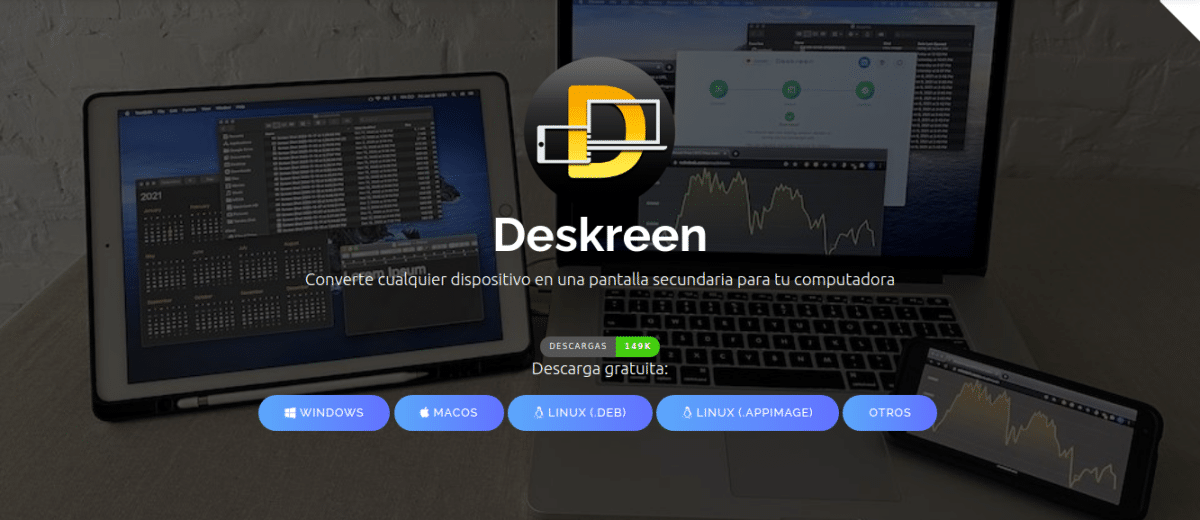
Deskreen est conçu principalement pour permettre à tout appareil doté d'un navigateur web de servir d' écran secondaire ou d'écran d'appoint . Cela inclut les tablettes Android, les iPads, les téléphones portables, les autres ordinateurs, les téléviseurs avec navigateur intégré et même certaines Smart TV équipées de systèmes comme webOS.
Pour une expérience de bureau véritablement étendue, Deskreen fonctionne particulièrement bien avec les adaptateurs d'affichage virtuels . Ces adaptateurs peuvent être physiques (petits dongles HDMI ou DisplayPort qui leurrent le système en lui faisant croire qu'un moniteur est connecté) ou configurés sous Linux via un logiciel utilisant des affichages virtuels. Ainsi, le système détecte un second écran, réel, qui n'atteint jamais un moniteur physique ; Deskreen capture ce bureau virtuel et l'envoie à l'appareil distant.
Au-delà de ses fonctionnalités étendues pour ordinateur de bureau, Deskreen vous permet d'utiliser une tablette ou un téléphone portable comme prompteur improvisé . Grâce à son mode d'écran rotatif, vous pouvez dupliquer horizontalement l'image de votre bureau (par exemple, un script) sur le navigateur de l'appareil distant. En plaçant la tablette devant la caméra, derrière une vitre, vous obtenez un prompteur fonctionnel sans investir dans du matériel professionnel.
Un autre atout est sa capacité à connecter plusieurs appareils simultanément . Deskreen peut diffuser votre écran à plusieurs clients en même temps, de sorte que chaque tablette, ordinateur portable ou appareil mobile connecté verra la même chose que vous. C'est idéal pour les petites présentations, les cours ou les démonstrations, sans avoir à mettre en place un système de visioconférence complexe.
De plus, pendant le partage, Deskreen vous permet de contrôler la qualité d'image de la vidéo . Vous pouvez réduire la résolution ou le débit binaire pour vous adapter aux réseaux Wi-Fi saturés, ou laisser l'application gérer automatiquement la qualité en fonction de la bande passante disponible — très pratique dans les environnements où de nombreuses personnes sont connectées.
Installez Deskreen sur Linux : AppImage, DEB et autres formats
L'installation de Deskreen sous Linux est très simple et s'adapte à différentes préférences et distributions. Les développeurs proposent un paquet AppImage téléchargeable depuis leur page de versions sur GitHub et exécutable directement, sans installation classique ni dépendances supplémentaires.
Pour utiliser l'AppImage, il suffit de télécharger le fichier, de lui accorder les autorisations d'exécution et de le lancer. Sur la plupart des ordinateurs, le plus simple est de faire un clic droit, de sélectionner « Propriétés » et de cocher la case autorisant l'exécution du fichier en tant que programme . Si vous préférez le terminal, vous pouvez utiliser une commande comme celle-ci :
chmod +x Deskreen-x.y.z.AppImage
puis exécutez-le directement avec :
./Deskreen-x.y.z.AppImage
Certaines distributions, comme Debian et Ubuntu, proposent également un paquet DEB , installable avec les outils standards (dpkg, apt, Centre logiciel, etc.). Sous Arch Linux, l'application est disponible via l'AUR, ce qui permet de l'intégrer au système comme n'importe quel autre paquet utilisateur.
Lors de la première ouverture de Deskreen, l'application vous demandera de choisir une langue. Bien que l'interface soit initialement en anglais, elle est disponible en espagnol et dans d'autres langues. En cliquant sur l'icône d'engrenage des paramètres, vous pouvez modifier la langue, activer le mode sombre et ajuster certains paramètres visuels.
Premiers pas avec Deskreen : modes de connexion et d’utilisation
Lorsque vous lancez Deskreen sur votre machine Linux, un code QR et une URL s'affichent à l'écran . Cette URL pointe vers le serveur local sur lequel l'application est exécutée ; ce serveur servira de point d'entrée pour les appareils que vous souhaitez utiliser comme écran.
La procédure est généralement très simple : si votre appareil distant (téléphone portable, tablette, autre ordinateur) est équipé d’une caméra, vous scannez le code QR et le navigateur s’ouvrira sur l’adresse Deskreen. S’il n’est pas équipé d’une caméra, vous saisissez simplement l’URL manuellement dans le navigateur de cet appareil, en veillant à le connecter au même réseau local que votre machine Linux.
Sur l'ordinateur hôte, Deskreen affichera une invite vous permettant d' accepter ou de refuser la nouvelle connexion . Tant que vous n'aurez pas cliqué sur « Autoriser », le périphérique distant ne verra rien. Cette confirmation manuelle vous permet de garder le contrôle sur les personnes pouvant voir votre écran.
Une fois la connexion établie, l'application vous demandera de choisir entre partager l' écran entier ou une fenêtre spécifique . Si vous choisissez une fenêtre, vous devrez sélectionner l'application à afficher parmi celles ouvertes. Après avoir choisi l'écran ou la fenêtre, confirmez simplement, et le contenu s'affichera dans le navigateur de l'appareil distant.
Dans votre navigateur, il est généralement recommandé d'activer le mode plein écran pour profiter au maximum de l'espace disponible sur votre ordinateur, tablette ou appareil mobile. L'affichage sera ainsi quasiment identique à celui d'un écran « normal », même si la latence et la qualité peuvent varier en fonction de votre connexion réseau.
Créez un écran virtuel sous Linux pour utiliser Deskreen comme bureau étendu.
Si vous souhaitez non seulement dupliquer votre écran, mais aussi étendre votre bureau et disposer d'un véritable second moniteur , Linux doit reconnaître une sortie vidéo supplémentaire, même sans moniteur physique connecté. C'est là qu'interviennent les moniteurs virtuels.
Une option consiste à utiliser des scripts comme affichage virtuel Linux, disponible sur GitHub. Ce projet fournit un script BASH qui configure un écran virtuel supplémentaire à l'aide de Xorg. La procédure habituelle consiste à cloner le dépôt, puis à accorder les droits d'exécution au script principal (par exemple, vdl-monitor), modifiez le fichier de configuration pour ajuster la résolution et, enfin, exécutez le script pour créer cet écran « fantôme ».
Dans le fichier de configuration (vdl-monitor.confIl y a des sections comme screen1C'est ici que vous définissez la résolution de l'écran virtuel. Il est recommandé qu'elle corresponde à celle de l'appareil que vous utiliserez comme second écran afin d'éviter les problèmes de mise à l'échelle ou l'apparition de bandes noires. Modifiez-la avec un éditeur de texte comme nano, enregistrez les modifications, et c'est tout.
Une fois le script lancé et la session redémarrée si nécessaire, accédez aux paramètres d'affichage de votre système et vérifiez que votre système Linux détecte bien plusieurs écrans disponibles . Deskreen pourra alors utiliser cet écran virtuel comme source, afin que seul ce bureau étendu, et non le bureau principal, s'affiche sur votre tablette, votre téléphone portable ou votre téléviseur.
Il convient de noter que bon nombre de ces scripts sont configurés par défaut pour fonctionner avec Carte graphique Intel (par exemple, le chargement de configurations comme 20-intel.confSi votre machine utilise un GPU différent (AMD ou NVIDIA), vous devrez probablement adapter le fichier de configuration ou créer une variante spécifique pour votre matériel.
Utilisez un adaptateur d'affichage virtuel physique
Si vous ne souhaitez pas utiliser de scripts et de configurations Xorg, une autre solution pratique consiste à acheter un adaptateur HDMI ou DisplayPort factice . Il s'agit de petits connecteurs qui se branchent sur la sortie vidéo de votre ordinateur et indiquent au système qu'un moniteur est connecté, même en l'absence d'écran physique.
Ces adaptateurs sont généralement très bon marché et permettent à l'environnement graphique de reconnaître instantanément un deuxième écran. Il suffit ensuite de configurer la disposition de l'écran (à droite, à gauche, au-dessus ou en dessous de l'écran principal) et d'indiquer à Deskreen de partager ce bureau étendu. C'est aussi simple que de l'activer ou de le désactiver, sans avoir à manipuler de commandes ni de pilotes.
L'avantage de l'adaptateur physique est qu'il fonctionne indépendamment du système d'exploitation et nécessite une maintenance minimale. Tout ce qui est connecté à cette sortie virtuelle (bureau étendu, applications plein écran, etc.) sera capturé et envoyé à vos appareils distants par Deskreen.
Alternatives Linux classiques pour partager ou étendre l'écran
Bien que Deskreen soit très pratique pour utiliser n'importe quel appareil comme moniteur supplémentaire via un navigateur, dans le monde Linux, il existe d'autres solutions éprouvées pour partager le bureau, dupliquer l'écran ou même accéder à distance à votre machine.
L'un des écosystèmes les plus connus est VNC, avec des outils comme x11vnc . Ce serveur VNC permet de partager la session graphique X11 en cours, de sorte que n'importe quel client VNC (par exemple, sous Android, Windows ou une autre distribution Linux) puisse visualiser le bureau et interagir avec lui comme s'il était assis devant l'ordinateur.
L'installation de x11vnc est généralement aussi simple qu'une sudo apt install x11vnc dans les distributions basées sur Debian ou Ubuntu. Après cela, c'est une bonne idée définir un mot de passe avec x11vnc -storepasswd pour empêcher tout accès non contrôlé, bien qu'il faille rappeler que le protocole VNC traditionnel ne chiffre pas le trafic, la sécurité réelle est donc limitée s'il n'est pas accompagné d'un tunnel SSH ou d'un VPN.
Une manière pratique d'utiliser x11vnc est de créer un petit script dans ~/.local/bin lancer le serveur avec les paramètres appropriés, y compris l'écran X à partager (-display :0), qu'il reste opérationnel (-forever), qui permet à plusieurs clients simultanés (-shared) et utilisez le mot de passe enregistré (-rfbauth ~/.vnc/passwd).
Si vous souhaitez affiner davantage les paramètres, vous pouvez utiliser xrandr permet de limiter la zone de l'écran partagée.Par exemple, si vous avez deux moniteurs physiques connectés, vous pouvez indiquer à x11vnc de n'envoyer que le contenu de l'un d'eux à l'aide de l'option correspondante. -clip avec les coordonnées et la résolution appropriées. Vous pouvez ainsi simuler une extension du bureau ou dédier un moniteur virtuel exclusivement à une utilisation à distance.
Dupliquez votre écran de Windows vers Linux et d'autres plateformes.
Dans les environnements mixtes, il est fréquent de vouloir dupliquer l'écran d'un ordinateur portable Windows sur une machine Linux connectée à un grand téléviseur ou un projecteur. Windows 10 et les versions ultérieures prennent en charge la duplication d'écran sans fil (Miracast, par exemple), mais configurer Linux pour qu'il serve de récepteur natif pour ces technologies n'est pas toujours chose aisée.
Il existe des projets comme Miraclecast qui tentent d'offrir la compatibilité Miracast sous Linux, mais ils nécessitent souvent l'arrêt du gestionnaire de réseau pour prendre le contrôle total de l'interface Wi-Fi, ce qui interrompt la connexion Internet de l'appareil. Dans de nombreux cas, cela est inacceptable, notamment lorsque la machine Linux doit rester connectée au réseau par câble ou Wi-Fi pendant la projection.
Il est souvent plus pratique d'utiliser des solutions qui ne dépendent pas strictement de Miracast , mais qui utilisent plutôt des applications intermédiaires : clients VNC, outils comme Deskreen sous Linux, et navigateurs Web ou applications distantes sous Windows, à condition que la politique de votre environnement vous permette d'installer des logiciels supplémentaires.
Lorsque vous ne pouvez accéder à rien sur la machine Windows, mais que vous pouvez configurer le périphérique Linux, la solution la plus pratique consiste généralement à installer un serveur VNC (ou équivalent) sous Linux et à y accéder depuis Windows à l'aide d'un outil autorisé (par exemple, un navigateur compatible WebRTC ou des clients autorisés par le service informatique). Dans d'autres cas, si les restrictions sont très strictes, vous devrez peut-être renoncer à la duplication d'écran sans fil standard et privilégier les connexions filaires (HDMI, par exemple) lorsque cela est possible.
Autres solutions populaires pour le partage d'écran entre ordinateurs
Au-delà de Deskreen et VNC, l'écosystème des applications de partage d'écran et d'accès à distance au bureau est énorme et couvre pratiquement tous les scénarios : assistance technique, collaboration en temps réel, télétravail, éducation, etc.
Des outils comme TeamViewer et AnyDesk sont devenus des références pour les professionnels comme pour les particuliers. Multiplateformes, ils fonctionnent sous Windows, macOS, Linux, Android et iOS et permettent de contrôler des ordinateurs à distance, d'envoyer des fichiers, de discuter et, bien sûr, de partager son écran en haute qualité. TeamViewer, par exemple, compte parmi ses utilisateurs un très grand nombre d'entreprises du classement Fortune 500 et possède des certifications telles que la norme ISO 9001.
Il existe également des solutions plus légères comme ScreenLeap, Ammyy Admin, VNC Connect, ThinVNC, MingleView et Iperius Remote . Nombre d'entre elles proposent des versions gratuites avec des limitations de temps ou de participants et conviennent parfaitement aux petites entreprises ou aux utilisateurs ayant besoin de sessions occasionnelles sans avoir à configurer de systèmes complexes.
Du côté de Google, Chrome Remote Desktop permet de contrôler des ordinateurs directement depuis le navigateur Chrome. Son installation est généralement très simple : installez l’extension correspondante, activez l’accès à distance, créez un code PIN, et vous pourrez ensuite contrôler votre PC depuis un autre appareil. Une connexion Internet est requise, mais en contrepartie, cette fonctionnalité s’intègre facilement aux environnements où Chrome est déjà largement utilisé.
Il existe également des solutions spécialisées comme Apple Remote Desktop , conçu pour gérer des parcs d'ordinateurs macOS, ou Windows Remote Desktop, largement utilisé en entreprise. Chacun de ces outils repose sur des protocoles différents (RDP, VNC, WebRTC, etc.), offrant des niveaux de sécurité, de compression et de performance variables.
Partage d'écran dans les environnements éducatifs et de télétravail
La possibilité de partager son écran et de dupliquer son bureau est devenue essentielle dans l'enseignement et le télétravail. En classe, combiner cours en présentiel et projection à distance permet aux enseignants de toucher les élèves absents et facilite la diffusion en temps réel de contenus, de présentations, d'exercices ou de démonstrations logicielles.
Les outils de visioconférence comme Zoom, Google Meet et Microsoft Teams intègrent le partage d'écran et des fonctions de fenêtres dédiées , ce qui facilite grandement l'enseignement en direct et la correction d'exercices. Dans ce contexte, des solutions comme Deskreen complètent parfaitement la salle de classe traditionnelle, permettant à toute tablette ou ordinateur portable supplémentaire de servir d'écran additionnel sans nécessiter de configuration technique complexe.
Dans le cadre du télétravail, le partage d'écran est essentiel aux réunions, au support technique et à la collaboration d'équipe . Il est courant de créer des comptes professionnels distincts sur les systèmes d'exploitation, d'utiliser des navigateurs dédiés aux réunions et de vérifier les applications ouvertes avant de partager son écran afin d'éviter d'afficher accidentellement des informations sensibles ou personnelles.
Les performances de ces outils dépendent fortement de la qualité du réseau. Pour une expérience optimale, il est important de prendre en compte des facteurs tels que l'emplacement du routeur, la bande de fréquence utilisée (2,4 GHz ou 5 GHz), le canal Wi-Fi et le niveau d'interférences . Dans les environnements exigeants, les connexions filaires ou les réseaux Wi-Fi Mesh bien configurés peuvent être préférables pour éviter les déconnexions et une latence excessive.
Bien que la commodité du Wi-Fi soit indéniable, il est toujours conseillé de maintenir à jour le micrologiciel de votre routeur, d'utiliser des mots de passe robustes et de veiller à la sécurité du réseau, notamment lors du partage d'écran avec des informations professionnelles ou des données confidentielles.
En combinant des outils comme Deskreen, VNC, TeamViewer ou Chrome Remote Desktop avec de bonnes pratiques de sécurité et de configuration réseau, il est possible de transformer n'importe quel appareil en écran supplémentaire, moniteur distant ou fenêtre de collaboration, qu'il fonctionne sous Linux, Windows ou macOS. Utiliser une tablette oubliée, un ancien téléphone portable ou un ordinateur portable secondaire comme second écran devient une solution très économique et flexible pour améliorer la productivité sans avoir à investir dans de nouveaux moniteurs.
Tout cet écosystème d'applications et d'astuces pour dupliquer et diffuser votre écran sous Linux démontre qu'avec un peu de configuration, vous pouvez travailler presque partout avec un grand bureau, partager votre travail avec d'autres en quelques secondes et adapter votre flux de travail à chaque situation, d'une simple présentation à un environnement de télétravail complexe ou à un cours hybride avec des étudiants connectés depuis leur domicile.
