- Maîtrisez les raccourcis les plus efficaces de Nano pour enregistrer, quitter et modifier du texte à partir du terminal.
- Apprenez à surmonter les erreurs d’autorisation typiques et à gérer les fichiers critiques en toute sécurité.
- Découvrez des fonctionnalités avancées telles que la recherche, le remplacement, la copie, la coupe et le travail sur des serveurs distants.
Vous est-il déjà arrivé de modifier un fichier dans le terminal sans savoir comment enregistrer vos modifications ni comment quitter sans perdre votre travail ? Rassurez-vous, vous n’êtes pas seul. L’éditeur Nano est l’un des plus utilisés sous Linux et Unix, notamment grâce à sa simplicité d’utilisation pour les débutants en ligne de commande. Cependant, il existe des astuces et des subtilités importantes à maîtriser pour en tirer pleinement parti sans complications ni mauvaises surprises.
Dans cet article, vous découvrirez, étape par étape et de manière claire, tout ce qu'il faut savoir pour modifier, enregistrer et quitter des fichiers avec Nano, y compris les raccourcis essentiels, les options avancées et les solutions aux erreurs courantes. Si vous souhaitez maîtriser pleinement toutes les fonctionnalités de Nano depuis le terminal, poursuivez votre lecture : vous y trouverez des points clés souvent négligés dans les tutoriels.
Qu'est-ce que Nano et pourquoi est-il si populaire ?
Nano est un éditeur de texte qui fonctionne sur la console Linux et Unix, conçu pour répondre aux besoins de ceux qui souhaitent éditer des fichiers rapidement et confortablement. Sans les complications d'outils comme Vim ou Emacs. Sa popularité repose sur une interface intuitive, des raccourcis clavier clairement visibles à l'écran et des fonctions clés permettant de gérer les fichiers de configuration, les scripts, les notes ou le code sans distraction.
Il est inclus par défaut dans la grande majorité des distributions Linux (Ubuntu, Debian, CentOS, Fedora, entre autres) et de plus en plus d'utilisateurs le préfèrent même sur des serveurs distants ou des machines virtuelles, précisément en raison de sa légèreté et de sa facilité d'utilisation.
Comment savoir si Nano est installé et comment l'installer
Sur la plupart des systèmes Linux, Nano est généralement préinstallé . Pour le vérifier, il suffit d'exécuter la commande suivante dans le terminal :
nano --version
Si vous voyez des informations avec le numéro de version, vous pouvez l'utiliser. Sinon, il vous suffit d'utiliser le gestionnaire de paquets approprié à votre système.
- Sur Debian, Ubuntu ou dérivés:
sudo apt-get install nano - Sur CentOS ou RHEL :
sudo yum install nano - Dans les systèmes avec
dnf:sudo dnf install nano - Sur macOS, il est généralement disponible par défaut, mais sinon :
brew install nano(nécessite Homebrew)
Comment ouvrir des fichiers et commencer à les éditer dans Nano
Pour ouvrir un fichier existant ou en créer un nouveau à l'aide de Nano, tapez simplement dans le terminal :
nano nombre_del_archivo.txt
Si le fichier existe déjà, il s'ouvrira automatiquement, prêt à être modifié. Si le fichier n'existe pas, Nano le créera dès que vous enregistrerez les modifications.. Vous pouvez également spécifier un chemin complet, par exemple nano /etc/mi_config.cfg o nano ~/documentos/nota.txt.
Vous souhaitez ouvrir un fichier et voir à l'écran sur quelle ligne et quelle colonne se trouve le curseur ? Ajoutez cette option. -c:
nano -c nombre_del_archivo.txt
L'interface Nano : comment naviguer et afficher les raccourcis
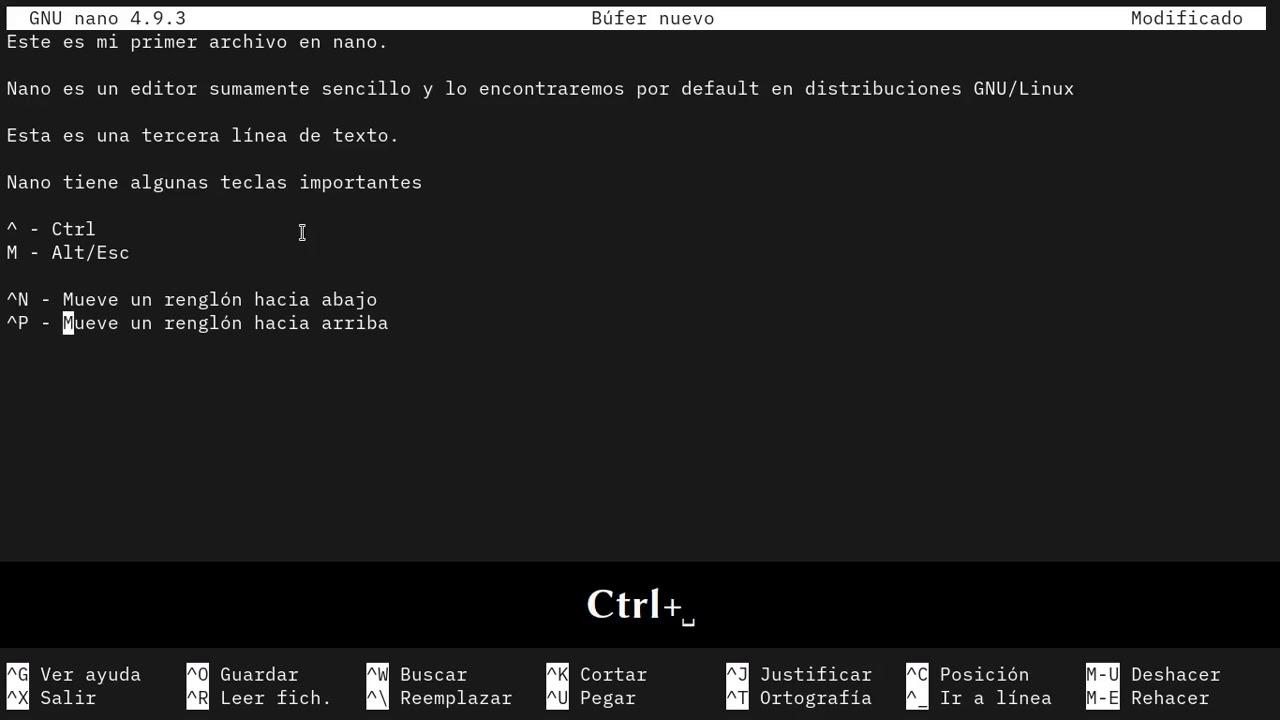
Nano se distingue par l'affichage permanent d'une liste des raccourcis clavier les plus utiles en bas de l'écran . Ces raccourcis sont généralement représentés par le symbole ^ (pour Ctrl) suivi d'une lettre, comme ^O pour Ctrl + O.
- Flèches directionnelles : Pour se déplacer dans le texte (haut, bas, gauche, droite).
- Ctrl + F et Ctrl + B : Avancer ou reculer d'une position.
- Ctrl + P et Ctrl + N : Monter et descendre une ligne.
- Ctrl + Y et Ctrl + V : Déplacer vers le haut ou vers le bas d'une page entière.
Comment enregistrer les modifications dans Nano
Il est très facile de sauvegarder ce que vous avez modifié dans Nano :
- Ctrl + O (Rédiger): Enregistrez le fichier avec son nom d'origine ou autorisez sa modification. Après avoir appuyé sur la combinaison, une ligne apparaît vous demandant le nom (vous pouvez le modifier si vous souhaitez enregistrer un nouveau fichier). Il vous suffit ensuite d'appuyer sur Entrer pour confirmer.
Un autre avantage de la sauvegarde est que, si vous devez enregistrer dans des formats spécifiques, vous pouvez utiliser Alt+D sous DOS ou Alt+M sous Mac. Pour créer une sauvegarde, utilisez Alt+B.
Vous modifiez un fichier système et obtenez une erreur d’autorisation ? Si vous recevez le message « Accès refusé », vous avez probablement besoin des autorisations de superutilisateur. Fermez le fichier (Ctrl + X), puis choisissez Non quand il vous demande si vous souhaitez enregistrer, et le rouvrir avec sudo nano /ruta/del/archivo. Si vous ne souhaitez pas perdre vos modifications actuelles, vous pouvez enregistrer une copie dans votre dossier personnel, puis la déplacer avec sudo mv.
Comment quitter Nano (avec et sans sauvegarde)
Pour quitter Nano, la commande universelle est :
- Ctrl + X : Confirmez vos modifications. Si vous n'avez pas enregistré, cliquez sur Enregistrer. Y o N, puis le nom du fichier si vous choisissez de l'enregistrer. Si vous n'avez rien modifié, l'application se fermera directement.
Existe-t-il un raccourci pour enregistrer et quitter en une seule action ? Non . Vous devez d’abord enregistrer (Ctrl+O), puis quitter (Ctrl+X) . Pour annuler une action ou interrompre une commande, utilisez Ctrl+C.
Modification rapide : copier, couper et coller dans Nano
Nano vous permet d'éditer du texte avec des combinaisons simples :
- Ctrl + K : Couper une ligne ou un bloc.
- Alt+6 : Copiez la ligne ou le bloc sélectionné.
- Ctrl + U:Coller à la position du curseur.
- Alt+A : Marque l'endroit où commencer la sélection pour copier ou couper un bloc.
Par exemple, sélectionnez avec Alt + A , naviguez avec les flèches directionnelles et choisissez entre couper ( Ctrl + K ) et copier ( Alt + 6 ). Collez avec Ctrl + U si nécessaire.
Rechercher et remplacer du texte dans Nano
Besoin de localiser un mot ou une phrase spécifique ? Cliquez Ctrl + W, tapez le mot ou la phrase et appuyez sur EntrerPour trouver la correspondance suivante, répétez Ctrl + W Ou utiliser Alt + W.
Voulez-vous remplacer du texte ? Utiliser Ctrl + \ et suivez les étapes pour saisir le mot à remplacer et son substitut, en pouvant choisir de remplacer uniquement le mot actuel (Y) ou tous (A).
Les commandes Nano les plus utiles et leurs fonctions
- Ctrl + G : Ouvrir l'aide Nano.
- Ctrl + C : Annule une action ou affiche la position du curseur.
- Ctrl + U : Collez ce que vous avez coupé ou copié.
- Ctrl + L : Redessine l'écran.
- Ctrl + J : Justifiez le paragraphe.
- Ctrl + M : Insère un saut de ligne.
- Ctrl + _ : Accéder à une ligne spécifique.
- Ctrl + X : Fermez Nano.
- Ctrl + R : Insérer du contenu à partir d'un autre fichier.
- Ctrl + W : Recherchez du texte.
- Ctrl + Y et Ctrl + V : Naviguer entre les pages.
- Ctrl + T : Vérification orthographique.
Études de cas : Édition de fichiers dans Nano
Nano est pratique pour modifier tous types de fichiers, des fichiers de configuration ( comme /etc/ssh/sshd_config ) aux scripts, pages HTML ou notes rapides . Ouvrez simplement le fichier, modifiez-le, enregistrez avec Ctrl+O et quittez avec Ctrl+X . Pour les fichiers système, exécutez la commande avec les privilèges d'administrateur ( sudo nano /chemin/vers/le/fichier ) afin d'éviter les erreurs d'autorisation.
Une astuce : utiliser l'option -w pour empêcher Nano de renvoyer automatiquement le texte à la ligne dans les fichiers de configuration qui ne prennent pas en charge les sauts de ligne. Pour en savoir plus sur les éditeurs de code et leur configuration, consultez notre tutoriel sur Qu'est-ce que Brackets IDE ?.
Erreurs courantes et comment les résoudre
L'erreur la plus courante est « Erreur d'écriture : accès refusé »Cela indique que vous n'avez pas l'autorisation de modifier le fichier. La solution consiste à le fermer (Ctrl + X), à indiquer que vous ne souhaitez pas l'enregistrer (N) et à le rouvrir avec sudo. Si vous souhaitez conserver les modifications, enregistrez-les dans votre dossier personnel et déplacez-les avec sudo mv.
Avez-vous oublié d'enregistrer et quitté par erreur ? Nano vous demandera toujours une confirmation si vous avez effectué des modifications, vous permettant ainsi d'enregistrer (O) ou non (N).
Ces connaissances vous permettront de modifier, d'enregistrer et de quitter en toute confiance, même dans des situations avec des autorisations restreintes ou des fichiers sensibles, augmentant ainsi votre efficacité dans la gestion des terminaux sans avoir besoin d'outils complexes.
