- Différence fondamentale entre une clé USB Live persistante et une installation système complète sur un disque externe.
- Exigences techniques matérielles, telles que la vitesse de lecture et la norme USB 3.0, pour assurer le bon fonctionnement du système.
- Importance de choisir des distributions légères et stables en fonction de l'utilisation prévue, en privilégiant la sécurité et une faible consommation de ressources.
Vous avez sûrement déjà vécu ça : vous voulez découvrir le monde de GNU/Linux, mais vous craignez de perturber le démarrage de Windows ou de créer un désastre avec vos partitions de disque dur. C’est un scénario très courant : vous essayez d’ installer Linux en dual-boot en parallèle de Windows , vous supprimez accidentellement un fichier important, et soudain, votre PC ne démarre plus, provoquant une frayeur monumentale. C’est pourquoi la possibilité d’ emporter son système d’exploitation partout avec soi est une véritable aubaine pour quiconque recherche la flexibilité sans prendre de risques.
Installer une distribution Linux sur un disque dur externe n'est pas qu'une simple curiosité technique ; c'est une excellente stratégie de sécurité . Imaginez un environnement totalement isolé et exempt de logiciels malveillants pour vos opérations bancaires ou le traitement de vos données sensibles, sans aucune interférence avec votre ordinateur principal. Voyons comment procéder, de l'option la plus simple à l'installation la plus robuste.

Différentes façons de transporter Linux sur une clé USB
Avant d'entrer dans les détails, une précision importante : une clé USB bootable n'est pas un système installé. Prenons l'exemple de la clé USB Live avec persistance . Cette option est idéale pour ceux qui souhaitent tester Linux sans l'installer sur leur PC ; un outil comme Rufus permet de graver l'ISO et d'activer l'espace de stockage persistant. Vos fichiers et paramètres sont ainsi conservés même après un redémarrage de l'ordinateur, mais il s'agit d'un environnement limité qui ne constitue pas un système d'exploitation complet.
En revanche, nous avons la possibilité d'une installation complète sur un disque externe . C'est là que la magie opère : le disque dur externe USB ou SSD est traité comme le disque dur interne du PC. La différence est considérable, car vous disposez d'une liberté totale pour gérer le système , installer des logiciels complexes et configurer le noyau à votre guise, avec un comportement identique à celui d'un système installé sur l'ordinateur.
Le matériel adéquat : une simple clé USB ne suffira pas.
Pour un système ultra-rapide et sans blocages intempestifs, inutile d'utiliser cette vieille clé USB qui traîne dans un tiroir. Il vous faut une clé avec des vitesses de lecture et d'écriture élevées , idéalement supérieures à 150 Mo/s. Privilégiez la norme USB 3.0 ou même l'USB Type-C , car le facteur limitant est généralement la vitesse de transfert des données.
Concernant la capacité de stockage, si certaines distributions peuvent fonctionner avec moins d'espace, il est conseillé de disposer d'au moins 16 Go ou 32 Go pour une utilisation fluide. Si votre budget le permet, un SSD externe est la meilleure option : il offre une stabilité et une vitesse nettement supérieures à celles d'une clé USB classique, vous permettant ainsi d'utiliser le système de manière intensive sans frustration.

Choisir la mise en page en fonction de l'utilisation
Toutes les distributions Linux ne se valent pas. Si votre priorité est une sécurité maximale (par exemple pour les opérations bancaires en ligne), il est préférable d'opter pour une distribution légère et stable , peu gourmande en ressources. Les environnements de bureau comme Xfce ou MATE sont idéaux grâce à leur simplicité et leur intuitivité. Xubuntu, Ubuntu MATE ou Linux Mint ( dans leurs versions allégées ) sont d'excellentes options , tout comme Debian pour ceux qui recherchent une solution plus puriste.
Guide étape par étape pour une installation complète
Pour effectuer une véritable installation USB, vous aurez besoin de deux clés USB : une pour l’installation (le support de démarrage) et une autre sur laquelle le système sera installé. Commencez par télécharger l’ISO de votre distribution Linux préférée et gravez-la sur la première clé USB à l’aide de Rufus ou d’un logiciel similaire . Connectez ensuite les deux clés USB à votre ordinateur et démarrez sur la clé USB d’installation en appuyant sur la touche de démarrage (généralement F9, F10 ou F12) avant le lancement de Windows.
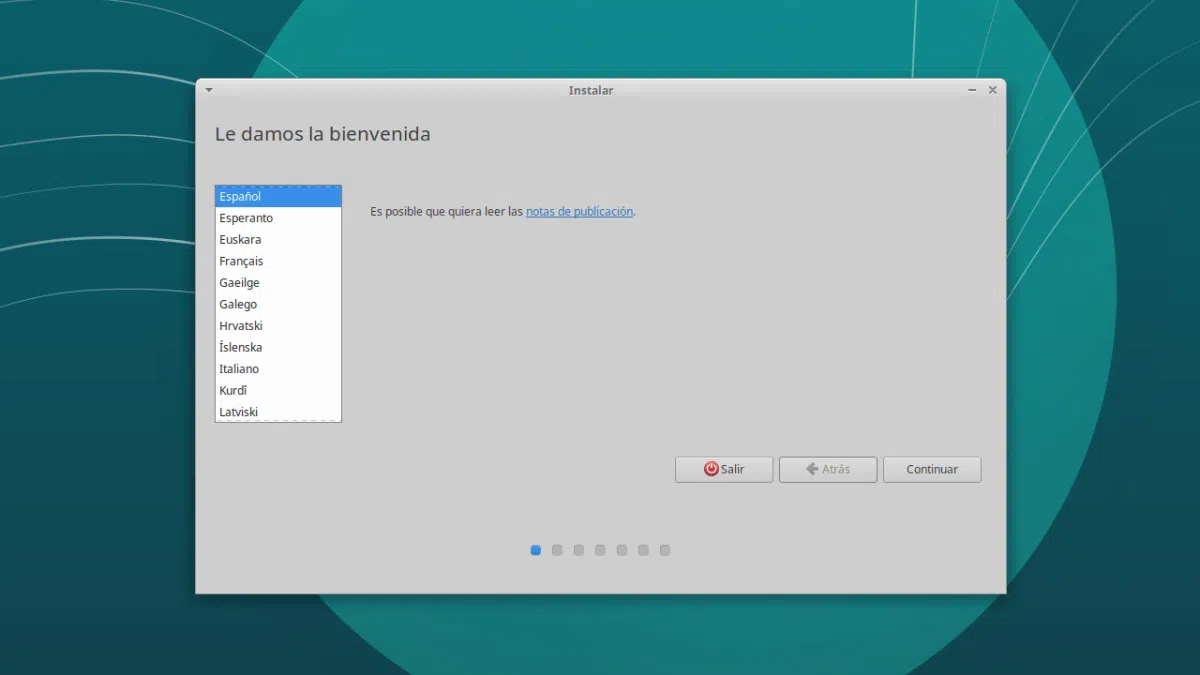
Une fois dans l'environnement Live, lancez l'installateur et suivez les instructions de langue et de saisie au clavier. Le moment crucial survient lors du choix du type d'installation : vous devez sélectionner « Plus d'options » pour gérer les partitions manuellement . À ce stade, il est essentiel de ne commettre aucune erreur et de ne pas toucher au disque dur interne (généralement /dev/sda). Identifiez votre disque dur externe USB (qui apparaîtra comme /dev/sdb ou /dev/sdc) et créez une partition principale avec le point de montage à la racine (/).
Un détail crucial souvent négligé est le chargeur d'amorçage, ou GRUB. Il est impératif de l'installer sur la clé USB et non sur le disque dur interne de l'ordinateur. Si vous l'installez sur le disque dur, l'ordinateur ne démarrera pas sans la clé USB et, en cas d'erreur, vous pourriez avoir besoin de restaurer le chargeur d'amorçage GRUB de Linux . Une fois cette vérification effectuée, terminez l'installation et redémarrez votre ordinateur.

Optimisation de la configuration finale et de l'environnement
Une fois votre système d'exploitation externe opérationnel, il est temps de l'optimiser. Pour garantir la sécurité, commencez par installer toutes les mises à jour de sécurité en attente via le terminal ou le gestionnaire de logiciels. Il est fortement recommandé d'activer le pare-feu système, en utilisant par exemple UFW (Uncomplicated Firewall) pour sécuriser la connexion.
Si vous utilisez cet environnement pour des tâches critiques, configurez Firefox pour qu'il n'enregistre ni les cookies ni les mots de passe et désactivez l'historique de navigation. Pour gérer vos mots de passe en toute sécurité, vous pouvez utiliser un gestionnaire de mots de passe comme Seahorse . La règle d'or est la simplicité : n'installez que les logiciels strictement nécessaires pour éviter les vulnérabilités et garantir le bon fonctionnement du système.
Configurer un système Linux portable exige une attention particulière à la qualité du matériel et une maîtrise parfaite du partitionnement et du chargeur d'amorçage. En séparant l'environnement de travail du système principal, vous gagnez en polyvalence grâce à la possibilité d'emporter votre ordinateur partout avec vous, et vous créez une barrière de sécurité impénétrable pour vos opérations les plus sensibles, vous protégeant ainsi de tout risque d'endommagement du disque dur interne.
