- Le firmware OpenWrt vous permet de transformer un routeur classique en un périphérique réseau avancé doté de capacités de gestion professionnelles.
- La compatibilité varie en fonction du matériel, les systèmes x86 étant particulièrement performants grâce à leur capacité de traitement et à leur mémoire.
- Le choix entre les systèmes de fichiers ext4 et squashfs détermine la flexibilité d'écriture et la stabilité du système d'exploitation.
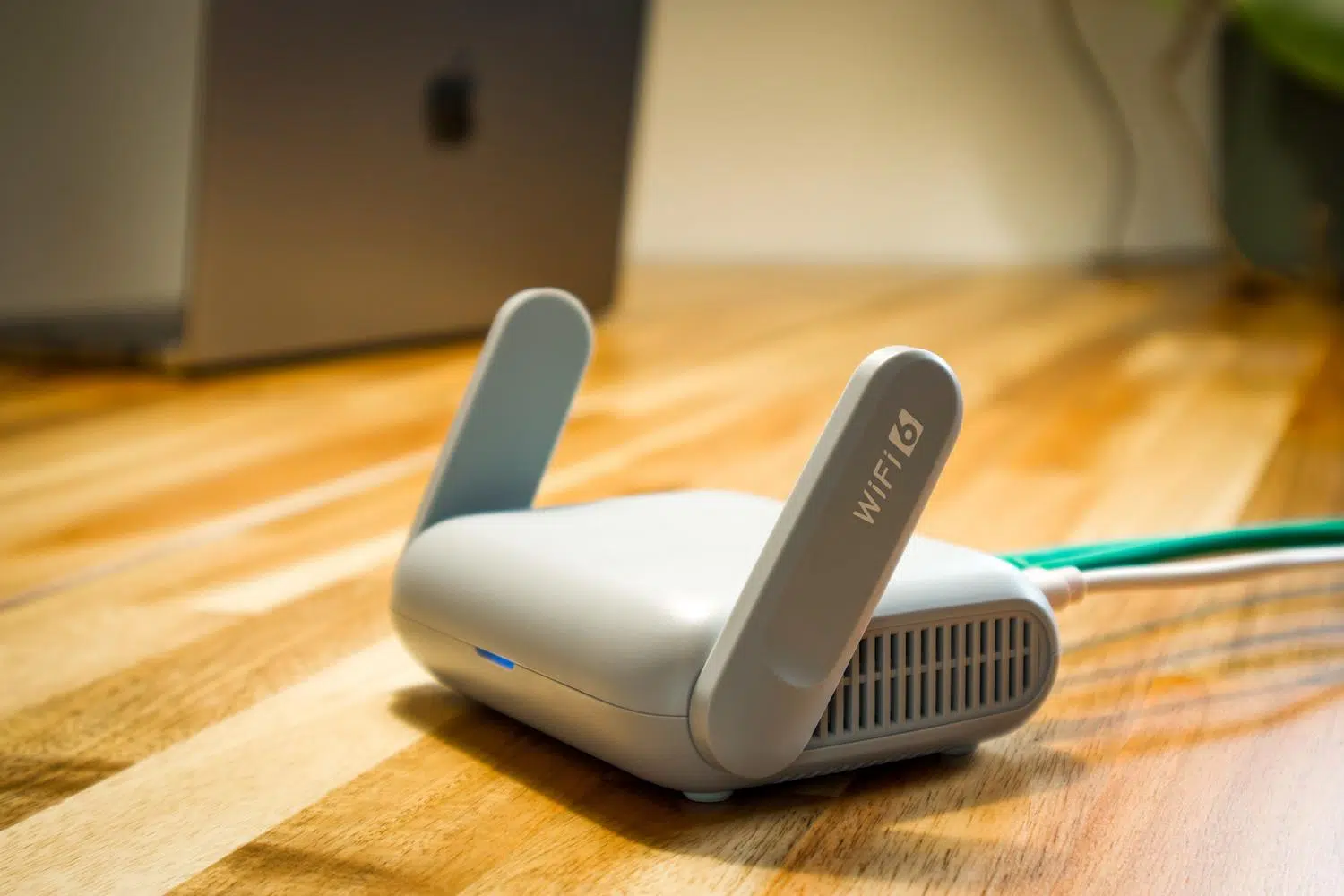
Si vous trouvez que le logiciel préinstallé sur votre routeur ne vous convient pas, ou si vous souhaitez simplement personnaliser votre réseau domestique, installer OpenWrt est la solution idéale. Il ne s'agit pas simplement de remplacer une interface par une autre ; il s'agit de transformer un appareil basique en un outil puissant capable de gérer le trafic réseau comme un professionnel. Cependant, vous devez procéder avec précaution afin d'éviter de rendre votre matériel inutilisable.
Avant de commencer, il est important de noter que la difficulté varie selon votre niveau d'expérience : si vous maîtrisez déjà Linux et savez ce qu'est une adresse IP, ce sera un jeu d'enfant ; en revanche, si vous êtes débutant, préparez-vous à apprendre les notions de base des réseaux . N'oubliez pas que la mise à jour du système d'exploitation d'un ordinateur comporte des risques ; vous la réalisez donc à vos propres risques, mais soyez assuré que le résultat en vaut la peine.

Préparations et concepts fondamentaux

Pour garantir un fonctionnement optimal, il est essentiel de choisir l'image système appropriée. Dans le cas de routeurs spécifiques comme le WR842N, nous utiliserons une image d'usine pour remplacer le firmware d'origine . Le système de fichiers est un point crucial : le format squashfs est bien plus polyvalent que jffs2. Sur les systèmes x86, l'option ext4 est également disponible et idéale pour l'installation d'un grand nombre de paquets, car elle permet l'écriture directe.
Pour éviter toute complication, évitez les versions « trunk » ou de développement, car elles sont souvent dépourvues d'interface graphique LuCI. Il est préférable d'opter pour une version stable ou quasi-stable afin de garantir le bon fonctionnement du routeur lors de l'installation.
Installation sur routeurs conventionnels

La procédure est généralement assez simple. Commencez par connecter votre ordinateur au routeur à l'aide d'un câble Ethernet, en le branchant à l'un des ports LAN. Le routeur vous attribuera une adresse IP via DHCP ; par exemple, sur les appareils TP-Link, le masque de sous-réseau est généralement 192.168.0.0/24, et vous pourrez accéder à l'interface web à l'adresse 192.168.0.1 avec les identifiants admin/admin.

Une fois connecté, accédez à la section « Outils système » et recherchez l' option « Mise à jour du firmware » . Chargez le fichier OpenWrt que vous avez téléchargé précédemment et cliquez sur le bouton « Mettre à jour ». Le processus peut prendre environ 5 minutes. Si aucune interface web n'apparaît ensuite, vous pouvez vous connecter via SSH et exécuter les commandes pour installer LuCI et activer le serveur uhttpd , après avoir mis à jour la liste des paquets avec `opkg update`.
Le passage aux routeurs basés sur l'architecture x86

Installer OpenWrt sur un matériel x86 (comme un ancien PC ou un serveur industriel) est une toute autre affaire. On obtient alors des performances brutes exceptionnelles, permettant de configurer des serveurs VPN haut débit ou des gestionnaires de trafic complexes. La configuration minimale requise est simple : un processeur 64 bits, au moins 512 Mo de RAM (1 Go étant l’idéal) et environ 2 Go d’espace de stockage, de préférence sur un SSD pour des performances ultra-rapides — une excellente option pour tirer le meilleur parti de vos anciens PC.
Étapes pour le flashage sur x86
- Création du support de démarrage : Nous avons téléchargé l'image x86-64 et utilisé des outils comme Rufus sous Windows ou Etcher sous macOS/Linux pour la graver sur une clé USB. C'est indispensable. vérifier l'intégrité du fichier avec sha256sum pour éviter les erreurs lors de l'installation.
- Configuration du BIOS : Nous redémarrons l'ordinateur et accédons au BIOS/UEFI (en utilisant F2, F10 ou Suppr) pour Prioriser le démarrage depuis une clé USBN'oubliez pas de désactiver le démarrage sécurisé si le système ne démarre pas.
- Processus d'écriture : Une fois le programme d'installation chargé, sélectionnez le lecteur de destination (disque dur ou SSD) et poursuivez le processus de flashage. Une fois terminé, retirez la clé USB et redémarrez l'ordinateur pour accéder au système d'exploitation.

Configuration initiale et optimisation

Après le premier démarrage, accédez à l'interface LuCI en saisissant 192.168.1.1 dans votre navigateur web. Commencez par définir un mot de passe root robuste dans le menu Système > Administration afin d'empêcher tout accès non autorisé au routeur. Ensuite, configurez l'interface WAN selon le protocole de votre fournisseur d'accès Internet (DHCP ou PPPoE) et ajustez les paramètres LAN selon vos préférences.
Pour exploiter pleinement le matériel, nous pouvons installer les paquets essentiels. Depuis le gestionnaire de logiciels, nous pouvons ajouter la prise en charge de WireGuard ou d'OpenVPN , des outils de statistiques comme luci-app-statistics, ou même Samba4 si nous souhaitons configurer un petit serveur de fichiers. Sur les systèmes x86, il est fortement recommandé d'activer la gestion intelligente des files d'attente (SQM) afin d'éliminer la latence et de tirer parti des processeurs multicœurs.
Fonctionnalités et astuces avancées
L'un des atouts d'OpenWrt est sa capacité à créer des VLAN. Cela nous permet de segmenter notre réseau domestique , en isolant par exemple les objets connectés (ampoules, prises intelligentes) de notre réseau principal. Ainsi, si l'un d'eux est piraté, l'appareil compromis n'aura pas accès à notre ordinateur personnel, un principe similaire à celui utilisé pour sécuriser un laboratoire personnel avec des VLAN.
De plus, si vous disposez de deux connexions Internet, vous pouvez configurer une connexion Dual-WAN pour l'équilibrage de charge ou pour avoir une ligne de secours. Pour les utilisateurs plus expérimentés, des scripts d'automatisation utilisent le gestionnaire de paquets APK (dans les versions récentes) et l'outil owut pour maintenir le firmware à jour via SSH, en effectuant des sauvegardes automatiques avant chaque mise à niveau.

Dépannage courant
Si le routeur ne démarre pas, vérifiez d'abord le BIOS et le port USB. En cas de problème réseau, assurez-vous que votre ordinateur est en mode DHCP ou attribuez-lui une adresse IP manuelle, par exemple 192.168.1.2. Si vous commettez une erreur de configuration critique, vous pouvez toujours utiliser le bouton de réinitialisation physique en le maintenant enfoncé pendant 15 secondes ou, via SSH, exécuter la commande `firstboot` suivie d'un redémarrage.
Si vous devez revenir au logiciel d'origine, vous devez télécharger le firmware auprès du fabricant et l'installer via l'interface OpenWrt. La procédure varie cependant selon le modèle. Pour ceux qui ne souhaitent pas investir dans du matériel physique, OpenWrt peut parfaitement être exécuté comme machine virtuelle dans VirtualBox ou VMware , ce qui est idéal pour effectuer des tests avant de l'installer sur la machine réelle.
Maîtriser OpenWrt vous permet de passer d'un routeur limité à un véritable centre de contrôle où la sécurité, la vitesse et la personnalisation règnent en maître, qu'il s'agisse d'optimiser votre réseau domestique avec des VLAN, de configurer un VPN privé ou de redonner vie à un vieux PC en tant que cerveau de votre connectivité.