- PowerShell 7 est installé en parallèle de Windows PowerShell 5.1 et apporte des améliorations significatives en matière d'administration et d'automatisation.
- Les méthodes d'installation officielles (WinGet, MSI, MSIX, ZIP et outil .NET) couvrent tous les cas de figure, de l'utilisation à domicile aux déploiements en entreprise.
- Les options de mise à niveau et de désinstallation dépendent de la méthode initialement utilisée, ce qui facilite la maintenance sous Windows 11.
- PowerShell vous permet d'exécuter des scripts avancés, d'automatiser des tâches complexes et offre plus de fonctionnalités que l'invite de commandes classique.
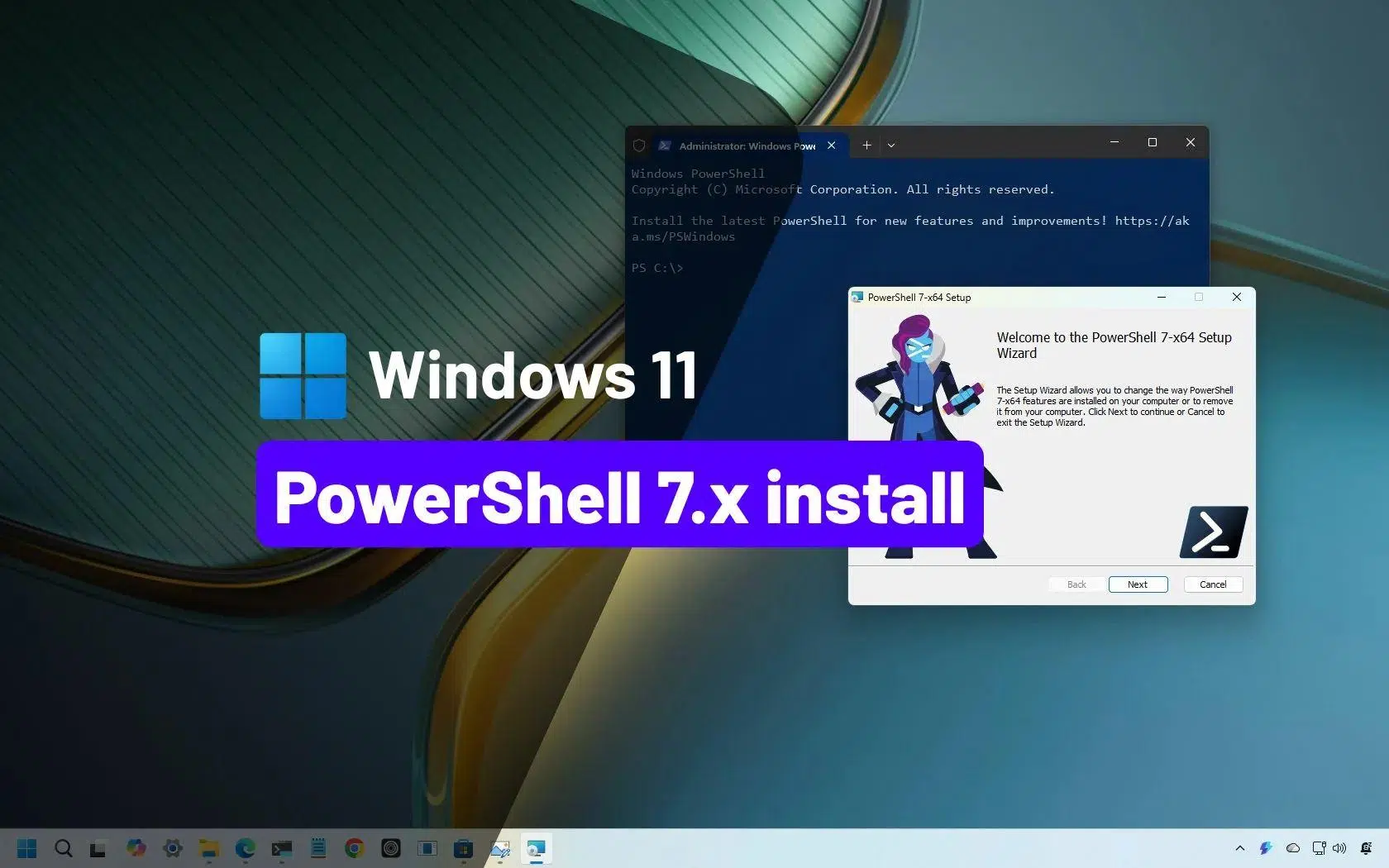
Si vous utilisez Windows 11 quotidiennement et que vous aimez explorer le système, vous finirez tôt ou tard par découvrir PowerShell, une console avancée permettant d'automatiser des tâches , de gérer des ordinateurs et d'accéder à des fonctionnalités invisibles dans l'interface graphique. Le problème est que, même sous Windows 11, la version préinstallée est Windows PowerShell 5.1, une version obsolète bien moins performante que PowerShell 7.
Cet article vous explique pas à pas, en détail, comment installer PowerShell 7 sur Windows 11 à l'aide de toutes les méthodes officielles (WinGet, MSI, MSIX, ZIP et l'outil global .NET), comment le mettre à jour, le désinstaller, vérifier les versions, installer PowerShell ISE et même comment l'utiliser pour le scripting et l'automatisation, ainsi que ses différences avec l'invite de commandes (CMD). Toutes les explications sont données en espagnol clair et accessible (depuis l'Espagne), sans omettre aucune option importante.
Qu'est-ce que PowerShell, quelles sont les versions existantes et comment coexistent-elles sous Windows 11 ?
PowerShell est une interface en ligne de commande et un langage de script avancé créé par Microsoft pour gérer Windows (et désormais également Linux et macOS). Initialement basé sur le framework .NET, PowerShell 7 repose désormais sur .NET et C#, est multiplateforme et open source, ce qui lui a permis d'évoluer beaucoup plus rapidement que la version classique incluse par défaut dans Windows.
Windows 11 est fourni avec Windows PowerShell 5.1 préinstallé , une version encore très performante et largement suffisante pour la plupart des utilisateurs à domicile. Cependant, cette version est devenue obsolète : elle ne bénéficie plus de nouvelles fonctionnalités, mais uniquement de correctifs de sécurité. C’est pourquoi Microsoft encourage l’utilisation de PowerShell 7, une version moderne et en constante évolution , distribuée comme application autonome.
Point clé : PowerShell 7 Il ne remplace pas Windows PowerShell 5.1Il est installé dans un dossier séparé et possède son propre fichier exécutable.pwsh.exe) et peut coexister sans problème avec la version classique (powershell.exeCela vous permet de tester des scripts, de profiter de nouvelles fonctionnalités et, en même temps, de continuer à utiliser d'anciens modules qui ne fonctionnent qu'avec la version 5.1.
Pour connaître la version que vous utilisez à un instant donné, vous pouvez exécuter la commande suivante dans la console ; vous verrez alors la version de l’hôte PowerShell chargée :
Get-Host | Select-Object Version
Cette vérification est très utile si vous souhaitez confirmer que PowerShell 7 a été correctement installé sur Windows 11 ou vérifier si vous utilisez toujours la version 5.1 préinstallée.
Nouvelles fonctionnalités et avantages de PowerShell 7 par rapport à Windows PowerShell 5.1
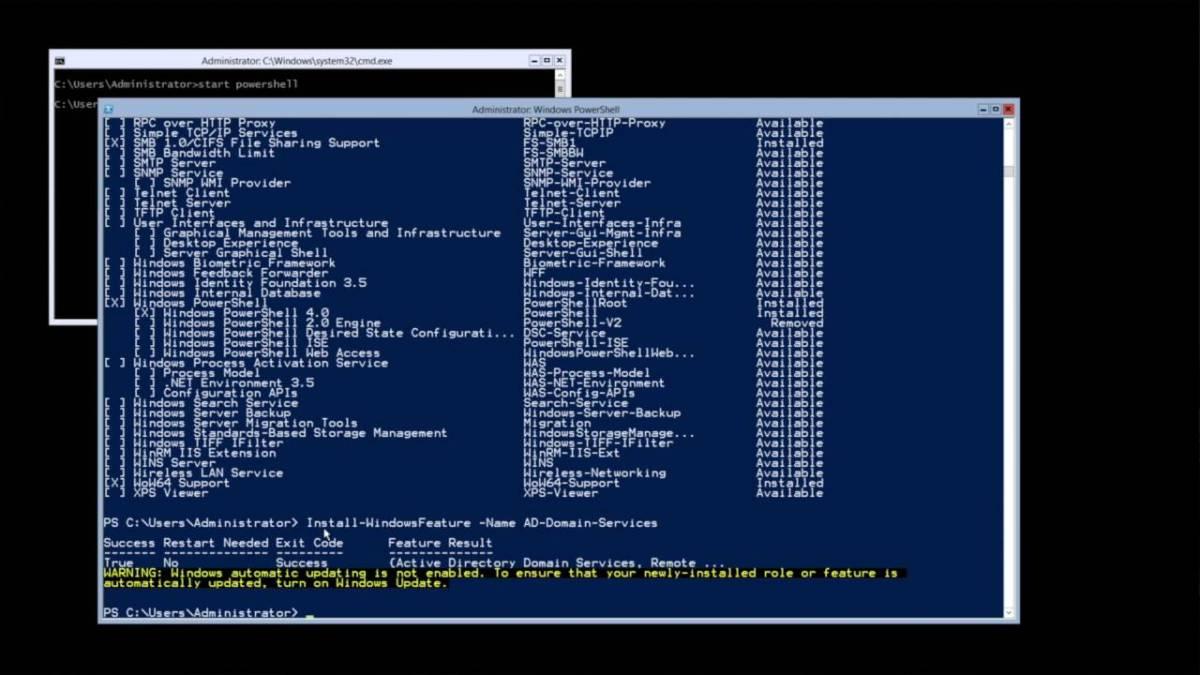
Bien que Windows PowerShell 5.1 soit encore très performant, PowerShell 7 introduit des améliorations conçues pour les administrateurs système et les utilisateurs avancés qui travaillent avec des scripts complexes, plusieurs serveurs ou de grands volumes de données.
L'une de ses caractéristiques les plus remarquables est le parallélisme des pipelines . Grâce à cette fonctionnalité, vous pouvez traiter des centaines de fichiers ou gérer plusieurs serveurs simultanément, réduisant ainsi des tâches qui prenaient auparavant des heures à quelques minutes. C'est extrêmement utile pour automatiser les tâches administratives lourdes.
Également incorporé de nouveaux opérateurs qui permettent d'écrire du code plus propre et plus compact, remplaçant de longs blocs du type if/else En utilisant des expressions plus lisibles et concises. Cela rend les scripts plus élégants, réduit les risques d'erreurs et facilite la maintenance à long terme.
La gestion des erreurs fait un grand pas en avant grâce à l'applet de commande. Get-Errorqui affiche des informations détaillées et bien formatées sur les défaillances. Au lieu de parcourir des journaux confus, vous pouvez diagnostiquer les problèmes beaucoup plus rapidement, réduisant ainsi le temps consacré au débogage des scripts et des automatisations complexes.
Outre ces fonctionnalités, PowerShell 7 apporte de nouvelles cmdlets, des vues comme ConciseView , des notifications de mise à jour de version intégrées, des couches de compatibilité pour l'exécution de modules Windows dans des sessions implicites et la possibilité d'appeler des ressources directement depuis la console de manière plus flexible.
En bref, si vous utilisez PowerShell professionnellement, gérez des serveurs ou automatisez des processus, la mise à niveau vers PowerShell 7 sur Windows 11 est quasiment indispensable ; si vous ne l’ouvrez qu’occasionnellement pour une commande spécifique, la version 5.1 vous conviendra parfaitement, mais vous passerez à côté de nombreuses fonctionnalités pratiques.
Méthodes officielles d'installation de PowerShell 7 sur Windows 11
Microsoft propose plusieurs méthodes officielles pour installer PowerShell 7 sur Windows 11 , chacune conçue pour un scénario différent : poste de travail personnel, environnement d’entreprise, déploiements à grande échelle, environnements ARM, etc. Toutes les méthodes présentées ici sont prises en charge par Microsoft, contrairement à certains installateurs tiers qui peuvent exister.
Les méthodes d'installation prises en charge sont :
- WinObtenirIl s'agit de la méthode recommandée sur les ordinateurs clients Windows 11, pratique et rapide depuis la ligne de commande.
- Package MSI: idéal pour les environnements d'entreprise, les serveurs et les scénarios de déploiement contrôlés.
- Pack MSIX/Microsoft Store: très simple pour les utilisateurs occasionnels, avec des mises à jour automatiques, bien qu'avec des limitations importantes.
- Paquet ZIP: conçu pour les scénarios avancés, les versions multiples en parallèle, ou les systèmes Server Core, Windows IoT et les équipements ARM.
- Outil .NET global: très utile pour les développeurs .NET qui gèrent déjà des outils globaux à partir du SDK.
De plus, chaque méthode propose généralement plusieurs versions : une version stable (Release) et une version préliminaire (Preview) . En environnement de production, il est plus prudent d’installer la dernière version stable et de réserver la version préliminaire aux environnements de test ou de laboratoire.
Installer PowerShell 7 sur Windows 11 avec WinGet (méthode recommandée)
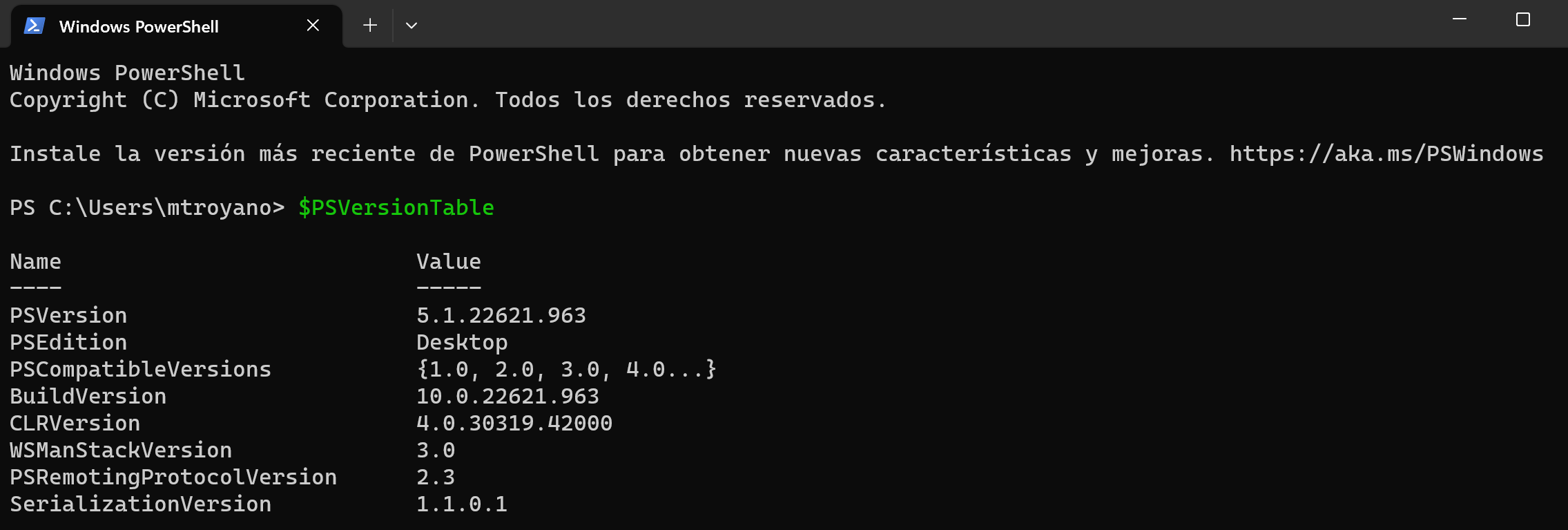
WinGet est le gestionnaire de packages Windows intégré à Windows 11 (via l'application Programme d'installation d'applications). Cet outil en ligne de commande permet de trouver, d'installer, de mettre à jour et de désinstaller rapidement des programmes, ce qui le rend idéal pour gérer PowerShell 7 sans avoir à effectuer de téléchargements manuels.
Utilitaire winget Il peut être lancé depuis n'importe quelle console : cmd.exe, Windows PowerShell 5.1 ou PowerShell 7 lui-même Une fois installé. Pour trouver la dernière version disponible de PowerShell, exécutez :
winget search --id Microsoft.PowerShell --exact
Vous y trouverez la version stable actuelle publiée dans le dépôt WinGet. À partir du package PowerShell 7.6.0, WinGet installe par défaut le package MSIX, sauf indication contraire de votre part.
Pour installer l'édition MSIX de PowerShell 7 à partir de WinGet, vous pouvez utiliser :
winget install --id Microsoft.PowerShell --source winget
Si vous préférez forcer l'installation à l'aide d'un package MSI plutôt que d'un package MSIX , par exemple dans un environnement d'entreprise avec des politiques spécifiques, vous pouvez spécifier le type d'installateur :
winget install --id Microsoft.PowerShell --source winget --installer-type wix
Veuillez noter que, à partir de certaines versions préliminaires (par exemple, à partir du package 7.7.0-preview.1), MSI n'est pas toujours disponible et WinGet ne peut installer que MSIX pour les versions préliminaires.
Pour installer la dernière version préliminaire depuis WinGet, vous pouvez lancer :
winget install --id Microsoft.PowerShell.Preview --source winget
Cette méthode est particulièrement intéressante car simplifie les mises à jour futuresVous pourrez utiliser plus tard winget upgrade pour passer à la version suivante de PowerShell 7 sans rien télécharger manuellement.
Installez PowerShell 7 à l'aide du package MSI sous Windows 11
Si vous souhaitez davantage de contrôle sur les options d'installation, notamment dans un environnement professionnel, la pratique courante consiste à télécharger le programme d'installation MSI de PowerShell 7 depuis GitHub et à l'exécuter comme n'importe quel autre programme.
Sur la page officielle des versions de PowerShell, vous trouverez toujours la dernière version stable (Release) et les versions d'évaluation. Téléchargez le package MSI correspondant à votre architecture (x64 ou ARM64), puis, une fois sur votre ordinateur, double-cliquez dessus et suivez l'assistant d'installation.
Au cours de cette procédure, vous pouvez choisir des options telles que la création de raccourcis, la configuration de la variable PATH ou l'activation de la communication à distance . Si vous n'avez pas de besoins particuliers, vous pouvez utiliser les paramètres par défaut, qui sont sécurisés et conviennent à la plupart des utilisateurs.
Une fois l'assistant terminé, PowerShell 7 sera installé dans le chemin habituel. C:\Program Files\PowerShell\7 (pour les versions stables) ou ...\7-preview Dans le cas des versions préliminaires, elle sera automatiquement ajoutée à la variable PATH afin de pouvoir appeler pwsh depuis n'importe quelle console.
Installez le fichier MSI de PowerShell 7 avec les options avancées via la ligne de commande.
Dans les environnements où PowerShell 7 doit être déployé sur de nombreux ordinateurs, la pratique courante consiste à ne pas cliquer manuellement, mais à utiliser Msiexec avec des paramètres pour automatiser le processus et ajuster toutes les propriétés d'installation à partir de la ligne de commande.
Le programme d'installation MSI de PowerShell 7 expose plusieurs propriétés importantes, notamment :
- UTILISER_MUCe paramètre détermine si le produit s'intègre à Microsoft Update, WSUS ou Configuration Manager. Il peut prendre la valeur 1 (par défaut, le produit reçoit les mises à jour) ou 0 (le produit ne participe pas aux mises à jour via MU).
- ACTIVER_MU: affecte l'option permettant d'activer l'utilisation de Microsoft Update depuis l'interface des paramètres.
- ACTIVER_PSREMOTING: détermine si la communication PowerShell à distance est activée lors de l'installation.
- REGISTRE_MANIFEST: Indique si le manifeste du journal des événements Windows est enregistré.
- AJOUTER_CHEMIN: Active ou désactive l'ajout de PowerShell à la variable d'environnement PATH de Windows.
- DÉSACTIVER_TÉLÉMÉTRIE: permet de désactiver la télémétrie PowerShell en définissant la variable d'environnement
POWERSHELL_TELEMETRY_OPTOUT. - DOSSIER D'INSTALLATION: définit le répertoire de base dans lequel PowerShell sera installé (par défaut,
$Env:ProgramFiles\PowerShell\, sur lequel le sous-dossier est créé7o7-preview(selon le type de version).
Voici un exemple typique d'installation silencieuse avec plusieurs options activées (extrait de PowerShell) :
$msiParams = @(

  '/package PowerShell-7.6.1-win-x64.msi',

  '/quiet',

  'ADD_EXPLORER_CONTEXT_MENU_OPENPOWERSHELL=1',

  'ADD_FILE_CONTEXT_MENU_RUNPOWERSHELL=1',

  'ENABLE_PSREMOTING=1',

  'REGISTER_MANIFEST=1',

  'USE_MU=1',

  'ENABLE_MU=1',

  'ADD_PATH=1'

)

msiexec.exe @msiParams
Ce type d'installation silencieuse (/quiet) est parfait pour Automatisez les déploiements à partir de scripts ou d'outils de gestion en tant que gestionnaire de configuration. Si vous souhaitez examiner toutes les possibilités, vous pouvez consulter la documentation officielle pour les paramètres de Msiexec.exe.
Installez PowerShell 7 sur Windows 11 à l'aide du package ZIP
Microsoft publie également des fichiers ZIP contenant les binaires de PowerShell 7 , destinés à des scénarios plus avancés ou spécifiques : plusieurs versions en parallèle, Windows Server Core, Windows IoT, environnements sans programme d’installation graphique, machines ARM comme Surface Pro X, etc.
Pour utiliser cette méthode, téléchargez la version depuis la page officielle des versions. Fichier ZIP correspondant à votre système (x64, ARM64, etc.)Selon la manière dont vous l'obtenez, vous devrez peut-être déverrouiller le fichier avec l'applet de commande. Unblock-File afin que Windows ne le considère pas comme un contenu provenant d'Internet soumis à des restrictions supplémentaires.
Ensuite, extrayez le contenu où vous le souhaitez (de préférence dans $Env:ProgramFiles\PowerShell\7 ou un lieu équivalent) et exécute directement pwsh.exe de ce dossier. Il n'y a pas d'installateur en tant que tel.Par conséquent, cette méthode ne vérifie pas les prérequis et ne configure pas automatiquement le chemin d'accès.
Si vous souhaitez utiliser plusieurs versions de PowerShell 7 simultanément , vous pouvez les extraire dans des répertoires différents. Dans ce cas, vous devrez créer des raccourcis dans le menu Démarrer et, si nécessaire, ajouter manuellement le chemin correspondant à la variable d'environnement PATH.
Concernant la communication à distance via WSMan, vous devez vous assurer vous-même que toutes les conditions préalables du système sont remplies , car le fichier ZIP ne configure rien automatiquement, contrairement au fichier MSI.
Installer PowerShell 7 en tant qu'outil .NET global
Si vous avez déjà installé le kit de développement logiciel .NET sur votre PC, une option très pratique est… Installer PowerShell 7 en tant qu'outil .NET global, géré avec la commande dotnet toolC'est particulièrement intéressant pour les développeurs qui gèrent déjà d'autres outils depuis cette plateforme.
La commande pour l'installer est simple :
dotnet tool install --global PowerShell
Ce processus ajoute automatiquement le dossier $HOME\.dotnet\tools à la variable d'environnement $Env:PATHafin que vous puissiez lancer pwsh à partir de nouvelles sessions de console sans complications. Cela dit, La session actuelle ne se met pas à jour automatiquement.Vous devrez donc ouvrir une nouvelle fenêtre de terminal pour que les modifications soient prises en compte dans la variable PATH.
À partir de ce moment-là, vous pouvez utiliser PowerShell 7 comme n'importe quel autre outil .NET global, et le mettre à jour ou le désinstaller avec les mêmes commandes. dotnet toolce qui unifie en grande partie la maintenance dans les environnements de développement.
Installez PowerShell 7 à l'aide du package MSIX ou depuis le Microsoft Store.
PowerShell 7 est également disponible au format MSIX, en téléchargement direct et via le Microsoft Store . Ce format se distingue par sa simplicité et ses mises à jour automatiques intégrées à Windows.
Les principaux avantages de l'installation depuis le Microsoft Store ou avec MSIX sont :
- Mises à jour automatiques sans avoir à les vérifier manuellement, puisque le système lui-même se charge de maintenir l'application à jour.
- Intégration avec les outils de gestion de logiciels comme Intune ou Configuration Manager dans les environnements d'entreprise.
- Compatibilité avec Processeurs x64 et Arm64 sur Windows 11.
Pour installer manuellement le package MSIX téléchargé depuis GitHub, il suffit de double-cliquer sur le fichier. .msixbundle ou utilisez cette commande depuis PowerShell :
Add-AppxPackage -Path ".\PowerShell-7.6.1.msixbundle"
Cependant, ce type d'installation présente des limitations importantes dont vous devez tenir compte si vous utilisez des fonctionnalités avancées :
- Installation via le Microsoft Store C'est pour un seul utilisateur.Il ne peut pas être déployé auprès de tous les utilisateurs de l'équipe à partir du package lui-même.
- Les packages MSIX s'exécutent sur un bac à sable qui virtualise une partie du système de fichiers et du registre, et bloque les modifications apportées au dossier racine de l'application (
$PSHOME). - Non pris en charge Communication PowerShell à distance au niveau du système avec WSMan, car les modifications dans
$PSHOMEIls sont bloqués. - Il n'est pas possible de créer ou de modifier les profils de tous les utilisateurs stockés dans
$PROFILE.AllUsersAllHostso$PROFILE.AllUsersCurrentHostSeuls les profils de l'utilisateur actuel sont disponibles.
De plus, plusieurs commandes qui nécessitent d'écrire dans $PSHOME Ils ne fonctionnent pas sur une installation du Microsoft Store, par exemple:
Register-PSSessionConfigurationUpdate-Help -Scope AllUsersEnable-ExperimentalFeature -Scope AllUsersSet-ExecutionPolicy -Scope LocalMachine
En résumé, le package MSIX/Store est idéal pour les utilisateurs qui souhaitent disposer systématiquement de la dernière version sans complications et qui n'ont pas besoin de contrôle à distance avancé ni de personnalisations globales. Si vous avez besoin d'un contrôle total sur l'environnement, les formats MSI ou ZIP sont généralement plus adaptés.
Comment démarrer PowerShell 7 sous Windows 11 et vérifier son emplacement d'installation
Une fois PowerShell 7 installé selon l'une des méthodes décrites ci-dessus, vous pouvez le lancer de plusieurs façons . La plus directe consiste à ouvrir le menu Démarrer, à saisir « PowerShell 7 » et à cliquer sur l'entrée correspondante. Si une version préliminaire est installée, vous verrez généralement l'entrée « PowerShell 7-preview ».
Une autre solution consiste à ouvrir n'importe quelle console (y compris la classique). cmd.exe ou Windows PowerShell 5.1) et tapez simplement :
pwsh
Si l'installation a correctement ajouté le chemin d'accès à la variable PATH, la commande lancera PowerShell 7 dans la même fenêtre ou dans une nouvelle, selon la configuration du raccourci.
Par défaut, la version stable est installée dans $Env:ProgramFiles\PowerShell\7 et les versions Preview dans $Env:ProgramFiles\PowerShell\7-previewDans le menu Démarrer, vous verrez généralement plusieurs entrées : deux correspondant à Windows PowerShell 5.1 (y compris Windows PowerShell ISE) et d’autres spécifiques à PowerShell 7.
Si jamais vous avez des doutes Comment la version de PowerShell que vous utilisez a-t-elle été installée ?Vous pouvez vérifier la variable $PSHOMEqui pointe toujours vers le répertoire racine de l'exécutable dans la session en cours. Voici quelques indices courants :
- Si
$PSHOMEes$HOME\.dotnet\toolsIl a été installé en tant qu'outil .NET global. - Si ça en vaut la peine
$Env:ProgramFiles\PowerShell\7Il a probablement été installé via un package MSI (vous le verrez également dans « Programmes et fonctionnalités »). - Si vous commencez par
$Env:ProgramFiles\WindowsApps\, provient du package MSIX / Microsoft Store. - S'il s'agit d'un autre chemin personnalisé, il s'agit probablement d'une installation effectuée par Fichier ZIP décompressé.
Mettez à jour PowerShell 7 sous Windows 11 vers la dernière version.
PowerShell 7 est conçu pour recevoir des mises à jour régulières de fonctionnalités et de sécurité . Il existe deux méthodes principales pour rester à jour : utiliser Microsoft Update (si vous l’avez activé lors de l’installation du fichier MSI) ou répéter la méthode utilisée lors de la première installation (WinGet, MSI, MSIX, ZIP ou outil .NET).
Intégré à Microsoft Update, PowerShell 7 peut être mis à jour via Windows Update pour Entreprises, WSUS ou Configuration Manager , comme tout autre produit Microsoft. Cette méthode est particulièrement pratique pour la gestion d'un parc informatique important.
Si vous souhaitez être au fait des nouveautés de Microsoft Update et disposer systématiquement de la dernière version dès sa sortie, vous devriez utiliser la même méthode d'installation d'origineSi vous l'avez installé via MSI, installez le nouveau fichier MSI ; si vous l'avez installé via WinGet, utilisez winget upgradeS'il s'agit d'un fichier ZIP, vous le téléchargez et le remplacez, et ainsi de suite. Les nouvelles versions stables remplacent les versions stables précédentes, tandis que les versions préliminaires mettent à jour les versions préliminaires précédentes, mais toujours… Elles continuent d'être installées en parallèle avec la version stable.
Plus précisément, si vous souhaitez utiliser WinGet pour vérifier si une version plus récente est disponible, vous pouvez exécuter :
winget list --id Microsoft.PowerShell --upgrade-available
Si une mise à jour est disponible, la dernière version s'affichera dans le résultat. Pour l'appliquer :
winget upgrade --id Microsoft.PowerShell
WinGet tentera de conserver le même type de package que celui utilisé initialement (MSI ou MSIX), si cette option est disponible pour la nouvelle version. Si ce n'est pas le cas, vous devrez utiliser une autre méthode, comme un téléchargement manuel depuis GitHub.
Mettez à jour manuellement depuis PowerShell à l'aide du script officiel Microsoft.
Si vous préférez ne pas ouvrir votre navigateur ou naviguer sur GitHub à chaque fois, vous pouvez mettre à jour PowerShell 7 directement depuis la console à l'aide d'un script officiel qui télécharge et installe la dernière version stable au format MSI.
Ouvrez PowerShell avec des privilèges d'administrateur (sinon la commande échouera) et exécutez :
iex "& { $(irm https://aka.ms/install-powershell.ps1) } -UseMSI"
Ce script télécharge le fichier MSI le plus récent depuis les serveurs officiels de Microsoft , exécute le programme d'installation et vous guide tout au long de l'assistant. Une fois l'installation terminée, la dernière version sera installée sans que vous ayez à la rechercher manuellement. Il n'est pas nécessaire de redémarrer Windows pour l'utiliser, sauf si certains processus bloquent l'accès à certains fichiers.
Désinstallez PowerShell 7 sur Windows 11 en utilisant la méthode utilisée
La désinstallation de PowerShell 7 dépend également de sa méthode d'installation initiale . Il n'existe pas de méthode unique applicable à tous les cas ; il est donc utile de se souvenir de la procédure d'installation initiale.
- Si vous l'avez installé avec WinObtenirVous pouvez le supprimer avec :
winget uninstall --id Microsoft.PowerShell - Si vous avez utilisé un package MSIAccédez à Panneau de configuration > Programmes et fonctionnalités et désinstallez-le comme n'importe quelle autre application.
- Si vous avez opté pour le Paquet ZIPIl vous suffit de supprimer le dossier dans lequel vous avez extrait les fichiers (et, si vous le souhaitez, de supprimer les raccourcis et les entrées PATH que vous avez pu configurer manuellement).
- Si vous l'avez installé depuis Microsoft StoreOuvrez le menu Démarrer, recherchez « PowerShell 7 », cliquez avec le bouton droit et choisissez « Désinstaller ».
- Si vous l'avez comme Outil .NET global, les usages:
dotnet tool uninstall --global PowerShell
N'oubliez pas que Windows PowerShell 5.1 fait partie du système d'exploitation et n'est pas supprimé lorsque vous désinstallez PowerShell 7. Il restera disponible pour les modules et les scripts qui fonctionnent uniquement avec cette version.
Versions Windows prises en charge et utilisation d'images Docker
Microsoft prend en charge PowerShell 7 tant que la version de PowerShell et l'édition de Windows restent dans leur cycle de vie officiel . En règle générale, si votre Windows 11 est à jour et pris en charge, vous devriez pouvoir exécuter la dernière version stable de PowerShell 7 sans problème.
De plus, les images Docker du SDK .NET incluent la dernière version de PowerShell . Distribuées par le Registre d'artefacts Microsoft, elles sont très utiles pour les environnements de test et de développement conteneurisés. Cependant, elles peuvent ne pas inclure les dernières mises à jour de sécurité du système d'exploitation sous-jacent. Par conséquent, Microsoft recommande de mettre à jour les packages système de l'image si vous prévoyez de l'utiliser à d'autres fins que les tests.
Si vous avez besoin d'une image Docker certifiée pour la production, il est conseillé de créer votre propre image personnalisée à partir d'une base officielle, en la maintenant à jour avec les mises à jour requises par votre environnement.
Comment installer PowerShell ISE sur Windows 11 Pro
Bien que Microsoft recommande Visual Studio Code avec l'extension PowerShell, PowerShell ISE reste disponible dans Windows 11 Pro en tant que fonctionnalité optionnelle. Si vous préférez cet environnement classique pour écrire et déboguer des scripts, vous pouvez continuer à l'installer sans difficulté.
Pour activer Windows PowerShell ISE dans les paramètres de Windows 11 Pro, procédez comme suit :
1. Cliquez sur le bouton Démarrer et tapez « Fonctionnalités optionnelles ».
2. Ouvrez l'application « Fonctionnalités optionnelles - Paramètres système ».
3. Cliquez sur le bouton « Afficher les fonctions ».
4. Dans le moteur de recherche, tapez « ISE » et cochez la case. "Windows PowerShell ISE".
5. Cliquez sur « Suivant », puis sur « Installer ».
Vous pourrez suivre la progression de l'installation dans la section « Actions récentes », et une fois celle-ci terminée, la mention « Installé » apparaîtra. Dès lors, l'éditeur PowerShell ISE sera disponible dans le menu Démarrer et prêt à l'emploi avec Windows PowerShell 5.1.
Pour les administrateurs de domaine et les environnements serveur, PowerShell ISE peut également être activé via RSAT et le module ServerManager . La procédure habituelle consiste à installer les outils RSAT nécessaires, puis à importer le module avec :
Install-Module ServerManager -Verbose -Force -ErrorAction SilentlyContinue -WarningAction SilentlyContinue
Import-Module ServerManager -Verbose -Force -ErrorAction SilentlyContinue -WarningAction SilentlyContinue
Vous pouvez ensuite utiliser des cmdlets comme Get-WindowsFeature pour gérer les fonctionnalités, bien que sous Windows 11 l'approche la plus courante consiste encore à utiliser l'interface « Fonctionnalités facultatives » ou à passer définitivement à Visual Studio Code avec l'extension PowerShellqui constitue l'alternative recommandée à long terme.
Principales différences entre PowerShell et CMD sous Windows 11
Par habitude, de nombreux utilisateurs restent fidèles à l'invite de commandes classique (CMD), mais PowerShell offre une puissance et une flexibilité nettement supérieures . Héritier de MS-DOS, CMD est resté quasiment inchangé pendant des décennies, conçu pour les commandes de base et les scripts relativement simples.
PowerShell, en revanche, est basé sur .NET et manipule des objets plutôt que des chaînes de caractères . Cela permet d'accéder à des propriétés système complexes, de manipuler des informations structurées et de filtrer et transformer les données de manière beaucoup plus riche qu'avec les simples flux de texte de l'invite de commandes.
PowerShell vous permet de gérer pratiquement tous les aspects de Windows , des services et processus au registre, en passant par Active Directory, Exchange, SQL Server, IIS et d'autres produits Microsoft, grâce à ses modules spécialisés. Il vous permet également de combiner des commandes, d'automatiser des tâches complexes et d'orchestrer des flux de travail complets avec seulement quelques scripts bien conçus.
L'invite de commandes (CMD) reste valable pour les tâches très simples, mais lorsque vous devez aller plus loin — par exemple, coordonner les sauvegardes, déployer des configurations en masse ou gérer une ferme de serveurs — PowerShell 7 est l'outil qui vous offre un contrôle précis sur le système d'exploitation.
Exécuter des fichiers batch et des scripts depuis PowerShell
L'un des avantages de l'adoption de PowerShell 7 sous Windows 11 est que Vous ne perdez pas la compatibilité avec les anciens fichiers batch. (.CMD o .BAT) que vous avez accumulés au fil du temps. En fait, vous pouvez lancer ces fichiers depuis PowerShell à l'aide de commandes comme Invoke-Expression.
Par exemple, si vous avez un fichier softzone.cmd Sur le lecteur E:, avec plusieurs instructions par lots, vous pouvez l'exécuter depuis PowerShell comme ceci :
Invoke-Expression -Command "E:/softzone.cmd"
Cette commande exécute le programme ou le script spécifié sur le système local directement depuis la session PowerShell. Vous pouvez également l'intégrer à vos propres scripts PowerShell pour combiner les tâches .CMD classiques avec les nouvelles automatisations basées sur les cmdlets.
Il convient toutefois de rappeler que PowerShell et CMD n'interprètent pas toutes les commandes de la même manière . Par conséquent, si vous avez des scripts complexes spécifiques à CMD, l'approche la plus simple à moyen terme consiste généralement à les migrer vers PowerShell pur, en tirant parti de ses cmdlets, de sa gestion des erreurs et de son modèle objet.
Automatisation des tâches avec PowerShell 7 sous Windows 11
La véritable puissance de PowerShell 7 se révèle lorsqu'on l'utilise pour automatiser les tâches répétitives sous Windows 11. Vous pouvez planifier des scripts pour gérer les sauvegardes, le nettoyage de disque, le déploiement de configurations, la gestion des utilisateurs, la surveillance des services, le lancement de mises à jour et bien plus encore, sans avoir à passer par l'interface graphique.
Imaginez, par exemple, que vous souhaitiez créer des sauvegardes régulières d'un dossier important . Vous pourriez définir un petit script comme celui-ci (adapté à votre structure de dossiers) :
$source = "C:\Ruta\CarpetaOrigen\"

$destination = "D:\Backup"

$date = Get-Date -Format "MM-dd-yyyy"

$backupFolder = "$destination\Backup_$date"

New-Item -ItemType Directory -Force -Path $backupFolder

Copy-Item -Path $source* -Destination $backupFolder -Recurse
Cet exemple crée un dossier de sauvegarde dont le nom inclut la date et y copie l'intégralité du contenu du dossier source . En programmant ce script avec le Planificateur de tâches Windows, vous pouvez automatiser la création de sauvegardes quotidiennes.
Et ce n'est que la partie émergée de l'iceberg : avec PowerShell, vous pouvez gérer des réseaux, des bases de données, des services distants , exécuter des commandes sur des ordinateurs du même réseau via l'accès à distance ou SSH, ou même orchestrer des déploiements d'applications complexes. Plus vous utilisez PowerShell 7, plus le retour sur investissement en termes de gain de temps est important.
Lorsque vous travaillez avec des scripts, n'oubliez pas de prêter attention à la politique d'exécution et aux aspects de sécurité : n'exécutez pas de scripts provenant de sources douteuses et maintenez de bonnes pratiques de signature et de contrôle de version, en particulier dans les environnements de production.
L'installation de PowerShell 7 sur Windows 11 offre un niveau de contrôle et d'automatisation bien supérieur aux fonctionnalités natives du système. Que vous souhaitiez simplement maintenir la console à jour ou gérer des centaines d'ordinateurs, la maîtrise de WinGet, MSI, MSIX, ZIP, de l'intégration .NET, d'outils comme PowerShell ISE et Visual Studio Code, ainsi que des capacités de script, vous permettra de gérer Windows 11 de manière beaucoup plus professionnelle et efficace.