- Gestion complète à distance de l'imprimante 3D via une interface web intuitive.
- Utilisation d'un Raspberry Pi comme serveur dédié pour optimiser le contrôle et la surveillance.
- Possibilité d'intégrer des caméras pour la surveillance en temps réel et la création de vidéos en accéléré.
- Extension des fonctionnalités via des plugins et une connexion directe avec des logiciels de découpe comme Cura.
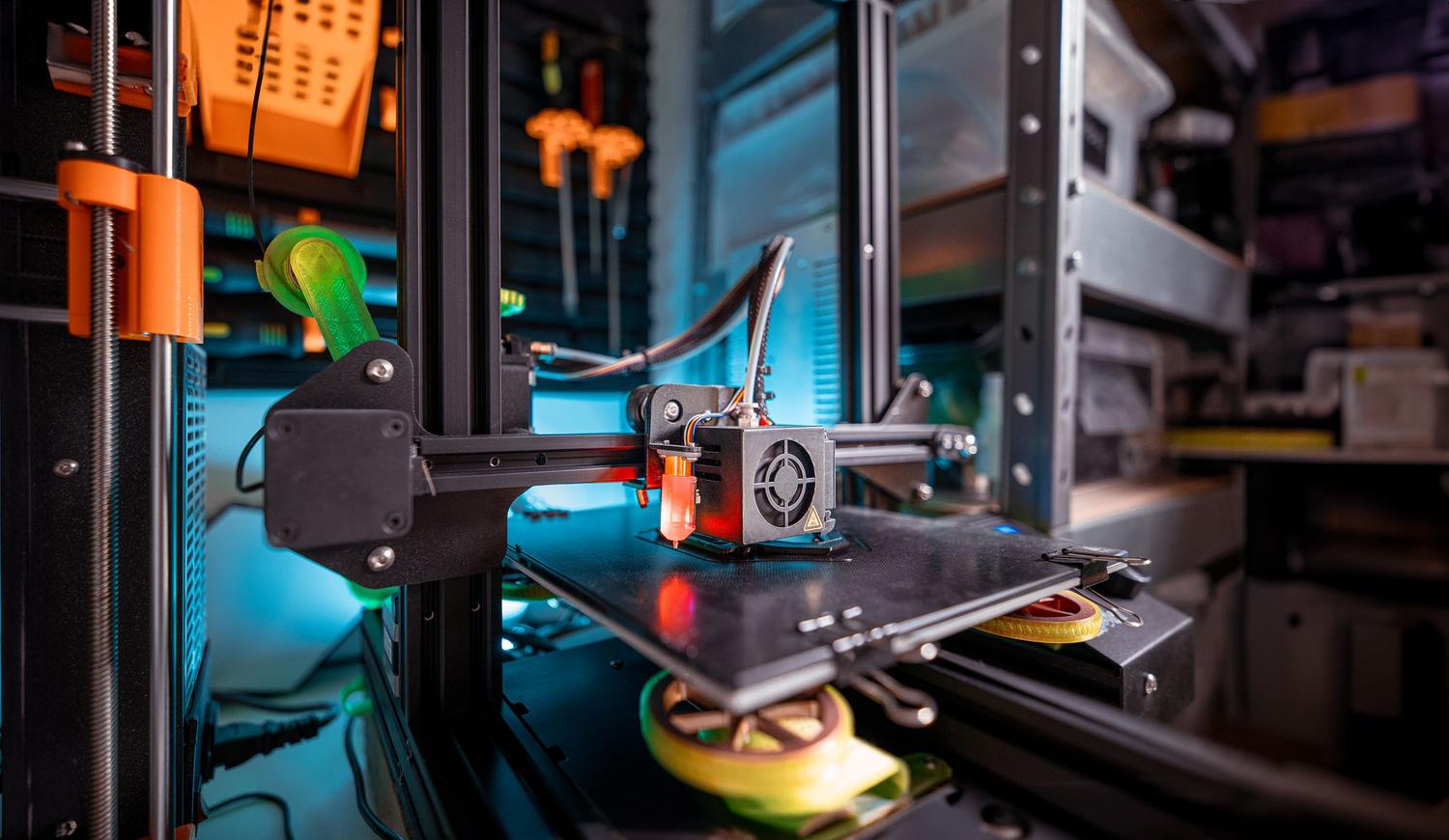
Si la fabrication additive vous passionne, vous savez qu'il n'y a rien de plus frustrant que de devoir courir à son imprimante toutes les cinq minutes pour vérifier que la première couche est correcte ou que le filament n'est pas emmêlé. C'est là qu'intervient OctoPrint , un outil open source devenu la référence pour ceux qui souhaitent gérer leurs machines à distance, offrant un contrôle total depuis n'importe quel appareil connecté à un navigateur.
Pour tirer pleinement parti de ce logiciel, la solution la plus courante consiste à configurer un serveur basé sur un Raspberry Pi . Ce micro-ordinateur consomme très peu d'énergie tout en offrant une puissance de traitement suffisante pour faire fonctionner l'interface et gérer le flux de données du G-code. Ce guide vous explique tout ce qu'il faut savoir pour transformer une imprimante classique en une station d'impression intelligente, accessible depuis n'importe où chez vous, voire dans le monde entier.
Matériaux et quincaillerie recommandés
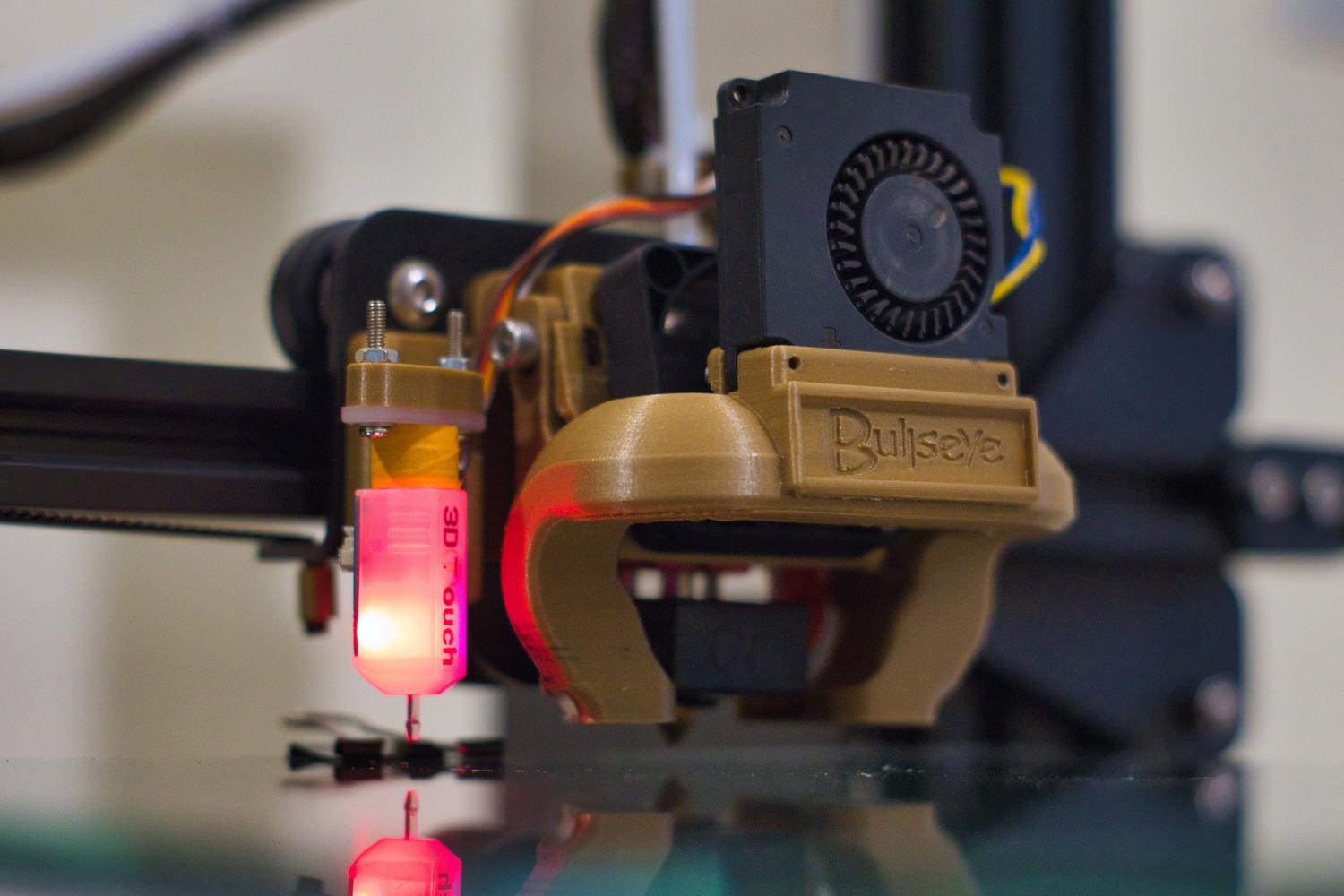
Toutes les cartes ne se valent pas ; il est donc préférable de choisir celle qui convient le mieux à vos besoins. Idéalement, privilégiez une Raspberry Pi 3B+, 4B ou Zero 2 , car elles offrent d'excellentes performances. Si vous optez pour des modèles plus anciens ou la Raspberry Pi Zero W originale, soyez vigilant : l'activation de la caméra ou l'installation de nombreux plugins peuvent surcharger le processeur et provoquer de brèves interruptions d'impression , susceptibles de laisser des marques disgracieuses.
Pour les autres composants, il vous faudra une carte microSD d'au moins 8 Go (16 Go ou plus sont recommandés, et de classe 10 pour éviter les plantages), une alimentation stable et un câble USB compatible avec votre imprimante (USB-B, micro USB ou USB-C). Pour la vidéo, vous pouvez utiliser la caméra officielle Raspberry Pi ou n'importe quelle webcam USB standard, généralement la solution la plus simple à configurer.
Installation d'OctoPi OS
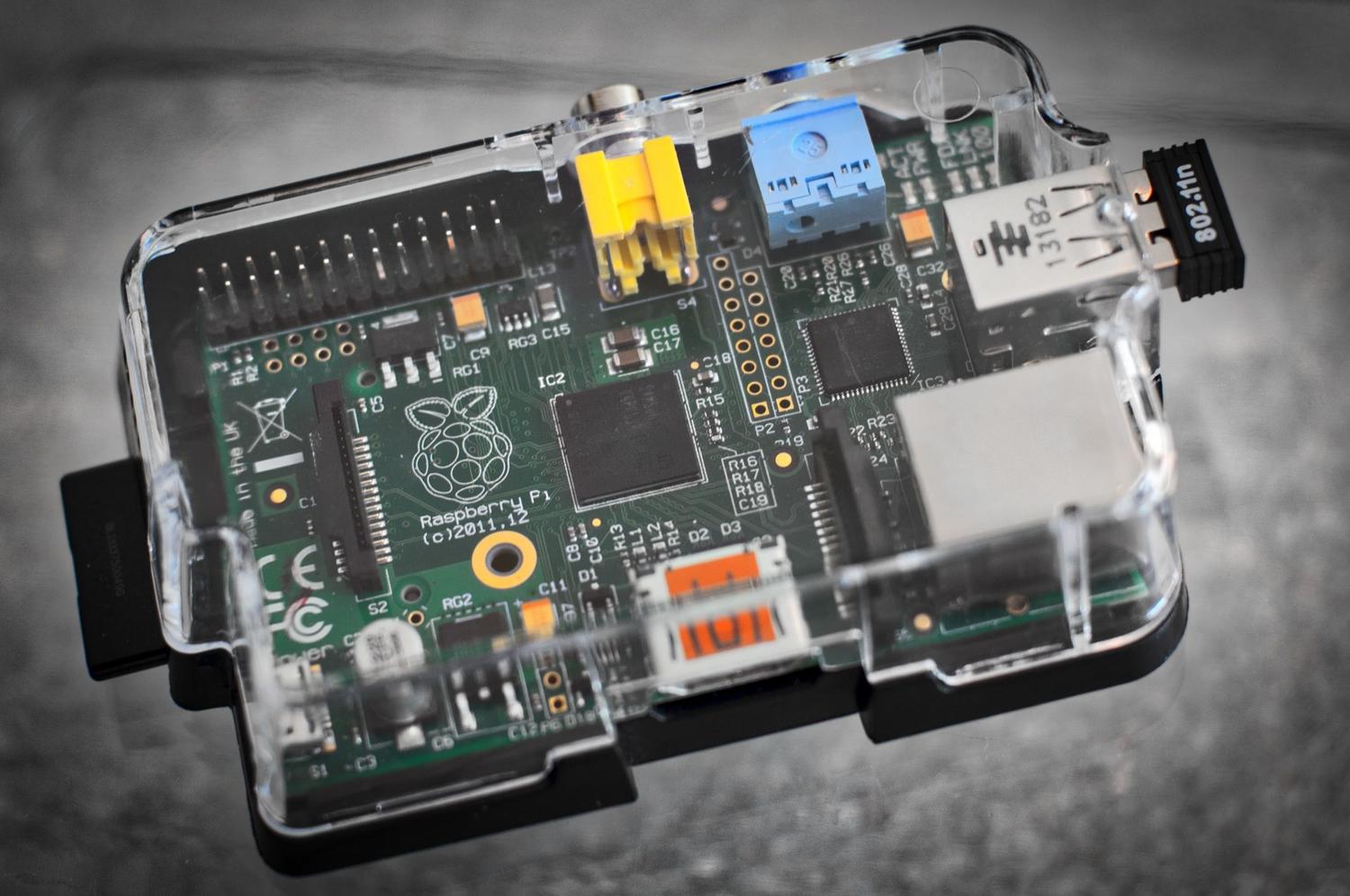
Le moyen le plus rapide de commencer est d'utiliser OctoPi , une image Raspbian avec OctoPrint et tous les autres logiciels nécessaires préinstallés. Pour l'installer sur la carte SD, le plus simple est d'utiliser Raspberry Pi Imager . Une fois installé sur votre ordinateur, sélectionnez votre modèle de carte, puis, dans la section « Système d'exploitation », choisissez « Autre système d'exploitation spécifique » , puis « Impression 3D » et sélectionnez la version stable d'OctoPi.
Avant d'enregistrer, cliquez sur l'icône d'engrenage pour accéder aux paramètres avancés . C'est ici que tout se joue : vous pouvez définir le nom d'hôte, créer un nom d'utilisateur et un mot de passe pour le système (SSH), configurer le nom et le mot de passe de votre réseau Wi-Fi et ajuster le fuseau horaire. Si vous préférez la méthode manuelle ou si vous utilisez BalenaEtcher, n'oubliez pas de modifier le fichier octopi-wpa-supplicant.txt à la racine de votre carte SD, en supprimant les symboles # et en ajoutant les informations de votre réseau et l'indicatif pays (par exemple, ES pour l'Espagne).
Premier démarrage et configuration initiale
Une fois la carte flashée, insérez-la dans le Raspberry Pi, connectez le câble USB à l'imprimante et mettez l'appareil sous tension. Patientez quelques minutes, puis ouvrez un navigateur web sur votre ordinateur et saisissez http://octopi.local ou l'adresse IP attribuée par votre routeur. Si vous ne connaissez pas l'adresse IP, vous pouvez utiliser une application comme Fing pour localiser l'appareil sur votre réseau local.
Lors de votre première connexion, un assistant d'installation s'affichera. Je vous recommande de créer un compte administrateur avec un mot de passe robuste , même si l'ordinateur se trouve sur votre réseau local. Vous verrez également des options pour activer le blocage des plugins (très utile pour se protéger des logiciels malveillants) et le suivi anonyme des erreurs. Si une caméra est connectée, c'est le moment de tester le flux vidéo pour vérifier que tout fonctionne correctement.
Lier l'imprimante et le profil
Pour qu'OctoPrint puisse identifier l'imprimante qu'il contrôle, vous devez créer un profil d'imprimante. Vous y définissez le nom de votre imprimante , les dimensions du volume d'impression (X, Y, Z) et la présence ou non d'un plateau chauffant. Dans l'onglet « Extrudeuse », spécifiez le diamètre du filament et le nombre d'extrudeuses ; par exemple, si vous utilisez une Prusa avec une unité de gestion de la mémoire (MMU), vous devrez indiquer 5 extrudeuses et cocher la case « Buse partagée ».
Pour établir la connexion physique, accédez à l'onglet Connexion, sélectionnez le port série (vous pouvez laisser l'option AUTO activée pour que le système le détecte automatiquement), puis cliquez sur Connecter. Si le câble USB est correctement connecté, l'état passera à Connecté et vous pourrez alors envoyer des fichiers G-Code depuis l'onglet Fichiers ou en charger un nouveau depuis votre ordinateur.
Techniques avancées, plugins et optimisation
L'un des principaux atouts d'OctoPrint est la possibilité d'ajouter des fonctionnalités grâce aux plugins. Pour y accéder, rendez-vous dans les Paramètres et recherchez le Gestionnaire de plugins . Si vous souhaitez une interface plus moderne et plus agréable à l'œil, installez Themeify pour activer le mode sombre. Pour les vidéastes, OctoLapse est indispensable pour créer des time-lapses professionnels où la tête d'impression est invisible à l'image.
Si vous utilisez le logiciel de découpe Ultimaker Cura , vous pouvez installer un plugin spécifique sur Cura MakerPlace pour connecter votre logiciel directement à OctoPrint via une clé API . Cela vous permet d'envoyer la tâche d'impression directement depuis le logiciel de découpe, sans avoir à exporter le fichier ni à le télécharger manuellement sur le site web. De plus, si vous utilisez un Raspberry Pi Zero W connecté via les broches GPIO , n'oubliez pas de désactiver la console série et d'activer le port UART dans le fichier de configuration pour une communication stable.
La mise en place de ce système transforme radicalement l'expérience d'impression, nous permettant de nous affranchir des cartes SD physiques et de bénéficier d' une surveillance constante et à distance de nos impressions. De la gestion de la température au contrôle des axes, en passant par la possibilité d'interrompre une impression en cas de dysfonctionnement, l'association du Raspberry Pi et d'OctoPrint représente tout simplement la meilleure amélioration possible pour toute imprimante 3D domestique.