- LM Studio vous permet d'exécuter localement des modèles de langage avancés grâce à une interface graphique simple et est compatible avec des formats optimisés tels que GGUF.
- Pour de bonnes performances, un processeur moderne compatible AVX2, au moins 16 Go de RAM et, sur Mac, un processeur Apple Silicon sont recommandés.
- La combinaison du chat, de RAG, du mode développeur et de l'invite système offre un excellent contrôle sur le comportement du modèle et l'utilisation de documents personnalisés.
- L'exécution de LLM sur votre ordinateur offre des possibilités de confidentialité, d'autonomie et de personnalisation difficiles à égaler avec les services purement basés sur le cloud.
L'intelligence artificielle générative n'est plus l'apanage des grandes entreprises ; aujourd'hui, chacun peut expérimenter des modèles de langage avancés directement depuis son ordinateur. Grâce à des outils comme LM Studio, il est possible de dialoguer avec des modèles de type ChatGPT, de créer des résumés, d'analyser des documents ou de générer des textes sans avoir recours au cloud ni exposer ses données à des tiers.
Si vous vous êtes déjà demandé comment installer LM Studio sur Windows ou Mac et ce dont vous avez besoin pour qu'il fonctionne correctement sur un ordinateur personnel standard, ce guide vous fournit toutes les informations nécessaires : configuration requise, installation étape par étape, téléchargement des modèles, utilisation du mode chat, RAG pour travailler avec vos documents privés et options avancées pour tirer le meilleur parti de votre matériel.
Qu'est-ce que LM Studio et pourquoi est-il intéressant de l'utiliser en local ?
LM Studio est une application de bureau conçue pour exécuter facilement des modèles de langage (LLM) sur votre ordinateur, grâce à une interface graphique intuitive et sans avoir à saisir de commandes dans le terminal. Elle vous permet de télécharger des modèles, de les charger en mémoire et d'interagir avec eux comme avec une messagerie instantanée, à l'avantage de tout se dérouler sur votre machine.
La principale différence par rapport à l'utilisation d'outils en ligne de commande comme llama.cpp, KoboldAI ou autres alternatives similaires réside dans sa simplicité d'utilisation. Au lieu de se débattre avec des arguments, des chemins d'accès et des scripts, LM Studio propose des menus et des sections bien organisés : onglet Modèles, onglet Chat, Paramètres, Mode Développeur, etc., ce qui le rend idéal pour les utilisateurs moins techniques ou ceux qui souhaitent aller droit au but.
Un autre avantage clé de LM Studio est sa compatibilité avec les modèles GGUF , un standard largement répandu et optimisé pour l'exécution locale sur CPU et GPU. Il en résulte de meilleures performances, une consommation de mémoire réduite et une compatibilité avec un vaste catalogue de modèles tels que LLaMA, Mistral, Falcon, Granite et bien d'autres disponibles dans les dépôts populaires.
Fonctionnant en local, LM Studio offre un avantage considérable en matière de confidentialité : vos écrits et les documents utilisés pour poser vos questions restent sur votre ordinateur. Vous n’avez pas besoin d’envoyer d’informations sensibles vers le cloud, ce qui en fait une solution idéale pour gérer des contrats, des rapports internes, des notes de cours ou tout autre contenu confidentiel.
Que vous soyez développeur, étudiant ou simplement une personne curieuse qui souhaite expérimenter avec l'IA , LM Studio combine le meilleur des deux mondes : une facilité d'utilisation pour les tâches quotidiennes et des fonctionnalités avancées (mode développeur, API locale, paramètres de génération, etc.) pour ceux qui souhaitent un meilleur contrôle sur le comportement des modèles.
Configuration système requise pour Windows et Mac avant l'installation de LM Studio
Avant de télécharger LM Studio, il est essentiel de vérifier que votre ordinateur répond à certaines exigences minimales , notamment pour une expérience optimale, afin d'éviter les plantages fréquents et les temps d'attente interminables. Les deux composants clés sont le processeur (CPU) et la mémoire vive (RAM).
Sur un PC Windows, il est recommandé d'avoir au moins 16 Go de RAM pour faire tourner des jeux de taille moyenne de manière fluide. Avec 8 Go, vous pouvez tester des jeux plus petits et effectuer des tests basiques, mais vous constaterez des limitations en termes de vitesse et de taille des jeux que vous pouvez charger. Les performances s'améliorent considérablement avec 16 Go, et 32 Go ou plus sont encore mieux pour les jeux plus volumineux.
Concernant le processeur sous Windows, il est important qu'il prenne en charge les instructions AVX2 . La plupart des processeurs Intel et AMD modernes les prennent en charge, mais il est conseillé de le vérifier. Pour ce faire, vous pouvez procéder comme suit :
- Ouvrez l'outil « Informations système ». depuis Windows (vous pouvez le rechercher dans le menu Démarrer).
- Localisez la section « Processeur ». et notez le nom complet de votre processeur.
- Rendez-vous sur le site web ARK d'Intel ou sur la page des spécifications du fabricant. (AMD ou autres) et recherchez votre processeur par son nom exact.
- Dans le bloc des technologies ou des extensions d'instructions Vérifiez si AVX2 est listé. Si c'est le cas, vous pouvez utiliser LM Studio avec de bonnes performances.
Sur Mac, la situation est quelque peu différente, mais aussi, à certains égards, plus simple . LM Studio est optimisé pour les ordinateurs équipés de processeurs Apple Silicon : M1, M2, M3, M4 et leurs variantes. Ces puces offrent d’excellentes performances avec des modèles locaux et une faible consommation d’énergie, ce qui en fait une plateforme fortement recommandée pour ce type de tâche.
Si vous possédez un Mac ancien équipé d'un processeur Intel, LM Studio n'est pas la meilleure option car il est principalement compatible avec les puces Apple Silicon. Pour ces machines, Msty constitue une alternative intéressante : cet outil permet d'exécuter des modèles LLM en local et est mieux adapté à cette architecture. En revanche, si vous possédez un Mac équipé d'une puce M1 ou ultérieure, LM Studio est un choix sûr.
Outre le processeur et la mémoire vive, une carte graphique dédiée ou celle intégrée à la puce Apple Silicon est un atout , notamment pour accélérer la génération de texte. LM Studio peut exploiter ces ressources pour fournir des réponses en quelques secondes. Vous aurez également besoin d'un espace disque suffisant, la capacité variant de quelques centaines de mégaoctets à plusieurs gigaoctets selon les modèles.
Téléchargez et installez LM Studio sur Windows et Mac étape par étape
Une fois que vous avez vérifié que votre ordinateur répond aux exigences minimales, l'étape suivante consiste à télécharger le programme d'installation depuis le site web officiel de LM Studio. La procédure est très similaire sous Windows et macOS, avec de légères différences dans l'exécution du fichier.
Pour commencer, rendez-vous sur le site officiel de LM Studio (lmstudio.ai) et accédez à la section téléchargements. Vous y trouverez des versions pour Windows, macOS et Linux. Il vous suffit de sélectionner celle qui correspond à votre système d'exploitation.
Sous Windows, le fichier téléchargé sera un fichier exécutable ou un programme d'installation classique . Choisissez un dossier pratique, comme le Bureau ou le dossier Téléchargements, pour le retrouver facilement. Si vous utilisez un navigateur comme Edge ou Chrome, vérifiez la barre de téléchargement : il est possible que le navigateur ait bloqué le fichier pour des raisons de sécurité, car il s'agit d'un fichier exécutable.
Sur macOS, le téléchargement se présente généralement sous la forme d'un fichier .dmg ou similaire . Comme sous Windows, enregistrez le fichier dans un dossier facilement accessible. Une fois le téléchargement terminé, double-cliquez dessus pour le monter et faites glisser l'icône LM Studio vers le dossier Applications lorsque vous y êtes invité.
Sur les deux systèmes, l'assistant d'installation de LM Studio est très simple d'utilisation . Sous Windows, double-cliquez sur le programme d'installation et suivez les instructions : acceptez la licence, choisissez le dossier d'installation, et c'est tout. Vous pouvez conserver les options par défaut si vous préférez.
Au cours de l'installation, LM Studio vous proposera généralement de télécharger un modèle par défaut , souvent un modèle léger comme Llama 3.2 1B de Meta ou un modèle basique similaire, afin que vous puissiez commencer à discuter sans avoir à chercher autre chose. De nombreuses installations suggèrent également de télécharger des modèles populaires comme DeepSeek R1.
Une fois l'installation terminée, vous pouvez cocher la case pour ouvrir directement LM Studio ou trouver l'application depuis le menu Démarrer sous Windows ou depuis le Launchpad et le dossier Applications sous macOS. Le premier lancement peut prendre un peu plus de temps que d'habitude, le temps que l'application configure ses paramètres internes.
Premier lancement de LM Studio et exploration de l'interface
Lorsque vous ouvrez LM Studio pour la première fois, vous découvrirez une interface épurée, conçue pour que chacun puisse s'y retrouver en quelques minutes . Un écran de bienvenue s'affiche généralement et, selon votre méthode d'installation, un modèle présélectionné sera disponible pour commencer à tester la messagerie instantanée.
Par défaut, LM Studio chargera le modèle installé lors de la configuration initiale . Ce modèle est généralement léger et peu gourmand en mémoire vive, ce qui est idéal pour vérifier le bon fonctionnement du système avant de télécharger des modèles plus volumineux susceptibles de solliciter fortement votre matériel.
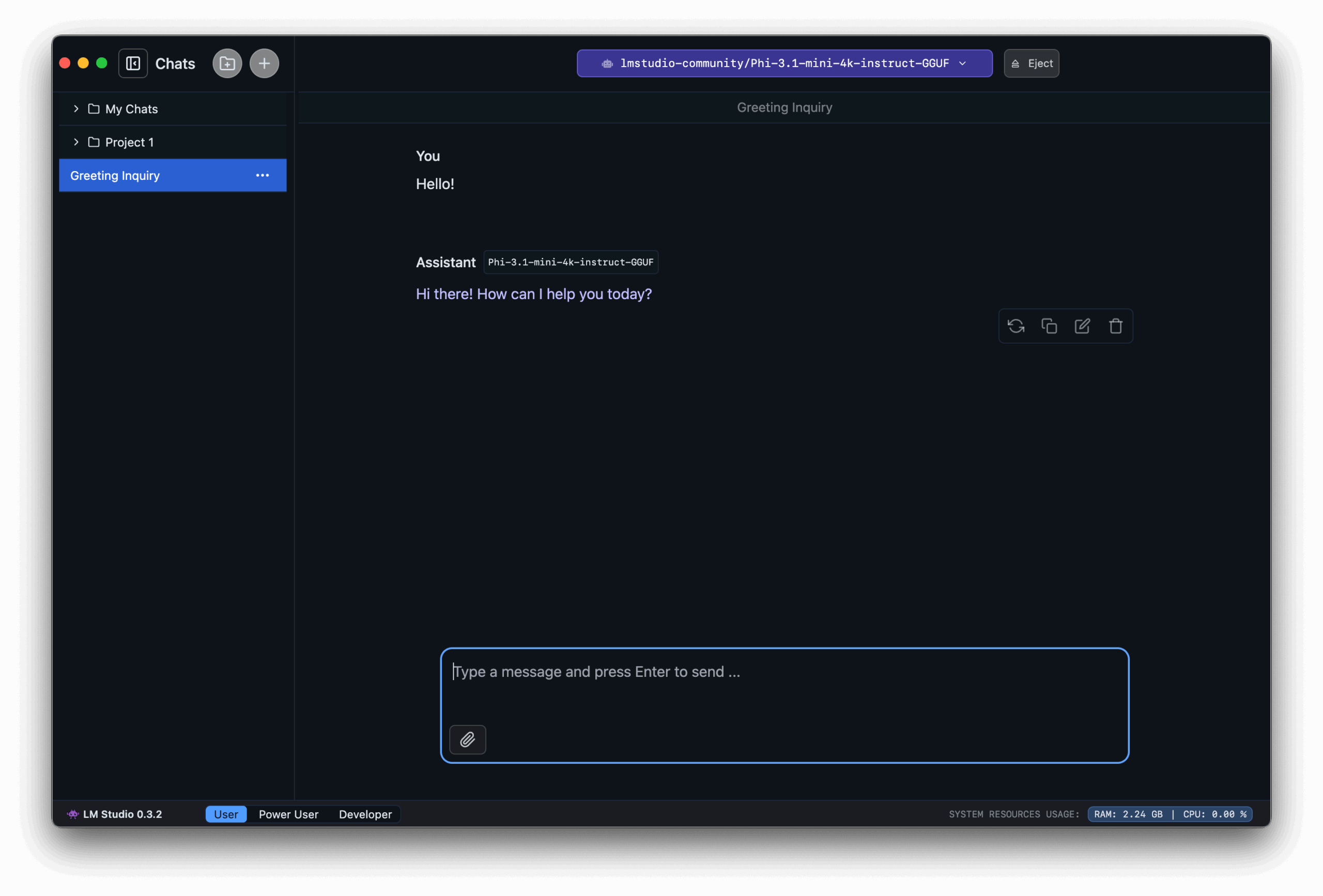
Dans la barre latérale, vous trouverez des sections importantes comme « Modèles », « Chat » et les paramètres . Dans « Modèles », vous pouvez rechercher, télécharger et gérer les modèles disponibles ; dans « Chat », vous pourrez discuter avec le modèle actuellement actif ; et dans les paramètres, vous trouverez des options avancées, le mode développeur et d'autres fonctionnalités.
L'un des principaux avantages de LM Studio est la possibilité de communiquer avec le modèle dans n'importe quelle langue , y compris l'espagnol, sans aucune difficulté. Il suffit de saisir votre message ou votre question dans la zone de texte et d'appuyer sur Entrée pour que le modèle commence à générer une réponse.
Outre le modèle préinstallé, vous pouvez rechercher d'autres modèles directement depuis l'application en cliquant sur l'icône de recherche (généralement représentée par une loupe) dans la section « Modèles ». Vous y trouverez des résultats tels que le Granite d'IBM et d'autres modèles de différentes gammes (LLaMA, Mistral, Falcon, etc.).
Comment télécharger et modifier des modèles dans LM Studio
Pour tirer le meilleur parti de LM Studio, ne vous limitez pas au modèle par défaut ; le plaisir réside dans la possibilité d’essayer différents LLM, de les comparer et de choisir celui qui correspond le mieux à vos besoins : écriture créative, explication de concepts, analyse technique, etc.
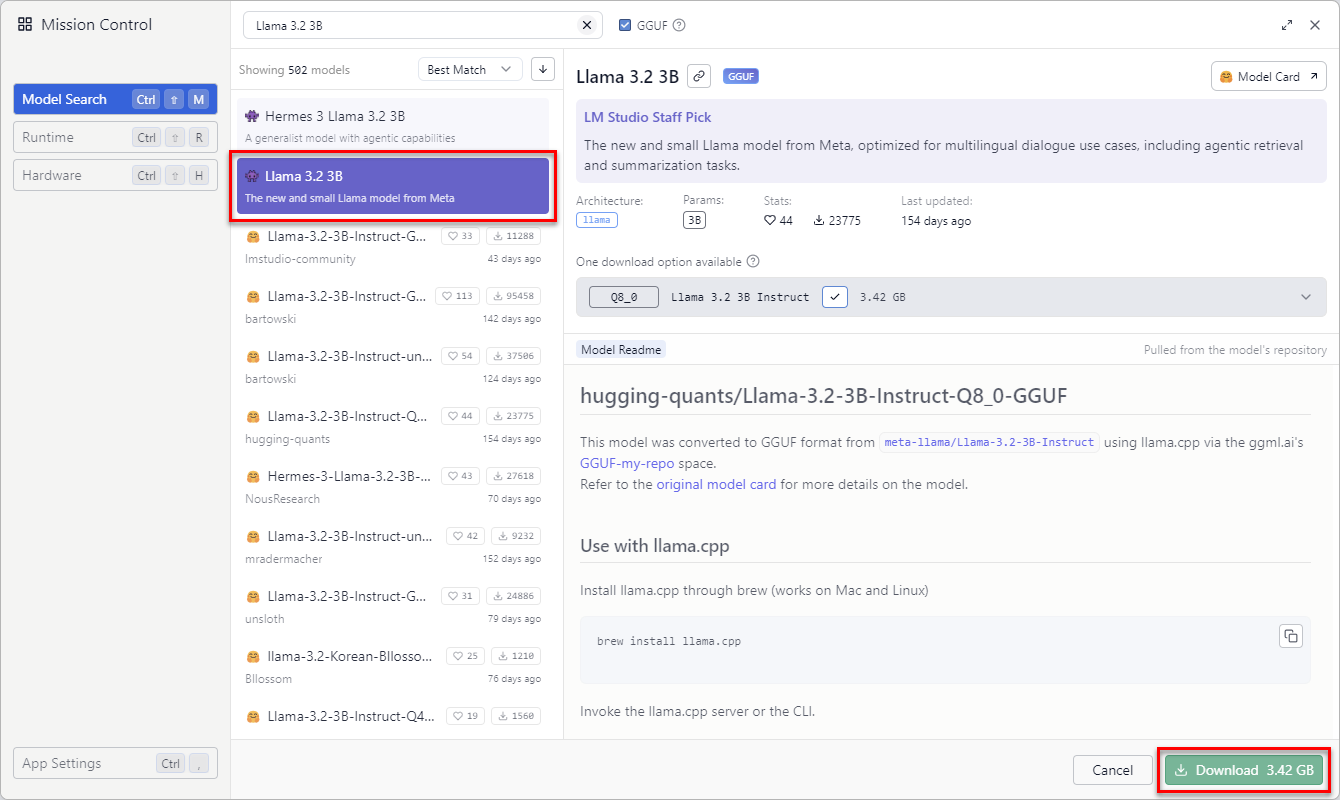
Dans l’onglet « Modèles », vous trouverez une barre de recherche et une liste des modèles disponibles . Vous pouvez saisir le nom de la famille qui vous intéresse (par exemple, Mistral 7B, LLaMA 2 ou une variante spécifique), et LM Studio vous affichera les options compatibles au format GGUF, prêtes à être téléchargées.
Lorsque vous trouvez un modèle qui vous convient, cliquez dessus pour afficher ses différentes versions . Différentes variantes sont généralement proposées en fonction de la taille et du niveau de quantification (qui influe sur la consommation de mémoire et la qualité de la réponse). La version la plus récente ou recommandée se trouve généralement en haut de la liste.
Veillez à sélectionner la version adaptée à votre matériel : si vous disposez de peu de RAM, une version plus légère ou plus quantifiée pourrait vous convenir ; si vous avez beaucoup de ressources, vous pouvez opter pour des variantes plus lourdes qui offrent généralement une meilleure qualité de texte.
Pour lancer le téléchargement, appuyez simplement sur le bouton « Télécharger » . Une barre de progression s'affichera, indiquant l'état du téléchargement ; la durée dépendra de la taille du fichier et de votre connexion Internet. Une fois le téléchargement terminé, le modèle sera disponible dans votre liste.
Pour utiliser l'un des modèles que vous avez téléchargés, rendez-vous dans l'onglet « Chat » . En haut, vous trouverez généralement un menu déroulant du type « Sélectionner un modèle avec lequel discuter » vous permettant de choisir parmi tous les modèles installés. Sélectionnez celui que vous souhaitez essayer, et les réponses seront alors générées par ce modèle.
N'hésitez pas à télécharger plusieurs modèles pour comparer leurs performances : certains seront plus rapides mais moins précis, d'autres plus lents mais très détaillés. Cependant, n'oubliez pas que chaque modèle occupe de l'espace disque et consomme de la RAM et du processeur ; il est donc conseillé de vérifier ceux que vous utilisez réellement et de supprimer ceux qui sont inutiles.
Utilisation du chat, exemples pratiques et contrôle des paramètres de base
C'est dans la section chat de LM Studio que vous passerez le plus clair de votre temps , car c'est le point d'entrée naturel pour interagir avec les modèles. Son fonctionnement est similaire à celui d'une messagerie instantanée classique : vous saisissez un message, appuyez sur Entrée et recevez une réponse générée par le modèle local.
Un exemple très simple pour commencer pourrait consister à interroger le modèle sur l'outil lui-même , avec une question du type : « Qu'est-ce que LM Studio et à quoi sert-il ? » ; en quelques secondes, vous devriez voir comment le modèle explique qu'il s'agit d'une application permettant d'exécuter des modèles de langage localement, sans avoir besoin de se connecter à des services cloud, idéale pour les tâches d'expérimentation, de développement ou d'apprentissage.
Dans les paramètres de LM Studio, vous trouverez des options qui influencent grandement le style de vos réponses . L'une des plus importantes est la température : les valeurs basses (par exemple, 0.1 à 0.3) produisent des réponses plus sobres, cohérentes et régulières ; les valeurs élevées (0.8 à 1.0) génèrent des textes plus créatifs et variés, mais comportent également un risque plus élevé de digressions ou d'erreurs.
D'autres paramètres courants sont Top-K et Top-P , qui déterminent le nombre de mots ou de jetons possibles pris en compte à chaque étape de génération. Leur ajustement permet de jouer sur l'équilibre entre précision et diversité : des valeurs plus restrictives rendent la réponse plus « rigide » et ciblée, tandis que des valeurs plus larges favorisent des réponses plus imaginatives.
Vous pouvez également modifier le nombre maximal de jetons à générer et le contexte maximal , c'est-à-dire la longueur des réponses et la quantité de conversation ou de texte d'entrée précédent prise en compte par le modèle. Augmenter ces limites améliore généralement la cohérence dans les dialogues longs ou les résumés volumineux, mais au prix d'une consommation accrue de mémoire et de temps de calcul.
Joignez des fichiers et utilisez RAG pour exploiter vos propres documents.
L'une des faiblesses de tout modèle de langage est qu'il ne connaît que ce qui lui a été enseigné lors de son entraînement . N'ayant pas d'accès direct à vos fichiers ni à vos informations privées récentes, il est incapable, dès sa mise en service, de répondre aux questions basées sur vos contrats, notes ou rapports personnels.
C’est là qu’intervient la génération augmentée par récupération (RAG) , qui vous permet d’importer vos propres documents et de les utiliser comme base pour les réponses du modèle. LM Studio intègre cette fonctionnalité, ce qui vous permet de poser des questions directement sur vos fichiers sans avoir à copier-coller de longs textes.
Dans LM Studio, vous pouvez joindre jusqu'à 5 fichiers simultanément, pour une taille totale maximale de 30 Mo. Les formats compatibles incluent les documents PDF , les fichiers Word DOCX, les fichiers texte TXT et les feuilles de calcul CSV. Cette flexibilité vous permet de travailler avec de nombreux types de contenu sans avoir à les convertir.
Une fois vos documents téléchargés, il est préférable de formuler vos questions avec précision . Par exemple, si vous avez téléchargé un contrat de location au format PDF, vous pourriez demander : « Selon le contrat téléchargé, quel est le préavis nécessaire pour résilier le bail ? » En fournissant des détails précis, le système peut retrouver la section pertinente du document et vous apporter une réponse personnalisée.
Le modèle combinera votre requête avec les informations extraites des documents et générera une réponse qui, en principe, sera bien plus proche de la réalité de votre situation que si elle reposait uniquement sur son apprentissage général. Vous pouvez répéter le processus avec différents documents, essayer différentes requêtes et observer l'évolution des résultats.
Mode développeur et paramètres avancés pour les utilisateurs plus exigeants
Si vous souhaitez aller plus loin et contrôler précisément le comportement du modèle , LM Studio propose un mode « Développeur » avec des options avancées très utiles aussi bien pour les développeurs que pour les utilisateurs qui peaufinent des flux de travail spécifiques.
Dans ce mode, vous pouvez par exemple ajuster la température, les paramètres Top-K et Top-P , définir le nombre maximal de jetons par génération et optimiser la répartition des ressources entre le processeur et la carte graphique. Ces modifications peuvent faire toute la différence pour trouver le juste équilibre entre créativité, précision et performances sur votre machine.
Une autre fonctionnalité clé du mode Développeur est la possibilité de définir une « Invite système » : un message de contexte initial qui guide le comportement du modèle tout au long de la conversation. Vous pouvez y indiquer des choses comme « Vous êtes expert en droit du travail espagnol », « Répondez toujours de manière très concise » ou « Incluez des exemples concrets dans toutes vos réponses ».
En configurant une invite système pertinente, vous pouvez transformer le modèle en un assistant spécialisé, adapté à vos besoins spécifiques : rédaction d’e-mails officiels, explication de concepts de programmation, aide aux travaux universitaires, génération de rapports, etc. Cette fonctionnalité est particulièrement performante lorsqu’elle est combinée à des instructions précises.
N'oubliez pas que tous ces paramètres influent également sur la consommation de ressources . Par exemple, un contexte très large et des temps de réponse longs peuvent augmenter considérablement l'utilisation de la RAM et du processeur, ce qui, sur les machines moins puissantes, se traduit par des temps d'attente plus longs. Idéalement, il est conseillé d'expérimenter avec différents paramètres jusqu'à trouver celui qui vous offre une bonne qualité de réponse sans impacter significativement les performances.
Avantages de l'exécution des modèles LLM sur son propre ordinateur
Travailler localement avec des modèles de langage à l'aide de LM Studio présente de nombreux avantages significatifs par rapport au recours systématique aux services cloud , tant pour les utilisateurs individuels que pour les professionnels qui traitent des informations sensibles.
Le premier avantage majeur réside dans la protection de la vie privée . En évitant de télécharger vos textes ou documents sur des serveurs externes, vous minimisez les risques de fuites de données ou d'utilisation non autorisée. Ceci est crucial lorsque vous travaillez avec des contrats, des données internes, des notes personnelles ou tout autre contenu que vous souhaitez garder confidentiel.
Le deuxième avantage est l'autonomie . Une fois vos modèles téléchargés et configurés, vous pouvez continuer à les utiliser même en cas de coupure ou de ralentissement de la connexion internet. C'est idéal pour ceux qui voyagent avec un ordinateur portable et travaillent dans des zones à faible couverture, ou pour ceux qui ne veulent pas dépendre d'un service externe.
De plus, l'exécution locale vous permet de personnaliser bien davantage votre environnement de travail . Vous pouvez choisir les modèles à installer, leur configuration, les paramètres à utiliser pour chaque tâche, et même combiner différents outils : LM Studio pour les tâches quotidiennes, des scripts Python connectés à son API locale pour l'automatisation, etc.
Un autre aspect intéressant réside dans les économies réalisées à moyen et long terme . Si vos besoins ne requièrent pas de systèmes cloud de pointe, un ordinateur aux performances modérées et des modèles locaux bien choisis peuvent largement suffire, vous évitant ainsi des frais mensuels ou des limitations d'utilisation strictes sur les services gratuits.
Enfin, travailler avec LM Studio et des modèles locaux est un excellent moyen d'apprendre le fonctionnement interne de l'IA générative . En téléchargeant différents modèles, en ajustant la température, en testant RAG et en interagissant avec l'invite système, vous comprendrez bien mieux les possibilités offertes par cette technologie et ses véritables limites.
Pour tirer pleinement parti de LM Studio, il est conseillé d'essayer différents modèles, de vérifier leur impact sur la RAM et le processeur , d'ajuster leurs paramètres et de toujours maintenir l'application à jour. Ainsi, vous bénéficierez des dernières améliorations de performances, des nouvelles fonctionnalités et des correctifs de bugs dès leur publication.
Avec tout cela, LM Studio devient un outil très complet pour quiconque souhaite exécuter des modèles de langage puissants sur son PC ou Mac , alliant confidentialité, contrôle, flexibilité et une prise en main intuitive grâce à son interface graphique. Que ce soit pour expérimenter, étudier, automatiser des tâches ou simplement explorer l'IA, exécuter ces modèles sur sa propre machine ouvre un vaste champ de possibilités sans dépendre constamment du cloud.