- Vérifiez la compatibilité avec le boîtier, le socket et les connecteurs avant d'acheter et d'installer le système de refroidissement liquide AIO.
- Planifiez la position du radiateur et le flux d'air afin de protéger la pompe et d'optimiser les températures.
- Suivez un ordre d'installation logique : plaque arrière, radiateur, ventilateurs, bloc et câblage.
- Ajustez le BIOS et effectuez un entretien régulier (dépoussiérage et remplacement de la pâte thermique) pour prolonger la durée de vie du système.
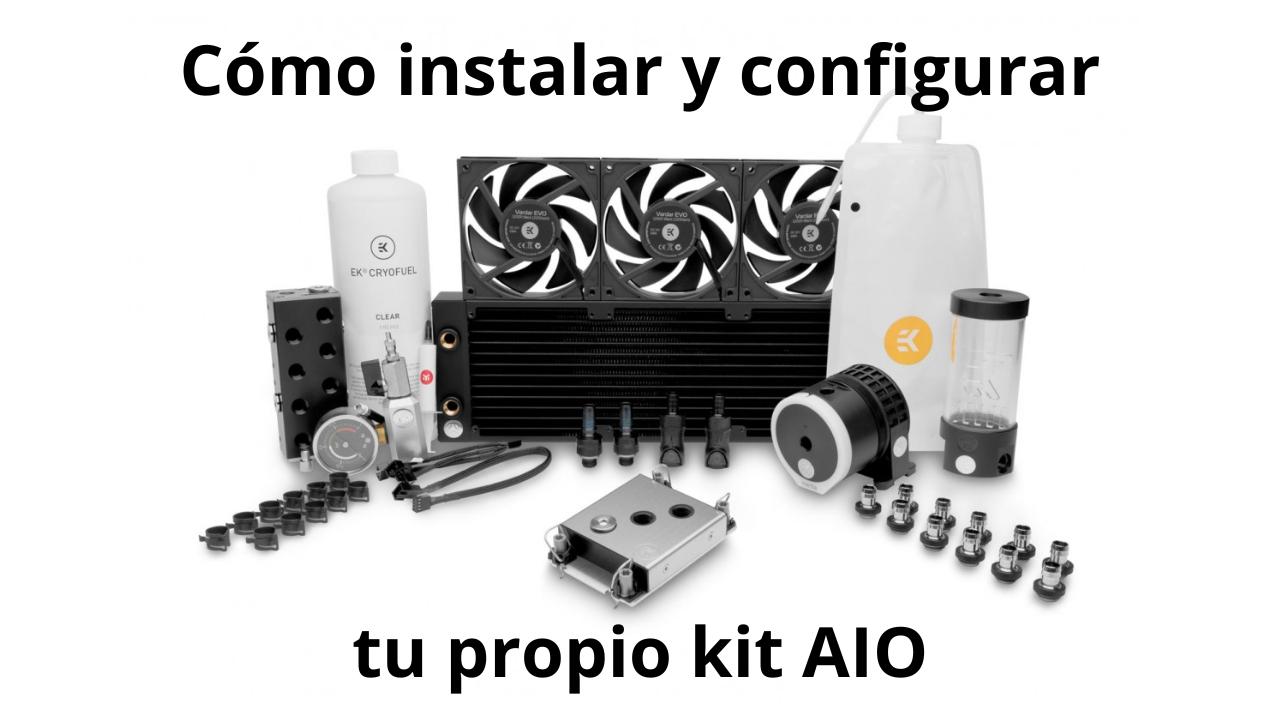
Si vous n'avez jamais installé de système de refroidissement liquide tout-en-un (AIO), il est normal de penser, à l'ouverture de la boîte, qu'il y a trop de pièces, de tuyaux et de câbles pour que l'installation soit simple. En réalité, les kits tout-en-un sont conçus précisément pour que chacun puisse les installer avec un peu de patience, un tournevis et en suivant un ordre logique.
Vous trouverez ci-dessous un guide complet expliquant comment choisir, préparer, installer et configurer un système de refroidissement tout-en-un (AIO) pour votre PC, les points à vérifier lors de la première mise en marche, l'entretien nécessaire, ainsi que des conseils et astuces pour éviter le bruit, les fuites et la surchauffe. Les explications sont données en espagnol simple et courant, avec le même niveau de détail qu'un technicien utiliserait pour monter son propre système.
Qu'est-ce qu'un système AIO et quels sont ses avantages ?
Un kit de refroidissement liquide AIO (tout-en-un) intègre un radiateur, une pompe, un bloc CPU, des tuyaux et du liquide de refroidissement dans une seule unité , scellée en usine : aucun remplissage ni purge n'est nécessaire. Son rôle est d'évacuer la chaleur du processeur et de la dissiper plus efficacement et silencieusement que la plupart des systèmes de refroidissement par air.
Comparé à un système de refroidissement liquide sur mesure, un système AIO offre une fiabilité supérieure et moins de soucis : les tubes sont pré-assemblés, il n’y a pas de raccords qui peuvent se desserrer, pas de réservoirs à remplir et aucun risque réaliste qu’un tuyau se détache et imbibe vos composants de liquide si vous effectuez un assemblage correct.
Comparé à un refroidisseur à air, un bon système de refroidissement liquide tout-en-un (AIO) offre généralement de meilleures températures et un aspect plus épuré , notamment dans les boîtiers avec fenêtre. Cela dit, certains refroidisseurs à air haut de gamme égalent, voire surpassent, certains AIO de milieu de gamme ; l’avantage n’est donc pas absolu. Cependant, dans la plupart des configurations de milieu et haut de gamme, le système de refroidissement liquide AIO fait finalement toute la différence.
Outre leurs performances, de nombreux utilisateurs choisissent ces solutions pour leur esthétique et les possibilités offertes par l'éclairage ARGB , les écrans LCD intégrés à la pompe (comme dans la série ROG RYUJIN) ou le logiciel de contrôle qui permet de régler les courbes de ventilation et les effets lumineux avec une grande précision.
Vérifiez la compatibilité avant d'acheter et d'installer un AIO.
Avant de commencer le montage, il est primordial de vérifier la compatibilité du système de refroidissement liquide AIO que vous souhaitez installer avec votre boîtier, votre carte mère et votre processeur . Négliger cette étape vous contraindra inévitablement à renvoyer le produit.
Vérifiez d'abord que le kit comprend les supports adaptés à votre socket . Généralement, il inclut des supports pour Intel LGA1700/1200/115x et AMD AM4/AM5. Les processeurs Threadripper (TR4/sTRX4) nécessitent généralement des blocs spécifiques ; si vous possédez une plateforme HEDT, vérifiez bien ce point.
Le deuxième point essentiel concerne la taille du radiateur et l'espace disponible dans le boîtier . La plupart des systèmes de refroidissement liquide tout-en-un (AIO) sont disponibles en longueurs de 120, 140, 240, 280 ou 360 mm, et le boîtier doit clairement indiquer les longueurs et épaisseurs compatibles à l'avant, sur le dessus et à l'arrière. Notez que certains radiateurs intègrent un réservoir et sont donc légèrement plus longs que leur longueur nominale.
Il est également important de tenir compte de la hauteur de la RAM et de la zone VRM si vous prévoyez de monter le radiateur sur le dessus du boîtier : certains dissipateurs thermiques VRM très volumineux ou modules de mémoire avec des dissipateurs thermiques hauts peuvent entrer en collision avec le radiateur ou les ventilateurs.
Enfin, consultez le manuel de la carte mère pour confirmer la présence des connecteurs pour les pompes et les ventilateurs : idéalement, vous devriez disposer des connecteurs AIO_PUMP et CPU_FAN/CPU_OPT, ainsi que de plusieurs connecteurs CHA_FAN pour les ventilateurs de boîtier ou les hubs inclus dans le kit.
Outils et préparation préalable
L'installation d'un système de refroidissement liquide tout-en-un (AIO) prend généralement entre 10 et 15 minutes pour une personne expérimentée , et environ une demi-heure pour une novice qui suit attentivement les instructions. Le matériel nécessaire est assez simple.
Munissez -vous d'un tournevis cruciforme , de préférence magnétique pour éviter de devoir chercher les vis dans le boîtier. Si vous remplacez un dissipateur thermique existant, vous aurez également besoin d'alcool isopropylique (≥ 90 %) et d'un chiffon en microfibre ou de lingettes non pelucheuses pour nettoyer l'ancienne pâte thermique.
Si votre bloc de refroidissement n'est pas fourni avec de la pâte thermique pré-appliquée, prévoyez un tube de pâte thermique de bonne qualité . Des attaches de câble ou des bandes Velcro sont très utiles pour maintenir les câbles en ordre et éviter les obstructions au flux d'air. Enfin, pour une installation optimale, utilisez un bracelet antistatique ou, à défaut, touchez régulièrement le châssis non peint afin de dissiper l'électricité statique.
En matière de sécurité électrique, la procédure correcte consiste à éteindre l'ordinateur, à débrancher le câble d'alimentation de la prise secteur et à appuyer sur le bouton d'alimentation pendant quelques secondes afin de décharger toute charge résiduelle dans les condensateurs du bloc d'alimentation.
Gardez toujours à portée de main les manuels de votre système de refroidissement liquide tout-en-un et de votre carte mère, car dans de nombreux cas, ils contiennent des schémas très clairs des prises, des plaques arrière et des connecteurs qui vous éviteront bien des doutes en plein montage.
Choisir la position et l'orientation du radiateur
Dans un système de refroidissement liquide tout-en-un (AIO), il y a toujours une petite quantité d'air dans le circuit. Sa position influe sur le bruit, la durée de vie de la pompe et les performances thermiques . L'astuce consiste à positionner le radiateur de façon à ce que la bulle d'air reste en haut du radiateur et non au niveau de la pompe.
Si votre configuration le permet, monter le radiateur en position d' échappement est l'une des options les plus équilibrées : l'air chaud monte, le radiateur est au-dessus de la pompe et le liquide circule sans bulles en permanence autour du bloc moteur.
Lorsque le radiateur est monté à l'avant, il est généralement recommandé d'orienter les tuyaux vers le bas afin que le point le plus haut du circuit se situe au niveau du radiateur et non de la pompe. Ceci minimise les gargouillis et les problèmes de cavitation qui, outre le bruit qu'ils occasionnent, peuvent nuire aux performances.
Il est possible de monter un radiateur de 120 mm à l'arrière, mais cela offre généralement des performances légèrement inférieures et plus de bruit que les configurations avant ou supérieures ; cette option n'est donc recommandée que lorsque le boîtier ne propose pas d'autres alternatives ou lorsqu'une configuration très spécifique est requise.
Avant de visser quoi que ce soit, effectuez un test à blanc à l'intérieur du boîtier pour vérifier que les tubes ne sont pas sous tension, évitez les coudes trop prononcés et ne heurtez pas les ventilateurs arrière, la RAM ou les caches du VRM . Éviter toute contrainte anormale prolongera la durée de vie de l'ensemble.
Préparez la carte mère, le socket et le processeur.
Une fois le radiateur choisi, il est temps de préparer la zone du processeur. Si vous utilisez actuellement un refroidisseur à air, vous devrez d'abord retirer l'ancien refroidisseur et débrancher son ventilateur du connecteur CPU_FAN.
Une fois le processeur exposé, nettoyez soigneusement la surface métallique supérieure (IHS) avec de l'alcool isopropylique et un chiffon doux jusqu'à ce qu'il ne reste plus aucune trace de pâte ou de tache. Évitez de toucher cette surface avec les doigts après le nettoyage afin de ne pas étaler la graisse.
L'étape suivante consiste à préparer la plaque arrière et les supports de socket . Pour les sockets Intel LGA1700/1200/115x, on utilise généralement une plaque arrière spécifique fournie dans le kit AIO. Celle-ci se place derrière la carte mère et se fixe à l'aide d'entretoises et de vis par l'avant.
Sur les plateformes AMD AM4/AM5, la plaque arrière métallique d'origine de la carte mère est généralement réutilisée . En règle générale, seuls les supports supérieurs en plastique sont retirés, les entretoises du système de refroidissement liquide tout-en-un sont vissées sur la plaque arrière d'origine, et l'emplacement est alors prêt pour le bloc de refroidissement liquide.
Si votre boîtier possède une fenêtre derrière le plateau de la carte mère, vous pouvez installer la plaque arrière sans retirer cette dernière. Sinon, vous devrez extraire la carte mère du boîtier , ce qui peut paraître fastidieux, mais simplifie grandement l'opération et réduit le risque de serrage excessif.
Préparez le radiateur et les ventilateurs.
Avant de fixer le radiateur au boîtier, il est conseillé d'installer les ventilateurs et de déterminer le sens de la circulation de l'air . Les ventilateurs comportent généralement deux marquages sur leur cadre : une flèche indique le sens de rotation des pales et l'autre le sens du flux d'air.
Lorsque le radiateur est placé à l'avant, il fonctionne le plus souvent comme une entrée d'air : l'air frais entre de l'extérieur du boîtier, traverse le radiateur et améliore les températures du processeur au prix d'une augmentation de quelques degrés de la température interne globale.
S'il est monté sur le dessus, il devrait logiquement servir d' extracteur , évacuant la chaleur accumulée dans le radiateur et améliorant la circulation d'air à l'intérieur du boîtier. Le processeur pourrait chauffer de 1 à 3 °C de plus qu'avec un radiateur monté à l'avant, mais les températures des autres composants sont généralement meilleures.
La plupart des configurations utilisent un système de refroidissement liquide : les ventilateurs soufflent l'air à travers le radiateur. Il est également possible d'utiliser un système de refroidissement liquide double flux (ventilateurs de chaque côté) si le kit et le boîtier le permettent, bien que cela augmente généralement le bruit et ne soit pas toujours avantageux.
Pour fixer les ventilateurs au radiateur, utilisez les vis longues fournies et serrez-les en croix, sans forcer. L'objectif est de les fixer fermement sans endommager le filetage ni déformer le cadre du ventilateur ou les ailettes du radiateur.
Montage du radiateur dans le boîtier PC
Une fois les ventilateurs installés, positionnez le radiateur à l'endroit choisi dans le boîtier, en alignant ses trous avec ceux du châssis . Il est facile de mal aligner une vis ; prenez donc le temps de vérifier l'alignement et l'orientation des tubes.
Commencez par insérer toutes les vis de fixation, sans les serrer complètement . Une fois chaque vis légèrement insérée, resserrez-les en croix pour vous assurer que le radiateur est bien en place et non coincé dans un coin.
Si le boîtier comporte des filtres magnétiques sur le dessus ou à l'avant, vous devrez peut-être retirer le filtre pour accéder facilement aux trous de fixation, puis le remettre en place sur le cadre métallique.
Veillez à ce que les câbles du ventilateur sortent du côté de la carte mère ; cela facilitera la gestion des câbles, vous permettra de mieux les dissimuler et, surtout, garantira qu’ils atteignent sans problème les connecteurs ou le hub que vous utilisez.
Avant de poursuivre avec le bloc, déplacez délicatement les tubes pour vérifier qu'ils ne sont pas excessivement courbés et qu'ils ont un chemin fluide de la pompe au radiateur , sans être étirés à l'extrême ni toucher le panneau latéral du boîtier.
Assemblage de la pâte thermique et du bloc CPU
Il est maintenant temps d'installer le cœur du système : le bloc qui combine la pompe et la surface de contact avec le processeur . Il est préférable de procéder avec précaution, car une application incorrecte de la pâte thermique ou un serrage inégal peuvent compromettre les performances du kit.
Commencez par retirer le film protecteur transparent collé à la base du bloc. Cela peut paraître anodin, mais il est arrivé à plusieurs personnes de l'oublier et de constater une hausse immédiate de la température.
Si le système de refroidissement liquide tout-en-un est livré avec de la pâte thermique pré-appliquée, vous n'avez rien à ajouter. Dans le cas contraire, ou si vous souhaitez utiliser votre propre pâte, appliquez une quantité de la taille d'un petit pois (4 à 5 mm) au centre de l'IHS des processeurs Intel, ou une fine ligne (8 à 10 mm) sur les processeurs Ryzen plus grands afin d'optimiser la couverture de la surface.
Placez le bloc sur le processeur en alignant les trous ou les languettes du système de montage avec les entretoises ou les broches que vous avez préparées précédemment, et maintenez-le avec votre main en exerçant une pression légère mais constante pendant que vous commencez à insérer les vis.
Le serrage des vis requiert une astuce : procédez toujours en croix (par exemple, coin supérieur gauche, coin inférieur droit, coin supérieur droit, coin inférieur gauche), en effectuant des demi-tours alternés jusqu'à sentir une légère résistance. Ne serrez pas une vis à fond en laissant les autres desserrées, car cela pourrait exercer une pression inégale sur le processeur.
Sur les modèles dotés d'un écran LCD magnétique (comme le ROG RYUJIN II), il est généralement nécessaire de retirer d'abord le boîtier de l'écran , de fixer la pompe avec les vis et, une fois qu'elle est bien fixée, de remettre en place le boîtier magnétique avec le logo orienté comme vous le souhaitez.
Raccordements électriques : pompe, ventilateurs et éclairage
Une fois tout le matériel installé, vient l'étape moins physique, mais tout aussi importante : le branchement correct de chaque câble. Chaque kit peut varier légèrement, mais vous aurez toujours au moins un câble pour la pompe et un par ventilateur , plus les câbles ARGB si le système comporte un éclairage.
La pompe possède généralement un connecteur à 3 ou 4 broches . Si votre carte mère dispose d'un connecteur AIO_PUMP, branchez-la dessus ; c'est la solution idéale car ce connecteur est généralement conçu pour fournir une tension constante ou un contrôle spécifique aux pompes. Si vous n'en avez pas, vous pouvez utiliser CPU_FAN ou CHA_FAN, puis configurer la courbe de ventilation dans le BIOS pour un fonctionnement à vitesse fixe.
Certains systèmes de refroidissement liquide tout-en-un alimentent la pompe directement depuis le bloc d'alimentation via un connecteur SATA ou Molex et utilisent uniquement un fin câble à 3 broches pour la connexion à la carte mère et l'affichage du régime moteur. Dans ce cas, il est impératif de connecter les deux câbles : le câble SATA pour l'alimentation et le fin câble au connecteur spécifié par le fabricant.
Les ventilateurs de radiateur sont généralement des modèles PWM à 4 broches. Le plus simple est de les connecter à un répartiteur ou un concentrateur de ventilateurs fourni dans le kit, puis de relier ce concentrateur à l'entrée CPU_FAN ou CPU_OPT à l'aide d'un seul câble. Ainsi, la carte mère pourra contrôler tous les ventilateurs simultanément et éviter les erreurs de type « Erreur de ventilateur du processeur » au démarrage.
Si le kit inclut un éclairage RGB ou ARGB, vous trouverez des connecteurs 5 V à 3 broches (ARGB) ou 12 V à 4 broches (RGB classique). Il est crucial de ne pas mélanger les connecteurs ni de forcer leur branchement : connecter une LED ARGB 5 V à un connecteur 12 V risque de griller les LED. Vérifiez les marquages sur la carte et utilisez les adaptateurs ou contrôleurs fournis si nécessaire.
Premier démarrage et vérifications de base
Avant de refermer le panneau latéral et de terminer l'assemblage, il est conseillé d'effectuer un premier test de mise sous tension avec le boîtier ouvert afin de voir et d'entendre comment se comporte l'ensemble du système de refroidissement liquide tout-en-un.
Allumez votre ordinateur et accédez au BIOS/UEFI (généralement en appuyant sur Suppr ou F2). Dans la section de surveillance des ventilateurs, vous devriez voir les valeurs de vitesse de rotation (RPM) des ventilateurs de la pompe et du radiateur ; si l'une d'elles affiche 0, vérifiez le connecteur correspondant.
Laissez-le fonctionner quelques minutes et vérifiez l'absence de fuites apparentes (très rares sur un système tout-en-un neuf) et d'un éventuel gargouillement constant provenant de la pompe . Il est normal d'entendre quelques petites bulles au début, car les mouvements lors de l'assemblage ont déplacé des poches d'air, mais ce bruit devrait disparaître en quelques minutes ou quelques heures.
Une fois le système d'exploitation démarré, utilisez un outil de surveillance (tel que HWiNFO sous Windows ou lm-sensors sous Linux) pour vérifier la température du processeur au repos et en charge légère. Après quelques minutes d'utilisation normale, vous pouvez lancer un test plus exigeant (benchmarks ou tests de stress) pour vérifier que la température reste dans des limites acceptables.
Si vous constatez des températures anormalement élevées malgré le bon fonctionnement apparent de la pompe, il se peut que le bloc ne soit pas correctement serré ou aligné avec le processeur , ou que la pâte thermique ait été mal appliquée. Dans ce cas, vous devrez retirer le bloc, le nettoyer et recommencer la procédure.
Paramètres de la pompe et du ventilateur dans le BIOS/UEFI
Une fois que vous avez vérifié que tout démarre correctement, il est conseillé d'accéder à l'UEFI et d' optimiser les courbes de la pompe et du ventilateur afin d'équilibrer les performances et le bruit selon vos préférences.
La plupart des fabricants recommandent de faire fonctionner la pompe à une vitesse constante proche de 100 % , en mode continu ou modulant en largeur d'impulsion (PWM) selon le type de connecteur. Cela réduit le risque de cavitation, assure un débit de liquide stable et génère généralement moins de bruit intermittent.
Pour les ventilateurs du radiateur, vous pouvez créer une courbe progressive, par exemple en les maintenant à 20-30 % jusqu'à environ 40 °C pour le processeur, en les faisant passer à 40-60 % autour de 70 °C et en les laissant à 70-100 % pour les charges élevées ou les températures proches de 85-95 °C.
Si votre système de refroidissement AIO affiche la température du liquide via un contrôleur USB et que le logiciel de la carte mère permet de l'utiliser comme référence, vous pouvez baser la courbe du ventilateur sur la température du liquide de refroidissement plutôt que sur celle du processeur, ce qui permet d'obtenir une réponse plus stable et une fluctuation en « dents de scie » du régime moteur moins importante.
N'oubliez pas de vérifier le message d'erreur CPU_FAN dans le BIOS. Si la pompe est en mode AIO_PUMP et que les ventilateurs du radiateur sont connectés à un hub lui-même connecté à un autre connecteur, assurez-vous que CPU_FAN reçoit bien un signal de vitesse de rotation ou ajustez le seuil/l'avertissement pour éviter une erreur à chaque démarrage.
Logiciel de contrôle et de surveillance AIO
De nombreux kits modernes (Corsair, NZXT, Cooler Master, ASUS ROG, etc.) incluent un contrôleur interne connecté via USB à la carte mère, accompagné de son propre logiciel Windows permettant de gérer l'ensemble du système.
Ces utilitaires permettent la surveillance en temps réel de la température du liquide, du régime de la pompe et de la vitesse de chaque ventilateur , la création de courbes de capteurs personnalisées, les mises à jour du micrologiciel du contrôleur et même la synchronisation de l'éclairage avec d'autres composants.
Si votre système de refroidissement liquide tout-en-un n'est pas fourni avec un logiciel dédié, vous pouvez utiliser les outils intégrés à la carte mère ou des programmes de surveillance génériques pour contrôler en permanence les températures, les tensions et les vitesses . Vous pourrez ainsi réagir rapidement à la moindre anomalie (comme une pompe à 0 tr/min).
Il est conseillé d'effectuer quelques tests de performance ou de stress du processeur après avoir tout configuré, à la fois pour vérifier si la température a effectivement été réduite par rapport au dissipateur thermique précédent et pour contrôler le comportement acoustique de l'équipement en pleine charge.
Si vous remarquez des gargouillis persistants ou des bruits étranges même après quelques heures de fonctionnement, vérifiez la position du radiateur et l'emplacement du boîtier ; parfois, il suffit d'incliner légèrement le châssis pour déplacer les bulles vers le radiateur et laisser la pompe tranquille.
Maintenance périodique d'un système de refroidissement liquide AIO
Bien que les ordinateurs tout-en-un soient des systèmes scellés, ils ne sont pas conçus pour fonctionner une fois pour toutes. Ils nécessitent un entretien externe minimal pour conserver leurs performances optimales et éviter toute surchauffe.
La première chose à faire est de dépoussiérer le système : il est conseillé de vérifier le radiateur, les ventilateurs et les filtres du boîtier tous les 2 à 3 mois. La poussière s'accumule entre les ailettes et réduit considérablement le flux d'air, ce qui fait grimper la température de plusieurs degrés, même si la pompe n'est pas en cause.
Il est également conseillé de vérifier régulièrement que le radiateur est toujours bien fixé et que les tubes ne sont pas tendus . Avec les variations de température et les mouvements de l'appareil, certaines vis peuvent se desserrer au fil du temps.
Concernant le processeur, vous pouvez, de temps en temps (par exemple tous les deux ans ou si vous constatez des températures anormalement élevées), retirer le bloc, nettoyer l'ancienne pâte thermique et en appliquer de la nouvelle . La pâte peut sécher avec le temps et perdre de son efficacité de transfert thermique.
N’essayez pas d’ouvrir ou de remplir le circuit d’un système de refroidissement liquide tout-en-un standard, sauf indication contraire du fabricant. Ces systèmes sont généralement scellés et toute intervention annulera la garantie . Si les performances se dégradent sensiblement et que le kit est déjà ancien, il est parfois plus judicieux de le remplacer.
Si vous entendez un gargouillement occasionnel, vous pouvez éteindre votre PC et incliner légèrement la tour pour aider les petites bulles d'air à remonter vers le haut du radiateur . Tant que le bruit n'est pas continu et fort, il est généralement normal et temporaire.
Un système de refroidissement liquide AIO bien choisi, correctement installé et soigneusement entretenu peut assurer des années de fonctionnement silencieux et efficace , en maintenant votre processeur à une température basse même lors de longues sessions de jeu ou de travail intensif, et en donnant à votre PC une apparence moderne et soignée qui n'a que peu à voir avec les anciens systèmes de refroidissement d'origine.
