- Effacer le cache et les données du Play Store élimine les erreurs de compatibilité.
- Le redémarrage de l'application force une vérification des mises à jour en attente sur le serveur.
- La mise à jour des services Google s'effectue généralement automatiquement en arrière-plan.
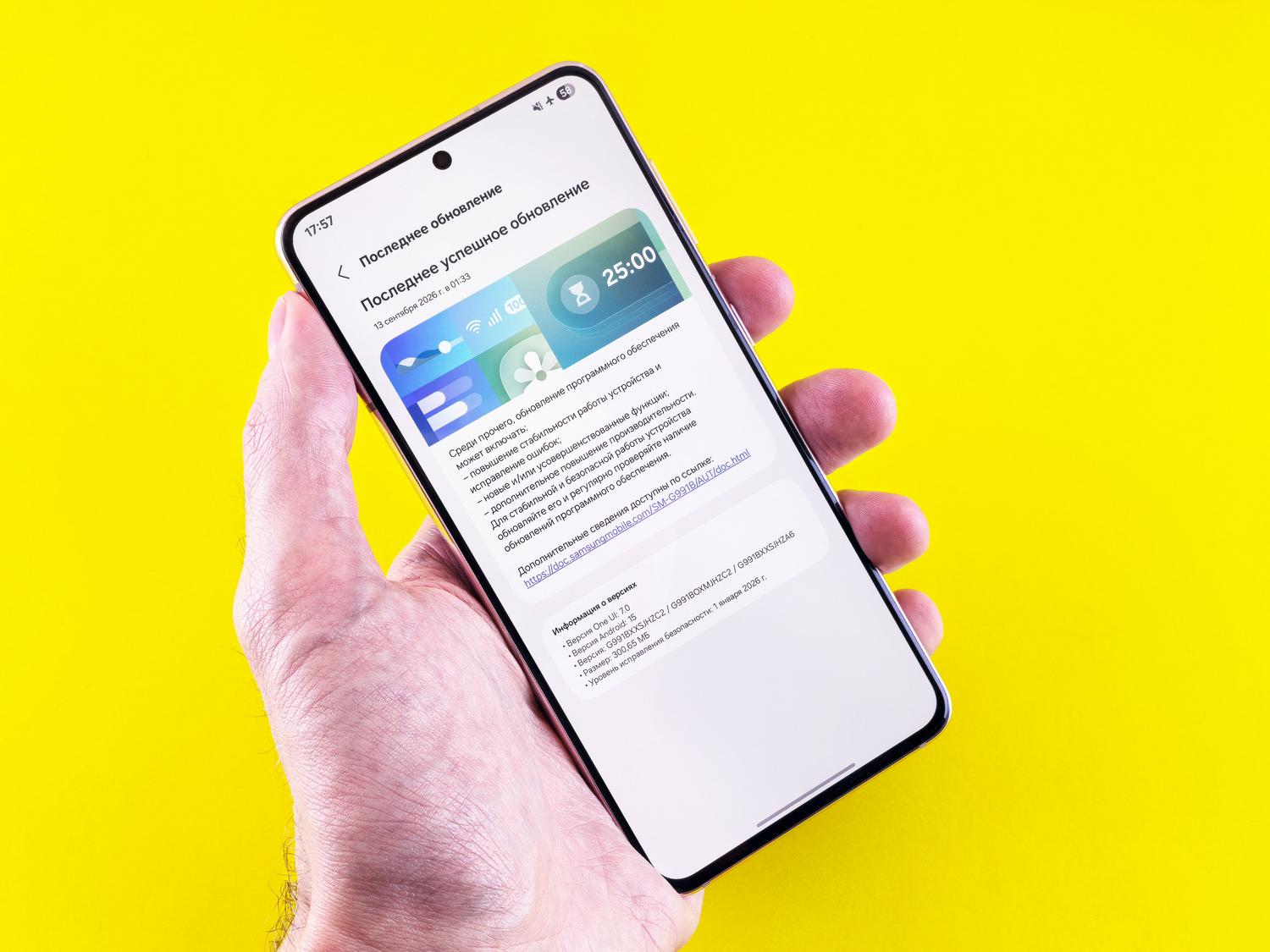
Parfois, Android nous envoie des messages d'avertissement agaçants nous informant que certaines de nos applications préférées cesseront de fonctionner si nous ne mettons pas à jour les services Google Play . Le plus frustrant, c'est que, parfois, nous cherchons partout le bouton de mise à jour dans le Play Store et il est tout simplement introuvable, nous laissant complètement bloqués.
Si vous avez déjà rencontré un système qui, malgré un appareil moderne, se montre récalcitrant et vous empêche de progresser, ne vous inquiétez pas. Il existe plusieurs astuces techniques accessibles depuis les paramètres de votre téléphone pour rétablir le fonctionnement normal et permettre la mise à jour des applications sans problème.
Comment réinitialiser le Google Play Store pour corriger les erreurs

Lorsque l'App Store se bloque ou ne reconnaît pas une nouvelle version des services, la solution la plus efficace consiste à effectuer un nettoyage complet. Vider le cache et les données force l'application à redémarrer complètement, éliminant ainsi tout fichier corrompu susceptible de bloquer la mise à jour.
Pour effectuer cette opération sur votre téléphone ou votre tablette, suivez ces étapes détaillées :
- Entrez dans le menu Paramètres ou configuration depuis votre appareil Android.
- Recherchez la rubrique Applications et notifications et sélectionnez l'option permettant d'afficher toutes les applications installées.
- Faites défiler la liste jusqu'à trouver le Google Play Store et cliquez dessus.
- Accéder à la rubrique Stockage Appuyez ensuite sur le bouton pour vider le cache.
- Immédiatement après, sélectionnez l'option pour Effacer les données laisser l'application comme si elle sortait tout juste d'usine.
- Fermez tout, rouvrez le Play Store et Réessayez de télécharger. ou une mise à jour qui vous posait problème.
Il est essentiel de savoir que toute gestion de données effectuée par Google Play Services est strictement régie par la politique de confidentialité de Google ; vos fichiers personnels ne sont donc pas menacés lors de cette réinitialisation.
Que faire si l'option de mise à jour n'apparaît pas ?

Certains utilisateurs, même ceux possédant des modèles récents comme le Moto G 5G, constatent l'absence d'un bouton clairement visible pour mettre à jour les services. Cela est généralement dû au fait que les services Google Play se mettent à jour automatiquement en arrière-plan, mais il arrive que le système de notifications se bloque et continue d'afficher une erreur qui n'existe plus.
Si vous avez déjà essayé de vérifier manuellement les mises à jour dans le gestionnaire d'applications et sur le Play Store sans succès, la solution définitive consiste à effacer le stockage comme mentionné précédemment. Cette opération force le système à vérifier la version actuelle auprès des serveurs de Google et à installer la version correcte de manière transparente.
Effectuer un nettoyage temporaire de la mémoire et redémarrer le magasin est généralement la clé pour faire disparaître les messages d'erreur et garantir que tous vos outils sont à nouveau compatibles avec le système d'exploitation.