- La préparation de Windows et macOS (mises à jour, sécurité et réseau) est essentielle pour une migration stable.
- L'Assistant de migration d'Apple transfère les comptes, les fichiers et les paramètres d'un PC de manière guidée.
- Il existe des alternatives fiables telles que le stockage en nuage et les disques durs externes pour les sauvegardes sélectives ou en cas de problèmes avec l'assistant.
- Après la migration, la compréhension du Finder, du Dock et des nouveaux raccourcis facilite l'adaptation à l'écosystème macOS.
Si vous utilisez Windows depuis des années et que vous avez enfin décidé d'acheter un Mac, il est normal d'appréhender la transition : comment passer de Windows à Mac sans perdre de fichiers ni devenir fou ? Entre les nouveaux raccourcis clavier, les programmes qui s'installent différemment et les menus qui ne sont pas là où vous les attendez, le changement peut s'avérer assez intimidant.
La bonne nouvelle, c'est que transférer tous vos documents, photos, e-mails et paramètres d'un PC Windows vers un Mac est aujourd'hui bien plus simple qu'il y a quelques années. Apple propose son Assistant de migration, vous pouvez utiliser des services cloud comme OneDrive ou iCloud, ou tout simplement copier vos données sur un disque dur externe formaté en exFAT. Voyons ensemble, étape par étape et sans jargon technique inutile, comment procéder, quelle option choisir et quelles erreurs éviter pour ne rien perdre.
Avant la migration : préparation de base sous Windows et macOS
Avant de vous lancer dans des transferts à toute vitesse, il est conseillé de bien préparer votre PC Windows et votre nouveau Mac . Ce temps de préparation vous évitera des heures de plantages, d'erreurs étranges et de transferts interminables.
Mettez à jour les deux systèmes . Sur votre Mac, accédez aux Préférences Système (ou Réglages Système dans les versions plus récentes) et vérifiez que macOS est à jour. Si votre Mac est récent, il dispose probablement déjà d'une version récente, mais il est conseillé de vérifier la présence de mises à jour en attente. Sur votre PC, ouvrez Paramètres > Windows Update et installez toutes les mises à jour importantes et recommandées , que vous utilisiez Windows 10 ou Windows 11.
Un autre point crucial concerne les logiciels de sécurité. Les antivirus, pare-feu et VPN peuvent bloquer la communication entre les deux ordinateurs . Pendant la migration, désactivez temporairement votre antivirus Windows, le pare-feu Windows et tout VPN actif. Pour ce faire, accédez à Paramètres > Confidentialité et sécurité > Sécurité Windows > Protection contre les virus et menaces et pare-feu. Une fois la copie terminée sur votre Mac, vous pourrez facilement les réactiver.
Il est également important de fermer toutes les applications inutiles sur votre PC . Évitez de laisser votre navigateur ouvert avec 30 onglets, Spotify en cours d'exécution, des jeux ou des téléchargements en cours. L'Assistant de migration et les sauvegardes volumineuses fonctionnent de manière optimale lorsque votre ordinateur n'est pas occupé par une multitude d'autres tâches. Moins de tâches en arrière-plan signifie moins de risques de plantage.
Enfin, tenez compte de l'espace de stockage. Si votre PC dispose, par exemple, de 600 Go d'espace disque occupé et votre Mac de seulement 512 Go, il est mathématiquement impossible de tout transférer . Avant la migration, effectuez un nettoyage complet sur Windows : supprimez les programmes d'installation inutiles, les vidéos volumineuses en double, les logiciels que vous n'utilisez pas et videz la Corbeille. Plus votre système source est propre, plus la migration sur votre Mac se déroulera sans problème.
Connexion de l'appareil : Wi-Fi, Ethernet et Bluetooth
Pour que la migration fonctionne correctement, votre Mac et votre PC doivent être connectés au même réseau . Le plus simple est de les connecter tous les deux au même réseau Wi-Fi domestique. Vérifiez à quel réseau chaque appareil est connecté et assurez-vous qu'il s'agit du même réseau (même nom, même bande si possible).
Pour plus de sécurité, la meilleure solution consiste à utiliser un câble Ethernet entre les deux ordinateurs . Une connexion filaire offre un transfert de données plus rapide et beaucoup plus stable, ce qui fait toute la différence si vous avez des centaines de gigaoctets de photos et de vidéos. Sur les Mac récents, vous aurez besoin d'un adaptateur USB-C vers Ethernet pour connecter le câble réseau.
Sur les Mac exécutant macOS Ventura 13 ou une version antérieure, ou si vous ne savez pas quelle version de macOS vous utilisez, Apple recommande explicitement de connecter les deux ordinateurs au même réseau ou directement via un câble Ethernet . Cela permet à l'Assistant de migration d'établir une connexion plus directe entre eux.
Outre la connexion réseau, assurez-vous que le Wi-Fi et le Bluetooth sont activés sur les deux ordinateurs . Dans certains cas, notamment avec les modèles récents, l'Assistant de migration d'Apple peut utiliser le Bluetooth pour identifier votre PC. Si votre ordinateur Windows ne prend pas en charge le Bluetooth Low Energy, l'Assistant peut suggérer l'utilisation d'un adaptateur Bluetooth USB bon marché pour faciliter la détection initiale, même si le transfert s'effectuera via le réseau.
Comment fonctionne l'Assistant de migration macOS depuis Windows
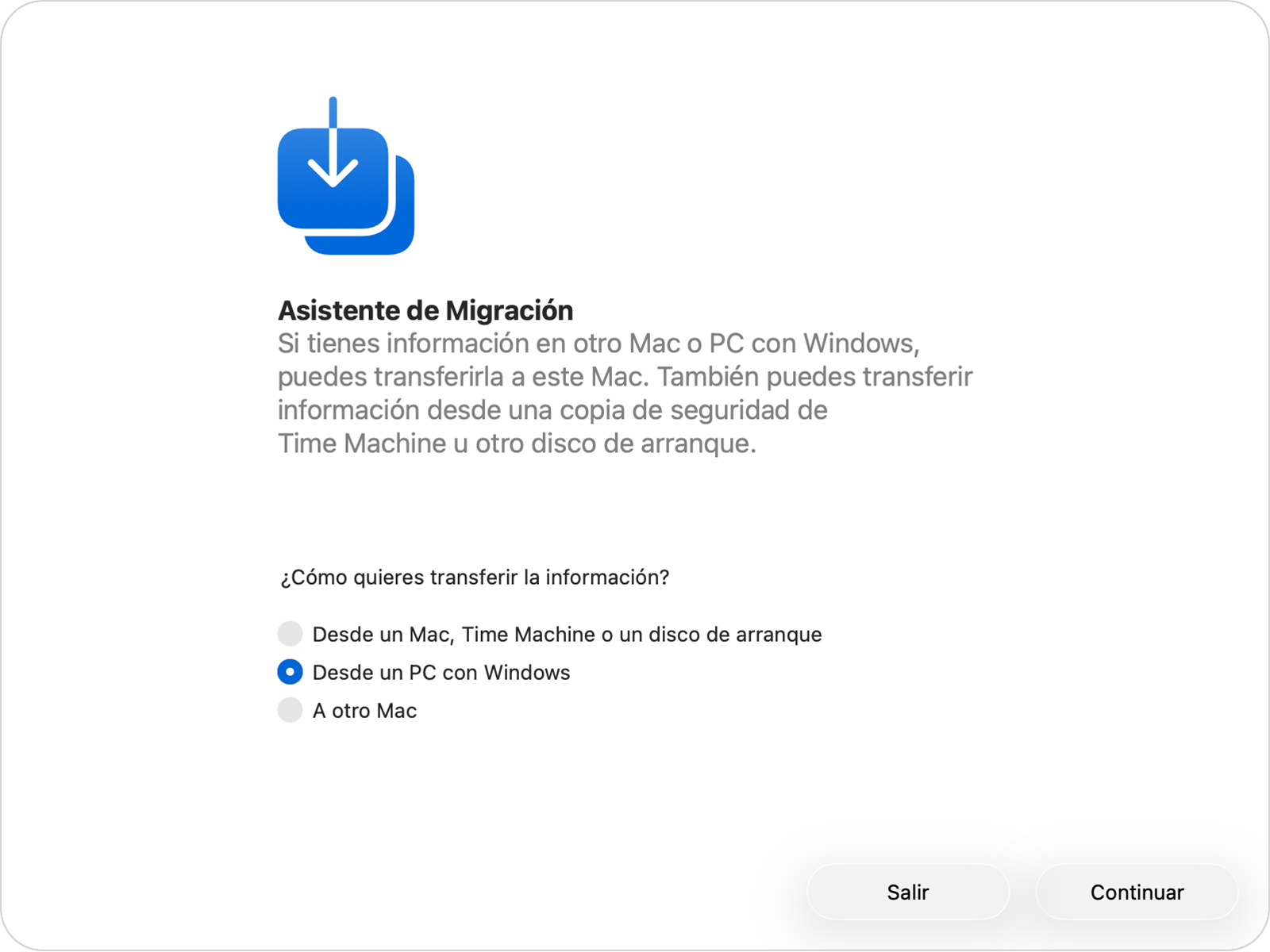
L'outil phare de ce processus est l'Assistant de migration d'Apple pour Windows . Auparavant, il fallait glisser-déposer les dossiers un par un, reconfigurer manuellement les e-mails, les favoris et les contacts… désormais, l'Assistant se charge de tout remettre, plus ou moins, à sa place.
La première étape consiste à télécharger la version appropriée de l'Assistant de migration Windows sur votre PC depuis le site web officiel d'Apple. Apple propose différentes versions selon la version de macOS du Mac cible ; consultez donc le tableau de compatibilité et téléchargez la version adéquate. Une fois téléchargée, installez-la comme n'importe quel autre programme Windows.
Sur un Mac, deux cas de figure se présentent. Si vous venez de l'allumer pour la première fois, l'assistant de configuration initiale vous demande d'où importer les données : un autre Mac, une sauvegarde Time Machine ou un PC Windows . Choisissez alors l'option PC et poursuivez.
Si votre Mac est déjà configuré et que vous l'utilisez depuis un certain temps, aucun problème : vous pouvez ouvrir l'Assistant de migration à tout moment . Il se trouve dans Applications > Utilitaires, ou vous pouvez le rechercher avec Spotlight en tapant « Assistant de migration ». À l'ouverture, il vous demandera des droits d'administrateur ; saisissez votre mot de passe et choisissez l'option « Depuis un PC Windows ».
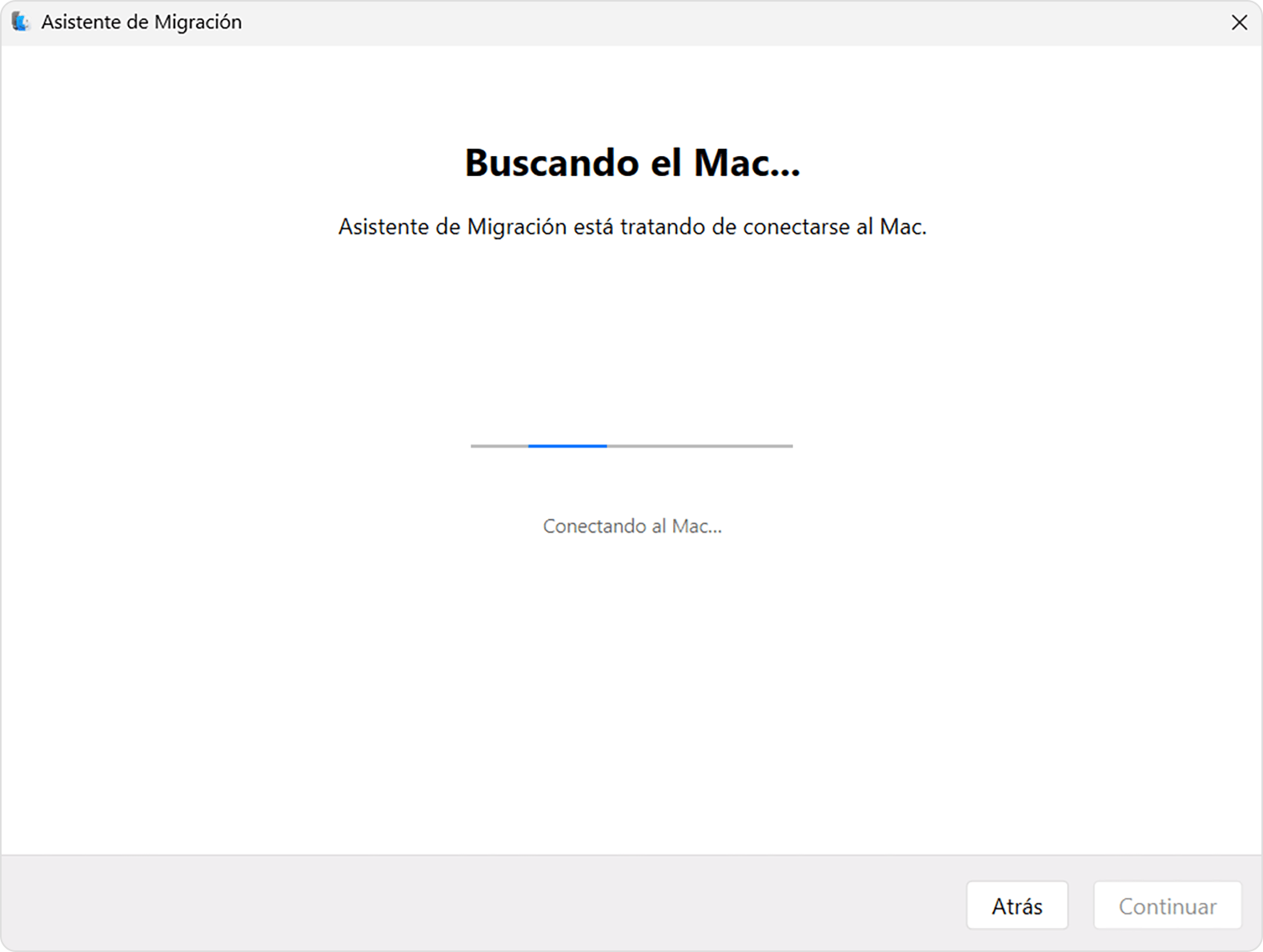
Il est maintenant temps de connecter les deux ordinateurs. Un code à plusieurs chiffres s'affichera sur l'écran de votre Mac . Laissez-le visible. Sur votre PC, ouvrez l'Assistant de migration Windows et suivez les instructions jusqu'à ce qu'il vous demande de saisir le code affiché sur votre Mac. Saisissez-le exactement comme indiqué. Après quelques secondes, votre PC détectera votre Mac et établira une connexion entre eux.
Choisir les données à migrer et la manière dont les comptes sont créés sur Mac
Une fois la connexion établie, votre Mac calculera l'espace occupé par les différents types de données sur votre PC . Vous verrez des catégories telles que Documents, Musique, Photos, Mail, Contacts, Calendriers, Paramètres compatibles, Favoris du navigateur et Comptes d'utilisateurs. Ces calculs peuvent prendre un certain temps si vous avez beaucoup de données ; il est préférable d'attendre la fin du calcul avant de continuer.
Sur cet écran, vous pouvez cocher ou décocher les cases de chaque catégorie . Développer une catégorie vous permettra de préciser les dossiers à transférer. Si vous n'êtes pas certain de ce que vous ne voulez pas transférer, il est souvent plus pratique de tout sélectionner, puis, une fois sur votre Mac, de prendre le temps de supprimer les éléments inutiles.
Vous verrez également la liste de vos comptes d'utilisateurs Windows, classés par nom . Chaque compte deviendra un compte utilisateur sur votre Mac. S'il s'agit d'un compte administrateur, l'Assistant vous demandera de définir un mot de passe robuste pour ce compte sur macOS ; c'est ce mot de passe que vous utiliserez pour vous connecter ultérieurement.
Pour les comptes standard, le système génère un mot de passe temporaire qui s'affiche à l'écran pendant la procédure. Il est important de le noter, car lors de la première connexion à son Mac, l'utilisateur devra le saisir et choisir ensuite son mot de passe permanent.
Si un compte portant le même nom que l'un des comptes que vous migrez existe déjà sur votre nouveau Mac, l'Assistant vous demandera de choisir entre remplacer le compte existant ou renommer celui provenant de Windows . Remplacer le compte existant fusionne son contenu (avec la possibilité de sauvegarder les anciennes données dans un dossier « Utilisateurs supprimés »), tandis que le renommer crée deux comptes distincts sur le même Mac.
Temps de transfert, plantages et comment réagir
Lorsque vous cliquez enfin sur Continuer après avoir tout sélectionné, la migration des données commence . Si vous avez plusieurs gigaoctets de photos, de vidéos ou de fichiers volumineux, le processus prendra probablement plusieurs heures. Il est fréquent qu'il semble bloqué à un certain pourcentage pendant un certain temps, mais cela ne signifie pas forcément qu'il a échoué.
Idéalement, lancez la migration l'après-midi ou le soir et laissez-la se dérouler pendant que vous faites autre chose. Assurez-vous que les deux appareils sont branchés (évitez de les faire fonctionner sur batterie) et que le système d'alimentation ne les met pas en veille pendant le transfert de données.
Si l’Assistant de migration se bloque ou affiche une erreur, vérifiez d’abord l’espace disponible : si la taille totale des données à transférer dépasse l’espace libre sur votre Mac, le processus échouera . Dans ce cas, revenez en arrière, décochez les catégories volumineuses (par exemple, les grandes bibliothèques vidéo) ou effectuez un nettoyage supplémentaire de votre ordinateur avant de réessayer.
Lorsque les erreurs semblent aléatoires, elles sont parfois dues à des secteurs défectueux ou à des problèmes avec le disque Windows . Dans ce cas, il est conseillé d'exécuter l'utilitaire de vérification de disque chkdsk. Sous Windows, cliquez avec le bouton droit sur le bouton Démarrer, sélectionnez Exécuter, tapez cmd et appuyez sur Entrée. Dans la fenêtre d'invite de commandes, tapez chkdsk et appuyez de nouveau sur Entrée pour rechercher les erreurs.
En cas de problème, exécutez la commande chkdsk C: /F (ou remplacez C: par la lettre de votre disque de démarrage si elle est différente), appuyez sur Entrée, tapez O lorsque vous y êtes invité, puis redémarrez votre PC. Répétez l'opération jusqu'à ce que chkdsk cesse de détecter des erreurs . Si le disque continue de dysfonctionner, vous devrez peut-être faire réparer votre ordinateur ou, à défaut, essayer une méthode de sauvegarde manuelle sur un disque externe, en priorisant les fichiers les plus importants.
Qu’advient-il des programmes, des courriels, des photos et du stockage en nuage ?
Une question qui revient souvent est de savoir si l'Assistant de migration copie également les programmes de Windows vers Mac . La réponse est non : Windows et macOS sont des systèmes différents, avec des architectures de processeur différentes et des formats d'installation incompatibles ; les programmes ne sont donc pas transférables à proprement parler.
Les données et paramètres associés à certaines applications peuvent être transférés : par exemple, votre bibliothèque musicale, vos listes de lecture, certains paramètres d’applications présents sur les deux plateformes, vos favoris de navigateur et vos fichiers de profil. Toutefois, vous devrez réinstaller manuellement des applications comme Chrome, Office, Photoshop, WhatsApp pour ordinateur et autres applications similaires sur votre Mac.
Pour les e-mails, l'Assistant peut transférer vos messages stockés localement . Toutefois, pour y accéder sur votre Mac, vous devez généralement reconfigurer votre compte de messagerie dans l'application Mail (ou dans Outlook pour Mac si vous l'utilisez). Les fournisseurs modernes (Gmail, Outlook.com, iCloud, etc.) synchronisent tout sur un serveur ; il suffit donc de se connecter pour tout restaurer.
Pour vos photos, contacts, calendriers et autres données personnelles, iCloud pour Windows est une solution très pratique . Apple propose un programme officiel sur le Microsoft Store qui vous permet de synchroniser vos photos, iCloud Drive, signets et même les mots de passe de votre Trousseau d'accès avec votre PC. Si vous l'activez avant de passer à un Mac, une grande partie de ce contenu sera déjà disponible dans le cloud d'Apple et apparaîtra quasiment automatiquement sur votre Mac dès que vous vous connecterez avec votre identifiant Apple.
Vous pouvez aussi procéder dans l'autre sens : si vous utilisez OneDrive, Google Drive ou Dropbox sous Windows , installez leur application macOS officielle depuis l'App Store ou le site web du service. Connectez-vous avec votre compte et, après quelques instants, vous retrouverez la même arborescence de dossiers que sur votre PC, synchronisée. C'est une solution très pratique pour emporter votre dossier de travail avec vous sans avoir à trop dépendre de l'Assistant de migration.
Méthodes alternatives : disque externe, réseau local et copie sélective
L'Assistant de migration est idéal pour transférer l'intégralité de votre PC vers votre Mac , mais certains utilisateurs souhaitent uniquement transférer un dossier spécifique (par exemple, des travaux universitaires) ou rencontrent des difficultés avec son fonctionnement. Dans ces cas-là, il existe d'autres méthodes tout aussi valables pour transférer des fichiers.
La méthode la plus universelle consiste à utiliser un disque dur externe ou une clé USB formatée en exFAT . Ce format est compatible avec Windows et macOS sans nécessiter de pilotes supplémentaires et permet de stocker des fichiers volumineux, contrairement au FAT32. Sous Windows, formatez le disque en exFAT, copiez-y les dossiers à transférer, puis connectez-le à votre Mac pour les glisser-déposer dans le Finder.
Une autre option consiste à utiliser votre réseau local et le partage de fichiers . Si les deux ordinateurs sont connectés au même routeur, vous pouvez partager un dossier sur Windows et y accéder depuis votre Mac. Dans le Finder, la section Réseau apparaît généralement dans la barre latérale, affichant les ordinateurs détectés. En cliquant sur votre PC, vous pourrez vous connecter avec votre compte utilisateur Windows et consulter les dossiers partagés pour copier les fichiers souhaités.
Si une migration complète entraîne des erreurs persistantes, il est conseillé de fractionner le transfert par type de données . Par exemple, vous pouvez utiliser un disque dur externe ou un espace de stockage cloud uniquement pour les photos et les vidéos, tandis que l'Assistant de migration gère les e-mails, les contacts et les paramètres. Réduire la quantité de données transitant par l'Assistant améliore généralement sa stabilité.
Enfin, si vous souhaitez déplacer uniquement un élément précis, comme un dossier de notes ou de projets , l'Assistant de migration est inutile. Utilisez simplement l'une de ces méthodes simples (cloud, clé USB, réseau local) et le tour est joué ! L'Assistant est un outil, pas une obligation.
Comprendre les différences entre Windows et macOS après la migration
Une fois vos données sauvegardées en toute sécurité sur votre Mac, une autre étape de la transition commence : l’adaptation à un système d’exploitation fonctionnant selon une logique légèrement différente . Inutile d’être un expert, mais connaître quelques équivalences de base vous facilitera la prise en main.
Sous Windows, la barre des tâches et le menu Démarrer sont au cœur de tout. Sous macOS, ce rôle est partagé entre le Dock (la barre d'applications en bas de l'écran) et la barre supérieure . Le Dock affiche les applications épinglées et celles ouvertes ; la barre supérieure affiche les menus de l'application active, l'heure, les icônes d'état et le Centre de contrôle.
L'équivalent de l'Explorateur de fichiers est le Finder . Il possède une barre latérale avec les favoris, les emplacements réseau, les périphériques externes et l'accès à iCloud Drive. Contrairement à Windows, le Finder n'affiche pas aussi clairement l'organisation interne du disque dur et masque par défaut de nombreux dossiers système. Pour les afficher, vous pouvez utiliser le raccourci Commande (⌘) + Maj (⇧) + Point (.) ou Commande (⌘) + Maj (⇧) + G pour accéder à un dossier spécifique.
Le menu Démarrer n'existe pas à proprement parler : macOS dispose de Launchpad , qui affiche toutes vos applications en plein écran, à l'instar du tiroir d'applications d'un iPhone ou d'un iPad. Vous pouvez l'ouvrir depuis le Dock, à l'aide de la touche correspondante (F4 sur de nombreux claviers), ou en lui attribuant un geste sur le trackpad.
Un autre changement qui déconcerte presque tout le monde au premier abord est que fermer une fenêtre ne ferme pas toujours l'application . Le bouton rouge de fermeture ferme uniquement la fenêtre, mais l'application reste ouverte en arrière-plan. Pour fermer complètement un programme sous macOS, la méthode correcte consiste à utiliser Commande (⌘) + Q ou à aller dans le menu de l'application et à sélectionner « Quitter… ».
Vous disposez également de Spotlight , le moteur de recherche intégré au système. Appuyer sur Commande (⌘) + Espace affiche une zone de recherche où vous pouvez saisir le nom d'une application ou d'un fichier, effectuer des opérations rapides ou effectuer des recherches sur Internet. C'est l'équivalent le plus performant de la fonction de recherche Windows.
Raccourcis souris, pavé tactile et clavier sur Mac
Lorsque vous changez de système d'exploitation, ce n'est pas seulement le logiciel qui change ; votre utilisation de la souris et du clavier change également . Sur un MacBook, le pavé tactile est beaucoup plus visible et prend en charge des gestes moins précis que sur de nombreux ordinateurs portables Windows.
La première chose que vous remarquerez, c'est que le bouton droit classique semble avoir disparu . Mais rassurez-vous, il est toujours là. Vous pouvez activer le clic secondaire dans Préférences Système > Souris ou pavé tactile, ou tout simplement maintenir la touche Ctrl enfoncée tout en cliquant avec le bouton principal. Cela affichera le menu contextuel équivalent au clic droit sous Windows.
Le pavé tactile permet d'utiliser des gestes à deux, trois, voire quatre doigts pour naviguer, changer de bureau, activer Mission Control (affichage de toutes les fenêtres ouvertes) ou lancer Launchpad. Tous ces gestes sont personnalisables et peuvent être appris depuis le panneau de configuration, qui propose de courtes animations explicatives.
Concernant le clavier, le changement fondamental est que la touche Commande (⌘) devient la touche principale . Ce que vous faites avec Ctrl sous Windows, vous le ferez presque toujours avec Commande sur Mac : copier (Commande + C), coller (Commande + V), tout sélectionner (Commande + A), annuler (Commande + Z), fermer la fenêtre (Commande + W), changer d’application (Commande + Tab), etc.
La touche Option sert de modificateur avancé . Par exemple, Commande + Option + V permet de se déplacer au lieu de simplement copier (l'équivalent de « couper et coller »), et maintenir la touche Option enfoncée tout en cliquant sur certains menus affiche des options supplémentaires. La touche Contrôle, sous macOS, est davantage utilisée pour les fonctions contextuelles et les combinaisons spécifiques, comme le passage d'un bureau virtuel à un autre.
macOS vous permet également de redéfinir ou de créer facilement des raccourcis clavier personnalisés depuis le panneau Clavier. Si vous utilisez Windows depuis de nombreuses années et que vous avez mémorisé certains raccourcis, vous pouvez adapter certaines commandes pour qu'elles correspondent mieux à vos habitudes.
Installez et désinstallez des applications sur votre nouveau Mac
Une fois vos données installées, il est temps de reconstruire votre environnement de travail ou d'études avec des applications. L'installation de programmes sur macOS fonctionne légèrement différemment que sur Windows , bien que le principe général soit le même.
Sur Mac, trois méthodes d'installation principales s'offrent à vous . La plus simple consiste à utiliser l'App Store : recherchez l'application, cliquez sur « Obtenir » ou sur le prix, et le tour est joué. C'est la méthode la plus sûre, car Apple vérifie systématiquement tout ce qui est mis en ligne sur l'App Store, comme sur iPhone.
Une autre méthode courante consiste à installer des applications à partir d'images disque .dmg . Vous téléchargez le fichier depuis le site web du développeur, vous l'ouvrez, et il est monté comme un lecteur dans le Finder. Vous verrez généralement une icône d'application et une icône du dossier Applications : il suffit de glisser-déposer l'icône de l'application sur celle du dossier Applications. C'est comme copier le programme dans le bon dossier, sans aucun assistant d'installation.
Enfin, il existe les installateurs .pkg , plus similaires aux fichiers .exe de Windows. Ils s'ouvrent avec un assistant qui vous guide tout au long du processus (acceptation de la licence, choix du dossier de destination, installation). Ce type d'installateur est généralement utilisé pour les applications volumineuses ou celles nécessitant des autorisations spéciales.
La désinstallation d'applications est également plus simple que sous Windows. Dans la plupart des cas, il suffit de glisser l'application du dossier Applications vers la Corbeille . Certains outils plus sophistiqués intègrent leur propre désinstalleur, mais pour la plupart des utilisateurs, le glisser-déposer est généralement suffisant. Des utilitaires tiers, comme AppCleaner, permettent de supprimer les fichiers de configuration résiduels pour un nettoyage plus approfondi.
Il est toutefois important de noter que tous les logiciels Windows ne sont pas disponibles pour macOS . Des suites comme Microsoft 365 et Adobe Creative Cloud fonctionnent de manière quasi identique sur les deux systèmes avec le même abonnement, mais d'autres, comme AutoCAD (dans certaines versions), Final Cut Pro, Logic Pro et Sketch, sont liés à des plateformes spécifiques. Avant de migrer vers macOS, il est conseillé de vérifier quels programmes vous utilisez quotidiennement et s'il existe une version Mac ou une alternative équivalente.
Passer de Windows à Mac n'est plus aussi compliqué qu'il y a dix ans. Grâce à l'Assistant de migration, aux services cloud comme iCloud, OneDrive et Google Drive, et à la facilité de copier des données avec des disques externes, le véritable défi n'est plus tant le transfert des fichiers que la compréhension des nouvelles habitudes . En préparant correctement vos deux ordinateurs, en effectuant des sauvegardes régulières et en prenant quelques jours pour vous familiariser avec les raccourcis, vous retrouverez vos documents, photos et projets sur votre Mac sans rien perdre… sauf peut-être pendant la première semaine, où vous aurez encore le réflexe d'utiliser le bouton Démarrer.

Sommaire
- 1 Avant la migration : préparation de base sous Windows et macOS
- 2 Connexion de l'appareil : Wi-Fi, Ethernet et Bluetooth
- 3 Comment fonctionne l'Assistant de migration macOS depuis Windows
- 4 Choisir les données à migrer et la manière dont les comptes sont créés sur Mac
- 5 Temps de transfert, plantages et comment réagir
- 6 Qu’advient-il des programmes, des courriels, des photos et du stockage en nuage ?
- 7 Méthodes alternatives : disque externe, réseau local et copie sélective
- 8 Comprendre les différences entre Windows et macOS après la migration
- 9 Raccourcis souris, pavé tactile et clavier sur Mac
- 10 Installez et désinstallez des applications sur votre nouveau Mac
