- Modifier vos paramètres DNS peut améliorer la vitesse de réponse, la confidentialité et le filtrage du contenu sans affecter votre bande passante contractuelle.
- Configurer le DNS sur le routeur étend la modification à tous les appareils du réseau domestique ou professionnel.
- Choisir des serveurs DNS publics fiables (Google, Cloudflare, OpenDNS, Quad9, etc.) est essentiel, en fonction de votre emplacement et de vos besoins.
- Éviter les serveurs DNS inconnus et sécuriser votre routeur réduit le risque d'attaques par empoisonnement DNS ou de détournement.

Si vous avez déjà constaté une lenteur de votre connexion internet, l'impossibilité d'afficher certains sites web ou des inquiétudes concernant la confidentialité et la sécurité de votre navigation , modifier les paramètres DNS de votre routeur est probablement la solution. Bien que cela puisse paraître technique, il s'agit d'une opération que vous pouvez effectuer vous-même en quelques minutes seulement et qui peut améliorer considérablement les performances de votre connexion internet.
Par défaut, votre fournisseur d'accès à Internet configure automatiquement des serveurs DNS, mais vous n'êtes pas obligé de les utiliser. En choisir d'autres peut vous offrir une connexion plus rapide, une meilleure stabilité, une sécurité renforcée, voire une réduction de la censure . Examinons de plus près ce qu'est le DNS, les risques liés à l'utilisation de serveurs peu fiables, les avantages de les modifier à domicile et au travail, la procédure étape par étape pour votre routeur et différents modèles, ainsi que les fournisseurs de DNS publics les plus recommandés actuellement.
Qu'est-ce que le DNS et pourquoi parle-t-on autant de le changer ?

Lorsque vous saisissez une adresse comme « google.com » ou « facebook.com » dans votre navigateur, votre appareil doit se connecter à une adresse IP spécifique d'un serveur . Il serait impossible pour les utilisateurs de mémoriser ces suites de chiffres pour chaque site web ; c'est pourquoi un système fait office d'intermédiaire.
Ce système, c'est le DNS (Domain Name System), une sorte d' annuaire internet géant qui associe les noms de domaine lisibles par l'humain (xataka.com, avast.com, redeszone.net, etc.) à leurs adresses IP correspondantes. Lorsque votre ordinateur demande « où se trouve ce site web ? », le serveur DNS répond avec l'adresse IP et le navigateur se connecte.
Les serveurs DNS agissent comme des traducteurs entre le langage humain et le langage réseau . Ainsi, vous n'avez pas besoin de mémoriser des adresses comme 172.217.0.0, mais simplement un nom. Cette traduction s'effectue des centaines de fois par jour, souvent sans que vous vous en rendiez compte : lorsque vous ouvrez des sites web, des applications, des services cloud, des jeux en ligne, des services de streaming, des mises à jour, etc.
Par défaut, la quasi-totalité des routeurs du marché utilisent les serveurs DNS de votre fournisseur d'accès à Internet. Cela signifie que tous les appareils connectés à votre réseau (téléphones portables, ordinateurs, tablettes, consoles de jeux, téléviseurs, objets connectés, etc.) envoient leurs requêtes à ces serveurs DNS préconfigurés par le fournisseur, sans que vous ayez à modifier aucun paramètre.
Avantages de la modification des paramètres DNS de votre routeur
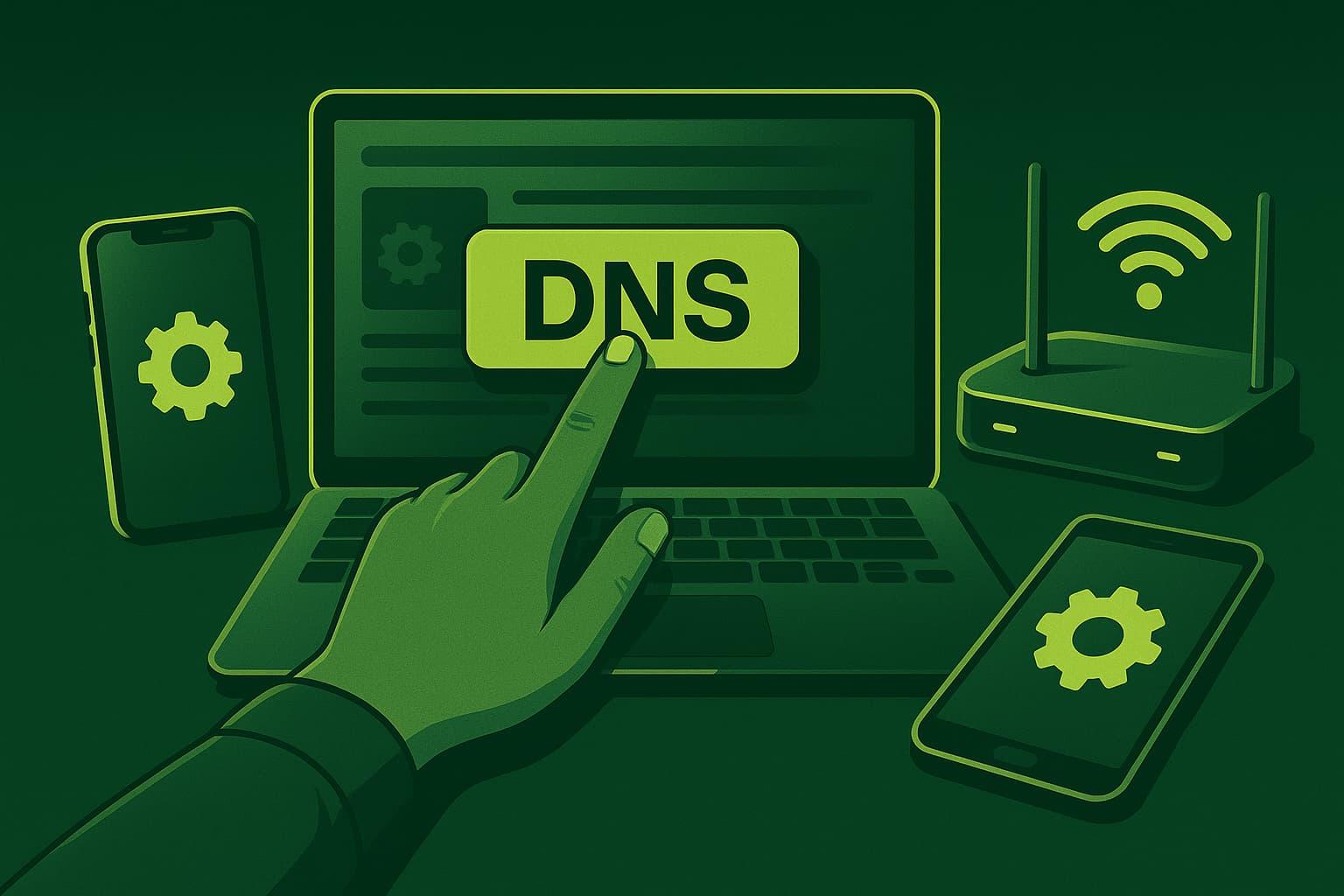
Ce qui est intéressant, c'est que vous n'êtes pas obligé d'utiliser les serveurs de votre FAI : vous pouvez les remplacer par d'autres et obtenir des avantages concrets en termes de vitesse, de sécurité, de confidentialité ou de contrôle du contenu chargé sur votre réseau.
En termes de performances, un DNS alternatif peut réduire la latence de résolution, c'est-à-dire le temps nécessaire à votre navigateur pour déterminer à quel serveur se connecter . Cela n'augmente pas votre bande passante contractuelle, mais peut accélérer le chargement des pages, améliorer la réactivité des applications et permettre à certains services qui dysfonctionnaient auparavant de fonctionner normalement.
Il existe également un volet sécurité important : certains fournisseurs DNS tiers filtrent et bloquent les sites web malveillants, les tentatives d’hameçonnage ou les domaines utilisés par des logiciels malveillants . Ainsi, si un utilisateur de votre réseau clique sur un lien dangereux, la résolution DNS peut l’empêcher avant même que la page ne se charge.
En matière de confidentialité, l'utilisation de serveurs autres que ceux fournis par votre fournisseur d'accès à Internet (FAI) peut contribuer à réduire le suivi de votre navigation . De nombreux services DNS publics s'engagent à supprimer les enregistrements en quelques heures ou à ne pas les associer à des informations personnelles, ce qui n'est pas toujours le cas avec les serveurs DNS fournis par les FAI.
Enfin, il y a la question de la liberté d'accès : selon le DNS utilisé, il est possible de contourner les blocages imposés par l'opérateur sur certains sites web ou, à l'inverse, d'appliquer des filtres de contrôle parental ou de productivité. En changeant de serveur de noms, on peut passer d'une navigation quasi sans censure à un environnement beaucoup plus restreint.
DNS en milieu professionnel : avantages et risques
Dans un réseau d'entreprise, le problème est d'autant plus préoccupant que le DNS influe sur la productivité, la sécurité et la continuité des activités . Une modification bien planifiée peut améliorer considérablement les performances, mais sa mise en œuvre sans planification préalable s'avère délicate.
L'utilisation de serveurs DNS de meilleure qualité au sein de votre entreprise présente l'avantage d' améliorer considérablement les temps de chargement et la stabilité d'accès aux sites web, aux plateformes de travail en nuage, à la messagerie professionnelle et à d'autres outils critiques. De plus, de nombreux services aux entreprises permettent l'utilisation de serveurs DNS redondants : en cas de défaillance, un autre prend le relais, évitant ainsi toute interruption de service.
Un autre avantage clé pour les entreprises réside dans la sécurité : certains fournisseurs proposent un DNS avec filtrage avancé, listes noires mises à jour et protection contre les domaines suspects . Cela réduit considérablement le risque qu’un employé se retrouve sur un site d’hameçonnage ou télécharge un logiciel malveillant en cliquant sur un lien dans un courriel.
Cependant, toute solution a ses inconvénients : une modification mal exécutée ou une configuration incorrecte peut entraîner une interruption immédiate de tous les services dépendant du réseau . En cas de défaillance de la résolution de noms, de nombreuses applications cessent de fonctionner, les utilisateurs ne peuvent plus accéder aux systèmes internes ni externes, et l’entreprise risque de subir des pertes de temps et d’argent.
De plus, une configuration incorrecte peut engendrer des problèmes de compatibilité avec certains appareils, services internes, VPN ou intégrations qui dépendent de serveurs DNS spécifiques ou de résolutions internes . Par conséquent, en entreprise, il est conseillé d'analyser en profondeur l'impact, de réaliser des tests pendant les périodes de faible activité et, si possible, d'utiliser des serveurs DNS internes ou des solutions hybrides.
Dangers liés à l'utilisation de serveurs DNS inconnus ou falsifiés
Attention, tous les serveurs DNS ne se valent pas : choisir au hasard un fournisseur DNS trouvé sur un forum ou une liste douteuse peut s'avérer risqué. En effet, tout votre trafic de résolution de noms transite par ce fournisseur , ce qui implique de lui accorder une grande confiance.
Si vous utilisez des serveurs DNS compromis ou malveillants, un attaquant peut manipuler les réponses et vous rediriger vers de faux sites web imitant des sites légitimes (banques, messagerie, réseaux sociaux, boutiques en ligne, etc.). On parle alors d'empoisonnement du cache DNS ou d'usurpation d'identité DNS.
Dans ce type d'attaque, de fausses données sont injectées dans le cache du résolveur, de sorte que lorsque votre ordinateur demande un site web connu, le serveur renvoie l'adresse IP d'un serveur contrôlé par l'attaquant . Le site web affiché semble légitime, mais il est en réalité conçu pour voler des identifiants, des informations bancaires ou installer un logiciel malveillant.
Il existe également l'usurpation d'identité côté client, où l'appareil ou certaines applications sont trompés. L'objectif reste le même : perturber les requêtes DNS afin que l'utilisateur se retrouve sur des sites frauduleux même s'il pense naviguer sur des canaux sécurisés.
Pour contrer ces risques, plusieurs mesures existent : premièrement, des technologies comme DNSSEC ajoutent des signatures cryptographiques permettant de vérifier l’authenticité des réponses . Deuxièmement, le chiffrement des requêtes (via DNS sur HTTPS ou DNS sur TLS) complique l’interception et la manipulation des requêtes en transit, même s’il ne protège pas contre tous les types d’attaques de serveur.
Influence du DNS sur la vitesse Internet
Il est important de préciser que le DNS ne modifie pas votre bande passante contractuelle, mais influe sur la rapidité d'établissement de la connexion initiale à chaque service . Autrement dit, il ne réduira pas votre vitesse de téléchargement à 1 Gbit/s si vous disposez d'une connexion de 100 Mbit/s, mais il peut accélérer le temps de réponse des sites web.
L'impact est surtout perceptible lors de la navigation web, du streaming et des jeux en ligne. Un serveur DNS très lent ou surchargé ajoute des millisecondes à chaque requête, ce qui allonge le temps de chargement des pages, la durée de traitement des services et peut entraîner des erreurs intermittentes lors de la résolution de certains domaines.
En optant pour un DNS à faible latence et à infrastructure plus performante, l'expérience utilisateur s'améliore : les noms de domaine sont résolus plus rapidement, le temps de recherche de votre navigateur est réduit et les plateformes vidéo et les jeux en ligne se connectent plus rapidement aux serveurs appropriés . Si le service est bien réparti géographiquement, la différence sera perceptible.
Cependant, la popularité d'un DNS ne garantit pas sa rapidité dans votre zone géographique. Ses performances réelles dépendent fortement de votre localisation, de votre fournisseur d'accès à Internet et de la proximité des serveurs . Il est donc conseillé de tester votre connexion à l'aide d'outils spécialisés.
Deux outils sont largement utilisés à cet effet : DNS Benchmark (de Gibson Research Corporation) et DNS Jumper. Le premier analyse des dizaines, voire des milliers de serveurs pour vous indiquer lesquels répondent le plus rapidement sur votre réseau . Le second vous permet d’effectuer des tests rapides et de choisir le serveur DNS le plus rapide dans une liste, avec la possibilité de filtrer par temps de réponse maximal.
Comment modifier les DNS : appareil ou routeur ?
Vous avez deux options principales : modifier le DNS sur chaque appareil (PC, mobile, tablette, console, etc.) ou directement sur le routeur. Le modifier sur votre ordinateur est utile pour effectuer des tests en toute sécurité et sans affecter le reste du réseau . Le modifier sur le routeur a un effet global sur tous les appareils connectés.
Si vous configurez le DNS uniquement sur votre ordinateur, celui-ci utilisera les serveurs que vous avez spécifiés, mais le routeur continuera d'interroger les serveurs DNS par défaut de votre fournisseur d'accès Internet pour tous les autres appareils . Cette configuration est idéale pour effectuer des tests ou si le routeur de votre fournisseur d'accès Internet ne vous permet pas de modifier les paramètres DNS.
Cependant, si vous modifiez les paramètres de votre routeur, tout téléphone portable, téléviseur, ordinateur portable ou console de jeux connecté en Wi-Fi ou par câble adoptera automatiquement les nouveaux serveurs DNS . Vous n'aurez pas besoin de le faire appareil par appareil, mais attention : cette modification affecte toute la maison ou le bureau, et une erreur pourrait vous priver d'Internet sur tous vos appareils.
Par conséquent, il est généralement prudent de commencer par tester les serveurs DNS choisis sur un seul appareil. Si la connexion fonctionne correctement, que les pages se chargent sans problème et qu'aucun comportement anormal n'est constaté, il est alors judicieux d'appliquer cette modification au routeur afin de l'utiliser sur l'ensemble du réseau.
Étapes générales pour modifier le DNS sur le routeur
Bien que chaque marque et modèle possède son propre menu, la quasi-totalité des routeurs suivent une structure similaire. La procédure de modification des paramètres DNS est généralement très semblable, avec de légères variations dans l'intitulé des sections.
La première étape consiste à trouver la passerelle par défaut du routeur , qui est généralement 192.168.1.1 ou 192.168.0.1. Sous Windows, vous pouvez ouvrir l'invite de commandes, exécuter la commande ipconfig et vérifier la section « Passerelle par défaut » pour la confirmer.
Ouvrez un navigateur web et saisissez cette adresse IP dans la barre d'adresse. Le routeur vous demandera un nom d'utilisateur et un mot de passe. De nombreux modèles sont fournis avec des mots de passe génériques tels que « admin », « 1234 », etc. Il est toutefois recommandé de les remplacer par un mot de passe fort et unique afin d'empêcher tout accès non autorisé à l'appareil.
Une fois dans le panneau de configuration, vous devrez localiser les « paramètres avancés », « Internet », « WAN », « Réseau local » ou une appellation similaire, selon le firmware. Dans l'une de ces sections, vous trouverez des champs tels que « DNS », « Serveur DNS », « Serveurs DNS » ou « DNS statique », où vous verrez les serveurs actuels, généralement ceux fournis par votre fournisseur d'accès Internet.
L'étape suivante consiste à désactiver l'utilisation automatique du DNS (généralement via une case à cocher ou un menu déroulant) et à saisir manuellement les adresses des serveurs primaire et secondaire que vous souhaitez utiliser , tels que Google, Cloudflare, OpenDNS ou d'autres fournisseurs de confiance. Enregistrez ensuite les paramètres et redémarrez votre routeur pour que tous vos appareils puissent les utiliser.
Il est important de se rappeler que modifier ce paramètre n'est pas anodin : si vous saisissez des adresses incorrectes ou spécifiez des serveurs DNS indisponibles, la résolution de noms de domaine sera totalement interrompue sur l'ensemble du réseau . Dans ce cas, il vous suffira de retourner dans l'interface du routeur (parfois en utilisant une adresse IP numérique directe plutôt qu'un nom de domaine) et de rétablir les valeurs d'origine ou d'essayer différents serveurs DNS.
Exemples pratiques : modification du DNS sur des routeurs spécifiques
Chaque fabricant organise les menus différemment ; il est donc utile de regarder comment cela se présente sur les modèles les plus courants, utilisés dans les foyers et les petits bureaux. Même si vous ne possédez pas exactement le même modèle, la structure est généralement similaire et vous servira de guide.
Routeurs D-LINK
Sur un routeur D-LINK, la procédure habituelle consiste à ouvrir le navigateur, à saisir l'adresse IP du routeur (généralement 192.168.1.1), à entrer le nom d'utilisateur et le mot de passe (si vous ne l'avez pas changé, il s'agit généralement de « admin » dans les deux champs ) et à rechercher en haut l'option « Paramètres avancés ».
Dans ce menu, accédez à la section « Internet » et repérez l'option permettant d' utiliser un DNS manuel au lieu des serveurs DNS automatiques de votre fournisseur d'accès . Vous y trouverez des champs pour le « serveur DNS primaire » et le « serveur DNS secondaire », où il vous suffit de saisir les adresses de votre choix et d'enregistrer les paramètres.
Routeur Digi ZTE
Si vous êtes client Digi et possédez un routeur ZTE, la procédure est similaire : accédez à l’adresse IP de l’appareil, saisissez vos identifiants et rendez-vous dans la section « Réseau local » du menu principal. Ensuite, sélectionnez « LAN » puis « Serveur DHCP ».
Sur cet écran, vous trouverez les champs des serveurs DNS principal et secondaire associés au serveur DHCP, chargé d'attribuer les paramètres réseau aux appareils. En modifiant ces adresses et en sélectionnant « Aucun réglage automatique », vous vous assurez que tous les appareils recevant une adresse IP du routeur utilisent les nouveaux serveurs DNS . Cliquez ensuite sur « Appliquer » pour enregistrer la modification.
Routeurs Vodafone et DNS sécurisé
De nombreux routeurs Vodafone intègrent une fonctionnalité appelée DNS sécurisé , conçue pour bloquer les sites web malveillants et certains contenus. Le problème est que, par défaut, cette fonctionnalité peut vous empêcher d'utiliser des serveurs DNS tiers, car l'appareil impose l'utilisation de son propre serveur et « détourne » la résolution DNS.
Pour modifier les serveurs DNS sur ces routeurs, vous devez activer le mode expert dans l'interface, accéder au menu « Internet > DNS et DDNS » et décocher la case « DNS sécurisé » si elle est présente. Vous pourrez alors saisir des serveurs DNS externes dans les champs correspondants . Malheureusement, sur certains modèles, cette option peut être absente ou bloquée par le micrologiciel.
Lorsqu'il est impossible de désactiver ce détournement DNS sur le routeur, l'alternative consiste à configurer manuellement les serveurs sur chaque appareil : par exemple, sous Windows, en allant dans « Réseau et Internet », en ouvrant les propriétés de la carte réseau, en sélectionnant « Protocole Internet version 4 » et en cochant « Utiliser les adresses de serveur DNS suivantes » pour saisir les nouvelles adresses.
Routeurs FRITZ!Box
Sur les routeurs FRITZ!Box, la modification est très simple. Après avoir accédé à l'interface de gestion via votre navigateur, repérez le menu de gauche et sélectionnez « Internet » > « Détails d'accès ». En haut, vous verrez plusieurs onglets, dont un intitulé « Serveur DNS ».
Par défaut, l'option active est généralement « Utiliser le serveur DNSv4 attribué par votre fournisseur d'accès Internet ». Pour la personnaliser, sélectionnez « Utiliser un autre serveur DNSv4 » et saisissez les serveurs DNS souhaités dans les champs prévus à cet effet. En cliquant sur « Appliquer », le routeur utilisera ces serveurs alternatifs pour toutes les connexions.
Routeurs ASUS
Sur les appareils ASUS, le menu peut varier selon le modèle, mais le principe reste similaire. Par exemple, sur un ASUS RT-AC86U, accédez à l'interface, sélectionnez « Paramètres avancés » dans le panneau latéral, puis « LAN » pour trouver la section « Paramètres des serveurs DNS et WINS » , où vous saisirez les serveurs souhaités.
Sur d'autres modèles, comme l'ASUS ROG Rapture GT-AXE11000, le chemin d'accès est « Paramètres avancés » > « WAN - Connexion Internet ». Vous y trouverez une section intitulée « Paramètres DNS WAN » avec l'option « Se connecter automatiquement au serveur ». En la désactivant, vous pourrez configurer manuellement les serveurs DNS principal et secondaire de votre réseau.
Routeurs Synology
Dans l'écosystème Synology, une fois connecté à votre routeur avec votre nom d'utilisateur et votre mot de passe, accédez au menu latéral et sélectionnez « Réseau local ». Dans l'onglet « Général », vous trouverez la section « Serveur DHCP » , où vous pouvez spécifier manuellement des serveurs DNS au lieu de ceux attribués automatiquement.
Lorsque vous enregistrez les modifications, les nouveaux baux DHCP incluront ces serveurs DNS. Ainsi, tout appareil obtenant une adresse IP du routeur commencera à utiliser les serveurs que vous avez configurés comme préférés , sans qu'il soit nécessaire de configurer chaque appareil manuellement.
Routeurs TP-Link Archer et compatibilité
Sur de nombreux modèles TP-Link Archer (tels que les AX10, C6, AX55, VR400, etc.), les dernières versions du firmware ont étendu les fonctionnalités liées au DNS, à l'IPv6 et à d'autres fonctions avancées. Il est important de consulter la page d'assistance officielle de votre modèle , de sélectionner la version matérielle correspondante et de télécharger la fiche technique ou les notes de version du firmware.
Les routeurs ne sont pas tous commercialisés dans toutes les régions et ne reçoivent pas tous les mêmes mises à jour. Par conséquent, certaines fonctionnalités DNS décrites dans les manuels génériques peuvent ne pas être disponibles sur votre appareil . Maintenir votre micrologiciel à jour est essentiel pour la sécurité et pour bénéficier des dernières options.
Quels sont les serveurs DNS publics les plus populaires et les plus recommandés ?
Il existe une multitude de serveurs DNS publics que vous pouvez utiliser à la place de ceux fournis par votre fournisseur d'accès à Internet. Certains privilégient la vitesse, d'autres la sécurité, d'autres encore l'absence de censure ou de contrôle parental. L'idéal est d'en essayer plusieurs afin de déterminer celui qui convient le mieux à votre connexion.
Parmi les plus connus et les plus couramment utilisés à domicile, on trouve :
- Google Public DNSIl propose des serveurs rapides dotés d'une infrastructure robuste. Adresses IPv4 : 8.8.8.8 et 8.8.4.4.
- Cloudflare DNSAxé sur la protection de la vie privée, il est présenté comme le résolveur le plus rapide. IPv4 : 1.1.1.1 et 1.0.0.1.
- OpenDNS (Cisco) : Allie performance, sécurité et filtrage. IPv4 : 208.67.222.222 et 208.67.220.220.
- Quad9 DNS: vise à bloquer les domaines malveillants à l'aide de listes de menaces. IPv4 : 9.9.9.9 et 149.112.112.112.
- Comodo Secure DNS: service géré par la société de sécurité Comodo, axé sur Évitez les sites contenant des logiciels malveillants ou des tentatives d'hameçonnage.. IPv4 : 8.26.56.26 et 8.20.247.20.
- Surveillance DNSIl privilégie la neutralité et l'absence de censure, sans conserver les données de navigation. Adresses IPv4 : 84.200.69.80 et 84.200.70.40.
En plus de ceux-ci, il existe de nombreuses autres alternatives : Verisign (64.6.64.6 et 64.6.65.6), FreeDNS, IBM Quad9, Level3, CleanBrowsing (avec filtres familiaux), Neustrar/UltraDNS et une longue liste d’autres services qui peuvent être plus ou moins intéressants selon ce que vous recherchez (vitesse, contrôle parental, absence de censure, etc.).
Il n'existe pas de serveur DNS « miracle » idéal pour tous. Les performances et l'expérience utilisateur dépendent de facteurs tels que votre localisation géographique, le réseau de votre fournisseur d'accès Internet, le routage international et la congestion actuelle des serveurs. C'est pourquoi il est préférable d'utiliser des outils comme DNS Benchmark ou DNS Jumper pour obtenir une liste de serveurs optimaux adaptés à vos besoins spécifiques.
DNS Benchmark, par exemple, permet d'analyser rapidement plusieurs serveurs ou d'effectuer un test beaucoup plus complet sur des milliers d'options dans le monde entier. Il indique ensuite les serveurs offrant les temps de réponse les plus rapides pour votre connexion . DNS Jumper, quant à lui, intègre une fonction « DNS le plus rapide » et des filtres de latence, très utiles pour ceux qui souhaitent simplement choisir le service le plus rapide disponible.
DNS, sécurité du routeur et protection supplémentaire
Le DNS n'est qu'un élément parmi d'autres de la sécurité de votre réseau, mais un élément important. Pour empêcher un attaquant de manipuler vos serveurs ou d'exploiter les vulnérabilités de votre routeur, la première étape consiste à modifier les identifiants de connexion par défaut de votre ordinateur et à désactiver tout accès distant que vous n'utilisez pas.
Modifier le nom du réseau Wi-Fi pour éviter de révéler la marque et le modèle du routeur, et maintenir le micrologiciel à jour, contribuent également à sa sécurité. Cela réduit considérablement la surface d'attaque contre le détournement DNS via le routeur lui-même , une tactique courante employée par les cybercriminels lorsque l'appareil utilise encore ses paramètres d'usine.
Au-delà du DNS, vous pouvez ajouter une couche de protection supplémentaire grâce à des outils comme un VPN fiable, qui chiffre tout le trafic et empêche quiconque de voir ou de modifier les requêtes sortantes de vos appareils . Certains services combinent leurs propres serveurs DNS avec un tunnel chiffré, de sorte que votre fournisseur d'accès à Internet ne puisse plus voir les domaines que vous interrogez.
En définitive, changer de DNS est un réglage relativement simple qui peut vous apporter un gain significatif en termes de vitesse, de sécurité et de contrôle, surtout si vous l'associez à d'autres bonnes pratiques : mots de passe robustes, routeurs mis à jour, logiciel antivirus à jour et un peu de bon sens lors de la navigation et de l'ouverture de liens.
- Le choix du DNS influe sur la vitesse, la confidentialité et la sécurité., bien que la bande passante contractuelle ne change pas.
- Modifier les paramètres DNS de votre routeur applique la modification à tous les appareils.Alors que le faire sur chaque appareil n'affecte que cet appareil.
- Il existe des serveurs DNS publics axés sur la performance, la sécurité ou l'absence de censure.Idéalement, vous devriez tester lesquels sont les plus performants dans votre région.
- Évitez les serveurs DNS inconnus et protégez votre routeur. (micrologiciel, mots de passe, fonctions de sécurité) afin d'éviter de faciliter les attaques par détournement ou usurpation d'identité.
Sommaire
- 1 Qu'est-ce que le DNS et pourquoi parle-t-on autant de le changer ?
- 2 Avantages de la modification des paramètres DNS de votre routeur
- 3 DNS en milieu professionnel : avantages et risques
- 4 Dangers liés à l'utilisation de serveurs DNS inconnus ou falsifiés
- 5 Influence du DNS sur la vitesse Internet
- 6 Comment modifier les DNS : appareil ou routeur ?
- 7 Étapes générales pour modifier le DNS sur le routeur
- 8 Exemples pratiques : modification du DNS sur des routeurs spécifiques
- 9 Quels sont les serveurs DNS publics les plus populaires et les plus recommandés ?
- 10 DNS, sécurité du routeur et protection supplémentaire