- Différence clé entre un compte local (pas de synchronisation) et un compte Microsoft (avec services et paramètres cloud).
- Basculez en toute sécurité entre les types de compte depuis Paramètres > Comptes > Vos informations.
- Méthode pratique pour remplacer le compte Microsoft : basculer en local et se reconnecter avec le nouveau.
- Intégration travail/études avec accès au travail ou aux études aux ressources de l'entreprise.
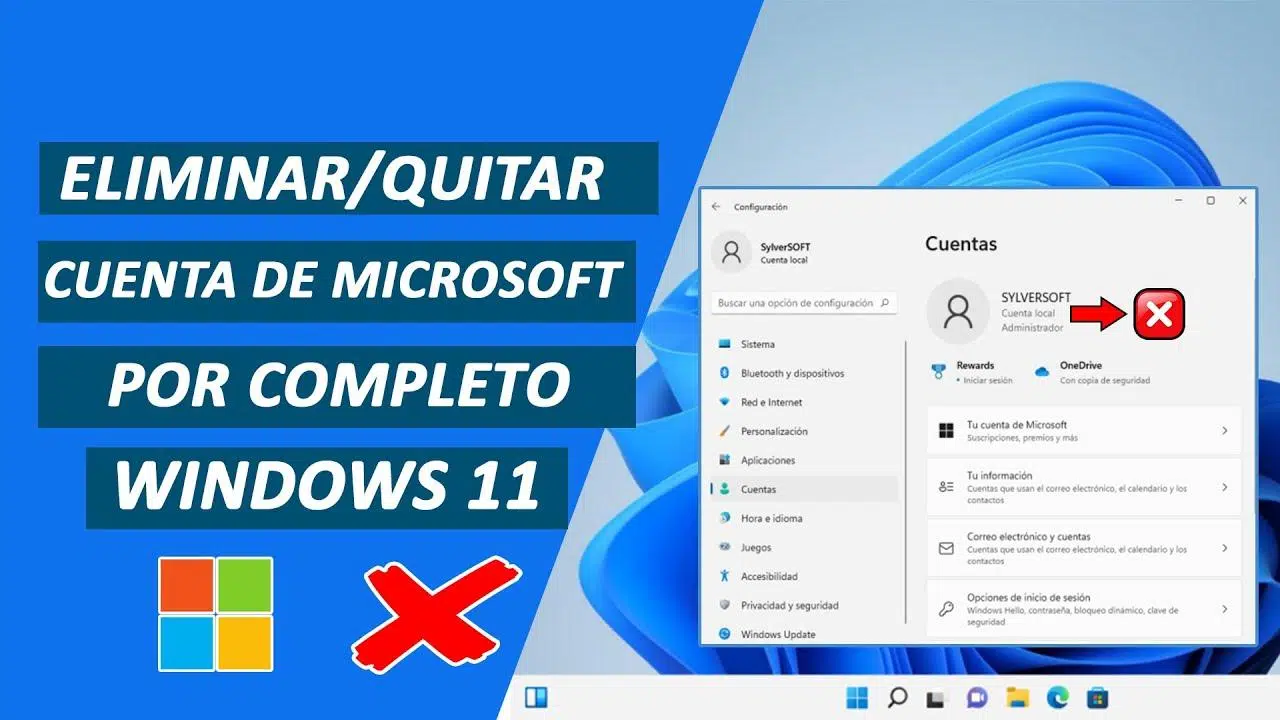
Changer de compte Microsoft sous Windows 11 est plus courant qu'on ne le pense . Vous pourriez vouloir remplacer le compte associé à votre ordinateur, passer à un compte local pour des raisons de confidentialité, ou inversement, convertir un compte local en compte Microsoft pour synchroniser vos paramètres. Ce guide explique clairement la marche à suivre, les différences entre les types de comptes et comment connecter votre PC à une organisation si vous avez besoin d'accéder aux ressources de votre entreprise ou de votre établissement scolaire.
L’objectif est de vous fournir un guide pratique, clair et sécurisé, étape par étape , intégrant les options de connexion (mot de passe, code PIN et Windows Hello), les procédures officielles pour modifier le type de compte et une méthode simple pour remplacer le compte Microsoft associé à l’ordinateur. Vous apprendrez également à résoudre les problèmes d’accès liés aux liens « Mot de passe/code PIN oublié » et leurs conséquences sur la connexion à votre organisation.
Que signifie se connecter à Windows 11 et quelles sont vos options ?
Se connecter à Windows est le processus de vérification de votre identité pour utiliser l'ordinateur ; il sert à protéger vos informations, vos fichiers et vos paramètres contre tout accès non autorisé, et constitue le premier contrôle de sécurité effectué chaque fois que vous allumez ou réactivez l'ordinateur.
Sous Windows 11, vous pouvez vous identifier à l'aide d'un mot de passe, d'un code PIN ou de données biométriques grâce à Windows Hello ; cette dernière option prend en charge la reconnaissance faciale et les empreintes digitales si votre appareil dispose du matériel nécessaire et si vous avez préalablement configuré le système.
Si vous souhaitez vous connecter avec un mot de passe ou un code PIN, la procédure est simple et toujours la même :
- Allumez votre ordinateur et accédez à l’écran de connexion.S'il était déjà activé, verrouillez-le et reconnectez-vous pour voir cet écran.
- Choisissez votre compte si plusieurs sont affichésSi vous êtes le seul utilisateur, il sera sélectionné automatiquement.
- Entrez votre mot de passe ou votre code PINSi vous utilisez un compte Microsoft, saisissez le mot de passe de ce compte.
- Appuyez sur Entrée ou cliquez sur la flèche de connexion pour accéder au bureau.
Une fois Windows Hello configuré, l'accès est plus rapide et plus sûr , car vous pouvez vous identifier avec votre visage, votre empreinte digitale ou votre code PIN sans avoir à saisir votre mot de passe à chaque fois.
Si vous ne vous souvenez pas de votre mot de passe ou de votre code PIN, l'écran de connexion propose des liens de récupération tels que « J'ai oublié mon mot de passe » ou « J'ai oublié mon code PIN » ; en cliquant dessus, vous suivrez l'assistant de réinitialisation pour retrouver l'accès de manière guidée.
Compte local et compte Microsoft : principales différences et quand utiliser chacun d'eux
Sous Windows 11, vous pouvez utiliser un compte local ou un compte Microsoft, et ce ne sont pas les mêmes ; choisir l’un ou l’autre affecte la synchronisation, la manière dont vous vous connectez et les services auxquels vous pouvez accéder sans étapes supplémentaires.
Le compte local est spécifique à l'appareil et ne nécessite pas de connexion Internet pour se connecter ; il fonctionne indépendamment, n'est pas connecté au cloud et limite les paramètres, les fichiers et les applications à cet seul appareil.
- Compte local:Il est créé sur le PC lui-même, ne nécessite pas de connexion en ligne pour y accéder et ne synchronise pas les paramètres ou les données avec d'autres appareils.
- Compte Microsoft: est associé à un e-mail et à un mot de passe que vous utilisez également pour Outlook.com, OneDrive, Office, Skype, Xbox et d'autres services ; lorsque vous vous connectez avec celui-ci, la synchronisation est activée des paramètres et des fichiers entre les appareils et un accès direct aux services Microsoft.
En pratique, un compte Microsoft est idéal si vous souhaitez la synchronisation, les sauvegardes sur OneDrive et une utilisation simplifiée des applications et services , tandis qu'un compte local vous offre une plus grande isolation et un meilleur contrôle sur les ordinateurs partagés ou déconnectés.
Si vous utilisez votre ordinateur à la fois pour votre vie personnelle et pour votre entreprise ou vos études, vous voudrez connecter un compte professionnel ou scolaire pour accéder facilement aux courriels, fichiers, applications et ressources de votre organisation sans les mélanger avec votre compte personnel.
Connecter un compte professionnel ou scolaire
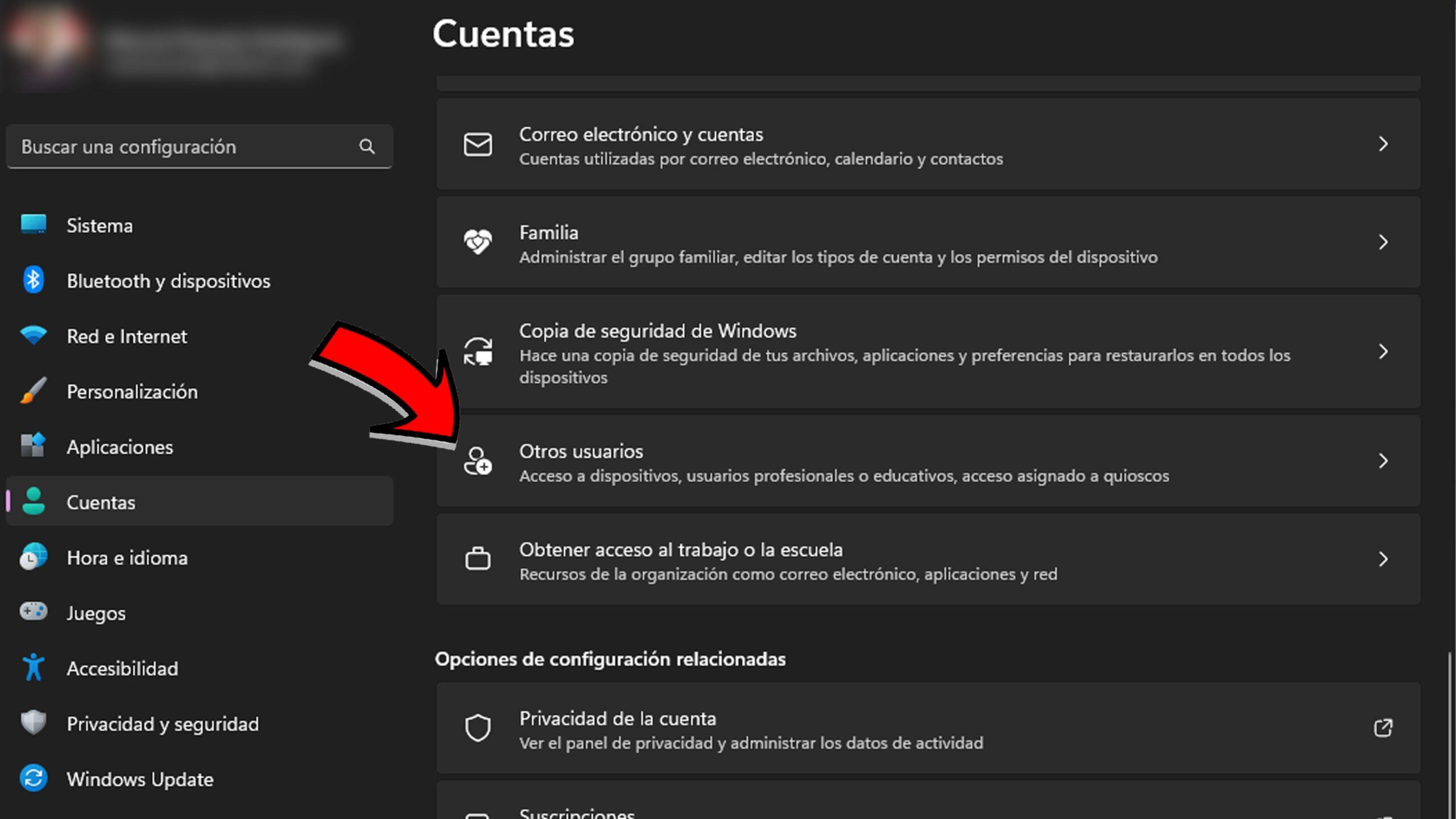
Pour connecter votre PC aux ressources de votre organisation, utilisez Paramètres > Comptes > Accès professionnel ou scolaire ; cela associera votre appareil à votre organisation et vous donnera accès à ses politiques et services.
- Ouvrez Paramètres et accédez à Comptes > Accès professionnel ou scolaire (Vous pouvez rechercher « Accès professionnel ou scolaire » dans la zone de recherche Paramètres.)
- Sous « Ajouter un compte professionnel ou scolaire », choisissez « Connecter » pour lancer l'assistant.
- Saisissez les détails du compte, sélectionnez le type et sélectionnez Ajouter pour terminer le processus.
En connectant le compte, votre PC s'aligne sur les politiques de votre organisation et vous aurez accès aux applications et ressources de l'entreprise , ce qui simplifiera votre quotidien au travail ou dans un environnement d'études.
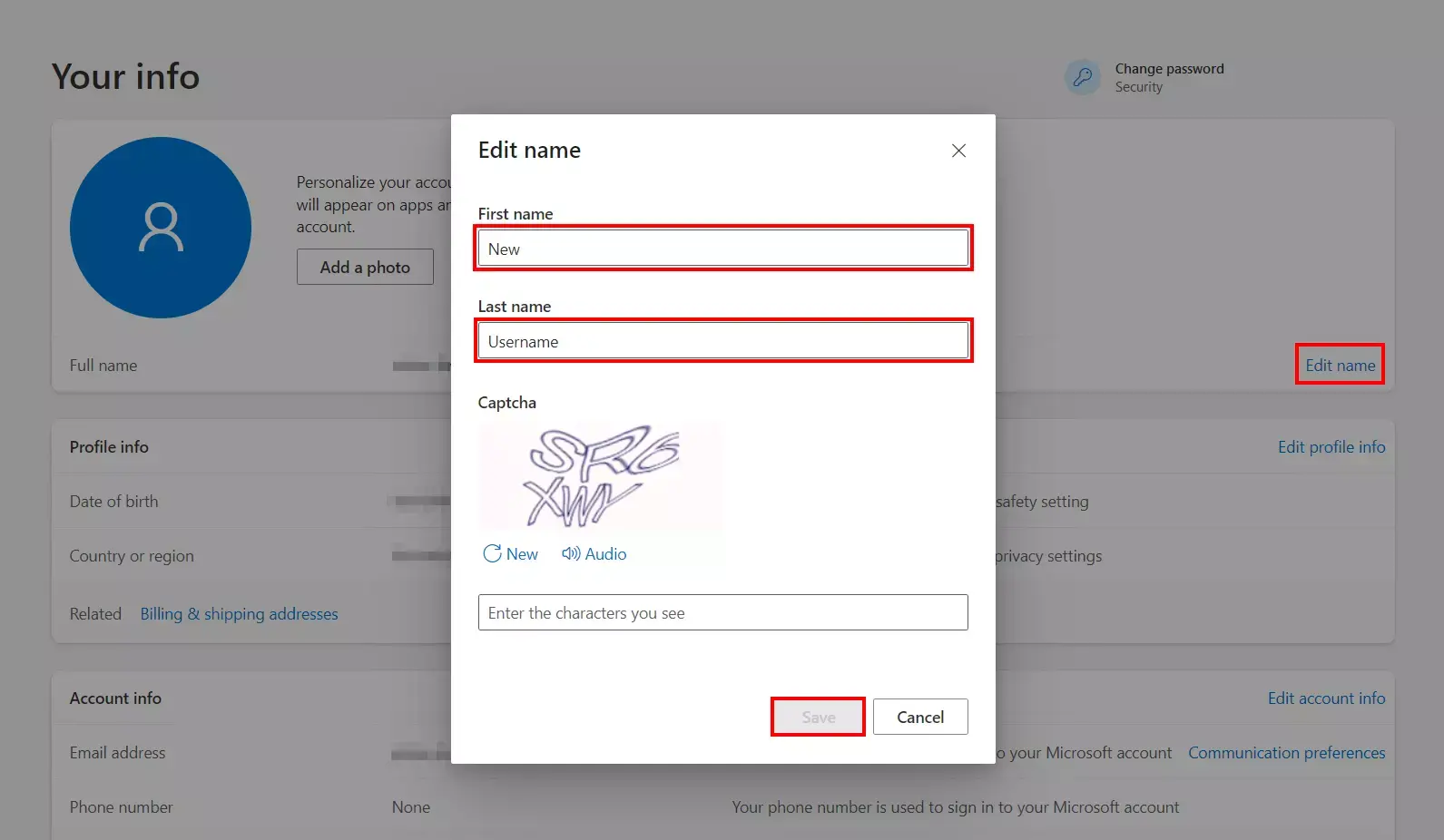
Passer d'un compte local à un compte Microsoft dans Windows 11
Si vous avez commencé avec un compte local et que vous souhaitez maintenant profiter de la synchronisation et de OneDrive, passez à un compte Microsoft depuis l'application Paramètres de Windows 11.
- Ouvrez Paramètres et accédez à Comptes > Vos informations (Vous pouvez également rechercher « Vos informations » dans la zone de recherche Paramètres.)
- Sélectionnez l'option « Se connecter avec un compte Microsoft à la place »; Cette option apparaît lorsque vous utilisez actuellement un compte local.
- Suivez les instructions de l'assistant et connectez-vous avec l'e-mail et le mot de passe de votre compte Microsoft.
- Choisissez Suivant, puis « Se déconnecter et terminer »; terminez le processus en vous reconnectant avec votre compte Microsoft.
Après cette modification, Windows activera la synchronisation des paramètres compatible avec votre compte Microsoft , et vous aurez un accès direct aux services de l'entreprise sur votre ordinateur.
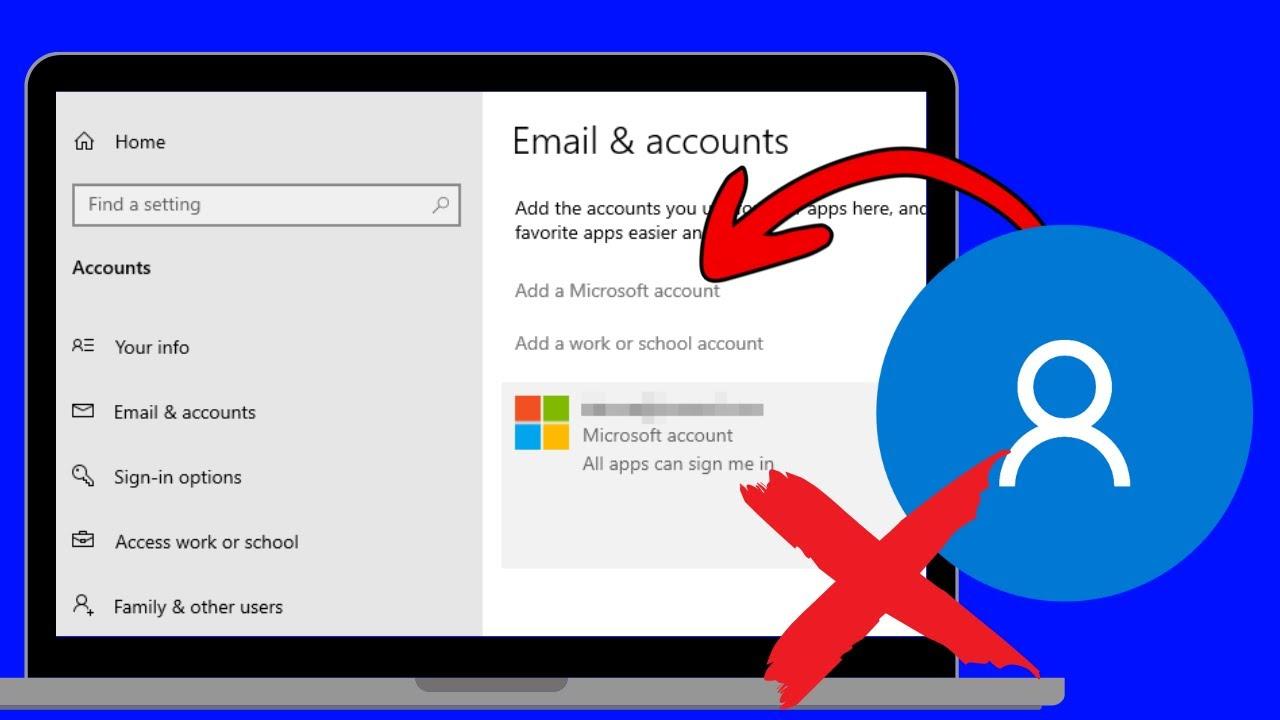
Passer d'un compte Microsoft à un compte local
Si vous privilégiez la confidentialité, utilisez votre ordinateur hors ligne ou n'avez tout simplement pas besoin de synchronisation, vous pouvez passer d'un compte Microsoft à un compte local en quelques étapes seulement, depuis la même section Paramètres.
- Accédez à Paramètres > Comptes > Vos informations pour afficher les détails de votre session en cours.
- Cliquez sur « Se connecter avec un compte local à la place »; Vous ne verrez ce lien que si vous êtes actuellement connecté à un compte Microsoft.
- Saisissez un nom d’utilisateur, un mot de passe et un indice de mot de passe.; n'oubliez pas que le nom doit être différent de tout nom d'utilisateur existant sur l'ordinateur.
- Choisissez Suivant et, une fois terminé, « Déconnectez-vous et terminez »; veuillez vous reconnecter en utilisant le nouveau compte local.
Une fois le processus terminé, votre profil devient local et vous cessez de synchroniser vos paramètres et vos données avec le cloud , conservant ainsi le contrôle de vos fichiers et programmes sur cet ordinateur spécifique.
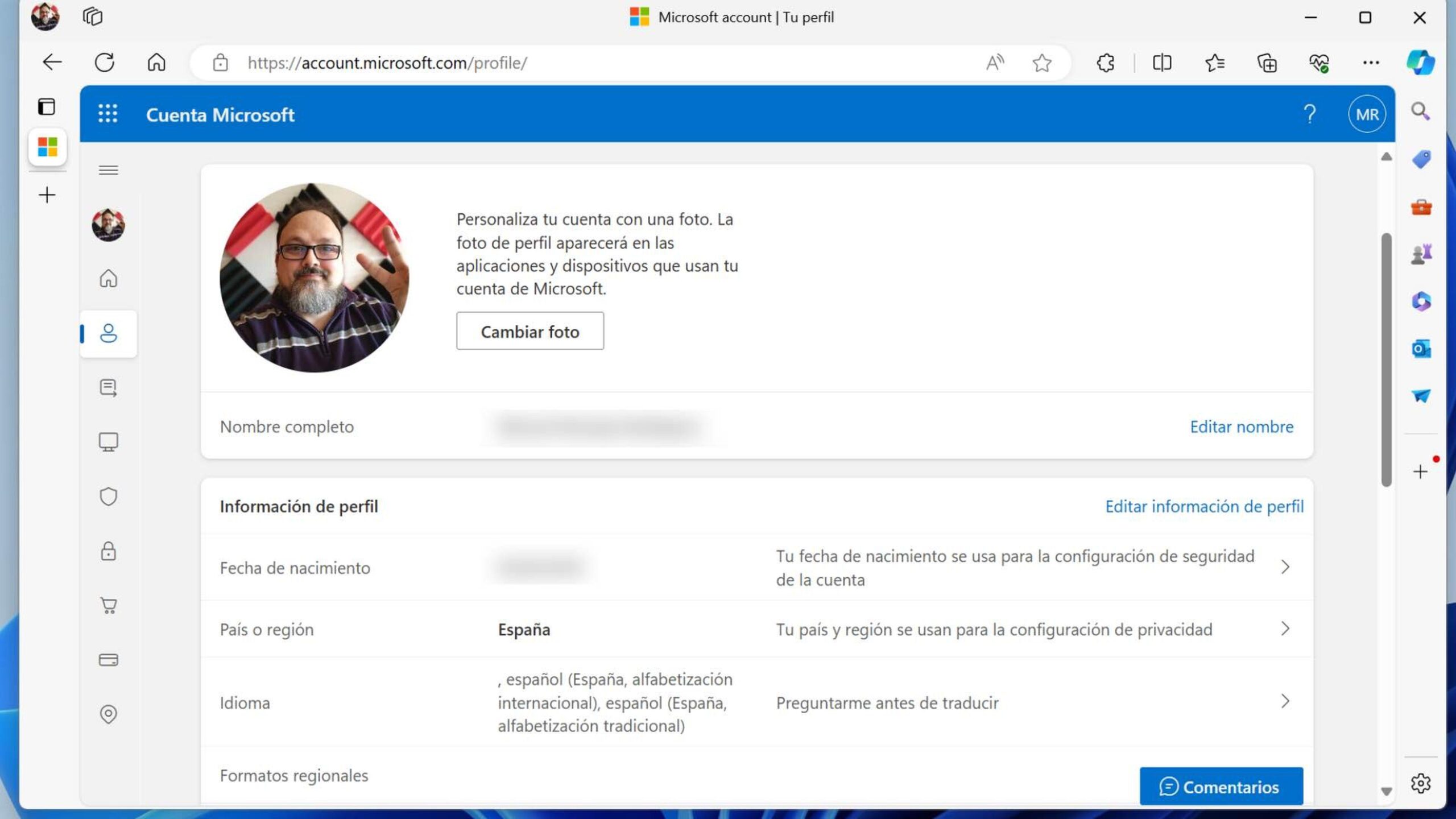
Comment changer le compte Microsoft associé à votre ordinateur : méthode pratique
Si vous souhaitez remplacer votre compte Microsoft actuel par un autre sur le même PC, la méthode la plus simple consiste à créer d'abord un compte local, puis à le relier (consultez le guide pour changer de compte sous Windows 11 ). Ainsi, vous dissociez l'ancien compte et liez le nouveau sans risque de duplication de profils.
- Ouvrez Paramètres > Comptes > Vos informations avec la session que vous souhaitez remplacer.
- Cliquez sur « Se connecter avec un compte local à la place » et créez un utilisateur local avec son mot de passe. Terminez le processus et connectez-vous avec ce compte local.
- Assurez-vous que le compte local dispose des autorisations d'administrateur depuis Paramètres > Comptes > Vos informations, afin de pouvoir lier le nouveau compte Microsoft sans limitations.
- Maintenant, dans le même chemin, cliquez sur « Se connecter avec un compte Microsoft à la place » et entrez les détails du nouveau compte Microsoft que vous souhaitez utiliser sur l'ordinateur.
- Lorsque vous y êtes invité, confirmez le mot de passe du compte local, terminer et redémarrer si Windows le recommande pour terminer la modification.
Après le redémarrage, l'ordinateur sera associé au nouveau compte Microsoft, la synchronisation et les services fonctionnant avec cette identité ; l'ancien compte aura été dissocié de la connexion à ce profil Windows.
Conseils utiles pendant la transition : Bien que le processus ne supprime pas vos fichiers locaux dans votre dossier utilisateur, il est conseillé d’en effectuer une sauvegarde. Si vous utilisiez des applications du Microsoft Store liées à votre ancien compte, vous devrez peut-être vous réauthentifier avec votre nouveau compte . Si votre équipe fait partie d’une organisation, vérifiez également auprès du service informatique pour vous assurer du respect des politiques de l’entreprise.
Verrous d'accès : liens « J'ai oublié mon mot de passe » et « J'ai oublié mon code PIN »
Si vous êtes bloqué parce que vous avez oublié vos identifiants, n'essayez pas d'accéder de force : utilisez les liens de récupération intégrés à l'écran de connexion ; l'assistant vous guidera tout au long de la réinitialisation de votre mot de passe ou de votre code PIN et vous permettra de retrouver votre compte en toute sécurité.
Lorsque vous naviguez sur des forums ou des sites web comme Reddit, vous trouverez souvent des mentions importantes concernant les cookies et les politiques de confidentialité ; n’acceptez que les informations essentielles si vous préférez limiter le suivi, et consultez toujours les liens vers leur mention relative aux cookies et leur politique de confidentialité avant de continuer.
Compatibilité du fabricant : exemple d'équipement Dell
Les procédures décrites sont générales et s'appliquent à des systèmes d'exploitation tels que Dell, HP, Lenovo, ASUS, etc. Dans la documentation Dell, par exemple, vous constaterez que ces étapes concernent des gammes de produits aussi vastes qu'Alienware, Inspiron, Latitude, OptiPlex, Vostro, XPS et la série G, ainsi que les stations de travail fixes et mobiles, et les gammes Dell Pro/Plus/Premium avec leurs multiples variantes et modèles spécifiques. L'important est que la modification du compte dépende de Windows 11, et non d'un modèle particulier.
Quand chaque option est-elle appropriée ?
Si vous privilégiez une synchronisation fluide et l'accès à OneDrive, Outlook ou au Microsoft Store, utilisez un compte Microsoft ; si vous préférez l'isolation, le contrôle local et une utilisation sans connexion Internet pour accéder à votre appareil, optez pour un compte local . Si l'appareil est également utilisé à des fins professionnelles ou scolaires, connectez votre compte professionnel ou scolaire pour accéder aux ressources de l'entreprise sans modifier votre compte personnel.
Vous disposez désormais d'une feuille de route complète pour choisir le type de compte approprié, basculer entre les comptes locaux et Microsoft en cas de besoin et remplacer facilement le compte associé à l'ordinateur ; n'oubliez pas les options de récupération sur l'écran de connexion et, si vous gérez un PC d'entreprise, coordonnez le processus avec votre organisation afin d'éviter les conflits de politique.
