- Différents niveaux de sécurité, allant du verrouillage individuel des cellules au cryptage intégral du livre.
- Contrôle total des éléments modifiables par les utilisateurs, permettant une édition sélective des données.
- Mise en place de mots de passe et de modes lecture seule pour empêcher toute modification accidentelle ou tout accès non autorisé.
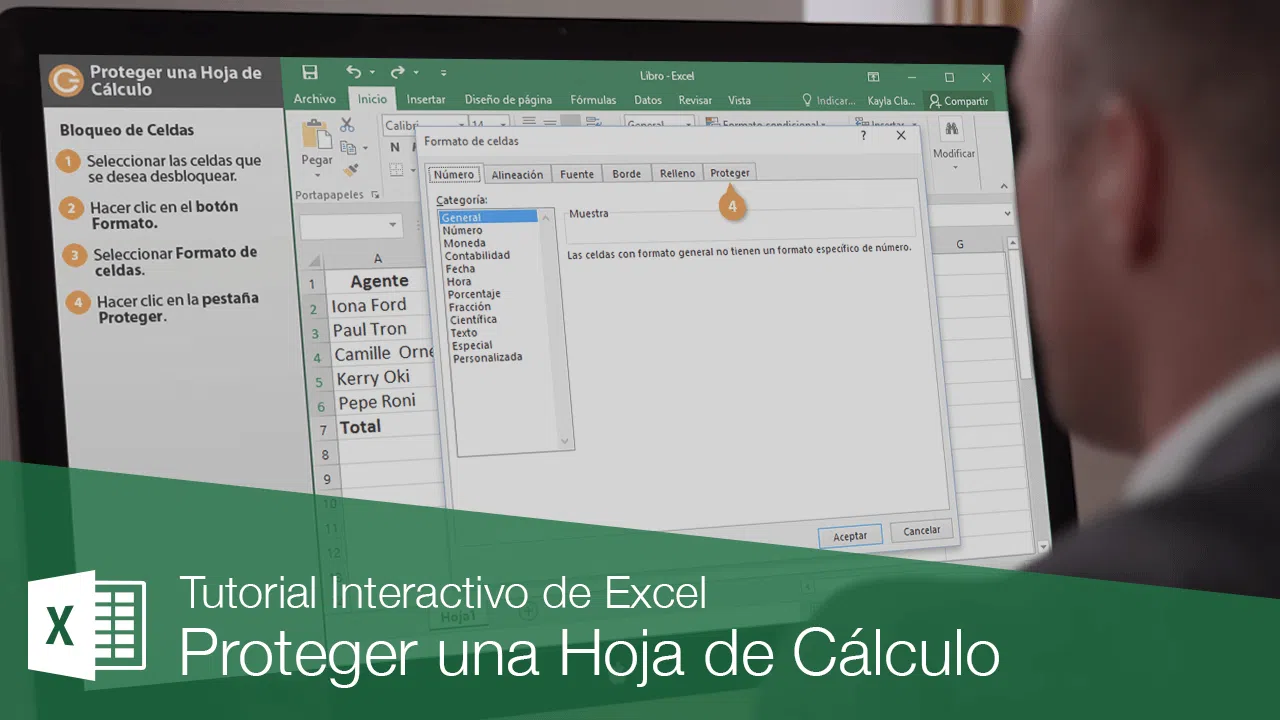
Lorsque vous travaillez avec des données importantes, que ce soit au bureau ou pour des projets personnels, vous savez qu'un simple clic malencontreux peut compromettre tout votre travail. Garantir l'intégrité des données est essentiel pour éviter qu'une personne ne supprime accidentellement une formule complexe ou ne modifie une valeur critique. C'est pourquoi Excel propose toute une gamme d'outils pour protéger vos documents.
Il ne s'agit pas simplement de définir un mot de passe ; il faut comprendre qu'il existe différents niveaux de sécurité selon les utilisateurs du fichier. Qu'il s'agisse d'autoriser la saisie de certains champs sans modifier les autres, ou de chiffrer l'intégralité du fichier pour empêcher toute personne mal intentionnée de l'ouvrir, le logiciel propose des options pour chaque situation.

Protection individuelle des feuilles et contrôle des cellules
Si vous souhaitez que vos collègues puissent saisir des données sans modifier les formules, la meilleure solution consiste à protéger la feuille de calcul. Il est important de savoir que, par défaut, toutes les cellules sont verrouillées, mais ce verrouillage n'est effectif que lorsque vous activez la protection générale. La première étape consiste donc à déverrouiller les plages modifiables : sélectionnez les cellules, cliquez sur « Format de cellule », puis, dans l'onglet « Protection », décochez la case « Verrouillé ».
Une fois cette étape terminée, accédez à l'onglet Révision et sélectionnez l'option Protéger la feuille. C'est là que les choses deviennent intéressantes : vous pouvez personnaliser les autorisations des utilisateurs et leur permettre d'effectuer des actions telles que l'utilisation du filtre automatique, le tri des données ou la modification des objets graphiques, sans pouvoir altérer la structure des cellules. Pour renforcer la sécurité, vous pouvez définir un mot de passe afin que personne ne puisse supprimer la protection sans votre autorisation.
Une autre astuce très utile consiste à utiliser des cellules masquées. Si vous avez une stratégie commerciale ou un calcul confidentiel dans une formule et que vous ne souhaitez pas qu'il apparaisse dans la barre supérieure, vous pouvez cocher la case « Masquer » dans les paramètres de mise en forme de la cellule . Ainsi, l'utilisateur verra le résultat final, mais le calcul restera invisible, protégeant ainsi votre propriété intellectuelle.

Protection et cryptage complets des livres
Parfois, protéger une seule feuille ne suffit pas ; il faut sécuriser l’ensemble du fichier. C’est là que la protection de la structure du classeur entre en jeu. En activant cette option dans l’onglet Révision, vous empêchez les utilisateurs malveillants ou imprudents d’ajouter, de renommer ou de déplacer des feuilles, ou pire encore, d’afficher les feuilles contenant les bases de données Excel utilisées comme référence.
Si la confidentialité est primordiale, le chiffrement est la meilleure solution. Protéger une simple feuille de papier ne revient pas à chiffrer l'intégralité du document à l'aide d'AES-256 . Pour ce faire, accédez à Fichier, Informations, puis Protéger le classeur et enfin Chiffrer avec un mot de passe. Cette opération applique les principes du chiffrement symétrique pour convertir le contenu en un code complexe, pratiquement illisible sans la clé correspondante.
Pour les situations où vous souhaitez que les utilisateurs consultent uniquement les informations sans risque de modification accidentelle d'une virgule, vous pouvez activer l'option « Toujours ouvrir en mode lecture seule ». Cette option est idéale pour les rapports hebdomadaires ou les manuels de procédures, car le système avertit l'utilisateur que le fichier ne doit pas être modifié, réduisant ainsi considérablement les erreurs accidentelles.

meilleures pratiques en matière de gestion et de sécurité des clés
Un problème fréquent est qu'avec autant de mots de passe, il est facile d'en oublier un. Il faut d'abord savoir que Microsoft ne peut pas récupérer vos mots de passe perdus, car le logiciel ne stocke pas les informations de protection. Bien qu'il existe des programmes tiers capables de tenter de les récupérer, ils ne sont pas toujours fiables et peuvent s'avérer dangereux pour votre ordinateur.
Pour éviter ces mauvaises surprises, la solution la plus judicieuse est d'utiliser un gestionnaire de mots de passe externe . Ces outils permettent de générer des mots de passe robustes et de les stocker dans un coffre-fort numérique chiffré, facilitant ainsi le partage sécurisé des accès avec les autres membres de l'équipe sans avoir à transmettre le mot de passe par messagerie instantanée ou par e-mail, vecteurs habituels des fuites.
Il est important de comprendre que le verrouillage des cellules n'est pas une mesure de cybersécurité avancée, mais plutôt un moyen d' empêcher les modifications involontaires . Pour une véritable protection contre les pirates informatiques ou les intrus, le chiffrement des fichiers est la seule solution fiable, tandis que la protection des feuilles individuelles relève davantage de l'organisation et de la prévention des erreurs d'utilisation.
La maîtrise de ces outils permet à n'importe quel classeur Excel d'évoluer d'un simple tableau de données en un système robuste où les informations confidentielles et les formules complexes sont sécurisées, permettant uniquement aux personnes autorisées d'apporter les modifications nécessaires et maintenant l'intégrité des données en permanence.
