- Utiliser l'outil de récupération officiel et configurer une adresse IP statique sur le PC.
- Procédures alternatives utilisant des serveurs TFTP pour certains modèles.
- Solutions aux pannes massives dues à des erreurs de serveur et aux réinitialisations d'usine.
- Importance de la saisie correcte du bouton physique pour accéder au mode de secours.
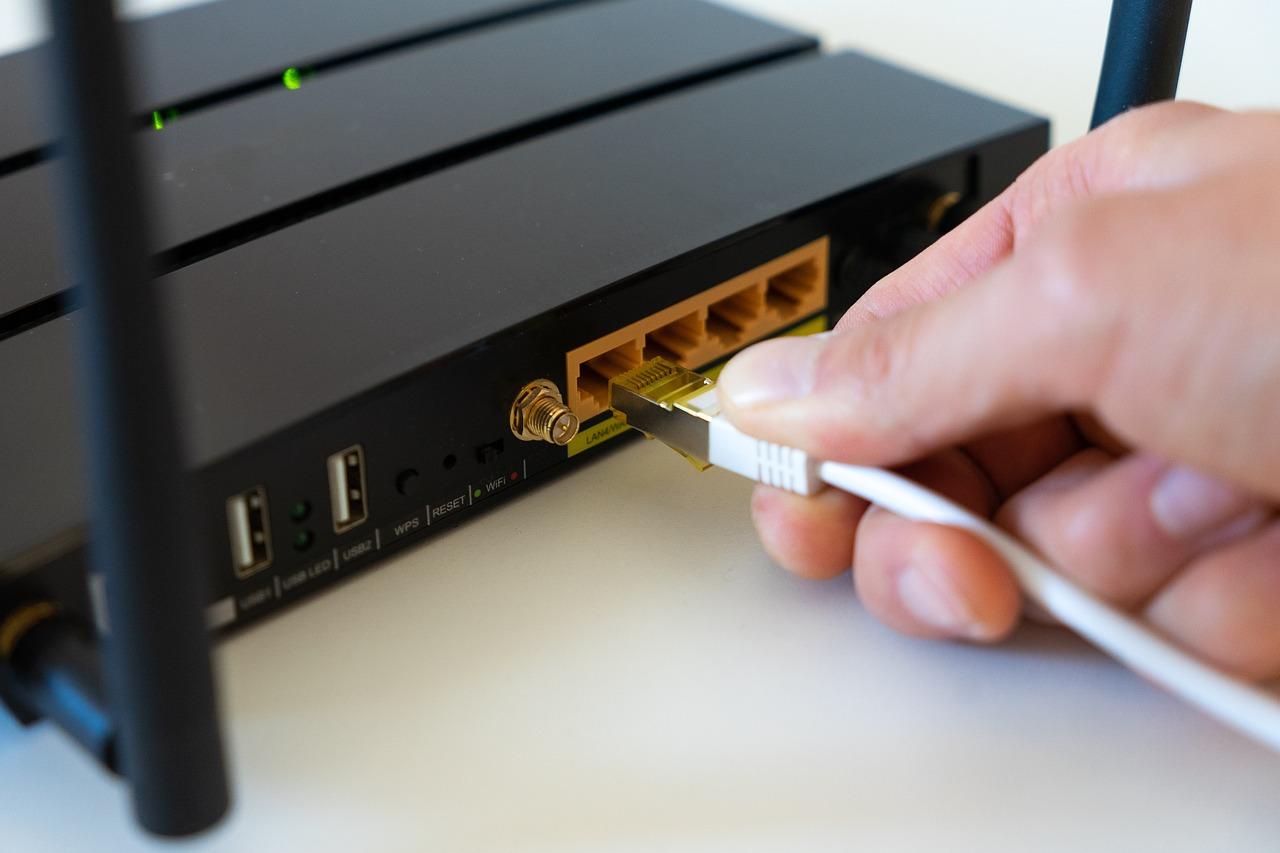
Rencontrer un problème avec son routeur au moment même où l'on tente de le faire fonctionner correctement peut s'avérer très frustrant. Il arrive qu'une mise à jour logicielle, en apparence anodine, tourne mal, ou que l'on installe par erreur une version incompatible avec son modèle, ce qui rend l'appareil instable, voire, dans le pire des cas, complètement inutilisable. Si votre routeur cesse de répondre ou présente un comportement erratique, rassurez-vous : des mécanismes de secours internes sont spécialement conçus pour ces situations critiques.
Pour résoudre ces problèmes, la plupart des appareils ASUS disposent d'un mode de récupération permettant de forcer le chargement du système d'exploitation. Qu'il s'agisse d'un routeur qui ne démarre pas, dont les voyants clignotent de manière erratique ou qui s'est simplement bloqué suite à une erreur serveur, plusieurs solutions existent pour le remettre en marche : des utilitaires officiels aux méthodes plus techniques comme un serveur TFTP ou l'accès à la console UART sur les modèles très anciens.
Restauration en utilisant le mode de sauvetage officiel

Si votre routeur ne démarre pas correctement, l'outil de restauration du firmware peut vous sauver la mise. Commencez par vous rendre sur le site web d'assistance du fabricant, trouvez votre modèle exact et téléchargez le fichier du firmware le plus récent . Veillez à l'extraire avant toute manipulation. Parallèlement, vous devez installer l'utilitaire de récupération compatible avec votre système d'exploitation, généralement Windows.
Une étape cruciale, souvent source d'erreurs, est la configuration réseau. Pour que l'ordinateur et le routeur puissent communiquer, vous devez attribuer une adresse IP statique à la carte réseau de votre PC, plus précisément 192.168.1.10 avec un masque de sous-réseau de 255.255.255.0. Une fois cette opération effectuée, le routeur doit passer en mode de récupération : éteignez-le, maintenez le bouton de réinitialisation enfoncé et, tout en le maintenant enfoncé, branchez l'alimentation jusqu'à ce que le voyant d'alimentation clignote lentement.
L'appareil étant désormais en veille, ouvrez l'utilitaire de récupération, sélectionnez le fichier du firmware et cliquez sur Charger. Après environ une minute, la LED restera allumée, indiquant que le processus est terminé. Il est indispensable de configurer l'adresse IP de l'ordinateur en mode automatique pour accéder à l'interface de configuration web habituelle.
Récupération avancée via serveur TFTP
Sur certains modèles, comme la série RT-AX50 Go, la procédure diffère légèrement et nécessite un logiciel externe appelé serveur TFTP. Dans ce cas, l'ordinateur se connecte par câble et se voit attribuer une adresse IP de la plage 192.168.1.x (en évitant .6). Maintenir le bouton de réinitialisation enfoncé pendant environ 7 secondes avant d'allumer le routeur confirme l' activation du mode de récupération ; une LED verte fixe s'allume alors.
À l'aide du client TFTP, transférez le fichier de firmware vers l'adresse du routeur : 192.168.1.6. Si le transfert réussit, le routeur vérifiera l'image logicielle et redémarrera. Si le routeur ne redémarre pas, le transfert a probablement échoué et vous devrez recommencer la procédure en utilisant la connexion physique.
Gestion des pannes courantes et des erreurs de serveur

Tous les problèmes ne nécessitent pas un nettoyage en profondeur. Parfois, des pannes massives des serveurs du fabricant peuvent bloquer des milliers de routeurs en raison d'une saturation de la mémoire vive ou d'une surchauffe du processeur. Selon la version du micrologiciel, la solution peut être aussi simple qu'un redémarrage ou, dans les cas plus critiques, une réinitialisation complète aux paramètres d'usine.
Si vous avez accès à l'interface web, il est fortement recommandé de sauvegarder votre configuration avant d'effectuer une réinitialisation matérielle. Pour ceux qui n'ont pas accès à l'interface web, maintenir le bouton de réinitialisation enfoncé pendant 10 secondes est la méthode la plus rapide. Dans des cas extrêmes, avec du matériel très ancien, comme les cartes mères WL500G, vous pouvez essayer d'accéder au système via une connexion UART avec un Raspberry Pi afin de flasher directement le système d'exploitation sur la carte mère.
Mises à jour préventives et maintenance
Pour éviter ces situations extrêmes, il est préférable de maintenir votre système à jour via l'interface Web ou l'application officielle. Trois méthodes sont possibles : la mise à jour automatique, la plus pratique ; la mise à jour manuelle via le Web, en téléchargeant le fichier depuis le panneau d'administration ; et la mise à jour forcée en cas d'indisponibilité du serveur. Après chaque changement de version, il est fortement recommandé d'effectuer une réinitialisation d'usine afin d'effacer toute ancienne configuration résiduelle susceptible d'entraîner une instabilité.
Si, après une tentative de réinitialisation d'usine, le routeur ne permet toujours pas d'accéder à la page de configuration, vérifiez que votre ordinateur obtient bien une adresse IP automatiquement ou effectuez une réinitialisation forcée. Pour éviter de rendre l'appareil inutilisable, il est essentiel de ne jamais couper l'alimentation électrique pendant la mise à jour du firmware, car c'est généralement ce qui vous oblige à utiliser le mode de récupération.
La récupération d'un routeur ASUS dépend entièrement de la gravité de la panne. Elle peut être résolue par un simple redémarrage, à l'aide de l'utilitaire de restauration du firmware avec une adresse IP statique, ou via des serveurs TFTP sur les modèles récents. La réussite de l'opération repose sur le respect scrupuleux de l'ordre de connexion physique et de configuration réseau, et sur la vérification systématique du passage en mode de récupération avant toute tentative de transfert de fichiers logiciels.