- Utiliser une combinaison de touches spécifique pour forcer un redémarrage immédiat du pilote vidéo.
- Gestion manuelle des périphériques via le Gestionnaire de périphériques Windows.
- Faire la distinction entre les pannes logicielles temporaires et les problèmes matériels persistants.
- Des fonctionnalités avancées telles que le mode sans échec et les points de restauration pour les erreurs critiques.
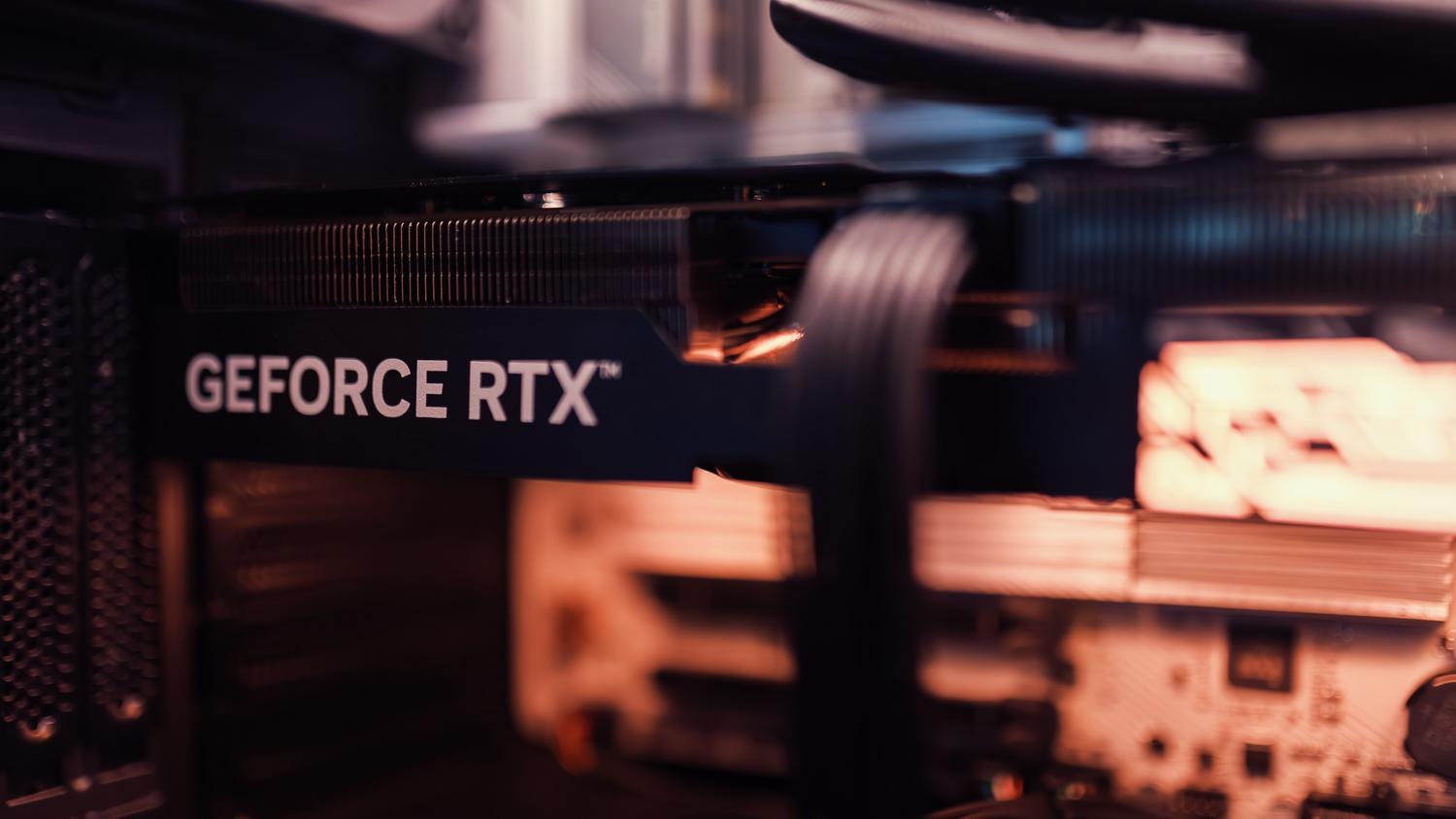
Pour tout utilisateur de PC, disposer d'une carte graphique performante est essentiel, car ce composant est responsable du traitement et de l'affichage de toutes les images sur notre écran. Qu'il s'agisse de profiter d'un jeu aux graphismes ultra-réalistes ou de regarder une vidéo haute résolution, le GPU est l'élément clé qui garantit une image fluide et nette.
Cependant, il est fréquent que des problèmes apparaissent avec le temps. Que ce soit parce que le matériel est devenu obsolète pour les logiciels actuels ou parce qu'il a été utilisé intensivement pour le montage vidéo ou les jeux vidéo exigeants, le composant peut commencer à montrer des signes d'usure. Si vous constatez que l'écran devient noir, que les fenêtres clignotent lorsque vous les déplacez ou que des programmes se ferment inopinément, il s'agit très probablement d'un problème de pilote.
Que se passe-t-il exactement avec les pilotes vidéo ?

Avant d'entrer dans les détails, il est important de préciser que ces erreurs ne signifient pas toujours que la carte est physiquement défectueuse. Dans la grande majorité des cas, le problème vient du pilote , c'est-à-dire du programme qui permet à Windows 11 et au matériel vidéo de communiquer correctement. Lorsque cette connexion est interrompue, le système commence à dysfonctionner.
L'astuce rapide : redémarrez à l'aide du clavier

Si vous êtes en pleine partie ou en train de travailler et que vous remarquez un problème, il existe une solution rapide pour le résoudre sans avoir à éteindre votre ordinateur. Windows intègre une commande cachée qui force le redémarrage instantané du pilote vidéo . Pour l'exécuter, appuyez simultanément sur ces quatre touches :
- Windows + Ctrl + Maj + B
Dès que vous appuierez sur cette combinaison de touches, l'écran deviendra blanc ou noir un instant et vous entendrez un bip système caractéristique . Pas d'inquiétude, cela signifie que le pilote a redémarré correctement. Cette méthode, qui existe depuis Windows Vista, est idéale pour résoudre les petits blocages et restaurer le système à son état normal sans perdre votre travail en cours.
Méthode manuelle via le Gestionnaire de périphériques

Si le raccourci clavier ne suffit pas ou si le problème persiste, une solution plus radicale s'impose. Il faut alors forcer le redémarrage du système en suivant ces étapes détaillées :
- Recherchez et ouvrez le Administrateur de l'appareil en tapant son nom dans la barre de recherche Windows.
- Localisez la section intitulée Prises d'écran et développez-le pour voir votre carte graphique (qu'il s'agisse d'une NVIDIA GeForce, d'une AMD Radeon ou d'une Intel).
- Cliquez avec le bouton droit sur le nom de votre graphique et sélectionnez l'option pour Propriétés.
- Aller à l'onglet Controlador et cliquez sur le bouton Désactiver l'appareilConfirmez l'action et patientez quelques secondes pendant que l'écran clignote ou devient noir.
- Une fois désactivé, répétez le processus mais sélectionnez maintenant Activer l'appareil pour que le pilote se charge à partir de zéro.
Autres solutions de rechange en cas de défaillances graves
Dans certains cas, le problème est plus grave et un simple redémarrage ne suffit pas. Si le système continue de dysfonctionner, il peut être nécessaire de réinstaller les pilotes ou de les mettre à jour avec la dernière version disponible. Dans les cas extrêmes, par exemple si l'ordinateur ne démarre pas correctement, Microsoft recommande d'accéder au mode sans échec pour désinstaller les mises à jour problématiques ou d'utiliser l'outil de récupération pour restaurer le système à un état antérieur où tout fonctionnait correctement.
Maintenir votre logiciel vidéo à jour est la meilleure façon d'éviter ces problèmes et de garantir des performances optimales de votre matériel. En combinant le raccourci d'urgence avec la gestion manuelle via le Gestionnaire de périphériques, vous pouvez corriger la plupart des erreurs d'affichage sous Windows 11 sans avoir à redémarrer votre ordinateur.