- Diagnostic basé sur l'état des voyants LED d'alimentation et de charge pour différencier les pannes électriques des erreurs logicielles.
- Procédures de réinitialisation matérielle utilisant l'effacement CMOS, la réinitialisation EC et l'horloge temps réel (RTC) pour récupérer l'image.
- Méthodes avancées de récupération système et mise à jour forcée du BIOS à l'aide de clés USB formatées en FAT32.
- Paramètres de configuration Windows et pilotes graphiques pour résoudre les problèmes d'affichage après le démarrage.
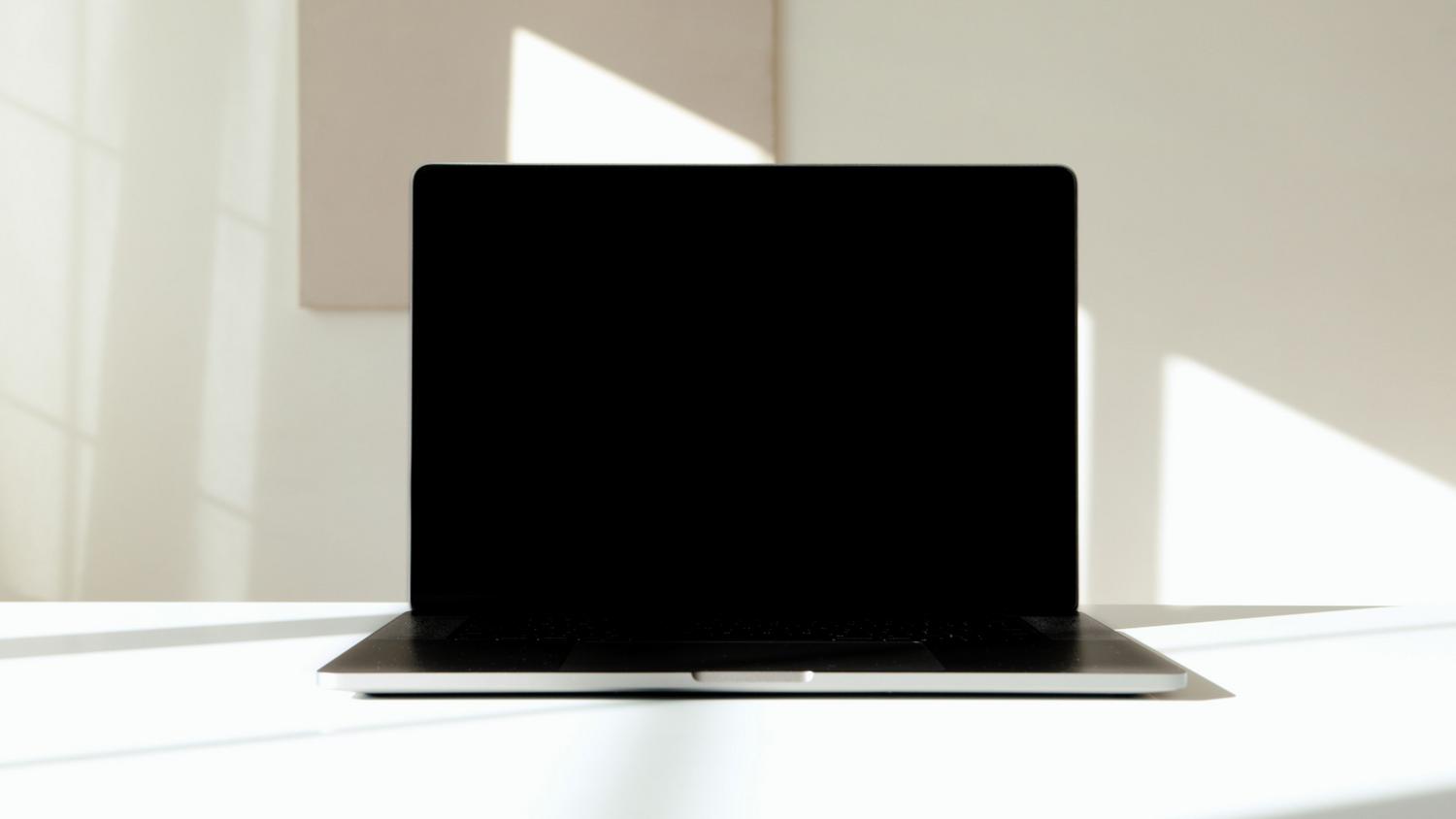
Rien n'est plus frustrant que d'appuyer sur le bouton d'alimentation de son ordinateur Asus et de se retrouver face à un écran noir . Ce problème, qui peut affecter les ordinateurs portables, les ordinateurs de bureau et les ordinateurs tout-en-un, provoque souvent la panique, mais en réalité, dans la plupart des cas, il s'agit d'une erreur de communication entre le matériel et le système , qui peut être résolue sans avoir besoin de se précipiter dans un atelier de réparation.
Que le problème soit survenu après une mise à jour incomplète, une manipulation d'un composant interne ou tout simplement sans raison apparente, plusieurs solutions s'offrent à vous pour remettre votre moniteur en marche. Des astuces rapides au clavier aux procédures de récupération du firmware plus approfondies, nous vous guiderons pas à pas pour vous sortir de cette situation délicate et vous permettre de reprendre vos activités au plus vite.
Diagnostic initial : Y a-t-il un courant ou non ?

La première chose à faire est d'éviter les suppositions. Examinez attentivement les voyants de l'ordinateur. Si vous appuyez sur le bouton d'alimentation et qu'aucune LED ne s'allume , le problème provient probablement de l'alimentation. Vérifiez que le chargeur est correctement branché et que le câble n'est ni effiloché ni endommagé. Si vous utilisez une multiprise, assurez-vous qu'elle est allumée. Une étape cruciale consiste à débrancher tous les périphériques (souris, claviers, périphériques USB) afin d'éliminer tout accessoire susceptible de provoquer un court-circuit et d'empêcher l'ordinateur de démarrer.
Si le voyant d'alimentation est allumé mais que l'écran reste noir, l'ordinateur est alimenté mais un élément bloque la sortie vidéo. Sur un ordinateur portable, essayez la combinaison de touches Windows + Ctrl + Maj + B ; cela force le redémarrage du pilote graphique et permet parfois de faire apparaître l'image. Vous pouvez également essayer Fn + F7 ou F6 pour vérifier que vous n'avez pas accidentellement éteint l'écran ou baissé la luminosité au minimum.
Formation de la mémoire et défaillances du BIOS
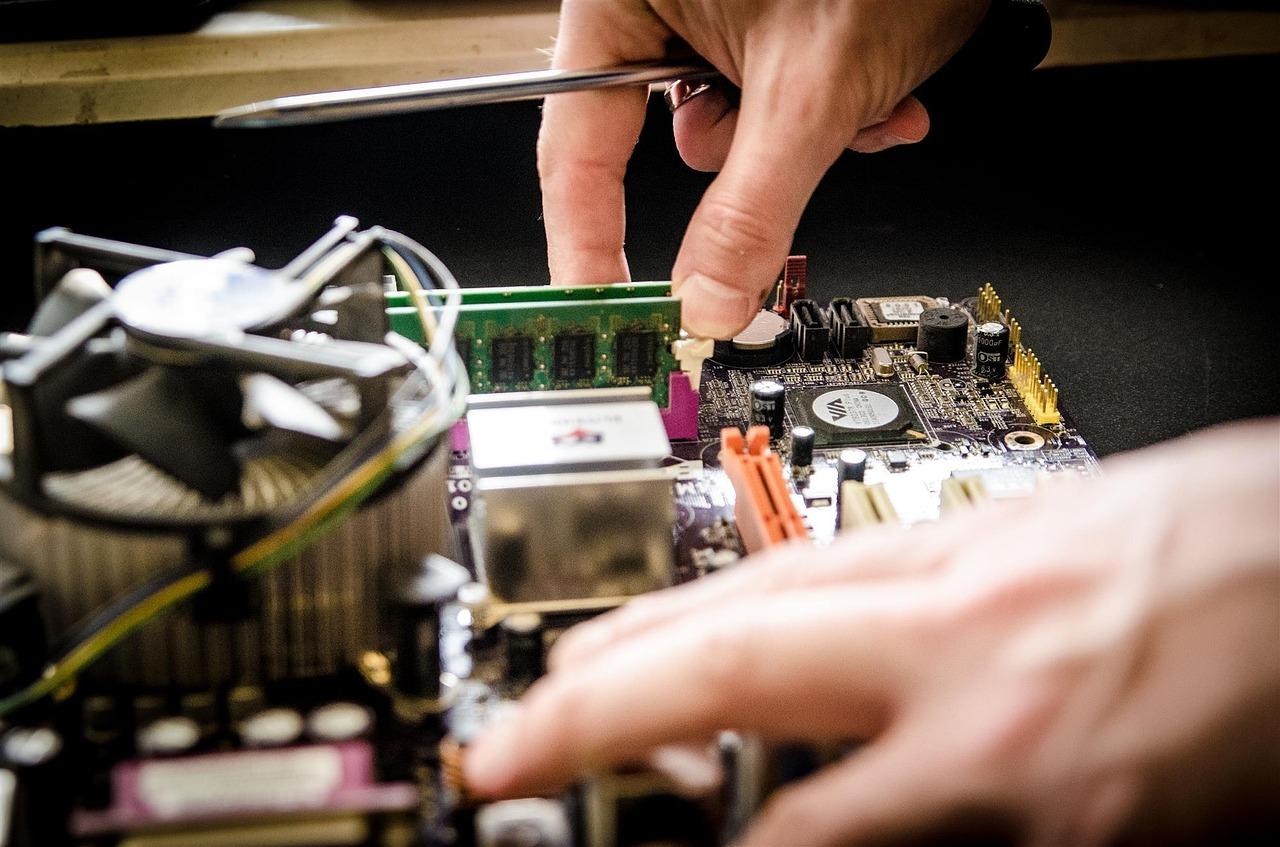
Si vous avez récemment mis à jour le BIOS, changé la RAM ou débranché la batterie interne, votre Asus effectue peut-être une réinitialisation de la mémoire . Dans ce cas, l'ordinateur peut sembler ne plus répondre pendant 5 à 10 minutes . L'important est de ne pas forcer l'arrêt et de laisser le système reconnaître automatiquement les modules de mémoire.
Si le problème survient après une interruption de la mise à jour du BIOS, un écran d'erreur ou un écran noir peut s'afficher. Si une invite apparaît, cliquez sur « Oui » pour reprendre le processus . Si rien ne s'affiche, vous pouvez utiliser une clé USB de récupération . Vous aurez besoin d'un autre ordinateur pour télécharger le fichier BIOS officiel, le renommer en .bin et l'enregistrer sur une clé USB formatée en FAT32 . Connectez ensuite la clé USB à l'ordinateur défectueux et appuyez plusieurs fois sur Ctrl+R (ou Ctrl+Début) tout en l'allumant pour forcer le mode de récupération EZ Flash.
Solutions matérielles : réinitialisation matérielle et CMOS
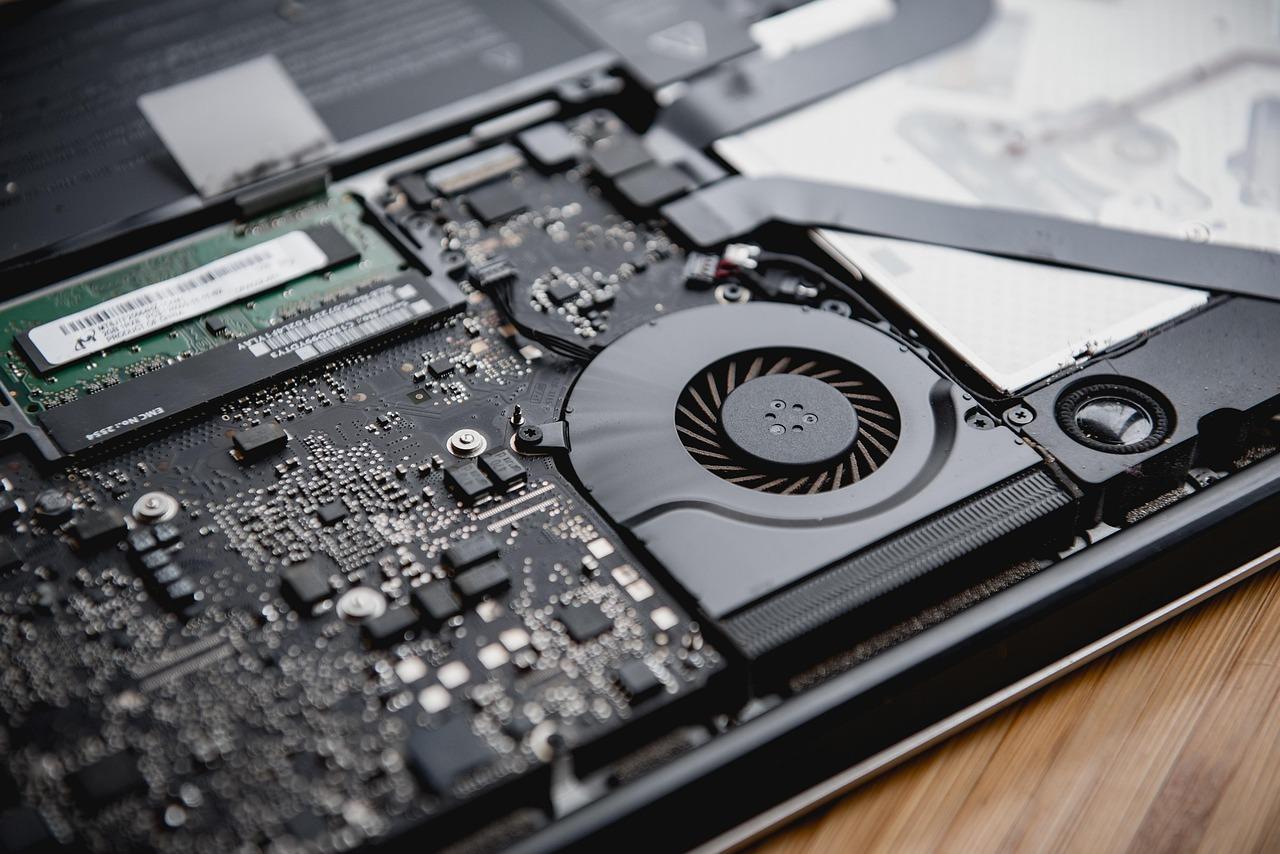
Si le logiciel ne répond pas, essayez de dissiper l'électricité statique. Sur les ordinateurs portables, une réinitialisation matérielle consiste à débrancher le chargeur et la batterie (si elle est amovible), puis à maintenir le bouton d'alimentation enfoncé pendant 40 secondes . Cette opération décharge les condensateurs et réinitialise le contrôleur embarqué (EC Reset), ce qui résout généralement le problème de démarrage sur de nombreux modèles.
Pour les ordinateurs de bureau, la meilleure solution consiste à réinitialiser le CMOS . Cela implique de rétablir la configuration d'usine de la carte mère, soit à l'aide d'un cavalier, soit en retirant brièvement la pile CMOS. Si vous avez installé une nouvelle carte graphique dans un PC de bureau, essayez de connecter d'abord le moniteur au port CMOS de la carte mère afin que le système reconnaisse le matériel avant de basculer l'affichage sur le GPU dédié.
Problèmes de chargement de Windows et des pilotes
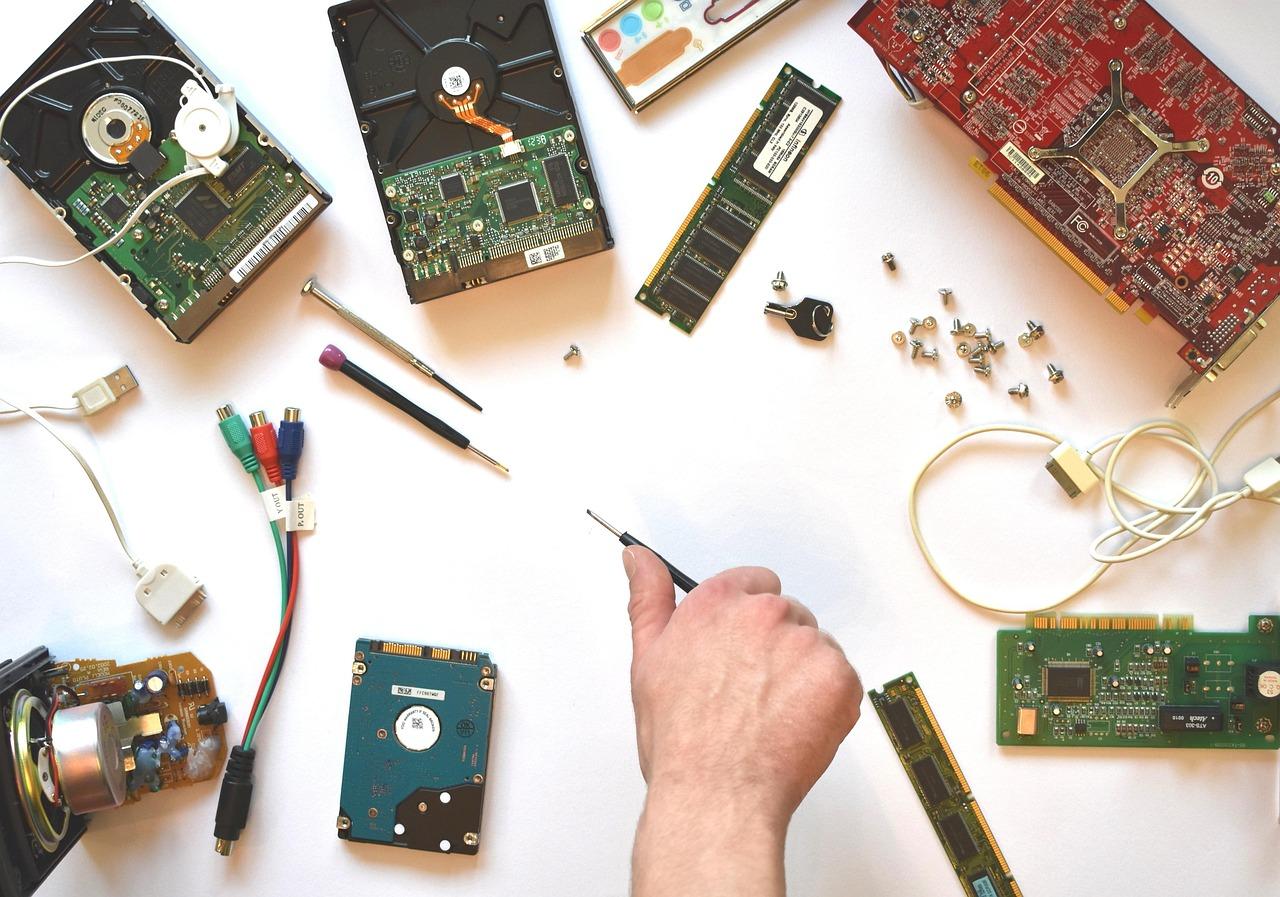
Si votre ordinateur démarre correctement (le logo Asus s'affiche) mais que l'écran devient noir dès l'arrivée sur le bureau, le problème vient très probablement du pilote vidéo . Pour le résoudre, démarrez en mode sans échec en forçant l'arrêt de votre PC trois fois de suite pendant le chargement de Windows. Une fois en mode sans échec, accédez au Gestionnaire de périphériques et réinstallez le pilote graphique en utilisant la version officielle téléchargée depuis le site web d'assistance d'Asus, en évitant les versions génériques susceptibles d'entraîner des incompatibilités.
Une autre solution consiste à désactiver le démarrage rapide de Windows . Il arrive que ce fichier d'hibernation soit corrompu, empêchant ainsi l'ordinateur de se réveiller correctement. Vous pouvez le désactiver dans les options d'alimentation en saisissant powercfg.cpl dans la barre de recherche, en sélectionnant « Choisir l'action des boutons d'alimentation » et en décochant la case « Démarrage rapide ».
Si aucune de ces solutions ne fonctionne, vous pouvez tenter une restauration du système à un point de restauration antérieur où tout fonctionnait correctement, ou, en dernier recours, une réinstallation complète de Windows. Si le problème persiste même après avoir accédé au BIOS (en appuyant sur F2 au démarrage), il est fort probable que la dalle ou la nappe soit endommagée ; dans ce cas, il est préférable de consulter un technicien agréé.
Le dépannage d'un écran noir implique d'éliminer les pannes, des plus simples, comme des câbles desserrés ou une luminosité minimale, en passant par des processus de nettoyage électrique comme la réinitialisation EC, jusqu'à la récupération du firmware du BIOS ou le débogage des pilotes en mode sans échec pour rétablir la visibilité du système.

Questions fréquentes
Que dois-je faire si le voyant d'alimentation de mon Asus est allumé mais qu'il n'y a pas d'image ?
Essayez d'appuyer sur Windows + Ctrl + Maj + B pour redémarrer le pilote graphique, ou vérifiez que la luminosité n'est pas réglée au minimum à l'aide des touches Fn. Il est également recommandé de connecter un moniteur externe pour exclure une panne matérielle de l'écran interne.
Comment forcer une mise à jour du BIOS si le PC ne démarre pas ?
Vous devez télécharger le fichier BIOS sur un autre ordinateur, le renommer en .bin et le placer sur une clé USB formatée en FAT32. Ensuite, connectez la clé USB à l'appareil Asus et appuyez plusieurs fois sur Ctrl + R tout en l'allumant pour accéder au mode de récupération.
À quoi sert une réinitialisation matérielle sur un ordinateur portable Asus ?
Ce processus élimine l'électricité statique accumulée sur la carte mère en maintenant le bouton d'alimentation enfoncé pendant 40 secondes, sans alimentation. Il réinitialise le contrôleur intégré et résout les problèmes empêchant le démarrage de l'ordinateur.
Pourquoi mon écran devient-il noir juste après le logo Asus ?
Ce symptôme indique généralement un conflit avec le pilote de la carte graphique lors du chargement du bureau Windows. La solution consiste à démarrer en mode sans échec et à réinstaller les pilotes officiels depuis le site web d'assistance du fabricant.
Est-il normal que l'ordinateur n'affiche pas d'image après un changement de la RAM ?
Oui, cela peut être dû au processus d'apprentissage de la mémoire, au cours duquel le système analyse les nouveaux modules. Veuillez patienter 5 à 10 minutes sans éteindre l'appareil pour que l'image apparaisse.
Comment savoir si le problème d'écran est d'ordre matériel ou logiciel ?
Essayez d'accéder aux paramètres du BIOS en appuyant sur F2 au démarrage de l'ordinateur. Si l'écran s'affiche correctement dans le BIOS, le problème est d'ordre logiciel ; s'il reste noir, le problème est d'ordre matériel et nécessite une réparation technique.