- Vérifiez d'abord si le problème provient de l'opérateur ou de votre réseau local en contrôlant le routeur, les voyants et tout autre élément défectueux.
- Isolez le problème en effectuant des tests avec plusieurs appareils, connectés par câble et en Wi-Fi, et en vérifiant l'attribution de l'adresse IP.
- Utilisez la commande ping, la modification du DNS, la mise à jour des pilotes et la vérification antivirus/VPN pour exclure tout blocage logiciel.
- Si rien ne fonctionne, vérifiez votre matériel (routeur, câbles, carte réseau) et envisagez de réinitialiser votre réseau ou votre routeur aux paramètres d'usine.
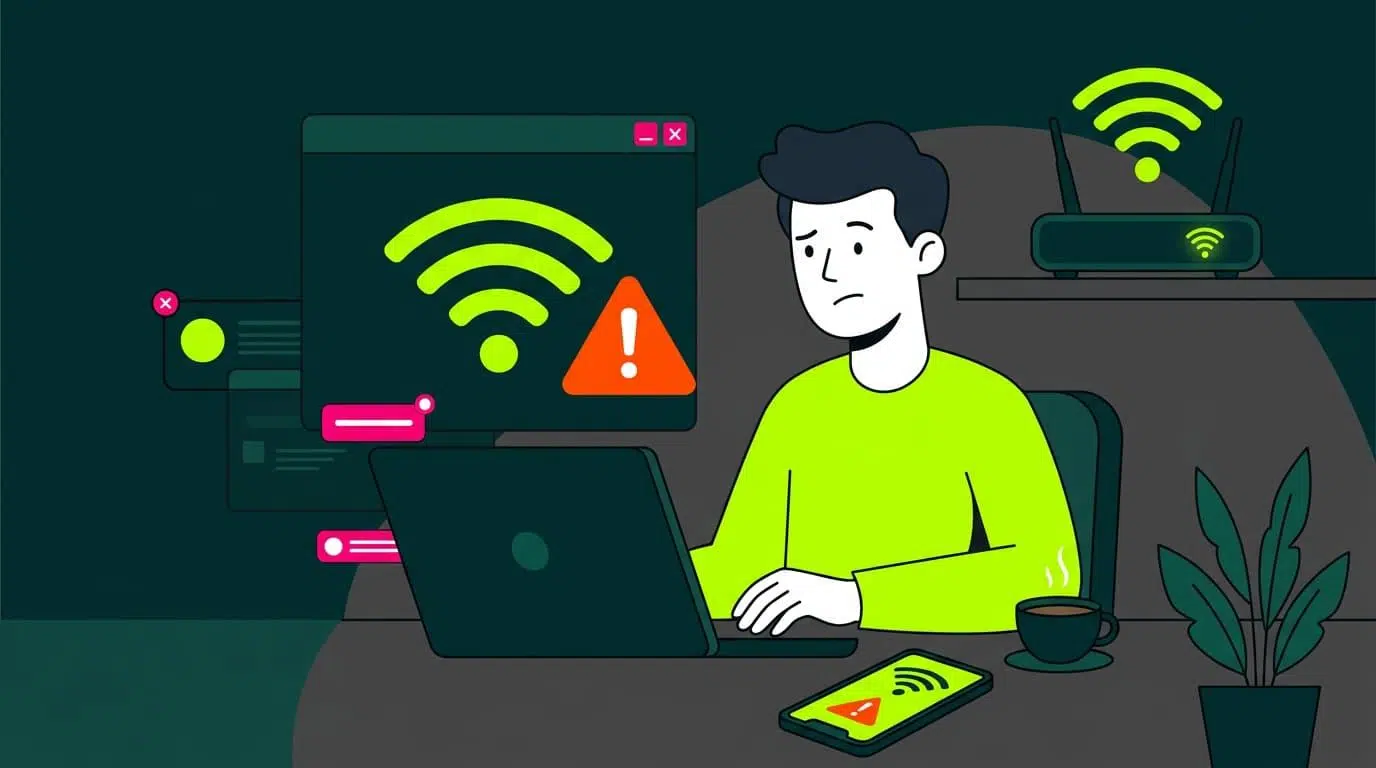
Vous travaillez, vous regardez une série ou vous jouez à un jeu en ligne, et soudain Internet ne fonctionne plus C'est l'une des choses les plus frustrantes qui puissent nous arriver à la maison. Souvent, on ne sait même pas par où commencer : routeur, ordinateur, téléphone, fournisseur d'accès internet… et on tâtonne sans trop savoir où on va, sans grand succès.
La bonne nouvelle, c'est qu'avec un peu de méthode, vous pouvez Diagnostiquer la raison pour laquelle vous n'avez pas de connexion internet et résoudre le problème vous-même dans la plupart des cas. Ce guide complet vous guidera pas à pas à travers toutes les vérifications possibles : des plus basiques (routeur, câbles, Wi-Fi) aux paramètres avancés (adresse IP, DNS, pilotes, antivirus, VPN et pannes matérielles).
Avant toute chose : comprendre exactement ce qui ne va pas

La première chose à faire est de déterminer si le problème vient de votre réseau local (Wi-Fi ou câble) ou connexion Internet que votre opérateur vous fournit. Le Wi-Fi et Internet sont deux choses différentes : le Wi-Fi connecte uniquement votre appareil au routeur ; c’est le routeur (ou le modem) qui vous connecte au réseau Internet.
Lorsque vous voyez des messages comme « Connecté, mais sans accès à Internet » ou similaire, signifie généralement que votre téléphone portable ou votre ordinateur communique bien avec le routeur, mais que le routeur ne peut pas accéder à Internet ou qu'il y a un élément de configuration qui l'en empêche.
Un bon point de départ est de se demander si le problème est quelque chose de spécifique ou de récurrentSi ce problème est constant, il s'agit probablement d'un souci de configuration, de matériel, voire d'un problème avec votre fournisseur d'accès Internet. S'il est très sporadique, il peut s'agir d'une panne temporaire chez votre fournisseur ou d'un blocage temporaire de votre routeur.
Il est également important de préciser si la connexion est panne complète, très lente ou coupures intermittentesCe n'est pas la même chose de ne pas pouvoir ouvrir un site web que de constater que tout se charge avec une lenteur exaspérante ou que des micro-coupures se produisent lors du visionnage de vidéos en streaming.
Premier filtre : le problème vient-il de votre opérateur ou de votre domicile ?
Avant de vous arracher les cheveux avec les paramètres de votre ordinateur, il est judicieux de vérifier si le problème est externe. Souvent, le souci vient de… fournisseur d'accès Internet (FAI) Et vous ne pourrez rien faire d'autre qu'attendre.
Commencez par examiner le Voyants du routeur ou du modemLa plupart des modèles sont équipés d'une LED indiquant la connexion Internet : si elle est verte fixe, tout va bien ; si elle est orange, rouge, éteinte ou clignote de manière anormale, cela indique que le routeur ne se synchronise pas correctement avec le réseau de l'opérateur.
Chaque entreprise interprète ses voyants LED à sa manière (par exemple, sur un routeur Movistar, un voyant rouge fixe sur « Internet » indique généralement une panne matérielle ou logicielle ; sur certains modèles Vodafone, un voyant rouge clignotant peut indiquer des problèmes d’authentification PPPoE), donc le vôtre est Consultez le manuel ou le guide en ligne pour obtenir les informations spécifiques à votre modèle..
Si vous soupçonnez une panne générale, accédez (en utilisant les données mobiles) à des sites web tels que Downdetector Consultez des plateformes similaires pour voir si d'autres utilisateurs signalent des problèmes avec votre opérateur, un site web ou une application en particulier. Vous pouvez également consulter l'espace client de votre opérateur ou ses réseaux sociaux, où les annonces de panne de service sont souvent publiées.
Alternativement Appelez ou discutez avec votre opérateurIls peuvent vérifier s'il y a une panne dans votre secteur, si votre ligne semble être hors service dans leur système ou si des travaux de maintenance sont en cours. Si le problème vient du réseau, vous ne pouvez pas faire grand-chose chez vous, à part patienter.
Pour mieux cerner le problème : essayez avec plusieurs appareils.
L'un des moyens les plus rapides de savoir ce qui se passe est de vérifier si Un seul appareil tombe en panne ou tout le matériel domestique tombe en panne ?Si votre ordinateur ne permet pas la navigation, essayez d'utiliser votre téléphone portable, votre tablette ou tout autre appareil connecté à votre réseau Wi-Fi.
Si tous les ordinateurs perdent l'accès à Internet, le problème vient presque certainement du vôtre. routeur, votre réseau local ou l'opérateur lui-mêmeEn revanche, si tous les autres appareils naviguent normalement et qu'un seul appareil rencontre des problèmes, alors le problème provient de cet appareil spécifique (carte réseau, configuration, antivirus, système d'exploitation, etc.).
Lorsque vous utilisez un autre appareil, essayez de faire divers testsOuvrez plusieurs sites web connus, utilisez une application qui utilise Internet (par exemple YouTube ou Spotify) et effectuez même un test de débit pour vérifier la stabilité de la connexion.
N'oubliez pas qu'il existe un scénario intermédiaire : Un PC câblé tombe en panne Mais le reste des appareils fonctionne parfaitement en Wi-Fi. Dans ce cas, le problème pourrait venir du câble Ethernet lui-même, du port du routeur ou de la carte réseau de l'ordinateur.
Vérification de base de l'état du routeur, des câbles et du réseau local
Si vous êtes déjà sûr que le problème vient de chez vous, l'étape suivante consiste à vérifier le votre infrastructure de réseau local: routeur, commutateurs éventuels, câblage et points d'accès.
Vérifiez deux fois le LED sur le routeur et sur n'importe quel commutateurLe voyant LAN allumé indique une connexion physique à des périphériques câblés. Le voyant Wi-Fi allumé signifie que le réseau sans fil est actif. Si le voyant Internet est éteint ou d'une couleur d'erreur, le problème provient de la connexion sortante du routeur.
Prenez quelques minutes pour regarder tous les Câbles Ethernet et fibre optique/coaxiauxVérifiez qu'ils ne sont pas trop pliés, pincés par un meuble, effilochés ou que leur clip n'est pas cassé. Un câble qui « paraît en bon état » peut provoquer des micro-coupures ou des pertes de vitesse. Si vous avez un autre câble chez vous, essayez-le.
Attention à une erreur assez courante : la connexion les deux extrémités du même câble au routeur lui-même Si le routeur est connecté à deux ports LAN différents, cela crée une boucle qui peut complètement perturber votre réseau : le Wi-Fi sera actif, le routeur semblera allumé, mais vous ne pourrez pas naviguer sur Internet. Si vous voyez un câble branché à l'intérieur et à l'extérieur du routeur, débranchez-le et redémarrez-le.
Si tout semble aller bien mais que des problèmes persistent, c'est une bonne idée Redémarrez complètement le routeurÉteignez-le à l'aide du bouton d'alimentation ou débranchez-le, attendez au moins 30 secondes, puis rebranchez-le. Laissez d'abord le modem/ONT (dans les installations fibre avec équipement séparé) démarrer, puis le routeur. Ce redémarrage résout de nombreuses erreurs internes ou plantages du micrologiciel.
Vous connectez-vous par Wi-Fi ou par câble ? Comment exclure les problèmes physiques ?
Pour établir un bon diagnostic, il est essentiel de savoir si le problème survient. par Wi-Fi, par câble ou les deuxDans l'idéal, et dans la mesure du possible, les tests critiques devraient être effectués en utilisant une connexion filaire directe au routeur.
Si votre ordinateur possède un port Ethernet, connectez-le au routeur à l'aide d'un câble réseau et repérez l'icône de connexion dans la barre des tâches (sous Windows) ou la barre de menus (sous macOS). Le symbole représentant un câble indique une connexion filaire ; les vagues indiquent une connexion Wi-Fi.
Sous Windows, en saisissant Panneau de configuration > Centre Réseau et partage En cliquant sur la connexion « Ethernet », vous pouvez consulter son état. Si la « Vitesse » affiche 100 Mbps, 1 Gbps ou une valeur similaire, la connexion physique est fonctionnelle. Si le message « Câble déconnecté » s'affiche ou si aucune connexion n'est établie, vérifiez le câble et le port.
Si vous ne pouvez pas utiliser de câble parce que votre ordinateur ne possède pas de port Ethernet ou que vous n'avez pas de câble disponible, concentrez-vous sur le État du signal Wi-Fi: barres de couverture, changements lorsque vous vous rapprochez du routeur, zones de la maison où le signal disparaît ou devient instable.
N'oubliez pas que les routeurs ont un emplacement idéal : une zone plus ou moins centrale et surélevée, sans obstacles majeurs. Surfaces métalliques, murs en béton ou placards fermés : le signal sera faible si l’appareil est placé dans un coin, à l’intérieur d’un meuble ou à proximité d’un micro-ondes ou d’autres appareils électroménagers.
Vérifiez si votre carte réseau reçoit une adresse IP correcte.
Une cause classique du problème « J'ai le Wi-Fi mais pas d'Internet » est que l'appareil réception d'une adresse IP valide depuis le routeur. Sans adresse IP privée sur le réseau local, aucune connexion fonctionnelle n'est possible.
Sous Windows, dans l'état de la connexion réseau, cliquez sur DétailsVous devriez voir une adresse IP de type 192.168.xx, un masque de sous-réseau (généralement 255.255.255.0) et une passerelle par défaut (généralement 192.168.0.1, 192.168.1.1 ou similaire).
Encore plus rapide : ouvrez le menu Démarrer, tapez cmd, entrez dans la console et exécutez ipconfigVous verrez la configuration IP de toutes les interfaces : vérifiez que l’interface active possède l’adresse privée, le masque et la passerelle corrects.
Si vous voyez une adresse IP comme celle-ci 169.xxxCela signifie que l'appareil s'est auto-configuré via APIPA car Il n'a pas reçu d'adresse IP du serveur DHCP. (Généralement le routeur). Autrement dit : votre routeur n’attribue pas d’adresse IP ou le serveur DHCP est en panne.
Dans ce cas, essayez redémarrer le routeurSi vous obtenez toujours une adresse IP de type 169.xxx, il se peut qu'il y ait un problème important avec les paramètres DHCP ou la configuration réseau avancée de votre routeur. Dans certains cas, la réinitialisation du routeur à ses paramètres d'usine (à l'aide de votre identifiant et de votre mot de passe FAI) peut résoudre le problème.
Tests de ping : connexion au routeur, à Internet et à un domaine
Une fois que vous avez une adresse IP correcte, il est temps de vérifier le connectivité étape par étapeLa commande ping est idéale pour cela, aussi bien sous Windows que sous macOS ou Linux.
Tout d'abord, envoyez un ping au passerelle par défaut (votre routeur). Sous Windows : ouvrez l’invite de commandes et exécutez une commande du type : ping 192.168.1.1 (remplacez par l'adresse IP réelle de votre routeur, que vous avez vue précédemment dans Détails ou avec ipconfig).
Si le ping vers le routeur il ne répond pasIl existe un problème de connexion entre votre appareil et le routeur : câble, carte réseau, Wi-Fi, pare-feu local ou configuration IP incorrecte. S'il répond avec une faible latence et sans interruption (faible latence), votre réseau local fonctionne.
L'étape suivante consiste à envoyer un ping à un Serveur Internet par adresse IP, par exemple ping 8.8.8.8 (Serveur DNS public de Google). Si cette opération échoue mais que le ping vers le routeur fonctionne correctement, cela signifie que le routeur n'est pas connecté à Internet (panne d'opérateur, câble fibre optique déconnecté, configuration WAN incorrecte, etc.).
Si le ping vers 8.8.8.8 fonctionne sans problème, essayez enfin de pinguer un domaine, par exemple ping www.google.es o ping www.redeszone.netSi cela fonctionne par adresse IP mais pas par nom de domaine, le problème vient du Serveurs DNSVotre ordinateur ou votre routeur ne résout pas correctement les noms.
Problèmes DNS : changez de serveur et videz le cache.
Si vous pouvez naviguer sur Internet par adresse IP mais que les sites Web ne s'ouvrent pas par leur nom, il y a presque certainement un problème. Panne DNSIl arrive souvent que les serveurs DNS de l'opérateur tombent en panne ou soient lents, et le simple fait de passer à d'autres serveurs suffit à résoudre le problème.
Sous Windows, vous pouvez aller à Paramètres > Réseau et Internet > Modifier les options de la carteFaites un clic droit sur votre réseau, sélectionnez Propriétés, puis sélectionnez « Protocole Internet version 4 (TCP/IPv4) » et dans Propriétés, cochez « Obtenir une adresse IP automatiquement » et, si vous le souhaitez, configurez manuellement les serveurs DNS tels que 8.8.8.8 et 8.8.4.4 (Google) ou 1.1.1.1 (Cloudflare).
Il est également important de vider le cache DNS localqui peut être corrompu. Sous Windows, ouvrez l'invite de commandes et exécutez ipconfig /flushdnsSur macOS, ouvrez Terminal et utilisez une commande comme sudo dscacheutil -flushcache; sudo killall -HUP mDNSResponder (Selon la version de macOS, la commande peut varier légèrement).
Sur les smartphones, le cache DNS est facilement effacé lorsque activer et désactiver le mode avion ou en redémarrant l'appareil. Sur Android, vous pouvez également vider certains caches de Chrome en accédant à chrome://net-internals/#dns et en cliquant sur « Vider le cache de l’hôte ».
Si tout revient à la normale après avoir changé de DNS et vidé le cache, alors vous savez que le problème venait de… serveurs précédentsCela ne dépend pas de votre ligne. Vous pouvez conserver les nouveaux paramètres DNS de façon permanente afin d'éviter des problèmes similaires.
Outils de dépannage pour Windows et macOS
Les systèmes d'exploitation actuels incluent des outils pour diagnostics automatiques du réseau Bien qu'elles ne soient pas magiques, elles permettent de résoudre de nombreux cas courants sans avoir à saisir de commandes manuellement.
Sous Windows 10 et 11, vous pouvez accéder à Paramètres > Système > Dépannage > Autres dépanneurs Exécutez ensuite l'assistant spécifique « Réseau et Internet ». Celui-ci vérifie les adresses IP mal attribuées, les pilotes manquants, les adaptateurs désactivés et les services essentiels qui ne sont pas en cours d'exécution.
Sous macOS, maintenez la touche Option enfoncée et cliquez sur l'icône Wi-Fi dans la barre de menus pour ouvrir Diagnostic sans filCet utilitaire peut analyser la connexion, enregistrer les problèmes récurrents et suggérer des modifications du canal, de la configuration ou de l'emplacement du routeur.
Si la connexion fonctionne sur l'ordinateur mais Cela ne fonctionne que sur le téléphone portableRecherchez dans les paramètres de votre smartphone des outils de « diagnostic réseau » ou similaires, ou consultez des guides spécifiques pour Android et iPhone, car le problème provient parfois des économiseurs de batterie, des autorisations ou de profils VPN mal configurés.
Bien que ces outils ne remplacent pas l'analyse manuelle, ils constituent un moyen rapide de détecter les erreurs typiques et appliquer des solutions automatisées sans nécessiter de connaissances techniques avancées.
Antivirus, pare-feu et VPN : quand la sécurité vous prive d’Internet
Souvent, le « coupable » de votre absence de connexion n'est ni le routeur ni l'opérateur, mais autre chose. logiciel de sécurité mal configuréUn antivirus ou un pare-feu trop agressif peut bloquer tout le trafic réseau sans même que vous vous en aperceviez.
Si vous soupçonnez ce problème parce qu'il a commencé juste après l'installation ou la mise à jour d'une suite de sécurité, essayez ce qui suit : Désactivez temporairement votre antivirus et votre pare-feu. (juste quelques minutes) et voyez si la connexion se rétablit.
Si tout fonctionne après les avoir désactivés, il est temps de vérifier votre configuration détailléeRègles de pare-feu, mode réseau (public/privé), protection des connexions inconnues, etc. L'idéal serait de trouver un juste milieu entre sécurité et facilité d'utilisation ; n'érigez pas un mur si haut que même vous ne puissiez plus accéder à Internet.
Quelque chose de similaire se produit avec le VPNIls sont très utiles pour chiffrer le trafic, éviter les blocages géographiques ou se protéger sur les réseaux publics, mais si le serveur auquel vous vous connectez est hors service, surchargé ou mal configuré, votre appareil peut rester « connecté sans Internet ».
Pour exclure tout problème lié au VPN, déconnectez-le complètement et essayez de naviguer sans. Si tout fonctionne correctement sans VPN, essayez d'autres serveurs dans l'application, vérifiez vos paramètres DNS et désactivez les options comme le coupe-circuit pendant vos tests.
Configuration avancée : adresse IP, passerelle, masque de sous-réseau et IPv6
Une fois que vous avez vérifié les bases et que vous rencontrez toujours des problèmes, il est temps de vous pencher sur des paramètres réseau plus avancés, surtout si vous avez déjà configuré des adresses IP statiques ou modifié des paramètres sur le routeur.
Dans les réseaux domestiques, l'approche la plus pratique consiste à laisser le routeur attribuer les adresses IP. DHCP automatiquementSi vous avez une adresse IP statique sur un appareil, assurez-vous qu'elle se situe dans les plages privées autorisées (10.xxx, 172.16.xx – 172.31.xx ou 192.168.xx), que le masque de sous-réseau est correct et que la passerelle par défaut correspond à l'adresse IP du routeur.
Sous Windows, si vous soupçonnez une corruption de la pile réseau, vous pouvez effectuer une Réinitialisation TCP/IP Depuis la console, ouvrez l'invite de commandes en tant qu'administrateur et exécutez :
netsh winsock reset
netsh int ip reset
Redémarrez ensuite votre PC pour que les modifications soient prises en compte. Cela résout généralement les problèmes persistants d'adresses, de passerelles ou de configurations inhabituelles qui sont restées bloquées.
De nombreux routeurs et systèmes d'exploitation fonctionnent également avec IPv6Sur les réseaux domestiques qui reposent encore presque entièrement sur IPv4, l'activation d'IPv6 sur des appareils anciens ou des routeurs obsolètes peut engendrer des conflits inhabituels. Si vous rencontrez des interruptions de connexion anormales, vous pouvez essayer de désactiver IPv6 dans les paramètres de votre carte réseau pour voir si cela améliore la stabilité.
Wi-Fi : signal, canaux, bandes et saturation des appareils
Si vous êtes sûr que tout fonctionne raisonnablement bien par câble, mais La connexion Wi-Fi est instable, lente ou se coupe constamment., alors le problème réside dans la partie sans fil du réseau.
La première chose à faire est d'évaluer force du signalSi le nombre de barres augmente lorsque vous vous approchez du routeur et que tout fonctionne soudainement, il est probable que, à votre emplacement habituel, vous vous trouviez hors de la zone de couverture optimale ou qu'il y ait beaucoup d'interférences (murs épais, appareils électroménagers, réseaux voisins, etc.).
La plupart des routeurs émettent sur deux bandes : 2,4 GHz et 5 GHzLa bande 2,4 GHz offre une plus grande portée, mais est beaucoup plus encombrée (et affectée par les micro-ondes, le Bluetooth, etc.). La bande 5 GHz est plus rapide et plus stable à courte distance, mais sa portée à travers les murs est moindre. Si vous rencontrez des déconnexions, essayez de changer de bande ou d'utiliser un autre SSID si votre routeur le permet.
Au sein de chaque groupe, il y a Canaux Wi-FiDans les immeubles avec de nombreux voisins, plusieurs routeurs peuvent émettre sur le même canal, ce qui provoque des interférences et dégrade la connexion. Grâce aux applications d'analyse Wi-Fi (sur Android) ou à l'outil Diagnostic sans fil de macOS, vous pouvez identifier les canaux les plus propres et les configurer manuellement sur votre routeur (pour la bande 2,4 GHz, les canaux 1, 6 et 11 sont généralement les meilleurs).
N'oubliez pas de consulter la liste des appareils connectés à votre Wi-Fi depuis le panneau de configuration du routeur. Si de nombreux appareils diffusent des vidéos en continu, téléchargent des jeux ou effectuent des sauvegardes sur le cloud, le bande passante La bande passante est partagée et tout ralentit. Certains routeurs limitent même le nombre maximal de clients simultanés.
Si vous détectez des appareils inconnus, supprimez-les ou bloquez-les et changez votre mot de passe Wi-Fi pour un mot de passe robuste (WPA2/WPA3). Un routeur piraté ou un réseau ouvert peuvent entraîner des problèmes de performance et, pire encore, des failles de sécurité.
Pilotes réseau, démarrage rapide et mises à jour système
Une autre source fréquente de défaillances est la pilotes de carte réseauSurtout sous Windows. Après une mise à jour système, un pilote obsolète peut commencer à causer des problèmes et entraîner des déconnexions, des erreurs Wi-Fi, voire la disparition pure et simple de la carte réseau.
Pour le vérifier, ouvrez le Administrateur de l'appareilDéveloppez « Cartes réseau », cliquez avec le bouton droit sur votre carte réseau (Wi-Fi ou Ethernet) et cliquez sur « Mettre à jour le pilote ». Si Windows ne trouve rien, rendez-vous sur le site web du fabricant de votre carte mère, de votre ordinateur portable ou de votre carte réseau et téléchargez le pilote spécifique le plus récent.
Dans les cas plus graves, il est conseillé désinstaller l'appareil Dans le Gestionnaire de périphériques (en cochant la case « Tenter de supprimer le pilote de ce périphérique »), redémarrez votre ordinateur afin que Windows puisse réinstaller automatiquement le pilote. Avant cela, il est conseillé de télécharger le pilote approprié sur une clé USB, par précaution.
Sur certains PC, la fonction de Démarrage rapide de Windows (La mise en veille prolongée d'une partie du système pour un démarrage plus rapide) peut empêcher certains services réseau de démarrer correctement après un arrêt. La désactiver dans Panneau de configuration > Matériel et audio > Options d'alimentation > Choisir l'action des boutons d'alimentation peut rétablir la stabilité de la connexion.
Sur macOS, il est également conseillé de vérifier éléments de départ Dans Paramètres système > Général > Éléments de démarrage et extensions, supprimez ou désactivez les applications inutiles susceptibles d'interférer avec le réseau au démarrage.
Vérifiez le matériel : carte réseau, routeur et câblage.
Tout ne peut pas être résolu par logiciel : parfois, le problème est purement technique. matériel défectueuxUn vieux routeur, une carte réseau qui commence à dysfonctionner ou un câble Ethernet endommagé peuvent être responsables d'une connexion chaotique.
Si vous soupçonnez la carte réseau de votre PC, un test très simple consiste à utiliser un Adaptateur réseau USB vers EthernetSi la connexion fonctionne parfaitement avec l'adaptateur USB, tout indique que le port réseau intégré (ou le module Wi-Fi interne) est endommagé.
Notez également le Voyants du port Ethernet Du côté du routeur et de l'ordinateur : si aucun voyant ne s'allume lorsque vous branchez le câble, cela signifie qu'il n'y a pas de connexion physique. Essayez un autre câble et un autre port du routeur pour éliminer cette possibilité.
Les routeurs ont également une durée de vie. Les modèles de plus de 5 ou 6 ans, qui ne prennent en charge que les anciennes normes (Wi-Fi 4 / 802.11no et même antérieures), peuvent avoir des difficultés à gérer plusieurs appareils modernes connectés simultanément, notamment si vous regardez du contenu en streaming 4K, travaillez à distance avec des appels vidéo ou jouez à des jeux en ligne.
Si votre équipement réseau est devenu obsolète, envisagez Passez à un routeur compatible Wi-Fi 5 ou Wi-Fi 6.Et si vous utilisez une connexion Internet filaire, assurez-vous que votre modem prend en charge les normes récentes telles que DOCSIS 3.0 ou 3.1 (sur les connexions filaires).
Réinitialisation du réseau : le « bouton nucléaire » quand rien d’autre ne fonctionne
Lorsque vous avez tout essayé de raisonnable et que vous n'avez toujours pas trouvé de solution, vous pouvez recourir à des mesures plus drastiques telles que Réinitialiser le routeur aux paramètres d'usine ou réinitialiser complètement les paramètres réseau de l'ordinateur.
Pour réinitialiser le routeur, utilisez un trombone ou un objet similaire pour maintenir le bouton enfoncé. bouton de réinitialisation physique (Généralement dissimulé dans un petit orifice) pendant 10 à 30 secondes, jusqu'à ce que les voyants changent. Cela efface tous les paramètres personnalisés : nom et mot de passe du Wi-Fi, ports ouverts, réseaux invités, etc.
Avant cela, veuillez noter ce qui suit : identifiants de connexion au routeur Et, si votre opérateur vous l'a fourni préconfiguré, vérifiez sur son site web comment le remettre dans son état d'origine (parfois c'est automatique, d'autres fois vous devez saisir un nom d'utilisateur et un mot de passe pour PPPoE, VLAN, etc.).
Sous Windows, vous pouvez effectuer une réinitialisation du réseau Accédez à Paramètres > Réseau et Internet > État > Réinitialisation du réseau. Cette opération effacera tous les profils Wi-Fi, redémarrera les adaptateurs et rétablira les paramètres par défaut. Munissez-vous de vos mots de passe réseau, car vous devrez les saisir à nouveau.
Sur macOS, vous pouvez supprimer le service Wi-Fi dans Réglages > Préférences Système > Réseau (en utilisant le bouton « - ») et le rajouter avec le bouton « + ». Vous pouvez également oublier le réseau actuel et vous reconnecter comme si c'était la première fois.
Grâce à tous ces conseils, allant de la vérification des voyants et des câbles au réglage du DNS, des pilotes, du Wi-Fi, de l'antivirus ou des paramètres IP avancés, vous devriez être en mesure de Localisez l'endroit où votre connexion internet est interrompue. et appliquer la solution la plus appropriée. En résumé, il s'agit de procéder étape par étape : vérifier si le problème vient de votre fournisseur d'accès à Internet, identifier l'appareil concerné, vérifier le bon fonctionnement de votre réseau local, confirmer votre accès à Internet et vous assurer qu'aucun logiciel ou matériel défectueux ne bloque la connexion. Avec un peu d'organisation et de patience, vous devriez pouvoir rétablir la connexion stable dont vous avez besoin pour travailler, étudier ou simplement profiter de vos loisirs en ligne.

Table des matières
- Avant toute chose : comprendre exactement ce qui ne va pas
- Premier filtre : le problème vient-il de votre opérateur ou de votre domicile ?
- Pour mieux cerner le problème : essayez avec plusieurs appareils.
- Vérification de base de l'état du routeur, des câbles et du réseau local
- Vous connectez-vous par Wi-Fi ou par câble ? Comment exclure les problèmes physiques ?
- Vérifiez si votre carte réseau reçoit une adresse IP correcte.
- Tests de ping : connexion au routeur, à Internet et à un domaine
- Problèmes DNS : changez de serveur et videz le cache.
- Outils de dépannage pour Windows et macOS
- Antivirus, pare-feu et VPN : quand la sécurité vous prive d’Internet
- Configuration avancée : adresse IP, passerelle, masque de sous-réseau et IPv6
- Wi-Fi : signal, canaux, bandes et saturation des appareils
- Pilotes réseau, démarrage rapide et mises à jour système
- Vérifiez le matériel : carte réseau, routeur et câblage.
- Réinitialisation du réseau : le « bouton nucléaire » quand rien d’autre ne fonctionne