- Vérifiez d'abord si le problème provient de l'opérateur ou de votre réseau local en contrôlant le routeur, les voyants et tout autre élément défectueux.
- Isolez le problème en effectuant des tests avec plusieurs appareils, connectés par câble et en Wi-Fi, et en vérifiant l'attribution de l'adresse IP.
- Utilisez la commande ping, la modification du DNS, la mise à jour des pilotes et la vérification antivirus/VPN pour exclure tout blocage logiciel.
- Si rien ne fonctionne, vérifiez votre matériel (routeur, câbles, carte réseau) et envisagez de réinitialiser votre réseau ou votre routeur aux paramètres d'usine.
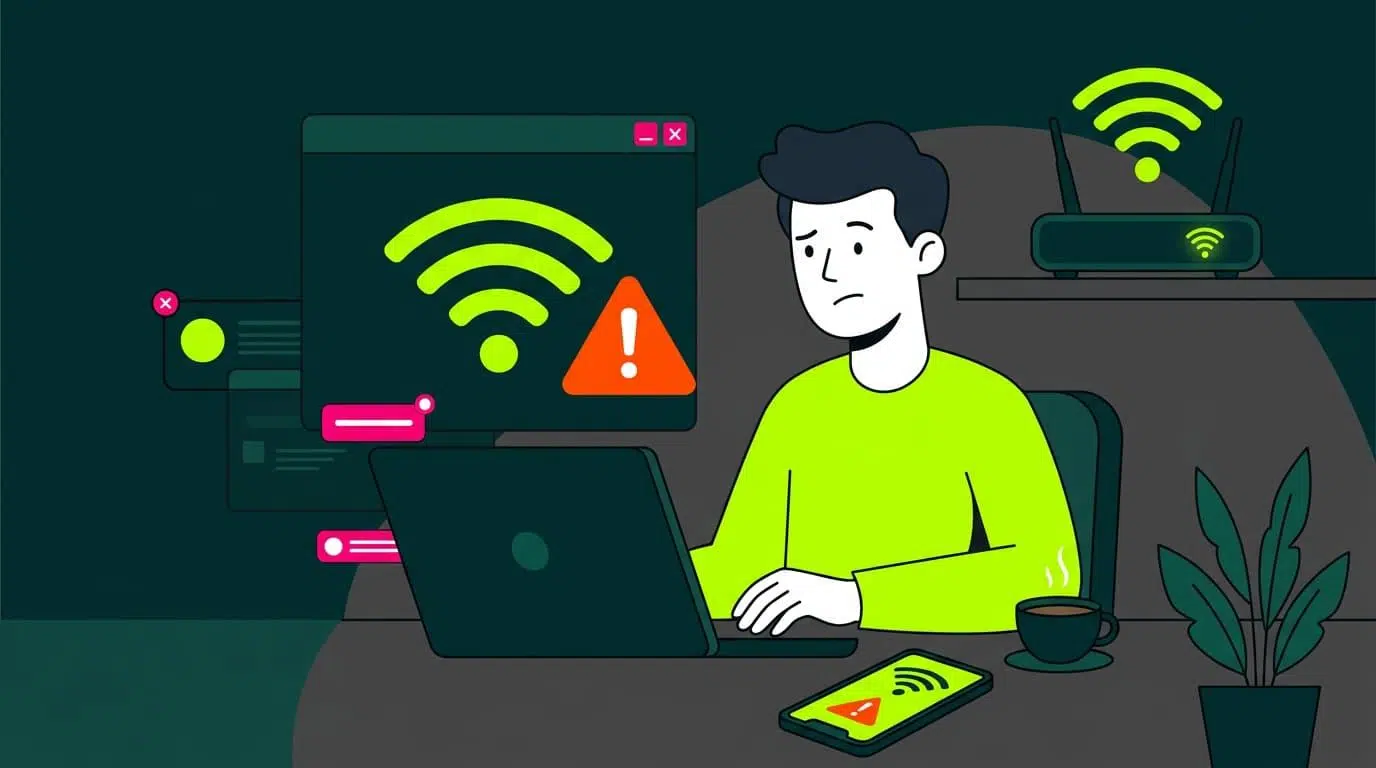
Se retrouver au travail, en train de regarder une série ou de jouer à un jeu en ligne, et soudainement se retrouver sans connexion internet, est l'une des choses les plus frustrantes qui puissent arriver à la maison. Souvent, on ne sait même pas par où commencer : est-ce le routeur, l'ordinateur, le téléphone ou le fournisseur d'accès ? On tâtonne alors au hasard, sans grand succès.
La bonne nouvelle, c'est qu'avec un peu de méthode, vous pouvez diagnostiquer et résoudre vous-même la plupart des problèmes de connexion internet. Ce guide complet vous guidera pas à pas à travers toutes les vérifications possibles : des éléments de base (routeur, câbles, Wi-Fi) aux paramètres avancés (adresse IP, DNS, pilotes, antivirus, VPN et pannes matérielles).
Avant toute chose : comprendre exactement ce qui ne va pas

La première étape consiste à déterminer si le problème provient de votre réseau local (Wi-Fi ou filaire) ou de votre connexion internet. Le Wi-Fi et internet sont deux choses différentes : le Wi-Fi permet uniquement de connecter votre appareil au routeur ; c’est le routeur (ou modem) qui assure la connexion à internet.
Lorsque vous voyez des messages comme « connecté, pas d'accès à Internet » ou similaires, cela signifie généralement que votre téléphone portable ou votre ordinateur communique avec le routeur, mais que celui-ci ne parvient pas à accéder à Internet ou qu'un élément de sa configuration l'en empêche.
Pour commencer, demandez-vous si le problème est ponctuel ou récurrent . S'il se produit constamment, il s'agit probablement d'un problème de configuration, de matériel, voire d'un souci avec votre fournisseur d'accès à Internet. S'il est très sporadique, il peut s'agir d'une panne temporaire chez votre fournisseur ou d'un dysfonctionnement passager de votre routeur.
Il est également important de déterminer si la connexion est totalement interrompue, très lente ou intermittente . L'impossibilité d'ouvrir des sites web est différente de la lenteur exaspérante avec laquelle tout se charge, ou encore des micro-coupures lors de la lecture de vidéos en streaming.
Premier filtre : le problème vient-il de votre opérateur ou de votre domicile ?
Avant de vous arracher les cheveux à essayer de modifier les paramètres de votre ordinateur, il est judicieux de vérifier si le problème est externe. Souvent, il provient de votre fournisseur d'accès à Internet (FAI) , et il n'y a rien d'autre à faire qu'attendre.
Commencez par vérifier les voyants de votre routeur ou modem . La plupart des modèles sont équipés d'une LED indiquant l'état de la connexion Internet : si elle est verte fixe, tout fonctionne correctement ; si elle est orange, rouge, éteinte ou clignote de manière anormale, cela signifie que le routeur ne se synchronise pas correctement avec le réseau de votre fournisseur d'accès Internet.
Chaque entreprise interprète ses LED à sa manière (par exemple, sur un routeur Movistar, un voyant rouge fixe sur « Internet » indique généralement une panne matérielle ou logicielle ; sur certains modèles Vodafone, un voyant rouge clignotant peut indiquer des problèmes d’authentification PPPoE), il est donc préférable de consulter le manuel ou le guide en ligne du modèle spécifique.
Si vous soupçonnez une panne généralisée, utilisez vos données mobiles pour consulter des sites web comme Downdetector ou des services similaires afin de vérifier si d'autres utilisateurs signalent des problèmes avec votre opérateur, voire avec un site web ou une application en particulier. Vous pouvez également consulter l'espace client de votre opérateur ou ses réseaux sociaux, où les annonces de panne sont souvent publiées.
Une autre solution consiste à appeler ou à discuter avec votre fournisseur d'accès . Il pourra vérifier s'il y a une panne dans votre région, si votre ligne est hors service sur son réseau ou si des travaux de maintenance sont en cours. Si le problème vient du réseau, vous ne pouvez pas faire grand-chose chez vous, si ce n'est patienter.
Pour mieux cerner le problème : essayez avec plusieurs appareils.
Pour identifier rapidement le problème, vérifiez si un seul appareil est concerné ou si toute la maison est hors service . Si votre ordinateur ne parvient pas à accéder à Internet, essayez votre téléphone portable, votre tablette ou tout autre appareil connecté à votre réseau Wi-Fi.
Si tous vos appareils perdent l'accès à Internet, le problème provient très probablement de votre routeur, de votre réseau local ou de votre fournisseur d'accès . En revanche, si tous les autres appareils peuvent naviguer normalement et qu'un seul rencontre ce problème, alors le problème vient de cet appareil spécifique (carte réseau, configuration, logiciel antivirus, système d'exploitation, etc.).
Lorsque vous utilisez un autre appareil, essayez d'effectuer différents tests : ouvrez plusieurs sites web connus, utilisez une application qui utilise Internet (par exemple, YouTube ou Spotify), et effectuez même un test de vitesse pour vérifier la stabilité de la connexion.
N'oubliez pas qu'un scénario intermédiaire est possible : un PC connecté par Ethernet tombe en panne , tandis que tous les autres appareils connectés en Wi-Fi fonctionnent parfaitement. Dans ce cas, le problème peut provenir du câble Ethernet lui-même, du port du routeur ou de la carte réseau du PC.
Vérification de base de l'état du routeur, des câbles et du réseau local
Si vous êtes déjà certain que le problème vient de votre domicile, l'étape suivante consiste à vérifier votre infrastructure réseau locale : routeur, commutateurs éventuels, câblage et points d'accès.
Vérifiez les voyants de votre routeur et de vos commutateurs . Un voyant LAN allumé indique une connexion filaire établie avec vos appareils. Un voyant Wi-Fi allumé signifie que le réseau sans fil est actif. Si le voyant Internet est éteint ou d'une couleur d'erreur, le problème provient de la connexion sortante du routeur.
Prenez quelques minutes pour inspecter tous vos câbles Ethernet et fibre optique/coaxiaux . Assurez-vous qu'ils ne sont pas fortement pliés, pincés par des meubles, effilochés ou que leurs clips ne sont pas cassés. Un câble qui « paraît en bon état » peut provoquer des micro-déconnexions ou des baisses de débit. Si vous avez un autre câble sous la main, essayez-le.
Attention à une erreur fréquente : connecter les deux extrémités du même câble au routeur sur deux ports LAN différents. Cela crée une boucle qui peut perturber complètement votre réseau : le Wi-Fi sera actif, le routeur semblera allumé, mais vous ne pourrez pas naviguer sur Internet. Si vous voyez un câble branché et débranché du routeur, débranchez-le et redémarrez-le.
Si tout semble fonctionner correctement mais que les problèmes persistent, il est conseillé de redémarrer complètement votre routeur : éteignez-le à l’aide du bouton d’alimentation ou débranchez-le, attendez au moins 30 secondes, puis rebranchez-le. Commencez par laisser le modem/ONT (dans les installations fibre avec équipement séparé) démarrer, puis redémarrez le routeur. Ce redémarrage résout de nombreuses erreurs internes ou plantages du micrologiciel.
Vous connectez-vous par Wi-Fi ou par câble ? Comment exclure les problèmes physiques ?
Pour diagnostiquer correctement le problème, il est essentiel de savoir s'il se produit via Wi-Fi, connexion filaire ou les deux . Idéalement, et dans la mesure du possible, les tests critiques doivent être effectués via une connexion filaire directe au routeur.
Si votre ordinateur possède un port Ethernet, connectez-le au routeur à l'aide d'un câble réseau et repérez l'icône de connexion dans la barre des tâches (sous Windows) ou la barre de menus (sous macOS). Le symbole représentant un câble indique une connexion filaire ; les vagues indiquent une connexion Wi-Fi.
Sous Windows, accédez au Panneau de configuration > Centre Réseau et partage et cliquez sur la connexion « Ethernet » pour en vérifier l'état. Si la « Vitesse » affiche 100 Mbit/s, 1 Gbit/s ou une valeur similaire, la connexion physique est fonctionnelle. Si le message « Câble déconnecté » s'affiche ou si aucune connexion n'est détectée, vérifiez le câble et le port.
Si vous ne pouvez pas utiliser de câble parce que votre appareil ne possède pas de port Ethernet ou que vous n'avez pas de câble, concentrez-vous sur l' état du signal Wi-Fi : barres de couverture, changements lorsque vous vous rapprochez du routeur, zones de la maison où le signal disparaît ou devient instable.
Il est important de noter que les routeurs ont un emplacement idéal : une zone plus ou moins centrale et surélevée, sans gros obstacles métalliques, murs en béton ni meubles fermés. S'ils sont placés dans un coin, à l'intérieur d'un meuble ou à proximité d'un micro-ondes ou d'autres appareils électroménagers, la couverture sera réduite.
Vérifiez si votre carte réseau reçoit une adresse IP correcte.
L'une des causes fréquentes du problème « J'ai le Wi-Fi mais pas d'accès à Internet » est que l'appareil ne reçoit pas d'adresse IP valide du routeur. Sans adresse IP privée du réseau local, aucune connexion n'est possible.
Sous Windows, dans l'état de la connexion réseau, cliquez sur Détails . Vous devriez voir une adresse IP de type 192.168.xx, un masque de sous-réseau (généralement 255.255.255.0) et une passerelle par défaut (généralement 192.168.0.1, 192.168.1.1 ou similaire).
Encore plus rapide : ouvrez le menu Démarrer, tapez cmd, entrez dans la console et exécutez ipconfigVous verrez la configuration IP de toutes les interfaces : vérifiez que l’interface active possède l’adresse privée, le masque et la passerelle corrects.
Si vous voyez une adresse IP de type 169.xxx , cela signifie que l'appareil s'est configuré automatiquement via APIPA car il n'a pas reçu d'adresse IP du serveur DHCP (généralement le routeur). Autrement dit, votre routeur ne lui attribue pas d'adresse ou le serveur DHCP est défaillant.
Dans ce cas, essayez de redémarrer votre routeur . Si vous obtenez toujours l'adresse IP 169.xxx, il se peut qu'il y ait un problème grave avec le DHCP ou les paramètres réseau avancés du routeur. Dans certains cas, il est possible de résoudre ce problème en restaurant les paramètres d'usine du routeur (à l'aide de votre identifiant et de votre mot de passe de fournisseur d'accès Internet).
Tests de ping : connexion au routeur, à Internet et à un domaine
Une fois l'adresse IP correcte obtenue, il est temps de vérifier la connectivité étape par étape . La commande ping est idéale pour cela, sous Windows, macOS et Linux.
Tout d'abord, envoyez un ping au passerelle par défaut (votre routeur). Sous Windows : ouvrez l’invite de commandes et exécutez une commande du type : ping 192.168.1.1 (remplacez par l'adresse IP réelle de votre routeur, que vous avez vue précédemment dans Détails ou avec ipconfig).
Si le routeur ne répond pas à la commande ping, il y a un problème de connexion entre votre appareil et le routeur : câble, carte réseau, Wi-Fi, pare-feu local ou configuration IP incorrecte. S'il répond rapidement et sans latence , votre réseau local fonctionne correctement.
L'étape suivante consiste à envoyer un ping à un Serveur Internet par adresse IP, par exemple ping 8.8.8.8 (Serveur DNS public de Google). Si cette opération échoue mais que le ping vers le routeur fonctionne correctement, cela signifie que le routeur n'est pas connecté à Internet (panne d'opérateur, câble fibre optique déconnecté, configuration WAN incorrecte, etc.).
Si le ping vers 8.8.8.8 fonctionne sans problème, essayez enfin de pinguer un domaine, par exemple ping www.google.es o ping www.redeszone.netSi cela fonctionne par adresse IP mais pas par nom de domaine, le problème vient du Serveurs DNSVotre ordinateur ou votre routeur ne résout pas correctement les noms.
Problèmes DNS : changez de serveur et videz le cache.
Si vous pouvez naviguer sur Internet par adresse IP mais que les sites web ne s'ouvrent pas par leur nom, il s'agit presque certainement d'un problème de DNS . Souvent, les serveurs DNS de votre fournisseur d'accès Internet sont hors service ou lents ; il suffit alors de changer de serveur pour résoudre le problème.
Sous Windows, vous pouvez accéder à Paramètres > Réseau et Internet > Modifier les options de la carte , cliquer avec le bouton droit sur votre réseau, sélectionner Propriétés, choisir « Protocole Internet version 4 (TCP/IPv4) » et dans Propriétés, cocher « Obtenir une adresse IP automatiquement » et, si vous le souhaitez, définir manuellement les serveurs DNS tels que 8.8.8.8 et 8.8.4.4 (Google) ou 1.1.1.1 (Cloudflare).
Il est également important de vider le cache DNS localqui peut être corrompu. Sous Windows, ouvrez l'invite de commandes et exécutez ipconfig /flushdnsSur macOS, ouvrez Terminal et utilisez une commande comme sudo dscacheutil -flushcache; sudo killall -HUP mDNSResponder (Selon la version de macOS, la commande peut varier légèrement).
Sur les smartphones, le cache DNS est facilement effacé lorsque activer et désactiver le mode avion ou en redémarrant l'appareil. Sur Android, vous pouvez également vider certains caches de Chrome en accédant à chrome://net-internals/#dns et en cliquant sur « Vider le cache de l’hôte ».
Si tout rentre dans l'ordre après avoir modifié vos paramètres DNS et vidé votre cache, vous saurez que le problème venait des serveurs précédents et non de votre connexion Internet. Vous pouvez conserver ces nouveaux paramètres DNS de façon permanente pour éviter que le problème ne se reproduise.
Outils de dépannage pour Windows et macOS
Les systèmes d'exploitation modernes intègrent des outils de diagnostic réseau automatiques qui, sans être magiques, résolvent de nombreux problèmes courants sans avoir à saisir manuellement de commandes.
Sous Windows 10 et 11, accédez à Paramètres > Système > Dépannage > Autres utilitaires de résolution des problèmes et exécutez celui dédié au « Réseau et Internet ». Cet assistant vérifie les adresses IP mal attribuées, les pilotes manquants, les adaptateurs désactivés et les services essentiels non fonctionnels.
Sous macOS, maintenez la touche Option enfoncée et cliquez sur l'icône Wi-Fi dans la barre de menus pour ouvrir Diagnostics sans fil . Cet utilitaire peut analyser votre connexion, enregistrer les problèmes récurrents et suggérer des modifications de votre canal, de vos paramètres ou de l'emplacement de votre routeur.
Si la connexion fonctionne sur votre ordinateur mais échoue uniquement sur votre appareil mobile , recherchez dans les paramètres de votre smartphone les outils de « diagnostic réseau » ou similaires, ou consultez les guides spécifiques pour Android et iPhone, car le problème provient parfois des paramètres d'économie de batterie, des autorisations ou des profils VPN mal configurés.
Bien que ces outils ne remplacent pas l'analyse manuelle, ils constituent un moyen rapide de détecter les erreurs typiques et d'appliquer des solutions automatiques sans nécessiter de connaissances techniques avancées.
Antivirus, pare-feu et VPN : quand la sécurité vous prive d’Internet
Bien souvent, la cause de votre absence de connexion internet n'est ni votre routeur ni votre fournisseur d'accès, mais plutôt un logiciel de sécurité mal configuré . Un antivirus ou un pare-feu trop restrictif peut bloquer tout le trafic réseau sans même que vous vous en rendiez compte.
Si vous soupçonnez que le problème est survenu juste après l'installation ou la mise à jour d'une suite de sécurité, essayez de désactiver temporairement votre antivirus et votre pare-feu (pendant quelques minutes seulement) et voyez si la connexion se rétablit.
Si leur désactivation résout le problème, il est temps d'examiner leur configuration en détail : règles de pare-feu, mode réseau (public/privé), protection contre les connexions inconnues, etc. L'idéal est de trouver un équilibre entre sécurité et facilité d'utilisation, en évitant un niveau de sécurité si élevé que même vous ne puissiez plus accéder à Internet.
Un phénomène similaire se produit avec les VPN . Ils sont très utiles pour chiffrer le trafic, contourner les restrictions géographiques ou se protéger sur les réseaux publics, mais si le serveur auquel vous vous connectez est hors service, surchargé ou mal configuré, votre appareil peut rester « connecté sans internet ».
Pour exclure tout problème lié au VPN, déconnectez-le complètement et essayez de naviguer sans. Si tout fonctionne correctement sans VPN, essayez d'autres serveurs dans l'application, vérifiez vos paramètres DNS et désactivez les options comme le coupe-circuit pendant vos tests.
Configuration avancée : adresse IP, passerelle, masque de sous-réseau et IPv6
Une fois que vous avez vérifié les bases et que vous rencontrez toujours des problèmes, il est temps de vous pencher sur des paramètres réseau plus avancés, surtout si vous avez déjà configuré des adresses IP statiques ou modifié des paramètres sur le routeur.
Dans un réseau domestique, la solution la plus pratique consiste à laisser le routeur attribuer automatiquement les adresses IP via DHCP . Si un appareil possède une adresse IP statique, assurez-vous qu'elle se situe dans les plages privées autorisées (10.xxx, 172.16.xx – 172.31.xx ou 192.168.xx), que le masque de sous-réseau est correct et que la passerelle par défaut correspond à l'adresse IP du routeur.
Sous Windows, si vous soupçonnez une corruption de la pile réseau, vous pouvez effectuer une réinitialisation TCP/IP depuis l'invite de commandes. Ouvrez l'invite de commandes en tant qu'administrateur et exécutez :
netsh winsock reset
netsh int ip reset
Redémarrez ensuite votre PC pour que les modifications soient prises en compte. Cela résout généralement les problèmes persistants d'adresses, de passerelles ou de configurations inhabituelles qui sont restées bloquées.
De nombreux routeurs et systèmes d'exploitation prennent également en charge IPv6 . Sur les réseaux domestiques qui reposent encore presque entièrement sur IPv4, l'activation d'IPv6 sur des appareils anciens ou des routeurs obsolètes peut engendrer des conflits inhabituels. Si vous rencontrez des interruptions de connexion anormales, vous pouvez essayer de désactiver IPv6 dans les paramètres de votre carte réseau pour voir si cela améliore la stabilité.
Wi-Fi : signal, canaux, bandes et saturation des appareils
Si vous êtes certain que tout fonctionne correctement par câble mais que la connexion Wi-Fi est instable, lente ou se déconnecte , alors le problème réside dans la partie sans fil du réseau.
La première chose à faire est d'évaluer la puissance du signal . Si le nombre de barres augmente lorsque vous vous rapprochez du routeur et que tout fonctionne soudainement, il est probable que vous vous trouviez en dehors de la zone de couverture optimale de votre emplacement habituel ou qu'il y ait beaucoup d'interférences (murs épais, appareils électroménagers, réseaux voisins, etc.).
La plupart des routeurs émettent sur deux bandes : 2,4 GHz et 5 GHz . La bande 2,4 GHz offre une plus grande portée, mais elle est beaucoup plus encombrée (et perturbée par les micro-ondes, le Bluetooth, etc.). La bande 5 GHz est plus rapide et plus stable à courte distance, mais elle traverse moins bien les murs. Si vous rencontrez des déconnexions, essayez de changer de bande ou d’utiliser un autre SSID si votre routeur le permet.
Chaque bande de fréquence comprend des canaux Wi-Fi . Dans les immeubles avec de nombreux voisins, plusieurs routeurs peuvent émettre sur le même canal, ce qui provoque des interférences et dégrade la connexion. Grâce aux applications d'analyse Wi-Fi (sur Android) ou à l'outil Diagnostics sans fil sur macOS, vous pouvez identifier les canaux les plus performants et les configurer manuellement sur votre routeur (pour la bande 2,4 GHz, les canaux 1, 6 et 11 sont généralement les meilleurs).
N'oubliez pas de consulter la liste des appareils connectés à votre Wi-Fi dans le panneau de configuration de votre routeur. Si de nombreux appareils regardent des vidéos en streaming, téléchargent des jeux ou effectuent des sauvegardes sur le cloud, la bande passante sera partagée et le débit sera ralenti. Certains routeurs limitent même le nombre maximal de connexions simultanées.
Si vous détectez des appareils inconnus, supprimez-les ou bloquez-les et changez votre mot de passe Wi-Fi pour un mot de passe robuste (WPA2/WPA3). Un routeur piraté ou un réseau ouvert peuvent entraîner des problèmes de performance et, pire encore, des failles de sécurité.
Pilotes réseau, démarrage rapide et mises à jour système
Une autre source fréquente de problèmes réside dans les pilotes de carte réseau , notamment sous Windows. Après une mise à jour système, un pilote obsolète peut engendrer des dysfonctionnements et provoquer des déconnexions, des erreurs Wi-Fi, voire la disparition pure et simple de la carte du réseau.
Pour vérifier, ouvrez le Gestionnaire de périphériques , développez « Cartes réseau », cliquez avec le bouton droit sur votre carte réseau (Wi-Fi ou Ethernet) et cliquez sur « Mettre à jour le pilote ». Si Windows ne trouve rien, rendez-vous sur le site web du fabricant de votre carte mère, de votre ordinateur portable ou de votre carte réseau et téléchargez le pilote le plus récent.
Dans les cas les plus graves, il est conseillé de désinstaller le périphérique depuis le Gestionnaire de périphériques (en cochant la case « Tenter de supprimer le pilote de ce périphérique ») et de redémarrer votre ordinateur afin que Windows réinstalle automatiquement le pilote. Avant cela, il est recommandé de télécharger le pilote approprié sur une clé USB, par précaution.
Sur certains PC, la fonction Démarrage rapide de Windows (qui met en veille prolongée une partie du système pour accélérer le démarrage) peut empêcher certains services réseau de démarrer correctement après un arrêt. La désactiver dans Panneau de configuration > Matériel et audio > Options d'alimentation > Choisir l'action des boutons d'alimentation peut rétablir une connexion stable.
Sous macOS, il est également conseillé de vérifier les éléments de démarrage dans Réglages système > Général > Éléments de démarrage et extensions, en supprimant ou en désactivant les applications inutiles susceptibles d'interférer avec le réseau au démarrage.
Vérifiez le matériel : carte réseau, routeur et câblage.
Tout ne se résout pas par logiciel : parfois, le problème provient uniquement d’ un matériel défectueux . Un routeur ancien, une carte réseau en fin de vie ou un câble Ethernet endommagé peuvent être à l’origine d’une connexion instable.
Si vous soupçonnez la carte réseau de votre PC, un test très simple consiste à utiliser un adaptateur USB vers Ethernet . Si la connexion fonctionne parfaitement avec l'adaptateur USB, cela indique un problème avec le port réseau intégré (ou le module Wi-Fi interne).
Vérifiez également les voyants des ports Ethernet du routeur et de l'ordinateur : si aucun voyant ne s'allume lorsque vous branchez le câble, cela signifie qu'il n'y a pas de connexion physique. Essayez un autre câble et un autre port du routeur pour éliminer cette possibilité.
Les routeurs ont également une durée de vie. Les modèles de plus de 5 ou 6 ans, qui ne prennent en charge que les anciennes normes (Wi-Fi 4 / 802.11no et même antérieures), peuvent avoir des difficultés à gérer plusieurs appareils modernes connectés simultanément, notamment si vous regardez du contenu en streaming 4K, travaillez à distance avec des appels vidéo ou jouez à des jeux en ligne.
Si votre équipement réseau est obsolète, envisagez de passer à un routeur compatible Wi-Fi 5 ou Wi-Fi 6 , et si vous utilisez une connexion Internet filaire, assurez-vous que votre modem prend en charge les normes récentes telles que DOCSIS 3.0 ou 3.1 (sur les connexions filaires).
Réinitialisation du réseau : le « bouton nucléaire » quand rien d’autre ne fonctionne
Lorsque vous avez tout essayé de raisonnable et que vous ne trouvez toujours pas de solution, vous pouvez recourir à des mesures plus radicales telles que la réinitialisation du routeur aux paramètres d'usine ou la réinitialisation complète de la configuration réseau de l'ordinateur.
Pour réinitialiser votre routeur, utilisez un trombone ou un objet similaire pour appuyer sur le bouton de réinitialisation physique (généralement dissimulé dans un petit trou) et le maintenir enfoncé pendant 10 à 30 secondes, jusqu'à ce que les voyants changent. Cette opération effacera tous les paramètres personnalisés : nom et mot de passe du Wi-Fi, ports ouverts, réseaux invités, etc.
Avant cela, assurez-vous d'avoir noté les identifiants d'accès de votre routeur et, si votre opérateur vous l'a fourni préconfiguré, consultez son site web pour savoir comment le restaurer à son état d'origine (parfois c'est automatique, d'autres fois vous devez saisir un nom d'utilisateur et un mot de passe pour PPPoE, VLAN, etc.).
Sous Windows, vous pouvez effectuer une réinitialisation complète du réseau via Paramètres > Réseau et Internet > État > Réinitialisation du réseau. Cette opération supprime tous les profils Wi-Fi, redémarre les adaptateurs et rétablit les paramètres par défaut. Munissez-vous de vos mots de passe réseau, car vous devrez les saisir à nouveau.
Sur macOS, vous pouvez supprimer le service Wi-Fi dans Réglages > Préférences Système > Réseau (en utilisant le bouton « - ») et le rajouter avec le bouton « + ». Vous pouvez également oublier le réseau actuel et vous reconnecter comme si c'était la première fois.
Grâce à toutes ces étapes de dépannage, de la vérification des câbles et des voyants au réglage des DNS, des pilotes, du Wi-Fi, de l'antivirus et des paramètres IP avancés, vous devriez être en mesure d' identifier la source de vos problèmes de connexion Internet et d'appliquer la solution la plus appropriée. Il s'agit de procéder étape par étape : vérifier si le problème vient de votre fournisseur d'accès Internet, identifier l'appareil responsable, vérifier le bon fonctionnement de votre réseau local, confirmer votre accès à Internet et vous assurer qu'aucun logiciel ou matériel défectueux ne bloque la connexion. Avec un peu d'organisation et de patience, vous devriez pouvoir rétablir la connexion stable dont vous avez besoin pour travailler, étudier ou simplement profiter de vos loisirs en ligne.

Sommaire
- 1 Avant toute chose : comprendre exactement ce qui ne va pas
- 2 Premier filtre : le problème vient-il de votre opérateur ou de votre domicile ?
- 3 Pour mieux cerner le problème : essayez avec plusieurs appareils.
- 4 Vérification de base de l'état du routeur, des câbles et du réseau local
- 5 Vous connectez-vous par Wi-Fi ou par câble ? Comment exclure les problèmes physiques ?
- 6 Vérifiez si votre carte réseau reçoit une adresse IP correcte.
- 7 Tests de ping : connexion au routeur, à Internet et à un domaine
- 8 Problèmes DNS : changez de serveur et videz le cache.
- 9 Outils de dépannage pour Windows et macOS
- 10 Antivirus, pare-feu et VPN : quand la sécurité vous prive d’Internet
- 11 Configuration avancée : adresse IP, passerelle, masque de sous-réseau et IPv6
- 12 Wi-Fi : signal, canaux, bandes et saturation des appareils
- 13 Pilotes réseau, démarrage rapide et mises à jour système
- 14 Vérifiez le matériel : carte réseau, routeur et câblage.
- 15 Réinitialisation du réseau : le « bouton nucléaire » quand rien d’autre ne fonctionne