- La restauration du système vous permet de revenir à un état antérieur de Windows sans supprimer vos fichiers personnels, en rétablissant uniquement les paramètres, les pilotes et les programmes.
- Il est possible d'accéder à la restauration depuis Windows normal, le mode sans échec, l'environnement de récupération (WinRE) ou l'invite de commandes en utilisant rstrui.exe.
- Les supports d'installation ou de récupération permettent de réparer les ordinateurs qui ne démarrent pas, en offrant des options avancées telles que la restauration du système et la réparation du démarrage.
- La combinaison de points de restauration avec des sauvegardes et, si nécessaire, un logiciel de récupération de données, minimise le risque de perte de données.

Lorsque Windows commence à ralentir, se bloque après une mise à jour ou qu'un nouveau programme perturbe le fonctionnement de votre PC, le réflexe naturel est de le formater… mais cela signifie généralement perdre des fichiers. La bonne nouvelle, c'est que… Windows propose plusieurs fonctionnalités permettant de revenir à un état antérieur sans supprimer vos documents personnels....à condition de savoir les utiliser correctement.
Dans cet article, je vais vous expliquer, en détail et avec la plus grande clarté possible, Comment restaurer votre ordinateur à un état antérieur à l'aide de la Restauration du système, du mode sans échec, de l'environnement de récupération (WinRE), des disques de démarrage et même de l'invite de commandesNous verrons également ce qu'il advient de vos données, ce qui est supprimé et ce qui est conservé, ainsi que les options dont vous disposez si vous devez récupérer des fichiers manquants après la restauration.

Que signifie revenir à un point de restauration antérieur sous Windows ?
Revenir à un point de restauration antérieur sous Windows implique que le système Rétablit les paramètres, les fichiers système, les pilotes et les programmes installés à un état précédemment enregistré.Cet état enregistré est appelé « point de restauration » et fonctionne comme un instantané de l'état du système à ce moment précis.
La clé est que La restauration du système ne supprime pas vos fichiers personnels (documents, photos, vidéos, etc.).Ce qui peut changer, ce sont les applications et les pilotes que vous avez installés après la date du point de restauration, ainsi que les modifications apportées au Registre et aux paramètres système.
Windows crée automatiquement ces points de restauration. avant des événements majeurs tels que les installations de logiciels, les mises à jour de pilotes ou les modifications critiques de la configuration du systèmeVous pouvez également les créer manuellement lorsque vous souhaitez apporter une modification délicate.
Lorsque vous appliquez un point de restauration, le système Il restaure les fichiers système, les paramètres du registre et les programmes à l'état où ils se trouvaient au moment de la création de ce point de restauration.ce qui permet de résoudre les problèmes d'instabilité ou les pannes qui auraient pu apparaître ultérieurement.
Cette fonction est particulièrement utile si, par exemple, Après une mise à jour de Windows ou l'installation d'un nouveau pilote, l'ordinateur commence à mal fonctionner.Il redémarre tout seul ou ne démarre pas correctement. La restauration du système permet d'annuler ces modifications sans avoir à réinstaller l'intégralité du système d'exploitation.
Dans quel cas est-il judicieux de restaurer Windows à un point de restauration antérieur ?
La restauration du système est une bonne idée lorsque Les problèmes sont apparus suite à un changement relativement récent au sein de l'équipe.Voici quelques scénarios typiques où son utilisation est tout à fait pertinente :
- Après l'installation d'un nouveau logiciel ou d'une mise à jourSi, après l'installation d'un programme, d'un important pack de mise à jour ou d'une nouvelle version d'un pilote, le système commence à mal fonctionner, la restauration à une date antérieure peut annuler cette modification.
- Infection possible par un logiciel malveillant ou un logiciel espionCertains logiciels malveillants peuvent modifier votre système au point de le rendre quasiment inutilisable. Restaurer un état antérieur peut vous aider. annuler certains effets du logiciel malveillantbien qu'il soit toujours judicieux de le combiner avec un bon scan de virus.
- défaillances liées aux conflits de pilotesSi, après la mise à jour d'un pilote pour votre carte graphique, votre carte réseau ou tout autre composant, vous commencez à rencontrer des écrans bleus, Restaurer un point de restauration précédent est généralement la méthode la plus rapide pour retrouver la stabilité..
- Erreurs graves suite à un plantage ou un arrêt inattenduUne panne de courant ou un plantage système au pire moment peut endommager les fichiers système. Restaurez l'état précédent du système à l'aide de la Restauration du système. Il peut rétablir un état stable et vous éviter un formatage..
Il est toutefois important de préciser que La restauration du système n'est pas une sauvegarde complète et elle n'annule pas tout.Il ne permet pas de récupérer les fichiers personnels supprimés avant la création du point de sauvegarde, et ne remplace pas non plus un bon système de sauvegarde pour vos données importantes.
Fonctionnement de la restauration du système sous Windows 10 et Windows 11
Sous Windows 10 et Windows 11, la restauration du système reste l'une des premières lignes de défense en cas de problème. Il fonctionne en arrière-plan en créant des points de restauration et vous permet de revenir à l'état de Windows à l'un de ces points., de manière relativement rapide et sûre.
Pour que cela fonctionne, il est essentiel que La protection du système est activée sur le lecteur où Windows est installé. (Généralement le lecteur C:). Si ce n'est pas le cas, aucun point de restauration ne sera créé et vous n'aurez aucune donnée à restaurer.
Lorsque vous effectuez une restauration du système, le système Redémarrez votre ordinateur, appliquez les modifications nécessaires aux fichiers système, au registre et aux pilotesRedémarrez ensuite Windows. Durant cette opération, vous ne devez ni éteindre votre ordinateur ni interrompre le processus.
En cas de problème, Windows généralement annuler la restauration et signaler qu'elle n'a pas pu être achevéeLaissez l'ordinateur dans son état initial. Vous pourrez alors essayer un autre point de restauration ou recourir à des méthodes plus avancées.
Notez également que Certains antivirus ou outils de sécurité très restrictifs peuvent interférer avec la restauration du système.Si vous constatez des erreurs récurrentes, il est parfois utile de désactiver temporairement le logiciel (à condition que cela ne présente aucun risque) avant de tenter une restauration.

Restaurez Windows à un point de restauration antérieur directement depuis le système.
Si votre ordinateur démarre encore normalement (ou si vous pouvez au moins vous connecter, même s'il ne fonctionne pas correctement), la méthode la plus simple pour le réinitialiser est : Exécutez la restauration du système directement depuis Windows.Cette méthode s'applique à la fois à Windows 10 et à Windows 11.
Pour accéder à l'outil, plusieurs options s'offrent à vous. L'une des plus rapides, disponible dans la quasi-totalité des versions modernes de Windows, est : Utilisez la boîte de dialogue Exécuter avec la combinaison de touches Windows + R. et saisissez la commande appropriée pour ouvrir le point de restauration.
Dans de nombreux systèmes, vous pouvez également écrire « Créer un point de restauration » dans la zone de recherche du menu DémarrerOuvrez ensuite la fenêtre Propriétés système et accédez directement à l'onglet Protection du système. Vous y trouverez le bouton permettant de lancer la restauration du système.
L'assistant vous demandera si vous souhaitez utiliser Choisissez le point de restauration recommandé (généralement le plus récent) ou sélectionnez un autre point de restauration.Si vous soupçonnez un changement précis, il est généralement plus utile de sélectionner manuellement un point antérieur à ce moment.
Dans la liste des points, vous pouvez cocher la case pour « Afficher plus de points de restauration » Cela vous permet de consulter les états antérieurs. De plus, l'option « Détecter les programmes concernés » vous indique quels logiciels seront installés ou désinstallés lorsque ce paramètre est appliqué, ce qui est très utile pour éviter les mauvaises surprises.
Une fois l'emplacement correct sélectionné, vérifiez les informations et confirmez en appuyant sur le bouton Terminer. L'appareil redémarrera et Windows appliquera automatiquement la restaurationSi tout se passe bien, un message vous indiquera que l'opération a été effectuée avec succès.
Restaurer Windows à un point de restauration antérieur à partir du mode sans échec
Votre PC pourrait ne pas démarrer correctement en mode normal, mais vous pourriez tout de même vous connecter. Le mode sans échec est le mode de diagnostic de Windows qui ne charge que les éléments essentiels.Dans cet environnement, il est également possible de lancer une restauration du système.
Le mode sans échec est très utile lorsque Un pilote, un service ou un programme tiers provoque des plantages ou des écrans bleus.car au démarrage, la quantité minimale est chargée afin que vous puissiez effectuer des tâches de réparation.
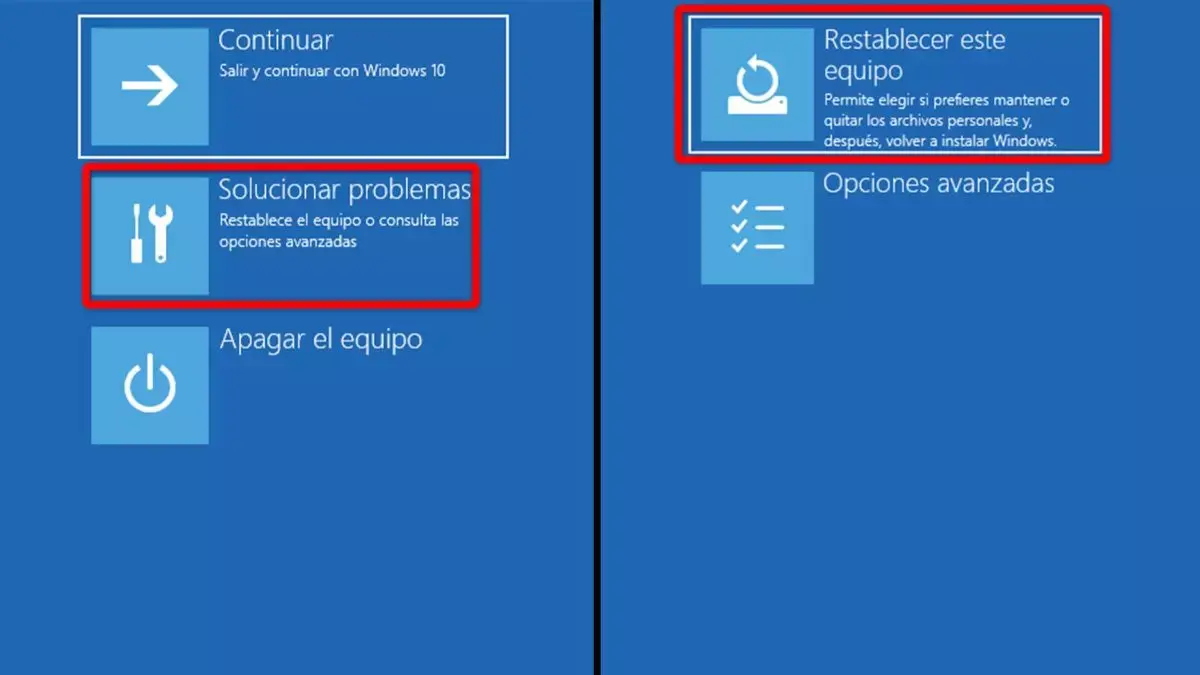
Sous Windows 10 et Windows 11, une méthode courante pour accéder au mode sans échec est Redémarrez l'ordinateur plusieurs fois pendant le démarrage. (Par exemple, en appuyant trois fois de suite sur le bouton d'alimentation pour interrompre le processus de démarrage.) Cela active généralement l'écran « Réparation du démarrage », et à partir de là, vous pouvez accéder aux options avancées.
Dans ces options, en allant dans « Dépannage » puis dans « Paramètres de démarrage », vous pourrez : Redémarrez et choisissez de démarrer en mode sans échec.Une fois à l'intérieur, vous pouvez ouvrir le Panneau de configuration, rechercher « Récupération » et, de là, accéder à l'option Restauration du système.
La procédure à l'intérieur de l'assistant est pratiquement la même : Vous choisissez le point de restauration, vous vérifiez les programmes concernés et vous confirmez l'opération.Une fois l'opération terminée, l'ordinateur redémarrera en mode normal, en tentant de démarrer dans l'état récupéré.
Utilisez l'environnement de récupération Windows (WinRE) et les disques de démarrage.
Si Windows ne démarre pas même en mode sans échec (par exemple, en raison d'un écran noir avec curseur), vous avez toujours la lettre de Environnement de récupération Windows (WinRE) et supports d'installation ou de récupérationGrâce à eux, vous pouvez accéder à des outils avancés, notamment la restauration du système.
Une option consiste à utiliser un DVD ou clé USB d'installation de WindowsPour ce faire, vous devez configurer le BIOS ou l'UEFI afin que ce support soit défini comme périphérique de démarrage principal. Cela se fait généralement en accédant au BIOS à l'aide de touches telles que Suppr, F1, F2, F10, etc., selon le fabricant.
Une fois l'ordinateur démarré à partir du disque ou de la clé USB, vous verrez l'écran vous permettant de choisir la langue et la disposition du clavier. Au lieu de cliquer sur « Installer maintenant », vous devrez cliquer sur « Réparer votre ordinateur »., généralement dans le coin inférieur gauche.
Vous accéderez ainsi à l'environnement de réparation, où vous pourrez sélectionner votre système Windows installé et cliquer sur « Dépannage ». Dans ce menu, vous trouverez « Options avancées » et, parmi elles, « Restauration du système »À partir de là, la fenêtre de restauration classique s'ouvre et vous pouvez suivre l'assistant comme dans les méthodes précédentes.
Cette approche se retrouve dans plusieurs versions : Windows 7, Windows 8/8.1, Windows 10 et Windows 11 Ils suivent la même philosophie : démarrer à partir d’un support, choisir « Réparer votre ordinateur », accéder aux outils de récupération et saisir Restauration du système.
Restaurez le système à partir de l'invite de commandes (CMD).
Si l'environnement de récupération graphique vous pose problème ou si vous préférez une méthode plus directe, vous pouvez également Lancez la restauration du système depuis l'invite de commandes en utilisant le fichier exécutable rstrui.exe.Cette méthode est généralement utilisée dans WinRE en démarrant à partir d'un support d'installation ou de récupération.
La procédure est similaire : vous démarrez à partir de la clé USB ou du DVD, accédez à « Réparer votre ordinateur » et, dans « Dépannage » > « Options avancées », vous choisissez «Symbole du système« ouvrir une console »Une fois sur place, il vous suffit de taper :
Écrire rstrui.exe et appuyez sur Entrée.
Ceci devrait Ouvrez l'interface graphique de la restauration du système même sans avoir chargé le bureau Windows.vous permettant de sélectionner le point de restauration sur le disque où le système est installé.
Après cela, l'assistant travaille comme d'habitude : Choisissez un point, confirmez et laissez le processus se terminer.Cette méthode utilisant l'invite de commandes est particulièrement utile lorsque les autres raccourcis de restauration du système échouent ou n'apparaissent pas.
Cas particulier : Mise à niveau de Windows 11 vers Windows 10 sans perte de données
Certaines personnes possèdent des ordinateurs plus anciens sur lesquels Windows 11 a été installé à l'aide de méthodes non officielles, par exemple. contournant des exigences telles que la puce TPM 2.0Cela peut entraîner des incompatibilités avec certains programmes ou systèmes anti-triche (tels que Riot Vanguard) qui nécessitent un matériel spécifique.
Dans ces cas, il est courant de vouloir Revenir à Windows 10 tout en conservant ses fichiers personnelssurtout si l'ordinateur est utilisé pour les études ou le travail et qu'il contient de nombreux documents sans sauvegarde.
Il existe deux approches principales :
- Utilisez l’option « Revenir à la version précédente de Windows » si elle est toujours disponible dans les paramètres de récupération. Cette option est généralement limitée dans le temps après la mise à niveau. Il vous permet de revenir à Windows 10 tout en conservant vos données personnelles..
- Effectuez une installation de Windows 10 tout en conservant vos fichiers personnels, mais Cela implique toujours de sauvegarder vos données importantes au préalable.car tout problème survenant lors de l'installation pourrait affecter ces fichiers.
Concernant la licence, sur de nombreux ordinateurs La clé numérique Windows 10/11 est liée à la carte mèreAinsi, lorsque vous installez Windows 10 et vous connectez à Internet, le système s'active généralement automatiquement sans qu'il soit nécessaire d'acheter une autre clé, à condition que l'ordinateur ait déjà disposé d'une licence valide.
Que deviennent vos données et comment les récupérer en cas de problème ?
Comme nous l'avons évoqué, la restauration du système Il est conçu pour ne pas toucher à vos documents personnels.Toutefois, il est possible que certains fichiers semblent « disparaître » s'ils étaient associés à un programme désinstallé ou s'ils se trouvaient dans des emplacements spécifiques liés au système.
De plus, toute intervention de réparation importante comporte des risques, même minimes. C'est pourquoi il est fortement recommandé, lorsque l'équipement le permet, Sauvegardez vos données avant d'effectuer une restauration système ou une restauration d'image.Il peut se trouver sur un autre disque interne, un disque externe ou dans le cloud.
Si vous avez déjà restauré votre système et qu'il vous manque certains fichiers, une solution consiste à utiliser… logiciel spécialisé de récupération de donnéesIl existe des outils capables d'analyser le disque à la recherche de fichiers supprimés ou perdus, permettant de les prévisualiser avant de les récupérer.
Ces programmes proposent généralement des options telles que analyses rapides et approfondies, filtre par type de fichier (documents, photos, vidéos, etc.) et prévisualise le fichier pour s'assurer qu'il est intact avant de l'enregistrer dans un autre emplacement sécurisé.
L'idée est que, si vous savez que vous allez restaurer votre ordinateur à une date antérieure et que vous craignez de perdre des données, Vous pouvez commencer par exécuter un outil de récupération pour sauvegarder vos données importantes., puis procédez à la restauration du système plus calmement.
Restaurez Windows à des versions antérieures : XP, Vista, 7 et 8/8.1
Bien que l'utilisation de Windows 10 ou 11 soit aujourd'hui la plus courante, de nombreux ordinateurs fonctionnent encore avec d'autres systèmes d'exploitation. les versions précédentes telles que XP, Vista, 7 ou 8/8.1Ils disposent également d'une fonction de restauration du système, bien que la méthode d'accès varie légèrement.
Sous Windows XP, par exemple, une méthode courante pour tenter une réparation consistait à Démarrez en mode sans échec en appuyant sur F8 juste avant le démarrage de Windows. et, si le système parvient à se charger, lancez l'utilitaire de restauration à partir de là.
Sous Vista et 7, outre le mode sans échec, il est courant de recourir à Démarrez à partir du CD ou du DVD d'installation, sélectionnez « Réparer votre ordinateur » et accédez à la restauration du système. à partir des outils de récupération, de manière très similaire aux versions plus modernes.
Sous Windows 8 et 8.1, le processus est pratiquement identique : Démarrez à partir du disque, sélectionnez la langue, cliquez sur « Réparer votre ordinateur », allez dans « Dépannage » puis dans « Options avancées ». pour enfin trouver la restauration du système parmi les outils disponibles.
Dans tous ces systèmes, le principe est le même : Choisissez un point de restauration où l'ordinateur fonctionnait correctement.Appliquez les modifications et vérifiez si le problème a disparu. Comme toujours, ne supprimez aucun fichier personnel durant cette procédure.
Si votre PC commence à se comporter étrangement après une installation, une mise à jour ou une modification de configuration, L'utilisation des points de restauration et des différentes méthodes d'accès à la restauration du système (Windows normal, mode sans échec, WinRE ou invite de commandes) est généralement le moyen le plus rapide de revenir à un état stable sans perdre vos données personnelles.En combinant cela avec de bonnes sauvegardes et, si nécessaire, des outils de récupération de fichiers, vous pouvez minimiser tout risque pour vos informations importantes.
Table des matières
- Que signifie revenir à un point de restauration antérieur sous Windows ?
- Dans quel cas est-il judicieux de restaurer Windows à un point de restauration antérieur ?
- Fonctionnement de la restauration du système sous Windows 10 et Windows 11
- Restaurez Windows à un point de restauration antérieur directement depuis le système.
- Restaurer Windows à un point de restauration antérieur à partir du mode sans échec
- Utilisez l'environnement de récupération Windows (WinRE) et les disques de démarrage.
- Restaurez le système à partir de l'invite de commandes (CMD).
- Cas particulier : Mise à niveau de Windows 11 vers Windows 10 sans perte de données
- Que deviennent vos données et comment les récupérer en cas de problème ?
- Restaurez Windows à des versions antérieures : XP, Vista, 7 et 8/8.1