- Il existe plusieurs outils intégrés à Windows, tels que le Gestionnaire des tâches, dxdiag et msinfo32, permettant d'identifier le GPU.
- On peut distinguer une carte graphique intégrée d'une carte dédiée en observant si le système détecte une seule puce (intégrée) ou deux périphériques distincts.
- L'utilisation de logiciels spécialisés tels que CPU-Z ou GPU-Z permet d'obtenir des données techniques détaillées sur la mémoire et la fréquence du matériel.
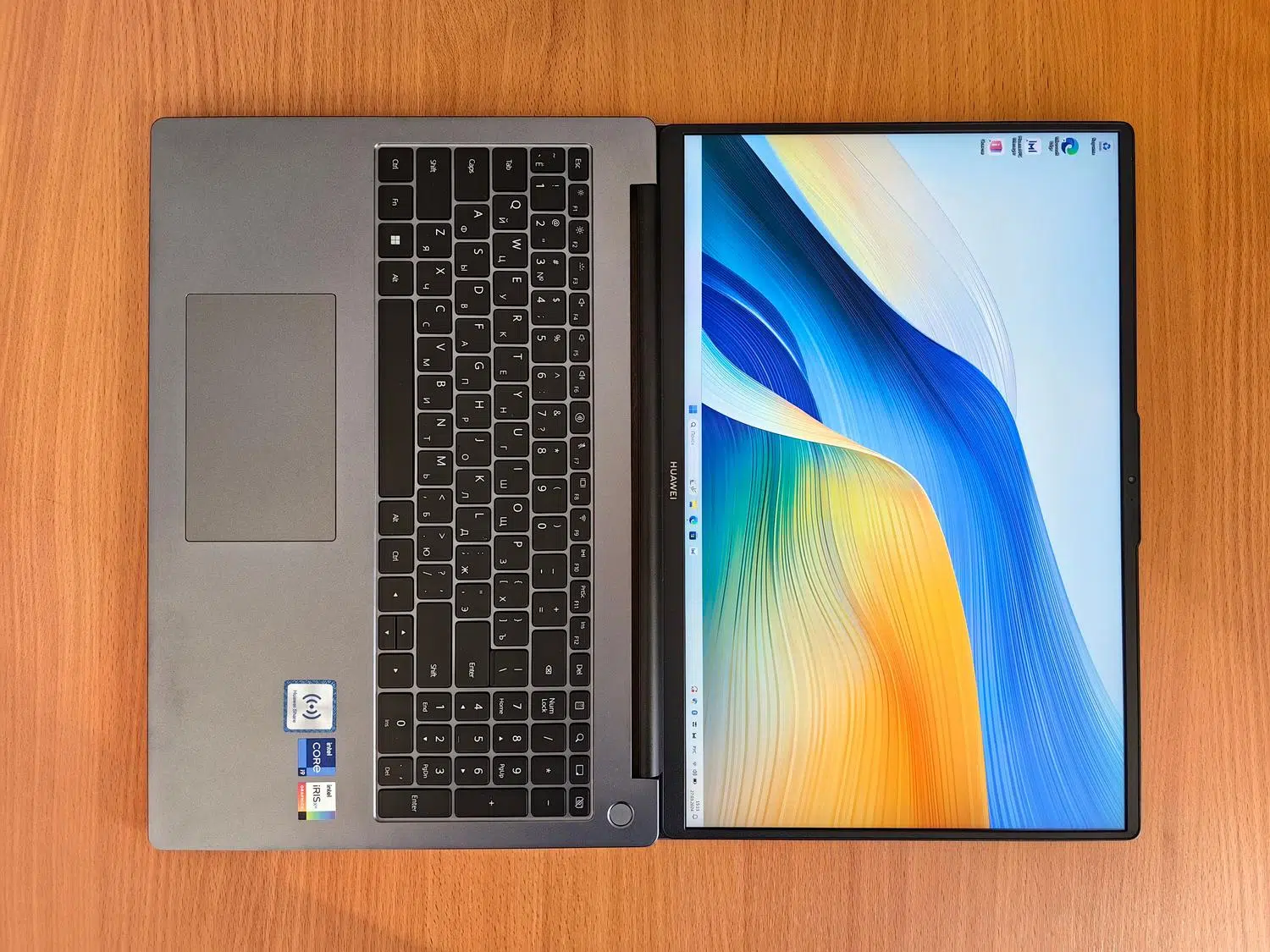
Vous vous êtes probablement déjà demandé ce qui permet d'afficher les images sur votre écran ou si votre ordinateur est capable de faire tourner le jeu que vous convoitez. Pas besoin d'être un expert en informatique ni de démonter votre ordinateur pour le découvrir : Windows intègre des outils simples d'utilisation qui vous fournissent toutes les informations en un clin d'œil.
Savoir si vous possédez une carte graphique basique ou une carte dédiée haut de gamme est essentiel pour optimiser les performances de votre PC , mettre à jour les pilotes nécessaires ou simplement décider s'il est temps d'investir dans du nouveau matériel. Nous allons vous présenter ci-dessous toutes les méthodes possibles pour identifier votre carte graphique , des plus rapides aux plus sophistiquées, en passant par l'utilisation de logiciels spécialisés.

Qu'est-ce qu'une carte graphique exactement et à quoi sert-elle ?
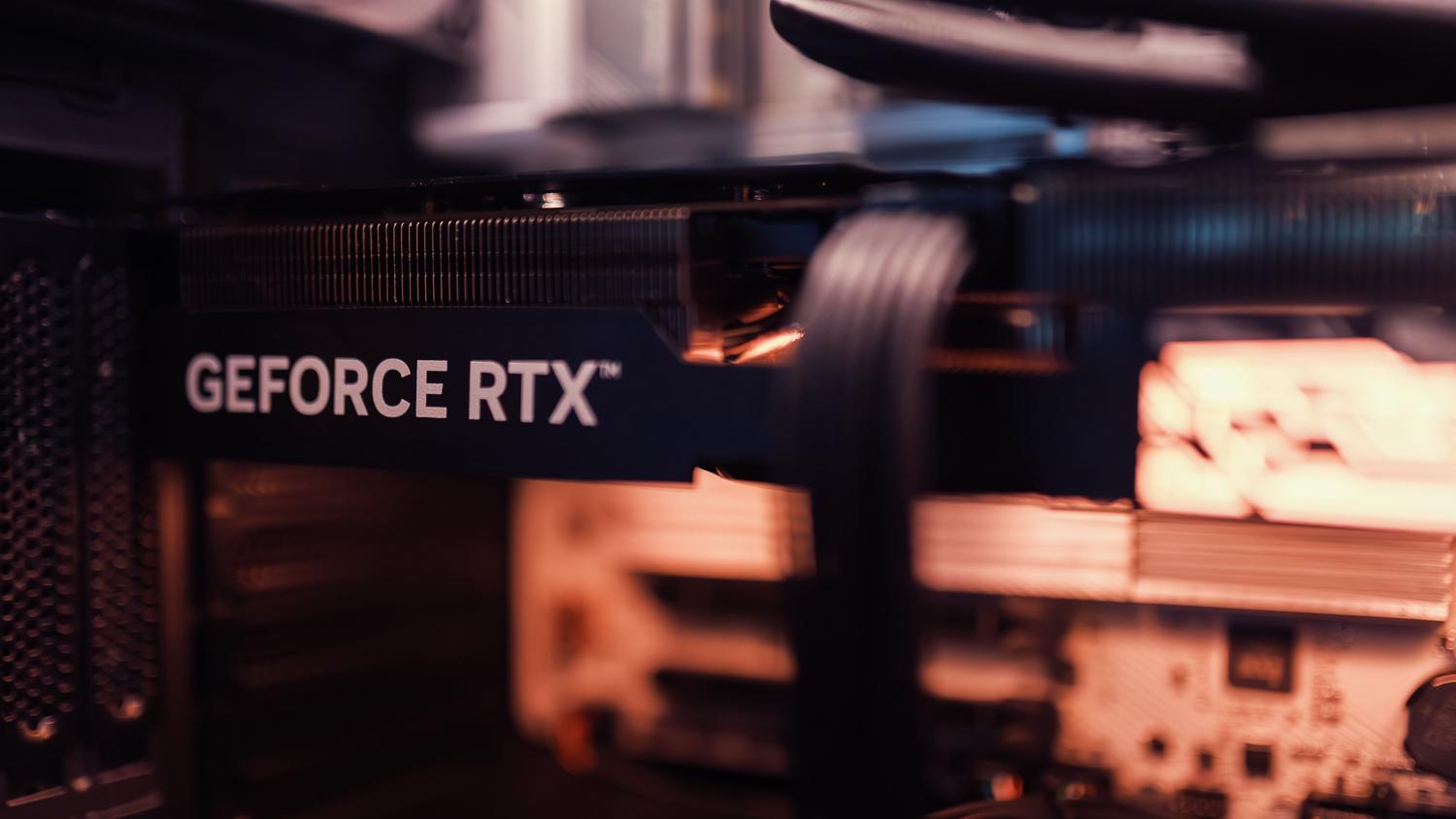
En termes simples, la carte graphique (ou GPU) agit comme le traducteur visuel de votre système . Sa fonction principale est de prendre les données complexes traitées par l'ordinateur et de les convertir en images compréhensibles, qu'il s'agisse de simples icônes de bureau ou des paysages hyperréalistes d'un jeu vidéo AAA.
Sans ce composant, l'ordinateur serait incapable d'afficher quoi que ce soit à l'écran. Actuellement, ces cartes graphiques sont indispensables pour des tâches telles que le visionnage de vidéos haute résolution , la conception graphique, le montage vidéo, la création de modèles 3D, voire l'exécution de processus d'intelligence artificielle. En bref, tout ce qui nécessite un affichage fluide des fenêtres ou des images en dépend.
Méthodes rapides pour identifier votre GPU sous Windows
Si vous ne voulez pas compliquer les choses, plusieurs voies internes au système d'exploitation vous donneront la réponse en quelques secondes :
- Le Gestionnaire des tâches: C'est la méthode la plus rapide. Il suffit d'appuyer sur la combinaison. Ctrl + Maj + EchapAccédez à l'onglet Performances et recherchez la section GPU. Si vous en avez plusieurs, vous verrez GPU 0, GPU 1, etc., avec leurs noms et la mémoire disponible.
- Administrateur de l'appareil: Faites un clic droit sur le bouton Démarrer et sélectionnez cette option. Une fois à l'intérieur, ouvrez le menu de Prises d'écran Vous verrez alors la liste des cartes graphiques installées.
- Paramètres d'affichage avancés : Allez dans Démarrer, puis Système, puis Affichage, et recherchez l'option Paramètres d'affichage avancés. Le système vous guidera ensuite. quel modèle de GPU gère l'image à ce moment précis.
Utilisation d'outils système avancés

Si vous avez besoin de données plus techniques et précises, Windows propose deux commandes très puissantes que vous pouvez exécuter rapidement en appuyant sur la touche Windows + R :

L'outil DXDIAG
Saisir dxdiag dans la boîte de dialogue Exécuter ouvrira l'outil de diagnostic DirectX. L'onglet Affichage affichera le nom exact de votre carte graphique, son fabricant et la quantité de mémoire dont elle dispose. Ceci est idéal pour vérifier si votre système reconnaît correctement vos pilotes.
Informations système (msinfo32)
Pour des informations plus détaillées, saisissez msinfo32 dans la barre de recherche ou la boîte de dialogue Exécuter. Dans la colonne de gauche, développez la section Composants, puis cliquez sur Afficher. Vous y trouverez des informations détaillées sur votre matériel graphique, vous permettant de distinguer facilement les cartes graphiques intégrées des cartes dédiées.
Comment distinguer une carte graphique intégrée d'une carte graphique dédiée
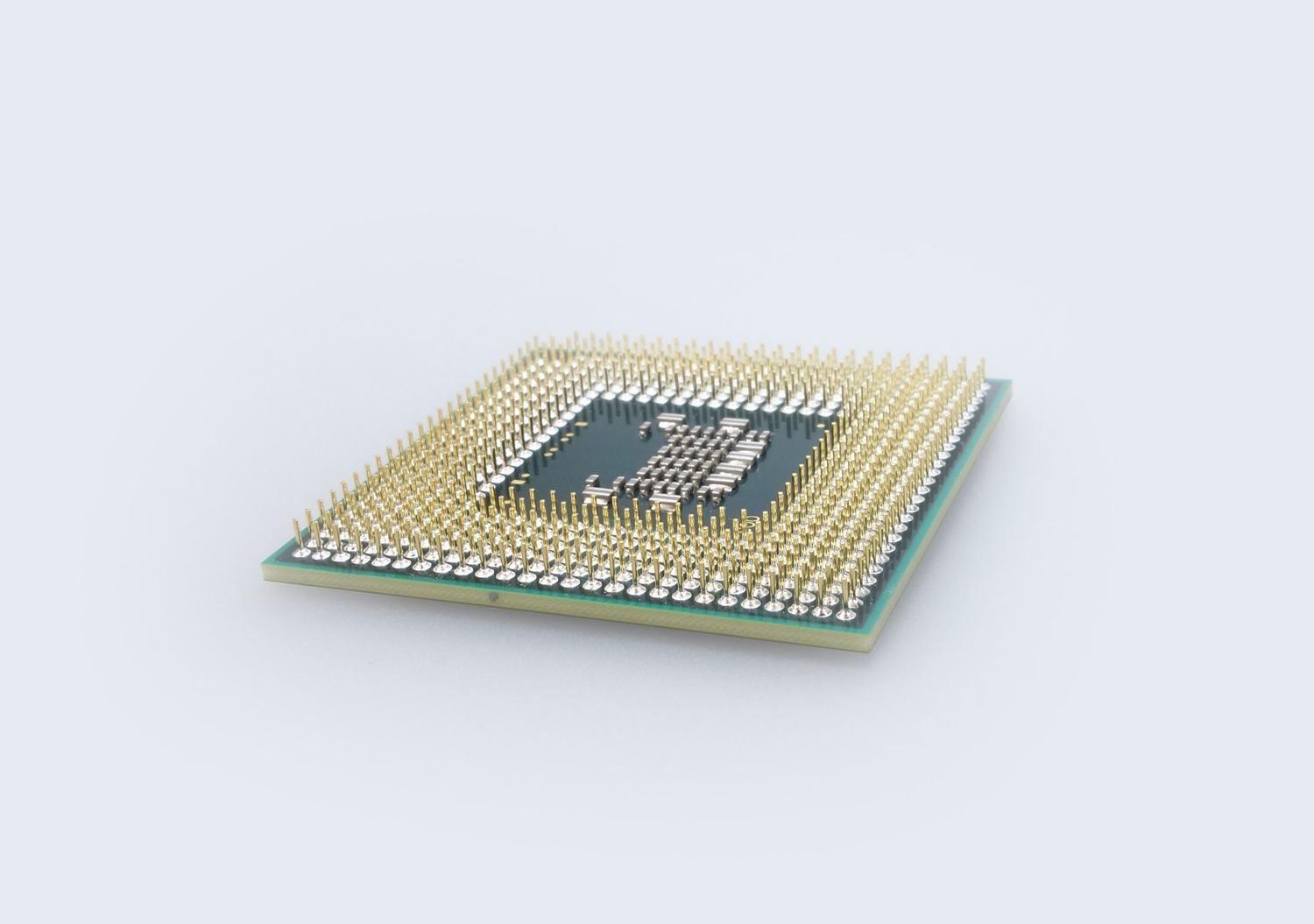
Il est très fréquent que les ordinateurs portables et certains ordinateurs de bureau soient équipés d'un système d'exploitation hybride. Pour les distinguer, consultez les noms affichés dans le Gestionnaire de périphériques :
Si vous ne voyez qu'un nom, généralement associé à Intel UHD ou AMD Radeon Graphics , il s'agit d'une carte graphique intégrée. Cela signifie que la puce est intégrée au processeur et utilise une partie de la mémoire vive (RAM) du système pour fonctionner, ce qui la rend idéale pour les tâches bureautiques et la navigation web.
À l'inverse, si deux noms apparaissent (par exemple, Intel et NVIDIA GeForce ou AMD Radeon RX ), il s'agit d'une carte graphique dédiée . Celle-ci possède sa propre mémoire vidéo et est beaucoup plus puissante, conçue spécifiquement pour les jeux et les tâches exigeantes, même si elle consomme davantage d'énergie et génère plus de chaleur.

Logiciel externe pour une analyse approfondie
Lorsque les outils Windows s'avèrent insuffisants, nous pouvons nous tourner vers des programmes gratuits et très légers qui constituent la norme du secteur :
- CPU-Z: Après l'installation, rendez-vous simplement dans l'onglet Graphismes. Dans le sélecteur de périphériques, vous verrez le nom de vos cartes graphiques et vous obtiendrez… spécifications techniques très détaillées à propos du matériel.
- GPU-Z: C'est probablement l'outil le plus complet. Il permet de surveiller en temps réel la température, les fréquences d'horloge, la version exacte du pilote et bien plus encore. type de mémoire vidéo que vous utilisez.
Sur les ordinateurs portables, le système bascule généralement automatiquement entre les deux GPU pour économiser la batterie ; tandis que sur les ordinateurs de bureau, le GPU dédié occupe généralement un emplacement PCIe et possède ses propres ventilateurs et sorties vidéo HDMI ou DisplayPort. Pour vérifier si un programme utilise le GPU le plus puissant ou le plus économe en énergie, le Gestionnaire des tâches est l'outil idéal, car il affiche la charge de travail de chaque GPU en temps réel pendant l'exécution du jeu ou de l'application.
Disposer des moyens d'identifier votre matériel vous permet non seulement d'optimiser la vitesse de votre ordinateur, mais aussi d'éviter les erreurs lors du téléchargement de pilotes ou de savoir avec certitude s'il est temps de mettre à niveau votre équipement pour améliorer l'expérience visuelle et les performances de vos applications préférées.
