- Méthodes de configuration intégrées pour les navigateurs les plus populaires.
- Utilisation d'extensions spécialisées pour un blocage plus agressif et efficace.
- Prévention des risques de sécurité tels que l'installation de logiciels malveillants et l'hameçonnage.
- Gestion des exceptions pour autoriser les fenêtres légitimes sur les sites de confiance.

Je suis sûr que ça vous est déjà arrivé des milliers de fois : vous lisez un article intéressant ou vous essayez d’acheter quelque chose en ligne et, soudain, paf ! une fenêtre apparaît, vous demandant de vous abonner à une newsletter ou essayant de vous vendre un produit qui ne vous intéresse même pas. Ces intrusions, appelées pop-ups , peuvent être un vrai casse-tête et perturber complètement votre navigation.
Attention, il ne s'agit pas que d'un simple désagrément visuel. Ces fenêtres contextuelles peuvent parfois servir de porte d'entrée à des logiciels malveillants, conçus pour s'infiltrer sur votre appareil à votre insu. Savoir les bloquer n'est donc pas qu'une question de confort ; c'est une mesure de sécurité essentielle pour protéger vos données personnelles et le bon fonctionnement de votre ordinateur.

Que sont exactement les pop-ups et pourquoi sont-ils si agaçants ?
Pour être clair, les pop-ups sont des fenêtres secondaires qui s'ouvrent automatiquement sans le consentement de l'utilisateur. Elles peuvent apparaître sous forme de boîtes flottantes, d'autres fois dans de nouveaux onglets, et dans les cas les plus intrusifs, devenir des pop-unders, c'est-à-dire des fenêtres qui restent cachées derrière la fenêtre principale et ne s'affichent que lorsque l'on ferme le site web consulté.
Ce qui est particulièrement frustrant avec ces liens, c'est qu'ils masquent souvent le contenu que nous souhaitons réellement consulter. De plus, ils contiennent fréquemment des liens trompeurs promettant des gains incroyables ou de fausses alertes antivirus conçues pour vous inciter à installer des programmes dangereux. Même Google a reconnu qu'il s'agissait d'une mauvaise pratique et pénalise le référencement des sites web qui abusent de ces techniques.

Comment désactiver les pop-ups dans Google Chrome
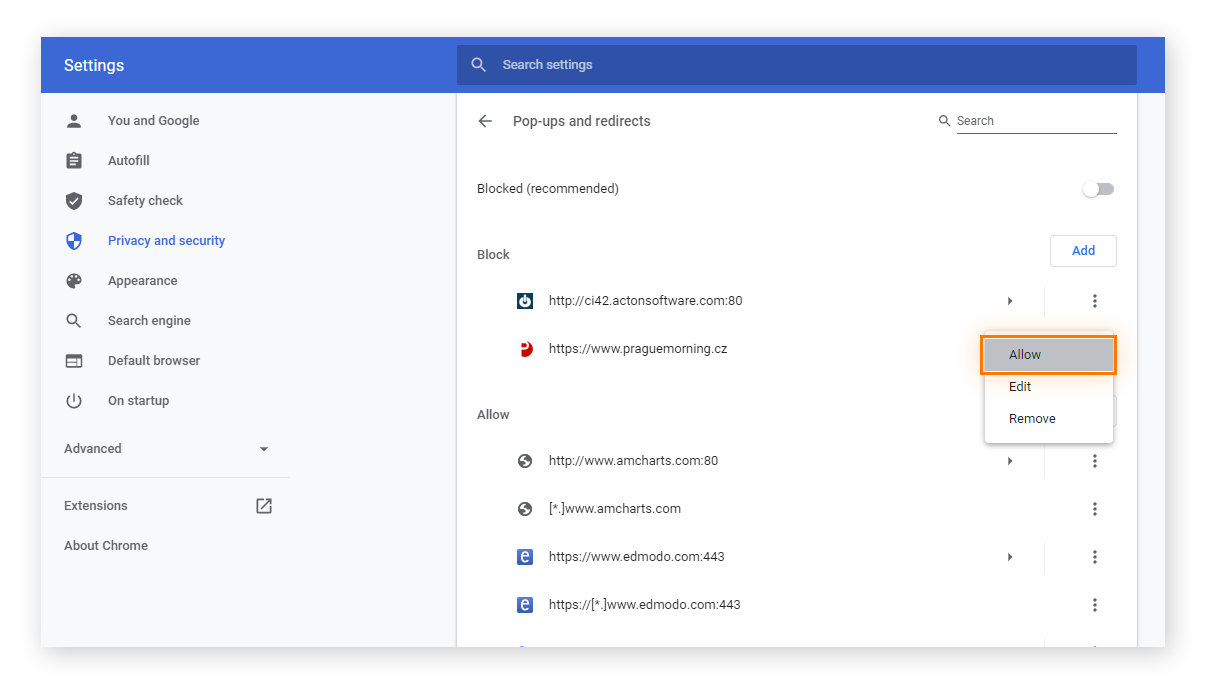
Chrome est configuré par défaut pour bloquer la plupart des fenêtres contextuelles, mais il arrive que certaines passent entre les mailles du filet ou qu'il soit nécessaire de modifier les autorisations. Pour gérer cela, le plus simple est d'accéder au menu à trois points situé en haut à droite, de sélectionner « Paramètres » , puis de vous rendre dans la section « Confidentialité et sécurité ».
Une fois sur le site, accédez aux paramètres et recherchez la section « Pop-ups et redirections » . Vous pouvez alors sélectionner l'option « Interdit » pour que votre navigateur les bloque automatiquement. Si vous constatez qu'un site web légitime a besoin de ces pop-ups pour fonctionner (comme certaines banques), vous pouvez ajouter des exceptions en saisissant l'adresse du site dans la liste des sites autorisés.
Si vous continuez à recevoir des notifications indésirables même après avoir bloqué les fenêtres contextuelles, vous êtes probablement abonné aux notifications du site . Pour vous désabonner, rendez-vous sur le site web en question, cliquez sur l'icône d'information à côté de l'URL et modifiez l'autorisation des notifications en sélectionnant « Bloquer ».

Paramètres de blocage dans Microsoft Edge et Mozilla Firefox
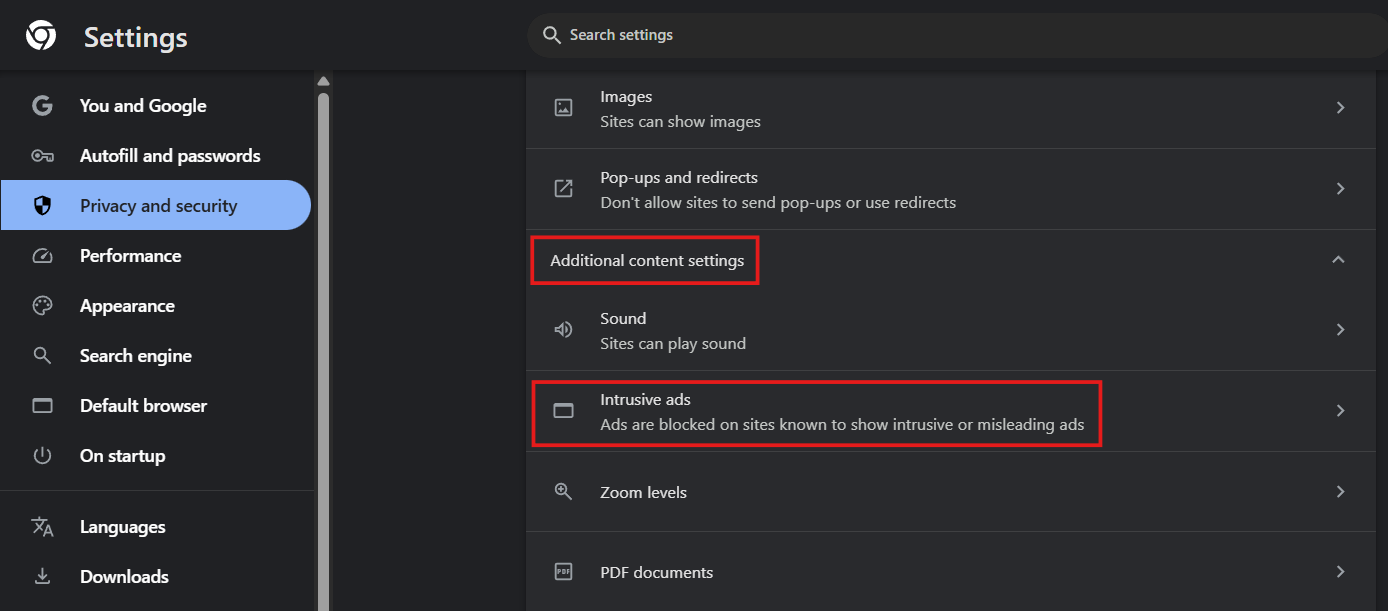
Si vous utilisez Microsoft Edge, la procédure est similaire. Accédez aux Paramètres , puis à Confidentialité, recherche et services , et recherchez l' option Autorisations des sites . Vous y trouverez la section Fenêtres contextuelles et redirections où vous devrez activer le bouton de blocage recommandé . D'autres fonctionnalités d'Edge peuvent également être désactivées ; vous pouvez les ajuster pour renforcer votre confidentialité.
Dans Firefox, la procédure est tout aussi simple. Accédez aux Préférences , puis à l' onglet Vie privée et sécurité , et faites défiler jusqu'à la section Autorisations pour cocher la case Bloquer les fenêtres contextuelles . Comme avec les autres navigateurs, Firefox vous permet de gérer une liste d'exceptions pour les domaines auxquels vous faites entièrement confiance.

Outils et extensions avancés pour un confinement total
Parfois, les paramètres natifs du navigateur ne suffisent pas face à la publicité agressive qui utilise du code JavaScript complexe. Dans ce cas, l'installation d'une extension spécialisée est idéale. uBlock Origin est probablement la meilleure option actuellement disponible : légère, efficace et peu gourmande en ressources système.
Avec uBlock Origin, vous pouvez bloquer des éléments indésirables de manière ciblée. Si un élément s'affiche sans que le navigateur ne le détecte, vous pouvez utiliser la fonction « Bloquer l'élément » , sélectionner la fenêtre intrusive avec votre souris et créer une règle pour l'empêcher de réapparaître. AdBlock et Popper Blocker sont d'autres alternatives populaires et très efficaces pour optimiser l'interface de navigation.
Pour une sécurité optimale de votre appareil, bloquer les fenêtres publicitaires intempestives ne suffit pas. Il est essentiel de maintenir votre navigateur à jour , car les mises à jour incluent généralement des correctifs de sécurité contre les nouvelles menaces. De plus, méfiez-vous toujours des fenêtres publicitaires demandant des informations personnelles ou signalant une panne système grave si vous n'avez pas effectué d'analyse antivirus.
Si vous tombez sur un site web truffé de fenêtres publicitaires intempestives, le mieux est de le quitter immédiatement . N'interagissez pas avec les boutons et ne fermez pas les fenêtres qui vous semblent suspectes : cliquer sur la croix d'une publicité malveillante peut parfois déclencher le téléchargement d'un logiciel malveillant en arrière-plan.
La meilleure stratégie pour naviguer sur le Web sans être importuné par la publicité intrusive ni voir l'intégrité de votre ordinateur compromise consiste à combiner des paramètres internes de navigateur adéquats, l'utilisation d'extensions robustes comme uBlock et une pratique prudente de la navigation.
