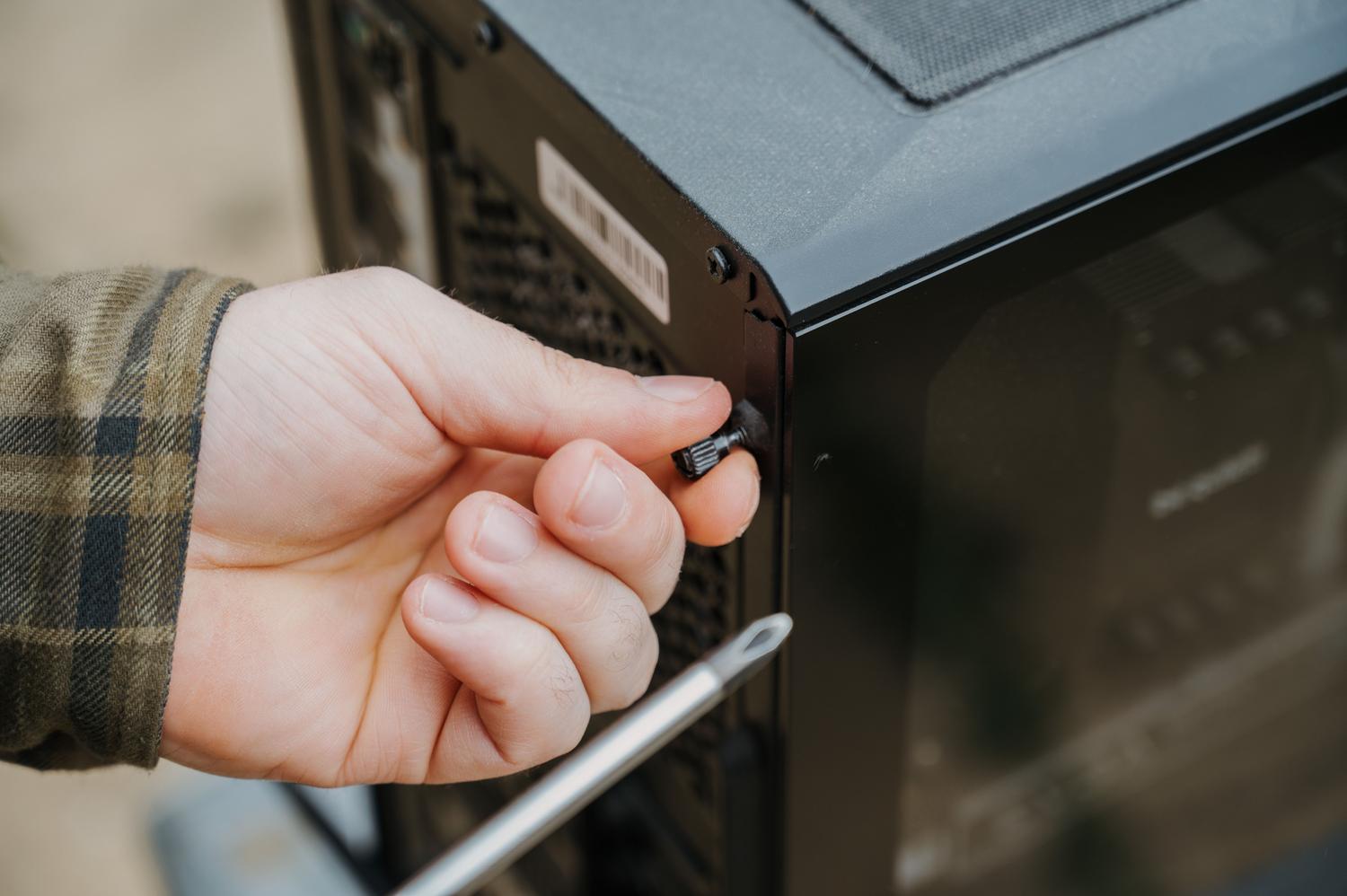
Vous avez sans doute un ordinateur qui traîne, qui faisait autrefois l'envie de vos amis, mais qui prend maintenant la poussière au fond d'un débarras. Eh bien, lui donner une seconde vie en le transformant en serveur NAS (Network Attached Storage) est probablement la solution la plus astucieuse pour gérer vos fichiers sans vous ruiner en matériel professionnel.
Configurer son propre système de stockage réseau, ce n'est pas seulement faire des économies ; c'est aussi avoir un contrôle total sur sa vie privée et la possibilité d'adapter son installation à ses besoins. Que vous souhaitiez créer un centre multimédia, effectuer des sauvegardes automatiques ou même lancer des machines virtuelles, transformer votre ancien PC en NAS est un projet passionnant et incroyablement utile.

Qu'est-ce qu'un NAS exactement et à quoi sert-il ?
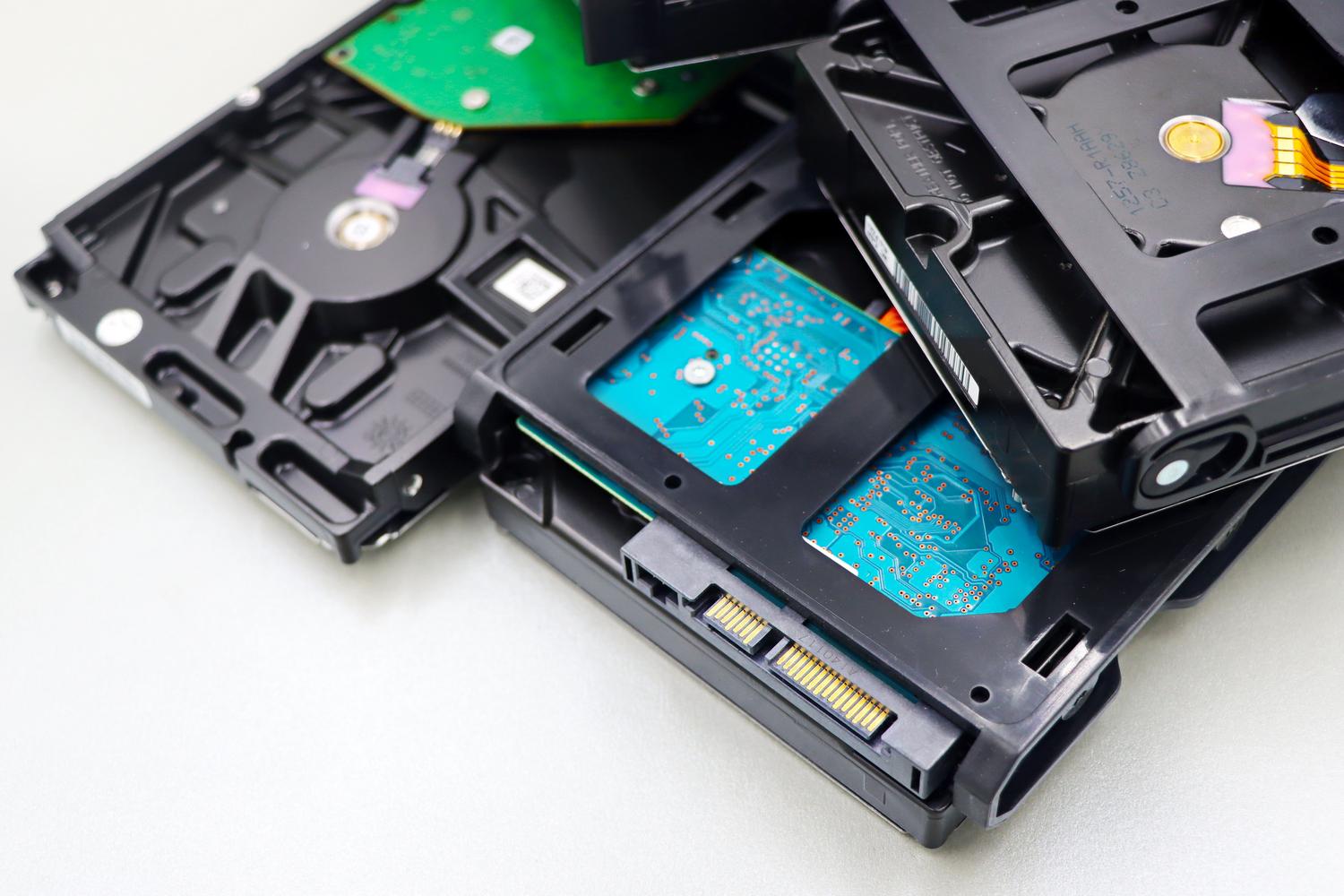
Pour ceux qui ne connaissent pas le concept, un NAS est un ordinateur simplifié connecté à votre réseau local et servant de serveur de données centralisé . Au lieu d'avoir des fichiers éparpillés sur d'innombrables clés USB ou de dépendre de services cloud externes payants, vous disposez de votre propre serveur à domicile, accessible depuis votre téléphone portable, votre tablette ou votre ordinateur principal via Wi-Fi.
Les possibilités sont immenses : vous pouvez l’utiliser comme serveur de streaming pour vos films et séries, organiser votre collection de ROM et de jeux , et créer des sauvegardes chiffrées pour protéger vos données. De plus, si vous êtes plus à l’aise avec la technologie, vous pouvez installer des serveurs VPN, des bases de données , ou même l’utiliser comme serveur d’impression pour toute la famille.

Matériel requis : De quelles pièces ai-je besoin pour l’assemblage ?
Si vous comptez recycler un ordinateur, inutile d'opter pour le dernier cri technologique, mais il doit répondre à certaines exigences minimales pour éviter les problèmes de performances. Pour la gestion de fichiers basique, presque n'importe quel PC des dix dernières années fera l'affaire. En revanche, si vous souhaitez faire du streaming ou de la virtualisation, privilégiez un processeur avec au moins deux cœurs et, si possible, une carte graphique intégrée afin d'éviter d'ajouter une carte graphique dédiée, plus énergivore.
- RAM: Idéalement, il faudrait commencer avec 8 Go, bien que pour des systèmes comme TrueNAS, ce soit la configuration minimale requise. Si vous prévoyez d'utiliser conteneurs Docker ou machines virtuellesPasser à 32 Go ou 64 Go vous offrira une pause incroyable.
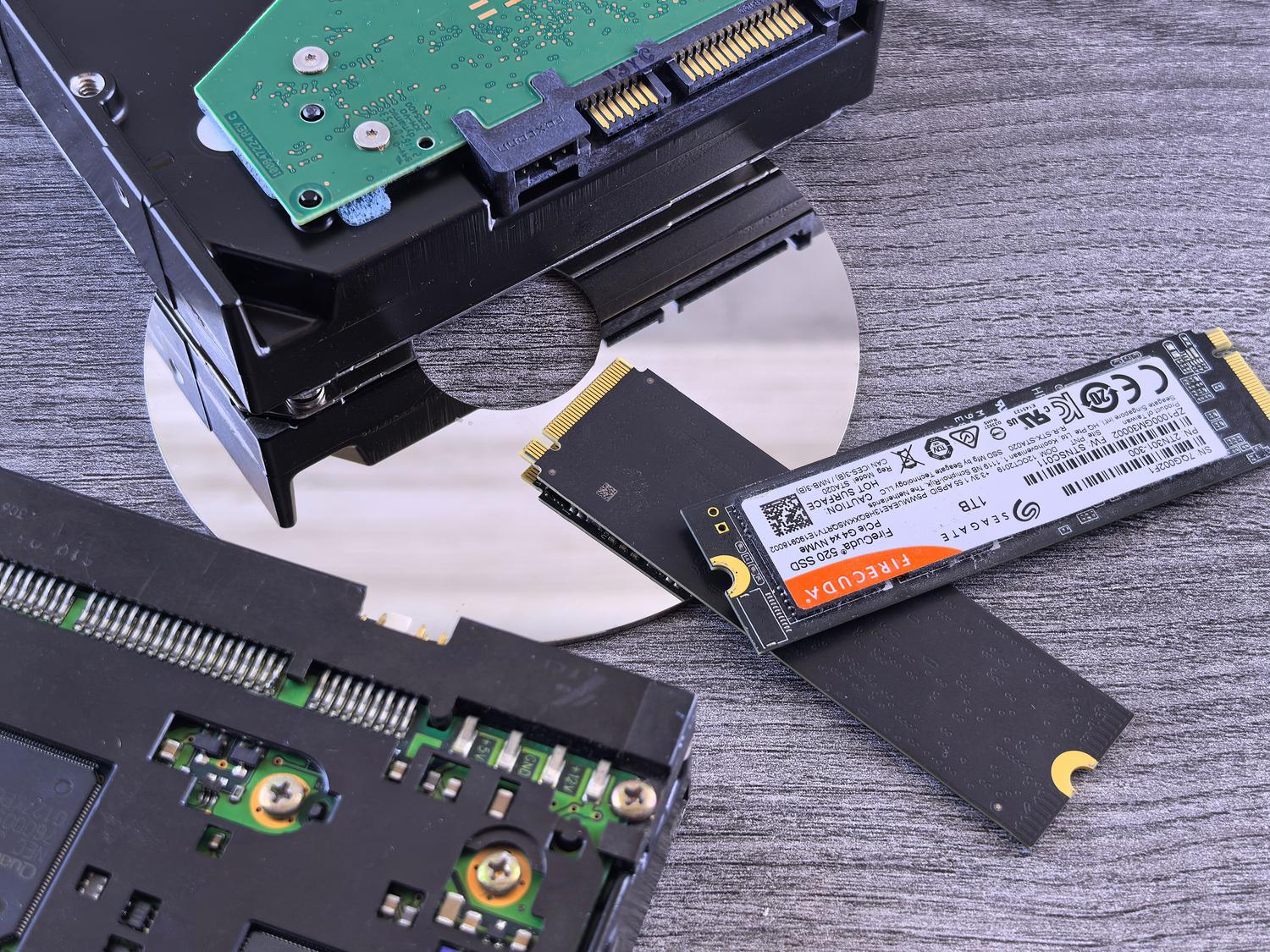
- Stockage: Il s'agit du cœur du NAS. Il est recommandé de l'utiliser. Disques durs spécifiques pour NAS (comme la série WD Red) car ils sont conçus pour fonctionner 24h/24 et 7j/7. Vous pouvez combiner plusieurs disques durs pour obtenir une capacité massive et un SSD NVMe comme cache pour que la lecture et l'écriture des données soient incroyablement rapides.
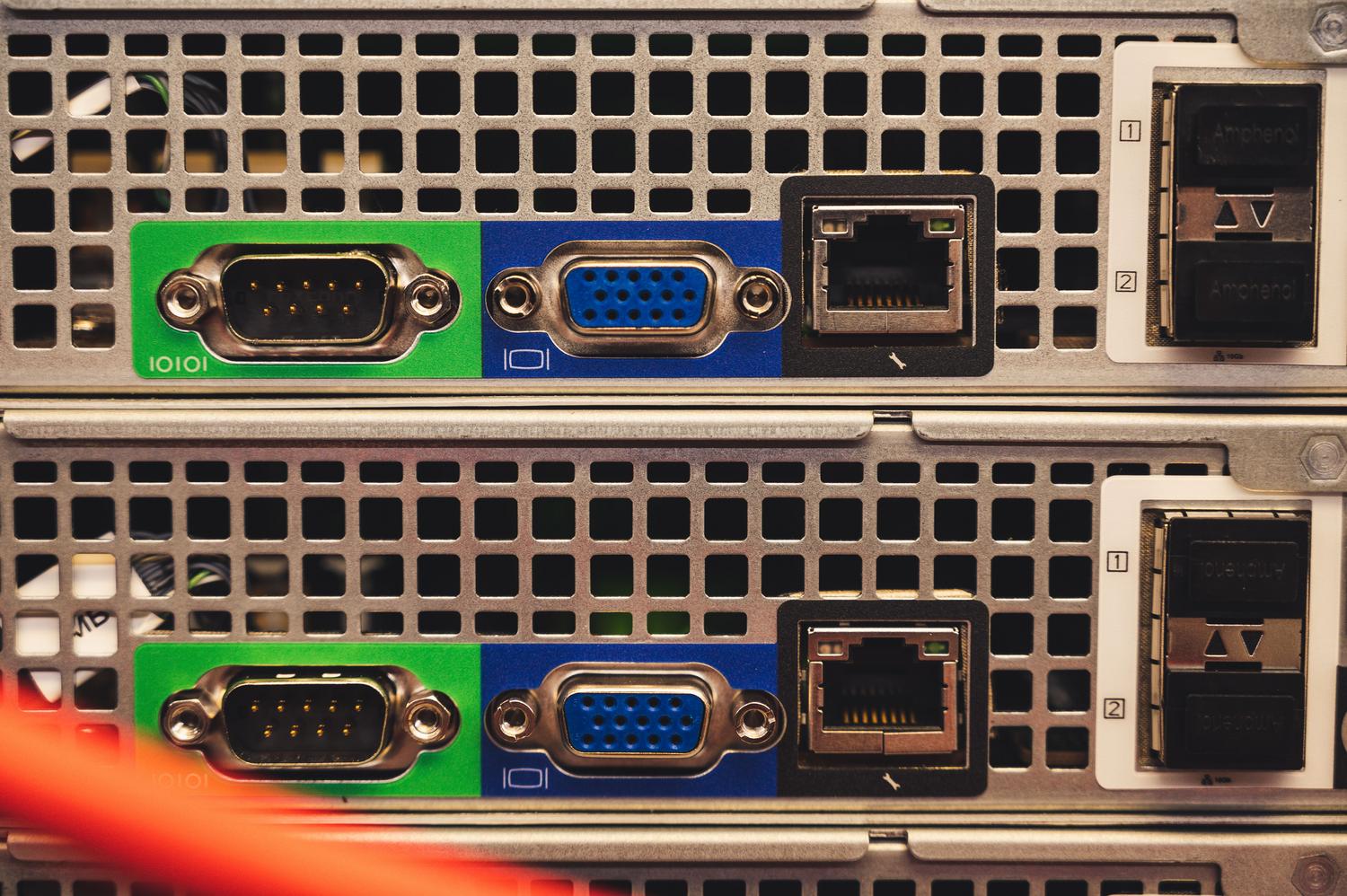
- Carte mère et connectivité : Assurez-vous qu'il dispose de suffisamment de ports SATA. Si vous prévoyez de transférer des fichiers volumineux ou de faire du montage vidéo, envisagez un modèle plus performant. carte réseau 10G pour que la connexion ne constitue pas un goulot d'étranglement.

Systèmes d'exploitation : Unraid contre TrueNAS et autres
C'est là que ça devient intéressant. Selon le niveau de complexité souhaité, plusieurs options s'offrent à vous. Unraid est la solution idéale pour ceux qui recherchent la flexibilité, car elle permet de combiner des disques de tailles différentes et d'augmenter la capacité simplement en ajoutant un nouveau disque, sans avoir à tout reformater.
D'un autre côté, TrueNAS (anciennement FreeNAS) offre une stabilité à toute épreuve grâce à son système de fichiers ZFS , même s'il est plus gourmand en RAM et plus restrictif quant à l'ajout de disques. Il existe également des alternatives comme OpenMediaVault ou XigmaNAS , légères et performantes même sur des configurations modestes. Plus récemment, Hex OS a fait son apparition, avec pour objectif de simplifier l'expérience utilisateur grâce à une interface graphique très intuitive, idéale pour ceux qui préfèrent éviter la ligne de commande.

Le dilemme de la consommation d'électricité et du RAID
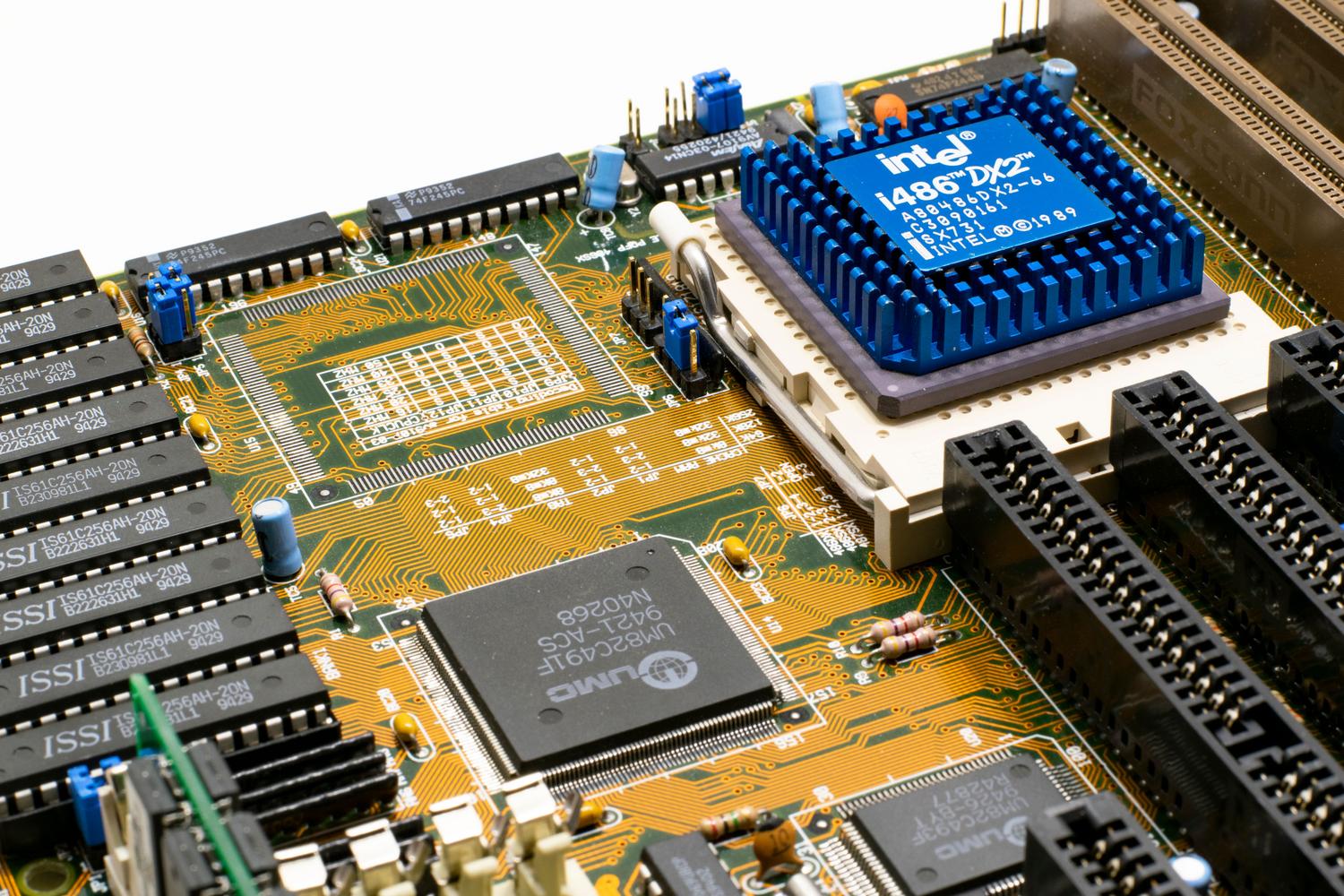
Tout n'est pas rose. Un vieux PC peut consommer entre 40 et 120 W en veille, tandis qu'un NAS professionnel consomme environ 20 W. À la fin de l'année, cette différence peut représenter plusieurs dizaines d'euros sur votre facture d'électricité ; un point à prendre en compte si votre budget est serré.
Pour éviter toute perte de données en cas de panne d'un disque, il est recommandé de configurer un système RAID . Le RAID 1 duplique les données, tandis que le RAID 5 les répartit sur plusieurs disques, permettant ainsi la défaillance de l'un d'eux sans perte de données. Sous Unraid, cette gestion est assurée par un disque de parité , qui doit être le disque le plus volumineux de la grappe afin de protéger les autres disques.

Conseils pour une installation réussie
Si vous décidez de procéder, le plus simple est d'installer le système d'exploitation sur une clé USB ou une carte microSD de haute qualité, en réservant les disques internes aux données. Pour configurer l'accès à distance, attribuez une adresse IP statique à votre routeur ; cela empêchera le NAS de changer d'adresse et de perdre la connexion.
Lors de la configuration des volumes, n'oubliez pas d'ajuster les autorisations Samba (SMB) afin que vos appareils Windows ou Mac puissent accéder aux dossiers partagés. Si vous configurez des machines virtuelles, comme une machine virtuelle Windows 10 pour le télétravail, il est préférable d'héberger le disque virtuel sur un SSD dupliqué pour garantir la vitesse et la redondance.
Disposer de son propre serveur NAS à domicile est la solution la plus efficace pour centraliser ses données. Selon vos compétences techniques, vous pouvez choisir entre la flexibilité d'Unraid et la robustesse de TrueNAS. Bien que la consommation électrique soit supérieure à celle d'un système dédié, la possibilité d' exploiter un matériel performant et d'étendre le stockage à votre rythme fait des anciens PC une solution domestique imbattable.
