- La fin du support de Windows 10 nous oblige à envisager des alternatives sûres pour continuer à utiliser notre PC.
- Windows 11 peut être essayé sans installation complète et même utilisé sans activation, avec des limitations esthétiques.
- Des outils comme Schneegans et Rufus permettent d'installer Windows 11 sur des ordinateurs qui ne répondent pas aux exigences.
- Linux et ChromeOS Flex sont des options valables pour donner une seconde vie à de vieux ordinateurs.
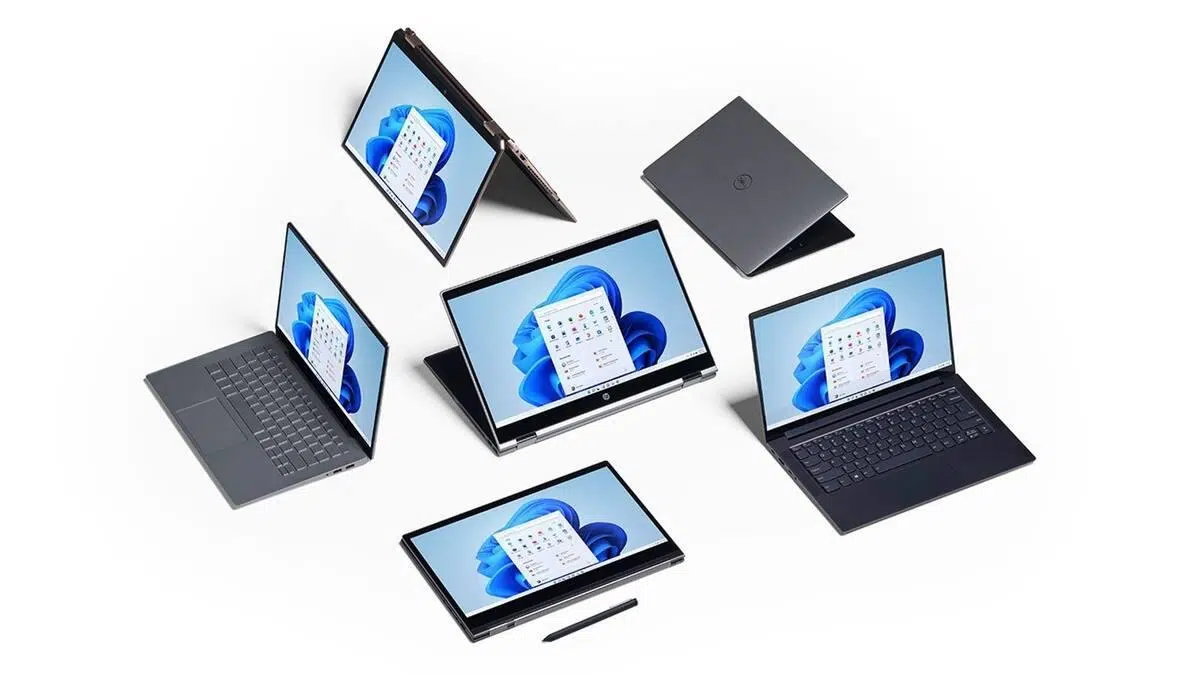
Si vous utilisez encore Windows 10 sur votre ordinateur, sachez que le support officiel de Microsoft arrive bientôt à son terme . À la date de fin de support, votre ordinateur ne recevra plus les correctifs de sécurité ni les mises à jour critiques, ce qui augmentera considérablement les risques de virus, de rançongiciels, de vol de données ou d'attaques à distance, sans possibilité de remédiation.
Microsoft fait tout pour vous inciter à passer à Windows 11 ou à acheter un nouvel ordinateur, mais des millions de machines parfaitement fonctionnelles sont exclues en raison d'exigences telles que TPM 2.0 et le démarrage sécurisé . La bonne nouvelle, c'est qu'il existe aujourd'hui plusieurs façons d'essayer, d'utiliser, voire d'installer Windows 11 sur presque n'importe quel ordinateur, depuis les options qui n'accèdent pas à votre disque dur jusqu'aux installations complètes, avec ou sans licence. Toutes ces solutions sont légales si vous téléchargez le système depuis le site web officiel.
Que signifie la fin du support de Windows 10 et pourquoi cela vous concerne-t-il ?
Lorsque Microsoft interrompt les mises à jour, il ne s'agit pas seulement d'améliorations esthétiques. Sans correctifs de sécurité, votre Windows 10 est exposé à de nouvelles vulnérabilités qui ne sont jamais corrigées , ouvrant la porte aux infections par des logiciels malveillants, au chiffrement de vos fichiers par des rançongiciels, au vol d'identifiants, voire au contrôle à distance de votre ordinateur. C'est pourquoi il est important de savoir comment analyser votre système à la recherche de virus avec Windows Defender et le maintenir propre.
De plus, toute faille de sécurité importante découverte après la fin du support technique restera définitivement présente . Autrement dit, même si votre antivirus est à jour, vous utiliserez un système d'exploitation qui, de par sa conception même, n'est plus protégé contre les menaces modernes. Si vous utilisez votre ordinateur pour le travail, la gestion de vos comptes bancaires ou le stockage d'informations sensibles, cela représente un risque important.
La stratégie de Microsoft est claire : l’entreprise souhaite que la majorité des utilisateurs migrent vers Windows 11 , soit par une mise à niveau directe, soit par l’achat d’un nouvel ordinateur préconfiguré. Le problème est que la configuration requise « officielle » exclut de nombreux ordinateurs anciens mais parfaitement performants : absence de module TPM 2.0, processeurs non pris en charge ou absence de démarrage sécurisé, entre autres.
Si votre ordinateur fait partie de cette catégorie, cela ne signifie pas qu'il est obsolète. Pour les tâches quotidiennes comme la navigation web, le visionnage de vidéos, le traitement de documents ou l'utilisation d'applications bureautiques basiques, de nombreux PC anciens fonctionnent encore parfaitement . C'est pourquoi il est judicieux de chercher des solutions pour continuer à les utiliser avec un système mis à jour, ou au moins de pouvoir tester Windows 11 sans risquer de perdre vos données.
Si vous souhaitez simplement jeter un coup d'œil rapide à la nouvelle interface de Windows 11 sans toucher à votre PC , il existe une alternative intéressante : une reconstitution du bureau Windows 11 directement dans le navigateur, créée par l'utilisateur Blue Edge.
Cette démo web imite le bureau, la barre des tâches centrée, le menu Démarrer repensé et d'autres éléments visuels du système. Il ne s'agit pas d'un véritable Windows 11, mais d'une simulation conçue pour vous donner un aperçu de l'apparence et de l'organisation de l'interface . Vous ne pourrez ni installer de programmes ni effectuer de modifications importantes, et de nombreuses fonctionnalités seront désactivées, mais c'est un bon moyen de se familiariser avec le système.
C'est la solution idéale si vous utilisez un ordinateur professionnel ou une machine contenant des données critiques et que vous ne souhaitez pas installer de version bêta ni modifier les partitions ou les disques . Accédez-y simplement via votre navigateur, explorez les menus, testez les raccourcis et faites-vous une idée générale sans aucun risque.
Cependant, cette démo n'inclut pas de fonctionnalités avancées telles que la prise en charge native des applications Android , que Microsoft prévoit d'intégrer via l'Amazon Store, ni les outils de concentration et de productivité qui seront inclus dans les versions complètes de Windows 11. L'accent est mis ici sur l'esthétique et l'organisation, et non sur la fonctionnalité.
Lors de la sortie officielle de Windows 11, les utilisateurs effectuant la mise à niveau depuis Windows 10 bénéficieront d'une période d'essai pour le tester et, s'ils ne sont pas satisfaits, revenir à leur système précédent . Cette période est limitée et, une fois terminée, la restauration du système n'est pas chose aisée. C'est pourquoi tester l'interface avec cette démo au préalable peut vous aider à prendre votre décision.
Installez Windows 11 sur presque n'importe quel PC, sans prérequis.
Si votre objectif n'est pas seulement de jeter un coup d'œil à l'interface, mais d'installer Windows 11 sur un PC qui ne répond pas aux exigences officielles , il existe des méthodes parfaitement légales qui vous permettent de le faire relativement facilement, à condition de partir d'une image ISO originale de Microsoft.
L'un des outils les plus intéressants est Schneegans , disponible en ligne . Il existe également des alternatives, comme Flyoobe 2.0 pour installer Windows 11 sur des PC non compatibles, qui propose différentes méthodes pour sauvegarder les chèques.
Avec Schneegans, vous pouvez choisir des options permettant de contourner la vérification du module TPM, l'exigence de démarrage sécurisé et même l'obligation de se connecter avec un compte Microsoft . Le résultat est un fichier XML qui, utilisé avec l'ISO officielle, automatise le processus et vous permet d'installer le système sur des machines qui seraient autrement refusées.
Il est assez facile à utiliser même si vous n'êtes pas très technique : vous allez sur le site Web, vous choisissez les options de base, vous sélectionnez votre langue (par exemple, l'espagnol) , vous indiquez que vous souhaitez créer un compte local au lieu d'utiliser un compte Microsoft, vous désactivez les écrans de confidentialité initiaux et, si vous le souhaitez, vous demandez la suppression des logiciels préinstallés habituels.
Une fois l'opération terminée, la page génère automatiquement le fichier XML personnalisé que vous devez enregistrer avec l'ISO de Windows 11. L'objectif est d'utiliser ce fichier XML avec un outil pour créer une clé USB d'installation qui « comprend » ce fichier de configuration ; c'est là qu'intervient un autre élément clé.
Pour simplifier encore davantage le processus, vous pouvez utiliser Rufus , un logiciel bien connu pour créer des clés USB bootables. Il vous suffit d'une clé USB d'au moins 8 Go et de l'ISO de Windows 11 téléchargée depuis le site web de Microsoft.
Enregistrez l'ISO et le fichier XML généré par Schneegans dans le même dossier. Lorsque vous exécutez Rufus, l'outil détecte automatiquement le fichier de réponses et adapte la création de la clé USB en conséquence . Cela évite de nombreuses invites lors de l'installation, élimine les configurations répétitives et fournit un programme d'installation qui contourne les exigences telles que le TPM ou le démarrage sécurisé.
Le résultat : une clé USB prête pour une installation propre de Windows 11, sans logiciels préinstallés inutiles et sans obligation de compte Microsoft . Idéale pour un système plus léger, sans applications superflues, et avec un meilleur contrôle de votre confidentialité dès le premier démarrage.
Clés de licence, Windows 11 « non activé » et limitations réelles
Un autre point important concerne la gestion de la licence. Depuis des années, Microsoft permet aux utilisateurs de télécharger et d'installer des versions authentiques de Windows 10 et Windows 11 sans avoir à saisir de clé de produit . Autrement dit, vous pouvez utiliser le système légalement sans payer d'avance.
En termes de performances et de fonctionnalités de base, il n'y a pas de différences significatives entre une version activée de Windows 11 et une version d'évaluation . Vous pourrez naviguer sur Internet, installer des programmes, jouer à des jeux, recevoir les mises à jour de sécurité et maintenir votre système à jour via Windows Update.
Les principales limitations résident dans la personnalisation : vous ne pourrez pas modifier librement le fond d’écran, le thème de couleurs, certains détails esthétiques, ni même certains paramètres d’accessibilité . De plus, le filigrane « Activer Windows » apparaîtra en bas à droite et sera visible en permanence.
Ce filigrane apparaît également dans les jeux en plein écran, les présentations projetées, les captures d'écran et les diffusions en direct . Si vous diffusez du contenu, en créez ou si sa présence vous gêne simplement, pensez-y. Vous recevrez également des notifications régulières dans les paramètres vous invitant à activer le système.
Néanmoins, pour de nombreux utilisateurs à domicile qui souhaitent simplement un PC fonctionnel, la version non activée est parfaitement suffisante . Vous pouvez travailler, étudier, consommer du contenu multimédia et utiliser la quasi-totalité des logiciels sans aucune limitation.
Il est important de rappeler que, même si Microsoft autorise actuellement les systèmes Windows non activés à continuer de recevoir des mises à jour de sécurité , cette politique pourrait théoriquement évoluer. Si l'entreprise bloquait certains correctifs ou fonctionnalités pour les utilisateurs ne possédant pas de clé de produit, l'incitation à acheter une licence serait encore plus forte.
Pourquoi l'achat d'une licence Windows 11 pourrait vous intéresser
À première vue, payer plus de cent euros pour une licence permettant de débloquer principalement des options de personnalisation peut sembler un mauvais investissement pour un particulier . Pourtant, plusieurs raisons convaincantes justifient cet achat, notamment pour les professionnels et les entreprises. Si vous décidez de franchir le pas, il est important de savoir comment acquérir une licence Windows 11 en toute sécurité.
Le premier point concerne la conformité légale . En entreprise, les audits internes ou externes peuvent exiger la preuve que toutes les installations Windows disposent d'une licence valide. Le défaut de mise à jour de ces licences peut entraîner des sanctions, une perte de confiance ou des problèmes juridiques.
Deuxièmement, les licences complètes incluent généralement un support technique plus étendu de la part de Microsoft . En cas d'erreurs graves ou d'incidents de sécurité, bénéficier d'un support officiel permet de réduire les délais de réponse et d'accéder à des solutions qui pourraient ne pas être disponibles sur un système non activé.
Il y a aussi la question de l'image : utiliser des logiciels légaux est un gage de sérieux et de professionnalisme . Pour les indépendants, les PME et les grandes entreprises, pouvoir démontrer que leur infrastructure informatique est dûment licenciée renforce la confiance des clients, des partenaires et des fournisseurs.
Concrètement, activer Windows 11 supprime le filigrane, débloque toutes les options de personnalisation et vous offre un système pleinement fonctionnel et prêt à l'emploi . Si c'est votre plateforme principale et que vous l'utilisez quotidiennement, ce confort accru et la tranquillité d'esprit juridique qu'elle procure justifient généralement l'investissement.
Si vous ne souhaitez pas payer le prix officiel, certains fabricants et assembleurs de PC proposent des licences à des tarifs plus avantageux lors de l'achat d'un nouvel ordinateur . Par exemple, de nombreux configurateurs vous permettent d'ajouter Windows 11 Famille ou Professionnel à un prix nettement inférieur à celui pratiqué sur le Microsoft Store.
Dans quels cas est-il judicieux de ne pas activer Windows 11 ?
Malgré tout ce qui précède, il existe plusieurs situations où ne pas activer Windows 11 peut être parfaitement justifié . L'une des plus évidentes est le coût. Si vous venez d'investir une somme importante dans l'assemblage d'un nouvel ordinateur, vous préférerez peut-être reporter l'achat de la licence.
Un autre cas de figure très fréquent concerne ceux qui souhaitent tester le système avant de l'acheter . Si vous utilisez macOS, Linux ou une ancienne version de Windows et que vous hésitez encore, vous pouvez installer Windows 11 sans clé d'activation, l'utiliser aussi longtemps que vous le souhaitez et, si vous n'êtes pas convaincu, le désinstaller sans rien payer.
Les utilisateurs de Linux, par exemple, constatent que si des distributions comme Ubuntu et Linux Mint deviennent de plus en plus conviviales , certains programmes et jeux ne fonctionnent nativement que sous Windows. Dans ces cas précis, disposer d'une installation Windows 11 non activée peut s'avérer une solution pratique.
Dans l'écosystème Apple, de nombreux utilisateurs de Mac équipés de processeurs ARM peuvent exécuter Windows 11 ARM grâce à des solutions de virtualisation comme Parallels Desktop . Microsoft propose cette version spéciale en téléchargement gratuit dans ces environnements ; si vous ne l'utilisez qu'occasionnellement pour des tests logiciels ou des essais ponctuels, l'achat d'une licence complète n'est peut-être pas nécessaire.
Il arrive fréquemment que les utilisateurs possédant déjà une licence désactivent leur système pendant un certain temps pour des raisons techniques. Par exemple, lors du diagnostic de problèmes matériels, de réinstallations système à plusieurs reprises ou de l'assemblage d'un nouvel ordinateur sur lequel ils ne souhaitent pas encore associer définitivement la clé de produit. Dans ces cas, il peut être utile de savoir comment transférer la licence Windows 11 le moment venu.
Comment télécharger Windows 11 en toute sécurité et créer votre support d'installation
Que vous envisagiez ou non de l'activer, il est crucial de télécharger Windows 11 uniquement depuis le site web officiel de Microsoft . Toute image ISO obtenue à partir de dépôts non officiels, de forums ou de liens aléatoires peut être compromise et contenir des logiciels malveillants, des rançongiciels ou des portes dérobées.
Sur la page de téléchargement Microsoft, vous trouverez plusieurs options : l’Assistant d’installation, l’outil de création de supports et l’image ISO complète . L’Assistant permet de mettre à niveau les ordinateurs compatibles directement depuis Windows 10, tandis que l’outil et l’image ISO servent à créer des clés USB ou des DVD amorçables.
Une fois le fichier ISO en votre possession, vous pouvez utiliser l'outil de Microsoft ou des logiciels comme Rufus pour créer une clé USB d'installation . Si votre PC répond aux exigences officielles, il vous suffit de démarrer votre ordinateur depuis cette clé USB et de suivre l'assistant pour effectuer une mise à jour ou une installation propre.
Si votre appareil n'est pas compatible selon Microsoft, des méthodes comme l'utilisation de Schneegans avec XML et Rufus permettent de contourner les vérifications . Vous pouvez vous éloigner des recommandations officielles, mais techniquement, c'est possible.
N'oubliez pas qu'une fois l'installation terminée, le système restera désactivé tant que vous n'aurez pas saisi de clé de produit . Vous pourrez toujours l'utiliser, mais vous serez toujours soumis aux limitations mentionnées dans la section personnalisation et le filigrane sera visible.
Utilisation de Windows 11 sur les nouveaux PC, les ordinateurs sans système d'exploitation et les COOLPC
Si vous envisagez d'acheter un nouvel ordinateur, de nombreux magasins et fabricants proposent l'option Windows 11 préinstallé, avec ou sans licence activée . C'est très pratique si vous ne souhaitez pas effectuer une installation propre.
Sur les PC assemblés par des préparateurs comme COOLPC, par exemple, la dernière version de Windows 11 Famille est généralement installée . Vous pouvez ensuite choisir d'ajouter la licence directement depuis le Microsoft Store, de l'acheter séparément ou de l'activer ultérieurement.
Si vous choisissez de recevoir le PC sans licence, vous disposerez d'un Windows 11 parfaitement fonctionnel, offrant les mêmes performances et la même facilité d'utilisation au quotidien que la version activée , à l'exception des limitations esthétiques et du filigrane. Vous continuerez à recevoir les mises à jour de sécurité critiques et les améliorations du système.
Pour les professionnels et les entreprises, les licences Windows 11 Pro sont généralement recommandées, car elles offrent des options plus avancées d'administration, de sécurité et de gestion à distance . Bien qu'elles soient légèrement plus chères, les distributeurs proposent souvent des remises importantes par rapport au prix officiel de Microsoft.
Si vous assemblez un PC sans système d'exploitation, aucune mise à niveau gratuite n'est possible . Vous pouvez utiliser Windows 11 sans activation pendant un certain temps ou acheter une nouvelle licence. Comprendre cela vous évitera des surprises lors du premier démarrage de votre ordinateur.
Alternatives à Windows 11 si vous ne souhaitez pas effectuer la mise à niveau
Tout ne se résume pas à rester dans l'écosystème Microsoft. Si Windows 11 ne vous convainc pas ou si votre ordinateur peine à faire fonctionner les versions récentes du système d'exploitation , il existe des alternatives tout à fait valables qui peuvent prolonger la durée de vie de votre ordinateur sans débourser un centime en licences.
L'une des alternatives les plus populaires est Linux . Les distributions comme Ubuntu ou Linux Mint sont particulièrement conviviales pour les utilisateurs venant de Windows, incluent toutes les fonctionnalités de base pour travailler, naviguer sur Internet, regarder des vidéos en streaming et jouer à certains jeux , et fonctionnent généralement très bien sur les ordinateurs anciens.
Pour les ordinateurs utilisés uniquement pour des tâches simples comme la navigation web, le visionnage de Netflix, la gestion des e-mails ou le travail dans le cloud, ChromeOS Flex est une autre option très intéressante . Il transforme votre ancien PC en un appareil similaire à un Chromebook : démarrage rapide, système léger et une conception axée sur les applications web.
Ces alternatives sont généralement gratuites, ne nécessitent pas de matériel aussi récent que Windows 11 et sont conçues pour donner une seconde vie à des ordinateurs qui, autrement, finiraient au fond d'un tiroir . Cependant, leur compatibilité avec les jeux Windows ou certains logiciels spécifiques peut être plus limitée.
En revanche, si vous préférez rester sous Windows 10, Microsoft a promis des mises à jour de sécurité jusqu'en octobre 2025. Si votre PC fonctionne correctement et que vous n'avez pas besoin des nouveautés de Windows 11, vous pouvez continuer ainsi pendant un certain temps, à condition de savoir qu'après cette date, la situation changera et vous devrez prendre une décision.
L'important est de ne pas se retrouver bloqué sur un système obsolète sans réagir . Que vous passiez à Windows 11, utilisiez des alternatives comme Linux ou ChromeOS Flex, ou optiez pour des solutions hybrides avec virtualisation, vous disposez aujourd'hui de plus d'options que jamais pour adapter votre PC à vos besoins.
Avec toutes ces possibilités, il est beaucoup plus facile d'essayer Windows 11 sur presque n'importe quel PC, même sans rien installer de façon permanente, et de décider sereinement s'il vaut la peine de franchir le pas , d'investir dans une licence, d'opter pour d'autres plateformes ou simplement de tirer le meilleur parti de votre système d'exploitation actuel en toute sécurité.
