- Le système utilise la puissance du signal Bluetooth (RSSI) pour détecter la distance entre le téléphone portable et l'ordinateur.
- Vous devez au préalable jumeler votre smartphone dans le menu de l'appareil et activer la case « Verrouillage dynamique » dans les options du compte.
- Il faut attendre environ 30 à 60 secondes avant que le système n'effectue le verrouillage effectif.
- Cette fonction constitue une mesure de sécurité supplémentaire, car elle n'autorise pas le déverrouillage automatique au retour.

Vous est-il déjà arrivé de vous lever de votre chaise au bureau ou à la maison et d'être pris de panique en réalisant que vous aviez laissé votre ordinateur allumé et déverrouillé ? C'est une erreur très fréquente, mais elle peut constituer une faille de sécurité majeure si une personne mal intentionnée décide de fouiller dans vos fichiers. Heureusement, Microsoft a intégré un outil appelé Verrouillage dynamique qui résout automatiquement ce problème, protégeant ainsi votre PC dès qu'il détecte votre absence.
Ce système est en quelque sorte un gardien invisible qui utilise la technologie Bluetooth pour détecter votre proximité. Lorsque vous connectez votre smartphone à l'ordinateur, Windows surveille la puissance du signal reçu (RSSI) . Si le téléphone s'éloigne et que la connexion faiblit, le système en déduit que vous n'êtes plus à proximité et vous déconnecte. Bien qu'il ne remplace pas complètement les méthodes biométriques comme Windows Hello, il offre une excellente couche de sécurité supplémentaire pour les personnes distraites.
Comment fonctionne la technologie de la serrure ?
Pour mieux comprendre, le processus repose sur la création d'un piconet , un réseau sans fil à courte portée où communiquent les appareils appariés. L'ordinateur surveille en permanence la connexion avec le téléphone ; tant que le signal est fort, tout fonctionne normalement, mais dès que la connexion est interrompue ou descend en dessous d'un certain seuil, le blocage est activé. Il est important de noter que la portée Bluetooth varie en fonction de la puissance d'émission de chaque appareil ; la distance de blocage exacte peut donc varier.
Exigences et préparation de l'appareil
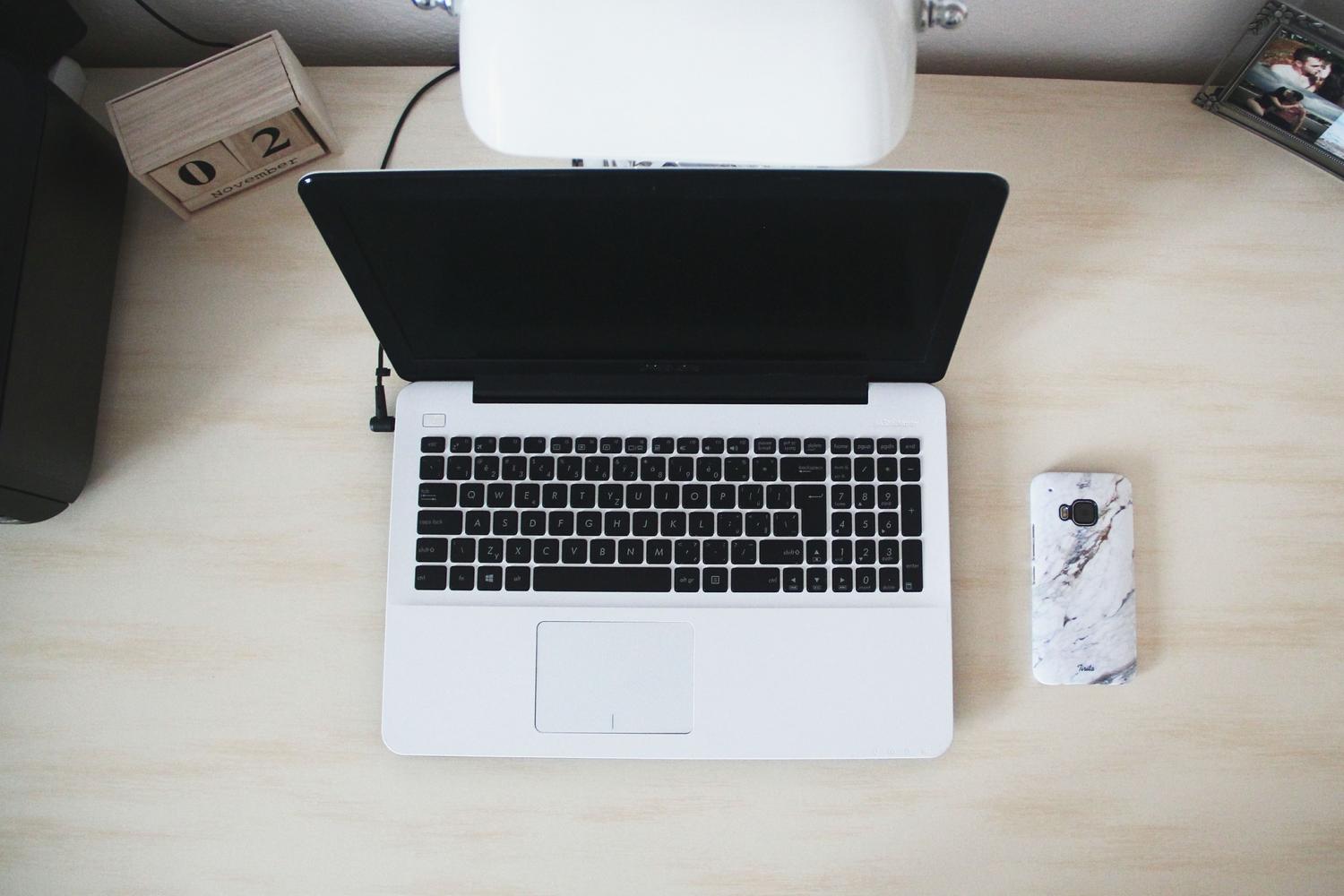
Pour configurer cette application, vous aurez besoin d'un smartphone (Android ou iPhone) et d'un PC équipé de Bluetooth. Sous Android, l'intégration est généralement très fluide, tandis que sous iOS, bien que possible, certains utilisateurs signalent une instabilité . Il est également conseillé d'installer l' application « Lien avec Windows » depuis le Play Store ou l'App Store, de vous connecter avec votre compte Microsoft et de vérifier que le Bluetooth est activé sur les deux appareils avant de commencer la configuration.
Guide étape par étape pour configurer le verrouillage dynamique
Le processus est assez simple et ne prendra pas plus de quelques minutes. Tout d'abord, nous devons appairer physiquement les appareils :
- Allez dans le menu de Configuration PC et accédez à la section Bluetooth et appareils.
- Activez le commutateur Bluetooth et cliquez sur Ajouter un appareil.
- Sélectionnez l'option Bluetooth, trouvez votre téléphone portable dans la liste et acceptez le code de jumelage qui s'affichera sur les deux écrans.
Une fois le téléphone et l'ordinateur identifiés, la fonction de sécurité spécifique doit être activée :
- Retournez dans les Paramètres et accédez à la section pour Comptes.
- Recherchez l'option de Options de connexion Faites défiler vers le bas jusqu'à trouver la section Verrouillage dynamique.
- Ouvrez le menu et cochez la case qui indique Autoriser Windows à verrouiller automatiquement l'appareil lorsque vous êtes absent.
Détails importants et limitations à connaître
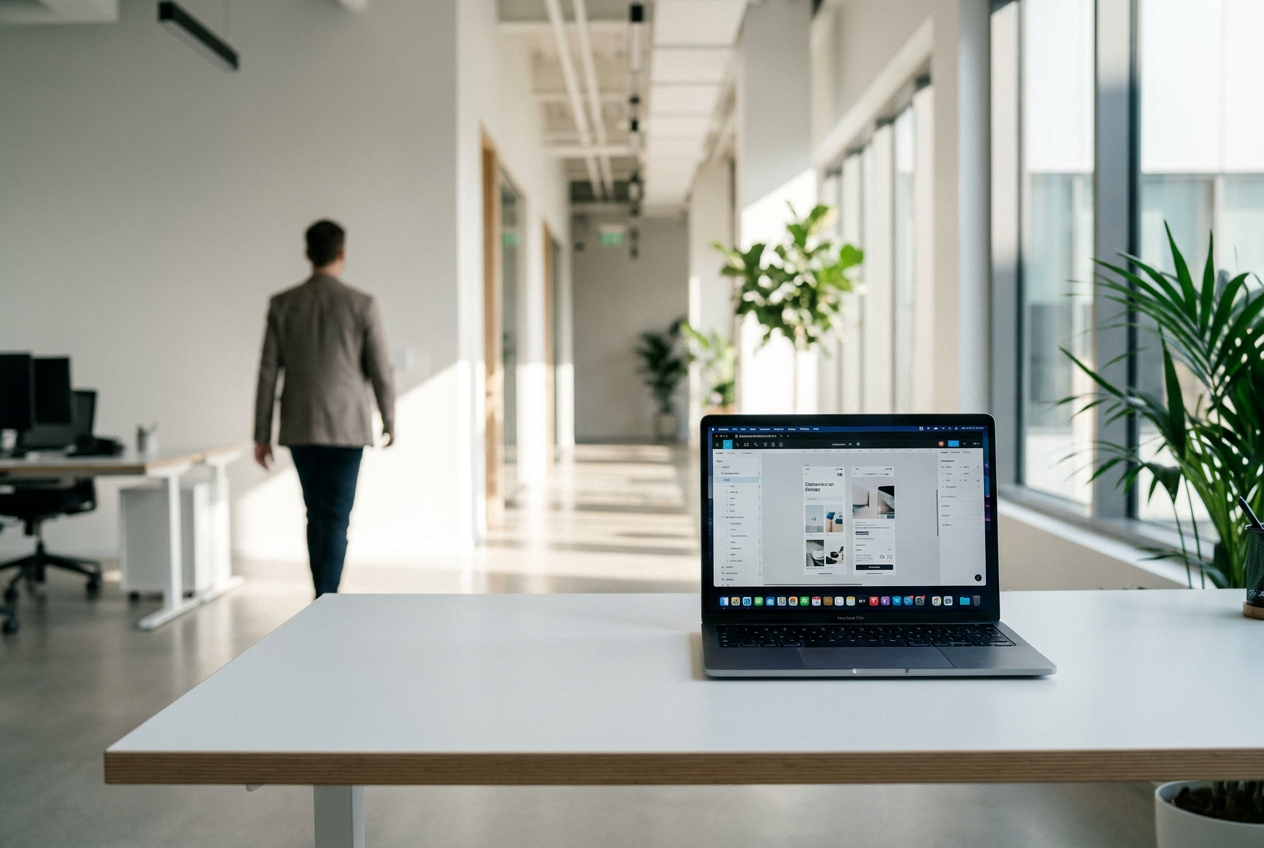
Tout n'est pas parfait, et voici quelques points importants à savoir pour éviter les mauvaises surprises. Premièrement, le verrouillage n'est pas instantané ; un délai de grâce , généralement de 30 secondes à une minute, est nécessaire. Si quelqu'un s'assoit à votre place et utilise la souris juste après votre départ, le verrouillage risque de ne pas s'activer. De plus, sachez que cet outil ne déverrouille pas automatiquement votre PC à votre retour ; vous devrez saisir votre code PIN ou votre mot de passe comme d'habitude.
Un autre aspect à prendre en compte est la consommation d'énergie. La recherche constante de signaux Bluetooth peut épuiser plus rapidement la batterie de votre téléphone et de votre ordinateur portable, réduisant potentiellement leur autonomie. Cependant, comparé au risque d'exposition de vos données, c'est un faible prix à payer.
Au-delà du blocage : la productivité sous Windows
Puisqu'on parle d'améliorations système, Microsoft a ajouté d'autres fonctionnalités pour optimiser votre flux de travail. Par exemple, la fonction « Agencement par ancrage » vous permet d'organiser vos fenêtres à l'écran beaucoup plus efficacement, notamment sur les appareils tactiles. Les modes « Session de concentration » et « Ne pas déranger » permettent également de masquer les notifications intrusives et de vous concentrer pleinement sur vos tâches, sans distraction.
Configurer le verrouillage dynamique, en plus d'utiliser des outils d'organisation et de confidentialité, transforme votre ordinateur en un environnement plus sûr et plus productif. Il vous suffit de connecter votre téléphone en Bluetooth et d'activer l'option dans les paramètres de votre compte. Le système verrouillera alors automatiquement votre ordinateur dès que vous vous éloignerez de votre poste de travail, garantissant ainsi la sécurité de vos informations confidentielles sans que vous ayez à penser à appuyer sur Win+L toutes les deux minutes.