- TeknoParrot fonctionne comme une couche de compatibilité avancée permettant d'exécuter des jeux d'arcade PC sur les systèmes Windows modernes.
- Une configuration correcte nécessite l'installation des bibliothèques Visual C++ et la création d'exceptions dans l'antivirus afin d'empêcher la suppression de fichiers critiques.
- Le système prend en charge une large gamme de matériels classiques et modernes, notamment les plateformes de Sega, Namco, Taito et Konami.
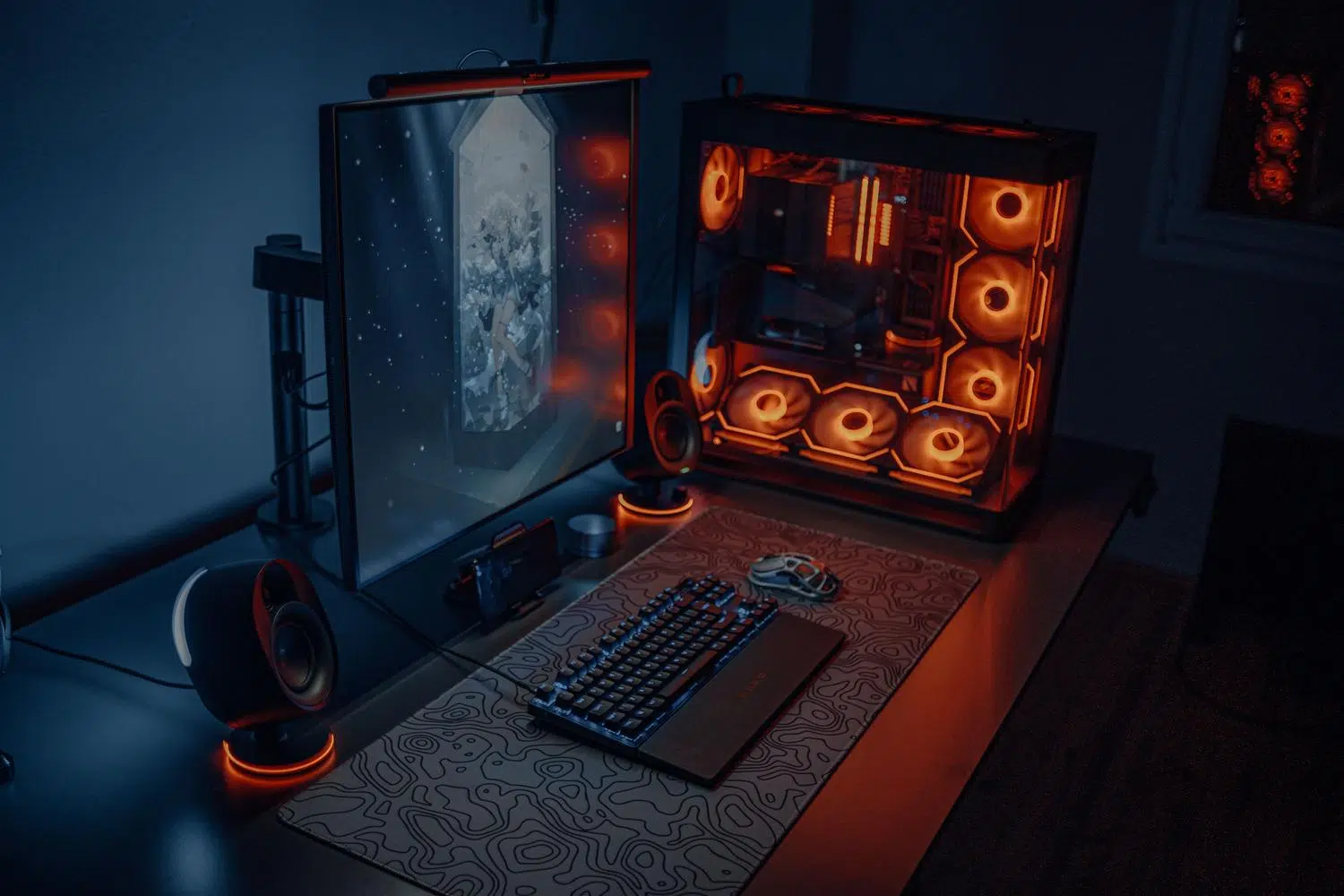
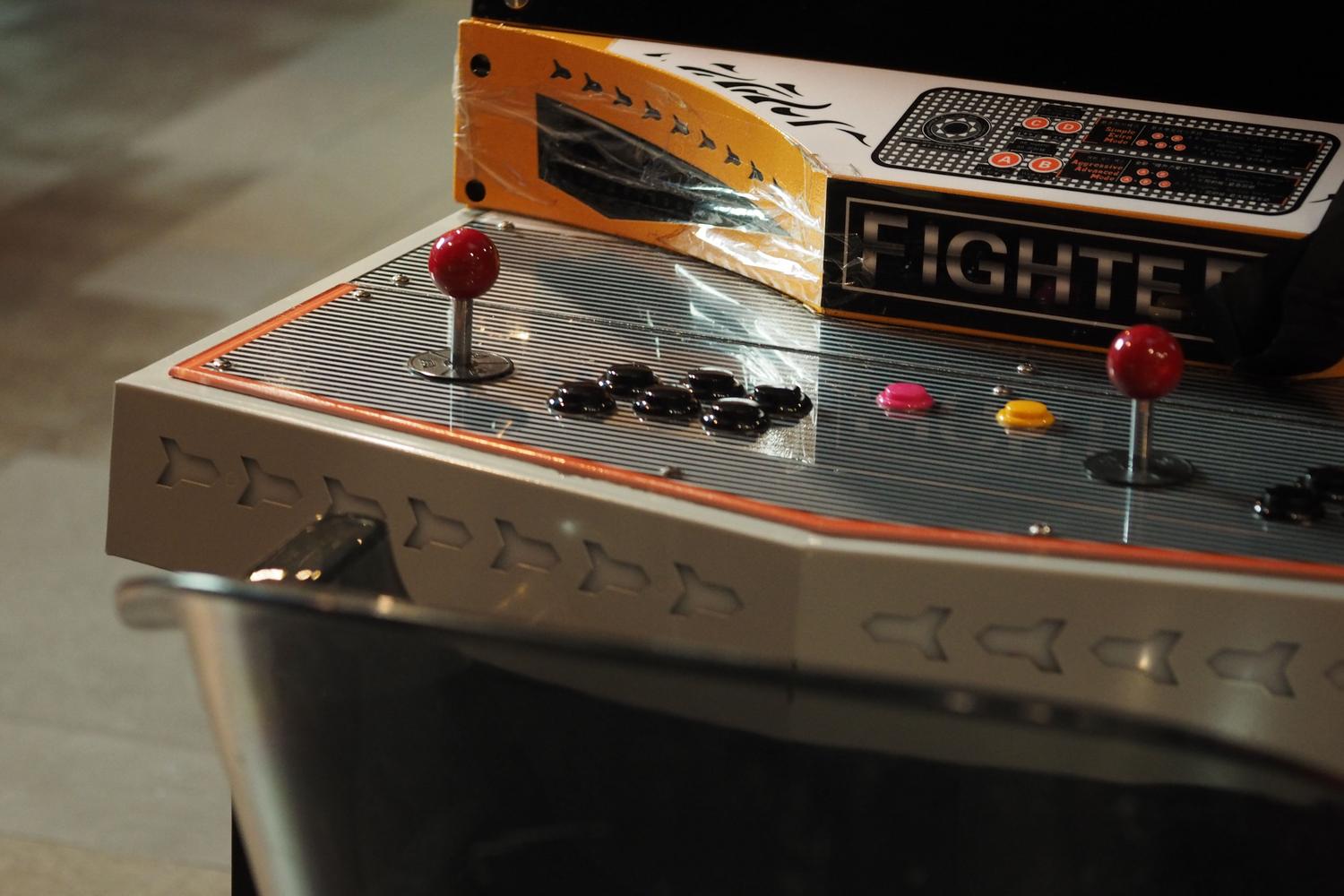
Si vous êtes nostalgique des salles d'arcade ou simplement fasciné par la préservation numérique du patrimoine vidéoludique, vous avez probablement déjà entendu parler de TeknoParrot. Il ne s'agit pas d'un simple émulateur tentant d'imiter une vieille puce, mais d'un outil bien plus sophistiqué permettant de faire tourner sans problème sur votre ordinateur des jeux conçus pour les bornes d'arcade sur PC.
Le plus curieux dans ce projet, c'est qu'il ne recrée pas le matériel de A à Z, mais modifie les appels à l'API Windows pour faire croire au jeu qu'il fonctionne toujours sur sa borne d'arcade d'origine. Grâce à cela, nous pouvons sauver des pépites de Sega, Namco et Taito qui, autrement, seraient vouées à disparaître avec les cartes mères grillées des bornes d'arcade.
Qu'est-ce que TeknoParrot exactement et que peut-il déplacer ?

Pour éviter toute confusion, il est important de préciser que TeknoParrot est une couche de compatibilité , et non un émulateur traditionnel comme MAME. Alors que MAME simule des circuits électroniques, TeknoParrot redirige les logiciels de jeu initialement conçus pour Windows. Par conséquent, il ne fonctionne que sous Windows, puisque les jeux originaux ont été développés pour ce système d'exploitation.
Quant aux plateformes compatibles, la liste est impressionnante. On parle de consoles comme la Sega Lindbergh, la RingEdge et la Nu , ainsi que des systèmes Namco tels que les System 246, 256 et 357. La Type X de Taito et diverses cartes Konami et Raw Thrills sont également prises en charge. En clair, si le jeu d'arcade utilisait un PC en interne, il y a de fortes chances qu'un patch permette de le faire fonctionner.
Exigences techniques pour un fonctionnement optimal
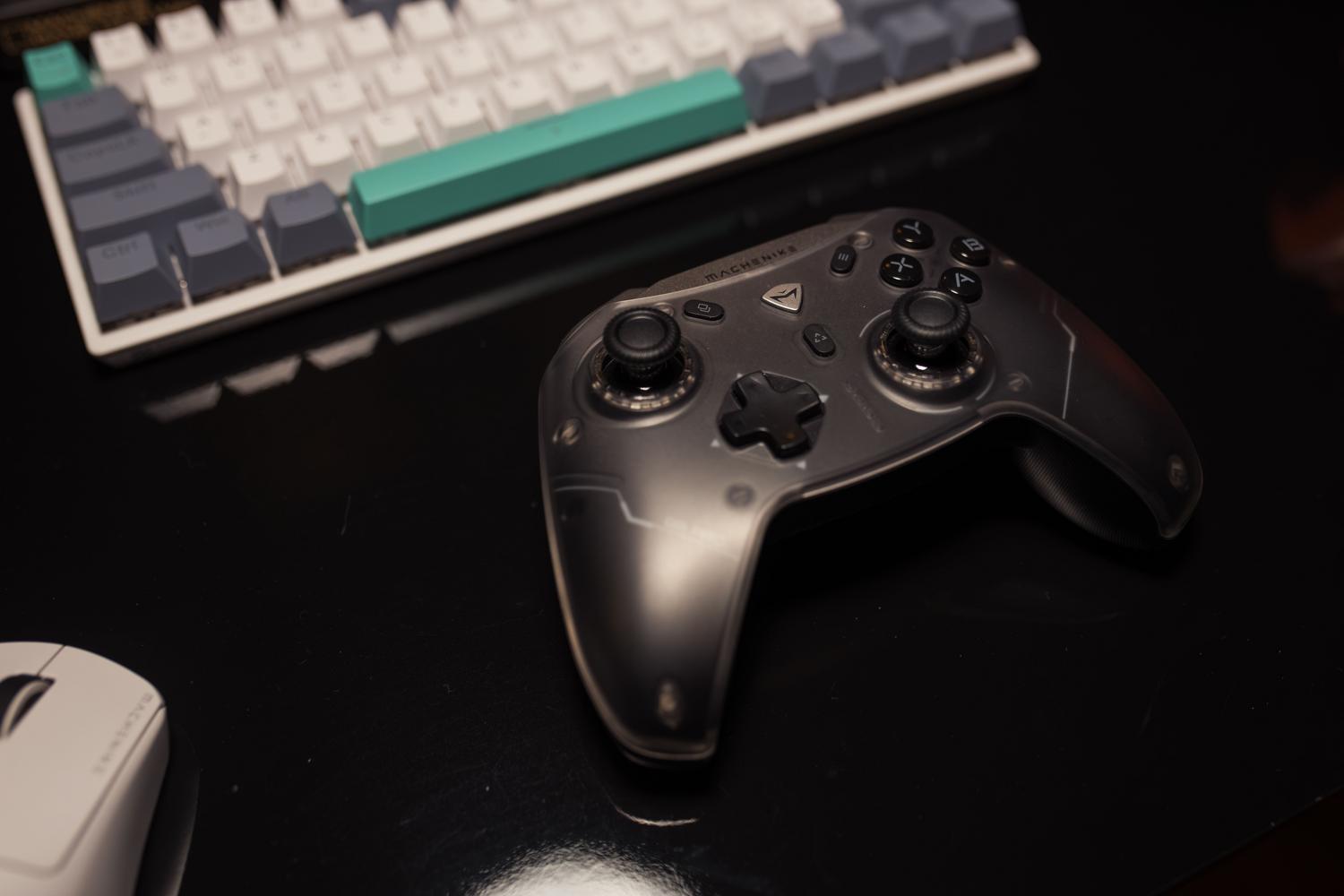
Pas besoin d'un supercalculateur de la NASA, mais un vieux grille-pain ne fera pas l'affaire non plus. Pour les jeux plus anciens de l'époque Lindbergh, une carte graphique compatible DirectX 11 suffit généralement. En revanche, pour profiter pleinement des jeux de rythme ou de course modernes de l'ère ALLS, il vous faudra idéalement une RTX 2060 ou supérieure afin d'éviter les chutes de framerate.
Le stockage est un facteur crucial. L'utilisation d'un SSD est fortement recommandée , car nombre de ces jeux chargent des ressources volumineuses pendant la partie, et un disque dur mécanique pourrait provoquer des pauses nuisibles à l'expérience de jeu. De plus, assurez-vous d'avoir installé les composants redistribuables Visual C++ en versions x86 et x64, car la plupart des jeux ne se lanceront pas sans eux.
Installation étape par étape sans erreur
La première étape consiste à télécharger le logiciel depuis le site officiel. Vous avez le choix entre l'installateur web (TPBootStrapper), fortement recommandé car il met à jour automatiquement l'interface utilisateur, et l'ancienne version si votre connexion internet est instable. Une fois le téléchargement terminé, un conseil important : ne l'installez pas dans « Program Files » ni dans les dossiers synchronisés avec OneDrive. Il est préférable de créer un chemin court et simple, comme C:\TeknoParrot, afin d'éviter les problèmes d'autorisation d'écriture.
Avant d'ouvrir le programme, vous devrez configurer votre antivirus. Windows Defender détecte souvent les correctifs TeknoParrot comme de faux positifs, car ils modifient les fichiers exécutables, ce que les antivirus n'apprécient pas. Pour éviter la suppression de fichiers essentiels, vous devez ajouter le dossier TeknoParrot à la liste des exclusions de votre antivirus . Si des avertissements SmartScreen s'affichent lors de l'exécution du fichier, ne vous inquiétez pas ; cliquez simplement sur « Plus d'infos », puis sur « Exécuter quand même ».
Paramètres du logiciel et du jeu
Lorsque vous ouvrez TeknoParrotUI.exe pour la première fois, exécutez-le toujours en tant qu'administrateur . Le programme vous proposera plusieurs mises à jour ; cliquez sur « Mettre à jour » pour chacune d'elles jusqu'à ce qu'aucune fenêtre ne soit en attente. Une fois dans l'interface, vous pouvez accéder au menu des paramètres (icône hamburger) pour configurer les options générales, comme la zone morte du joystick, généralement réglée entre 16 % et 20 % pour une meilleure réactivité.
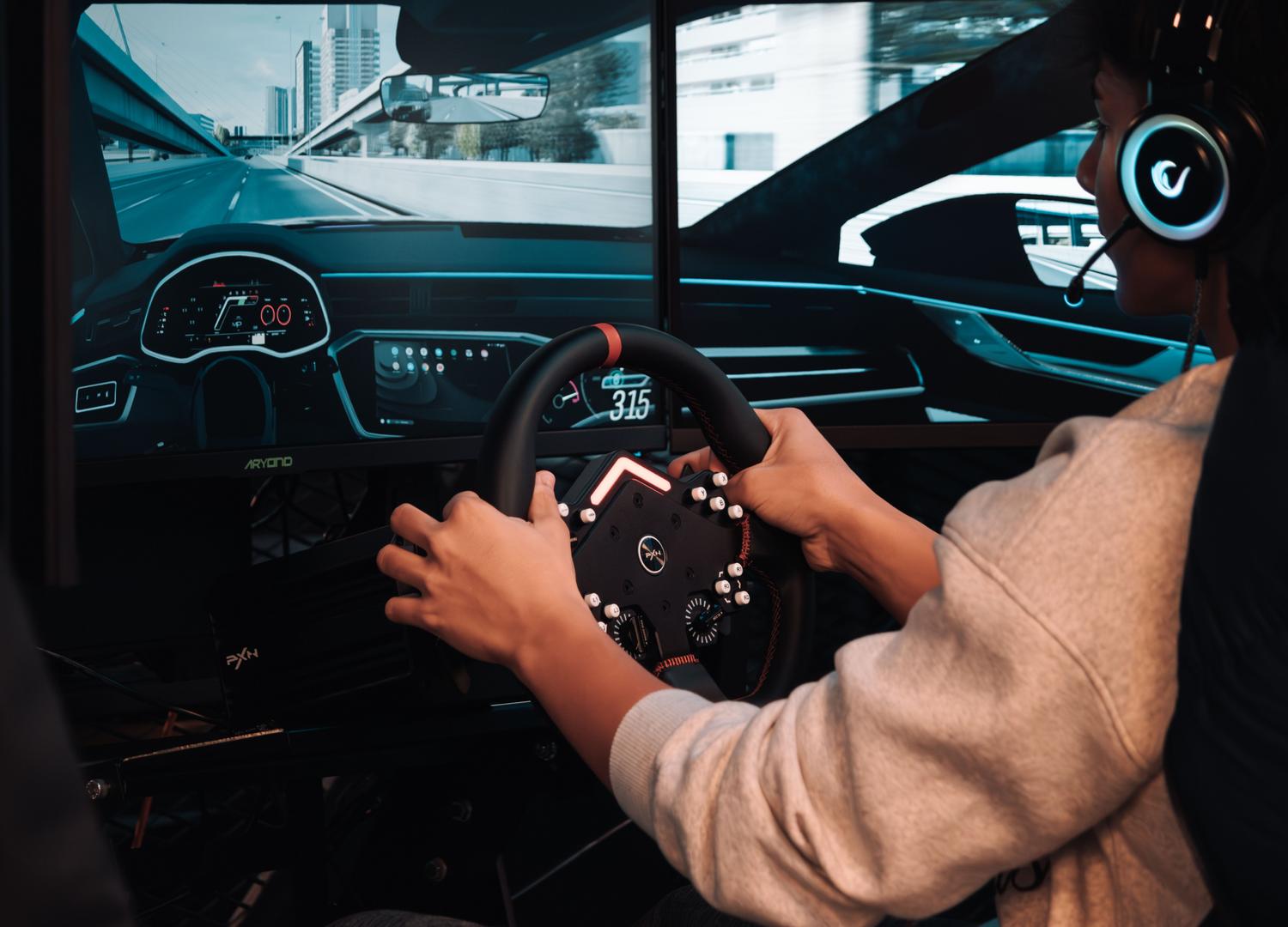
Pour ajouter un jeu, veuillez noter que TeknoParrot ne les inclut pas pour des raisons légales. Vous devez fournir les fichiers extraits de votre matériel d'origine. Une fois le dossier du jeu obtenu, cliquez sur « Ajouter un jeu », sélectionnez le fichier exécutable, puis accédez aux Paramètres du jeu . Vous pourrez alors définir la résolution et indiquer si vous souhaitez utiliser XInput (pour les manettes Xbox). Enfin, dans Configuration de la manette , assignez chaque bouton de votre manette ou volant à la fonction correspondante dans le jeu.
Conseils avancés et dépannage
Si vous utilisez un ordinateur portable équipé de deux cartes graphiques (intégrée et dédiée), il est fréquent que le jeu utilise la carte graphique intégrée et fonctionne très lentement. Vous devez alors accéder aux paramètres graphiques de Windows et forcer les performances élevées pour le lanceur et l'exécutable du jeu. Pour les jeux Linux ou Lindbergh, le fichier à forcer est BudgieLoader.exe.
Pour les amateurs de pistolets optiques, TeknoParrot ne suffit pas. Il vous faudra un logiciel complémentaire appelé DemulShooter , qui convertit les mouvements de la souris ou du pistolet optique dans un format compatible avec le jeu. Il est indispensable de lancer DemulShooter avant le jeu pour que le grappin fonctionne correctement.
Si un jeu affiche un écran noir, vérifiez que la résolution est compatible avec votre moniteur et que le profil XML correspond exactement au nom du dossier du jeu. Parfois, une simple majuscule différente dans le nom du dossier peut empêcher le programme de trouver l'exécutable et provoquer une erreur.
Configurer un système d'arcade chez soi demande un peu de patience au départ, notamment pour la configuration des fichiers et des permissions Windows. Une fois les exclusions antivirus configurées, les bibliothèques C++ installées et vos manettes appariées, il ne vous reste plus qu'à profiter d'une vaste ludothèque de jeux sauvés de l'oubli grâce à cette puissante couche de compatibilité.