- La configuration correcte des types de vidages et de la journalisation des événements est essentielle pour diagnostiquer avec précision tout écran bleu de la mort (BSOD) sous Windows.
- WinDbg, ainsi que le chemin des symboles Microsoft et des commandes telles que !analyze -v, .bugcheck, !thread ou !irp, vous permettent d'identifier les pilotes et les ressources impliqués dans la panne.
- Les erreurs telles que RESOURCE_NOT_OWNED, DRIVER_IRQL_NOT_LESS_OR_EQUAL ou MULTIPLE_IRP_COMPLETE_REQUESTS révèlent généralement des conflits de pilotes et sont clarifiées par une analyse IRP et de pile détaillée.
- L'utilisation combinée de Driver Verifier, de Sysinternals et de bonnes pratiques de dépannage permet d'isoler les matériels ou logiciels défectueux et de réduire considérablement les écrans bleus.
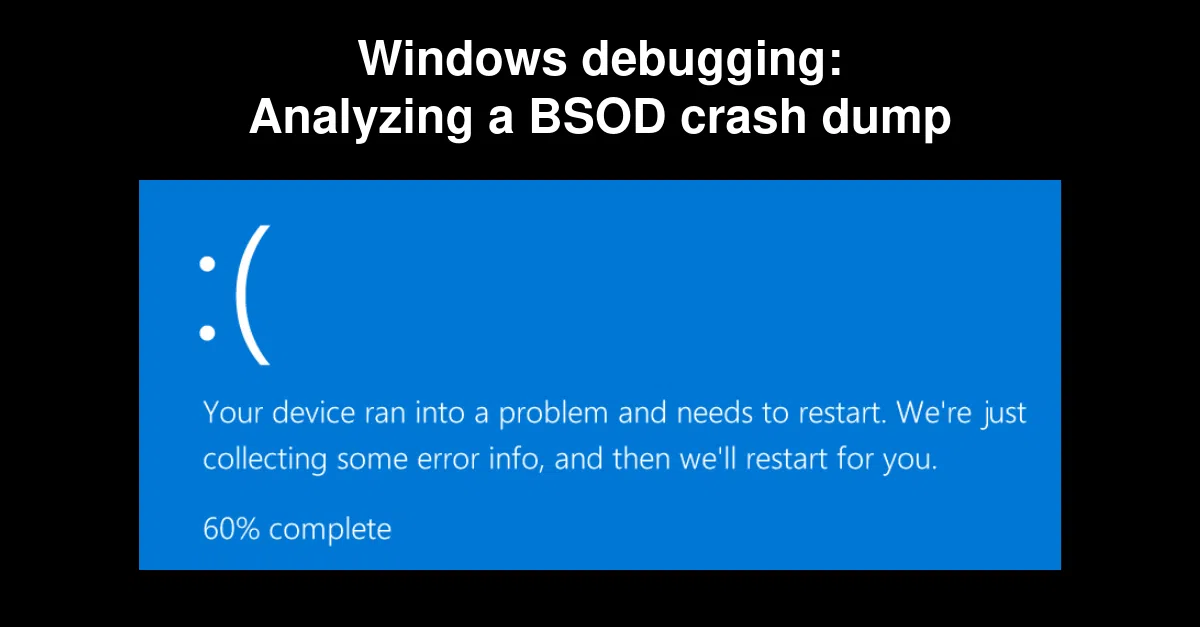
Lorsqu'un ordinateur Windows se bloque avec un écran bleu, ce n'est pas seulement agaçant : le vidage mémoire recèle souvent des informations précieuses qui nous indiquent précisément ce qui s'est passé au niveau du noyau. Plutôt que d'incriminer la RAM, le BIOS ou de reformater immédiatement le disque, il est judicieux d'apprendre à interpréter ces données.
Avec un peu de pratique, des outils comme WinDbg et des fonctions telles que !analyze -v, .bugcheck, ou encore l'utilisation correcte des symboles, nous permettent de passer de « J'obtiens une erreur d'écran bleu » à « Je sais quel pilote, ressource ou périphérique a provoqué l'écran bleu ». Dans cet article, nous détaillerons étape par étape comment analyser un écran bleu à partir de son vidage mémoire du noyau, les types de vidages existants, comment tout préparer et quelles commandes utiliser pour optimiser l'analyse.
Qu'est-ce qu'un écran bleu de la mort (BSOD) et quelles informations contient-il ?
Lorsque Windows rencontre une condition qui compromet l'intégrité du système et ne peut être rétablie en toute sécurité, il effectue un appel interne au noyau appelé KeBugCheckEx . Cet appel est à l'origine du fameux écran bleu de la mort (BSOD).
KeBugCheckEx reçoit toujours cinq arguments : un code d’arrêt (code d’erreur système) et quatre paramètres supplémentaires fournissant un contexte technique à l’erreur. Ce sont ces mêmes données que nous pouvons ensuite consulter.
- Sur l'écran bleu classique, si le système n'est pas configuré pour redémarrer automatiquement.
- Dans le journal des événements Windows, dans l'Observateur d'événements (journal système).
- Dans le fichier de vidage mémoire (minidump, vidage du noyau ou vidage complet), en utilisant WinDbg et des commandes comme
!analyze -vo.bugcheck.
Chaque code d'erreur système possède un nom symbolique et une valeur hexadécimale associée . Par exemple, l'erreur système DRIVER_POWER_STATE_FAILURE a pour code 0x9F , tandis que RESOURCE_NOT_OWNED correspond à 0xE3 . Ces codes et leurs paramètres sont documentés dans le guide de référence des codes d'erreur système Microsoft, qu'il est toujours conseillé de consulter.
Outre le code d'erreur, l'écran bleu peut afficher le nom d'un pilote .sys potentiellement impliqué . S'il s'agit d'un pilote tiers (antivirus, carte réseau, carte graphique, etc.), le problème est souvent évident. Si un composant système générique (ntoskrnl.exe, win32k.sys, etc.) apparaît, ou si rien ne s'affiche, il faudra effectuer un vidage mémoire et utiliser WinDbg pour approfondir l'investigation.
Types de vidages mémoire sous Windows
Pour analyser un écran bleu de la mort (BSOD) en détail, il est nécessaire que Windows génère un fichier de vidage mémoire (DMP) lors de la défaillance. Ce fichier capture l'état du système au moment de l'erreur et peut être de différents types.
Dans les options « Démarrage et récupération » (clic droit sur « Ce PC / Ordinateur » → Propriétés → Paramètres système avancés → onglet « Avancé » → bouton « Paramètres » sous « Démarrage et récupération »), vous pouvez choisir entre plusieurs types de fichiers de vidage. Chacun présente des avantages et des inconvénients.
Mini-vidage mémoire (Mini-vidage)
Le format minidump est le plus petit (environ 64 Ko) et aussi le plus limité pour le débogage avancé. Il reste néanmoins utile pour obtenir un diagnostic rapide dans de nombreux cas d'écran bleu.
Un minidump stocke, entre autres données :
- Le message d'arrêt, le code d'erreur et ses paramètres.
- Le contexte du processeur (PRCB) du processeur qui a provoqué la panne.
- Informations sur le processus noyau (EPROSS) du processus actif au moment de l'accident.
- Informations sur les threads dans le noyau (ETHREAD) du thread qui a provoqué le plantage.
- La pile d'appels en mode noyau pour ce fil de discussion (jusqu'à 16 Ko).
- Liste des conducteurs chargés au moment du jugement.
- Liste des modules chargés et téléchargés.
- Bloc de données de débogage avec les informations système de base.
Ce type de fichier de vidage est généralement enregistré dans %SystemRoot%\Minidump (par exemple, C:\Windows\Minidump ). Pour de nombreux cas d'assistance ou de diagnostic de base, une analyse approfondie d'un fichier minidump avec !analyze -v peut s'avérer largement suffisante.
Mémoire tampon du noyau
Le vidage mémoire du noyau contient le contenu de la mémoire du noyau au moment du plantage, à l'exclusion des espaces mémoire des processus utilisateur. Il offre un bon compromis entre taille et niveau de détail et est souvent recommandé pour diagnostiquer la plupart des écrans bleus de la mort (BSOD).
Ce fichier de vidage est enregistré sous le nom MEMORY.DMP dans %SystemRoot% (par défaut, C:\Windows\MEMORY.DMP ). Sa taille dépend de la mémoire utilisée par le noyau, mais elle est généralement beaucoup plus importante qu'un minidump et beaucoup plus facile à gérer qu'un vidage complet.
Mémoire complète
Un vidage mémoire complet enregistre la quasi- totalité du contenu de la RAM au moment de l'erreur : noyau, processus utilisateur, etc. C'est l'opération la plus détaillée, mais aussi celle qui occupe le plus d'espace et qui est la plus exigeante en termes de configuration.
Pour qu'un dump complet soit valide, plusieurs conditions doivent être remplies :
- El fichier d'échange doit être dans le même partition où Windows est installé.
- Il doit avoir espace disque au moins égal à la taille de la mémoire physique de la machine.
- Ne déplacez pas le fichier d'échange vers un autre disque physique si vous voulez éviter des vidages corrompus.
Dans les environnements de production disposant de beaucoup de RAM, un vidage complet peut s'avérer impraticable, mais dans les cas très complexes ou intermittents, il peut faire toute la différence pour localiser le problème.
Configurer Windows pour capturer et enregistrer les écrans bleus de la mort (BSOD).
Avant de nous attaquer à WinDbg, il est essentiel de s'assurer que le système génère correctement les fichiers de vidage et enregistre l' événement d'écran bleu.
Dans la fenêtre « Démarrage et récupération », nous trouvons plusieurs options pertinentes :
- Écrire un événement dans le journal système: doit être activé pour que l'erreur système soit enregistrée dans l'Observateur d'événements.
- Écrire les informations de débogage: ici, nous choisissons Minidump, Vidage de la mémoire du noyau ou Vidage complet de la mémoire.
- chemin du fichier de vidage: défaut %SystemRoot%\MEMORY.DMP pour le noyau/complet.
- Redémarrer automatiquement: il est conseillé de décocher cette option si nous le souhaitons Regardez calmement l'écran bleu et prenez note de ce qui apparaît.
Pour certains fabricants ou services d'assistance, comme dans le cas de certaines cartes réseau, l'utilisateur est invité à fournir le fichier de vidage mémoire . Ce fichier se trouve généralement dans C:\Windows\memory.dmp ; il est recommandé de le rechercher par date et heure afin d'identifier celui correspondant à la dernière panne.
Si ce que nous voulons, c'est pouvoir forcer un vidage même lorsque le système est bloqué (sans que le clavier ou la souris ne répondent), il existe également une astuce très utile pour les claviers PS/2 (et non USB/Bluetooth), qui consiste à configurer le registre pour déclencher un vidage avec une combinaison de touches.
En cas de blocage, forcez un vidage mémoire à l'aide du clavier.
Pour générer un fichier de vidage mémoire même si l'écran est complètement figé, vous pouvez utiliser l' option CrashOnCtrlScroll sur les claviers PS/2. Cette méthode n'est pas valable pour les claviers USB ou Bluetooth.
Dans le registre, nous devons créer ou modifier la clé suivante :
HKEY_LOCAL_MACHINE
  System
    CurrentControlSet
      Services
        i8042prt
          Parameters

Nombre: CrashOnCtrlScroll
Tipo:   REG_DWORD
Valor:  1
Après le redémarrage, à tout moment (même si l'écran est figé), vous pouvez provoquer un plantage contrôlé et obtenir un vidage mémoire du système en appuyant simultanément sur la touche CTRL droite et la touche Arrêt défil . (deux fois). Cette fonction est très utile pour analyser les plantages qui ne provoquent pas d'écran bleu de la mort (BSOD).
Introduction à WinDbg pour l'analyse des vidages de noyau
WinDbg est l'outil phare de Microsoft pour le débogage du noyau et l'analyse des vidages mémoire . Il est disponible gratuitement (actuellement également disponible sur le Microsoft Store sous le nom de WinDbg Preview) et, bien qu'il puisse paraître complexe au premier abord, pour une première analyse d'écran bleu, il suffit de comprendre quelques options de base.
Nous pouvons installer WinDbg sur la machine affectée ou sur un autre ordinateur ; le fichier .dmp peut être copié via le réseau, par USB, ou même compressé au format CAB. Le processeur et la version de Windows utilisés pour analyser le fichier de vidage mémoire n'ont pas nécessairement besoin d'être identiques à ceux de la machine ayant subi la panne.
Démarrez WinDbg avec un fichier de vidage depuis la ligne de commande.
Pour ouvrir un fichier de vidage mémoire dans WinDbg, la méthode classique consiste à utiliser la ligne de commande avec le paramètre `-z` , en spécifiant le chemin d'accès au fichier. Ce paramètre peut être combiné avec d'autres, comme le chemin d'accès aux symboles ou aux binaires.
windbg -y <RutaSimbolos> -i <RutaBinarios> -z <RutaDump>L' option `-v` active le mode verbeux , très utile pour afficher plus de contexte. Outre WinDbg, il existe également kd.exe , un débogueur en ligne de commande qui permet de faire pratiquement la même chose, mais sans interface graphique.
kd.exe -z "Ruta\al\volcado.dmp" -y "Ruta\simbolos" -i "Ruta\busqueda\binarios"Ouvrir un fichier de vidage depuis l'interface graphique
Si WinDbg est déjà ouvert en mode passif, vous pouvez charger un fichier de vidage mémoire via le menu Fichier → Ouvrir le fichier de vidage mémoire ou le raccourci Ctrl+D . Sélectionnez le fichier .dmp (ou même un fichier .cab le contenant) et WinDbg chargera les informations relatives à l'incident.
Une autre solution consiste à lancer WinDbg, puis, une fois à l'intérieur, à exécuter la commande .opendump en spécifiant le chemin d'accès au fichier de vidage, puis la commande g (Go) pour démarrer la session de débogage du vidage :
.opendump C:\Windows\Memory.dmp
g
WinDbg le permet même nettoyer plusieurs décharges en même tempsajout de plusieurs paramètres -z sur la ligne de commande ou en répétant .opendump avec différents itinéraires et la gestion de la session multi-destinations.
Configurez le chemin d'accès aux symboles dans WinDbg
Sans symboles, WinDbg fonctionne quasiment à l'aveugle. Les symboles (.pdb) contiennent des informations de débogage sur les fonctions, les structures internes, les variables, les décalages, etc. , et sont essentiels pour une analyse fiable, notamment lors de l'utilisation du noyau.
Pour utiliser les symboles publics de Microsoft sans avoir à les télécharger manuellement, il est recommandé de configurer un serveur de symboles pointant vers le serveur officiel de Microsoft et un répertoire cache local. Par exemple, créez d'abord un dossier C:\symbols , puis, dans WinDbg, configurez le chemin d'accès aux symboles comme suit :
SRV*c:\symbols*https://msdl.microsoft.com/download/symbolsVous pouvez effectuer cette opération depuis le menu Fichier → Chemin d'accès aux symboles ou, dans WinDbg Preview, depuis Fichier → Paramètres → Paramètres de débogage en modifiant le « Chemin d'accès aux symboles par défaut ». Lors de la première analyse d'un vidage mémoire provenant d'un système donné, le débogueur téléchargera automatiquement les symboles nécessaires depuis Internet ; cette opération peut prendre quelques minutes selon votre connexion.
Il est important de noter que les symboles publics de Microsoft n'incluent pas toujours toutes les informations de type internes , ce qui peut entraîner des avertissements tels que « Votre débogueur n'utilise pas les symboles corrects » ou des références à des types non résolus. Pour une analyse basique d'écran bleu de la mort (BSOD), les symboles publics sont généralement suffisants, mais des limitations s'appliquent si vous avez besoin de plus de détails.
Première analyse : commandes de base et vérification des bogues
Une fois le fichier de vidage chargé et les symboles configurés, WinDbg affiche généralement un en-tête contenant des informations système et un avertissement tel que « Utilisez !analyze -v pour obtenir des informations de débogage détaillées ». C'est notre première étape pour une analyse initiale.
La commande !analyze -v effectue une analyse automatique du fichier de vidage et fournit généralement :
- Le code de vérification d'erreur (par exemple, 0xE3, 0xD1, 0x9F, 0x44…).
- Les paramètres Arg1, Arg2, Arg3 et Arg4 du rapport d'erreur.
- Le module ou pilote le plus probable cause de la défaillance (
Probably caused by). - Le processus associé à ce moment-là (par exemple, Teams.exe).
- La pile d'appels (trace de pile) du fil de discussion qui a déclenché le plantage.
- Informations sur le compartiment et les hachages d'échec, utiles pour corréler les erreurs répétées.
Par exemple, dans un cas réel d'erreur système RESOURCE_NOT_OWNED (0xE3) , l'analyse pourrait indiquer qu'un thread a tenté de libérer une ressource dont il n'est pas propriétaire , en identifiant Teams.exe comme processus et en pointant vers win32kbase.sys dans une fonction telle que DrvEnumDisplaySettings . Cela suggère que le thread défaillant interrogeait ou modifiait les paramètres d'affichage depuis l'espace utilisateur via la couche graphique Windows.
Pour examiner plus en détail le code d'arrêt et ses paramètres, nous disposons également de la commande .bugcheckqui affiche à nouveau le code d'erreur et les quatre arguments, ce qui est utile si l'on souhaite répéter ces informations sans tout relancer. !analyze -v.
Cas pratiques : facteurs et conflits typiques
L'analyse d'un écran bleu (BSOD) consiste généralement à identifier les pilotes défectueux ou dysfonctionnels , les conflits de pilotes, les accès mémoire incorrects, la gestion erronée des paquets de requêtes d'E/S (IRP), etc. Examinons quelques exemples concrets tirés de cas réels pour mieux comprendre ce processus.
RESSOURCE_NON_POSÉE (0xE3) associée à Teams et win32kbase.sys
Dans un scénario Windows 10 où, après plusieurs jours de fonctionnement, un écran bleu apparaît avec le code d'erreur 0xE3 (RESOURCE_NOT_OWNED) , le vidage du minikernel affiche quelque chose de similaire à :
RESOURCE_NOT_OWNED (e3)
A thread tried to release a resource it did not own.
Arguments:
Arg1: <dirección recurso>
Arg2: <dirección thread>
Arg3: 0
Arg4: 0

PROCESS_NAME: Teams.exe

STACK_TEXT:
...
win32kbase!DrvEnumDisplaySettings+0x356
win32kbase!NtUserEnumDisplaySettings+0x59
win32k!NtUserEnumDisplaySettings+0x15
nt!KiSystemServiceCopyEnd+0x28
...
Ici, le débogueur indique que l'erreur système est déclenchée par un thread associé à Teams.exe , mais le code présent dans la pile au moment critique appartient à win32kbase.sys , plus précisément à la fonction DrvEnumDisplaySettings . Cela ne signifie pas nécessairement que Teams est la cause directe du problème, mais plutôt que Teams appelle une API utilisateur qui provoque un bug de synchronisation ou de libération de ressources dans le sous-système graphique.
Dans ce type de diagnostic, on conclut souvent à un bug dans la pile graphique Windows, un pilote vidéo spécifique ou une interaction entre l'application et les pilotes. La solution peut alors impliquer la mise à jour des pilotes de la carte graphique, de Teams, voire l'application de correctifs Windows spécifiques , plutôt que d'attendre une résolution automatique du problème.
DRIVER_IRQL_NOT_LESS_OR_EQUAL (0xD1) avec NotMyFault
L'utilitaire NotMyFault de Sysinternals est un outil pédagogique permettant de générer des erreurs de noyau de manière contrôlée afin d'apprendre à analyser des captures d'écran. Par exemple, si vous lancez l' option « High IRQL fault (kernel mode) » depuis NotMyFault et cliquez sur « Do Bug », vous provoquerez une erreur DRIVER_IRQL_NOT_LESS_OR_EQUAL (0xD1).
Sur l'écran bleu, nous verrons un message du type DRIVER_IRQL_NOT_LESS_OR_EQUAL et éventuellement un pilote candidat (par exemple, MyFault.sys , le pilote utilisé par l'outil). Une fois le fichier de vidage généré et ouvert avec WinDbg, le résultat initial pourrait ressembler à ceci :
Use !analyze -v to get detailed debugging information.
BugCheck D1, {e1071800, 1c, 0, f7cda403}
*** ERROR: Module load completed but symbols could not be loaded for myfault.sys
Probably caused by : memory_corruption
Followup: memory_corruption
Bien que le débogueur signale une corruption de mémoire , nous savons que la cause réelle est liée à NotMyFault et à son pilote. Pour le confirmer, nous pouvons poursuivre le traçage avec des commandes telles que !thread afin d'observer les appels effectués par le thread au moment de l'échec, et !irp pour analyser l'IRP impliqué si l'erreur est liée à des opérations d'E/S.
Par exemple, avec `!thread <dir_thread>`, nous pouvons visualiser la trace de la pile du thread et localiser l'instruction où apparaît `myfault+0x403` , indiquant ainsi l'origine de l'erreur dans le pilote de test. À partir de là, nous pouvons examiner l'IRP, l'état de la mémoire, etc., comme nous le ferions avec un véritable bogue.
MULTIPLE_IRP_COMPLETE_REQUESTS (0x44) et conflits USB
Un autre exemple très révélateur est celui de la vérification d'erreur. REQUÊTES_IRP_COMPLÈTES_MULTIPLE (0x44)Cette erreur se produit lorsque Un IRP (I/O Request Packet) est exécuté plus d'une fois., généralement parce que deux conducteurs différents pensent posséder le même IRP et appellent tous les deux IoCompleteRequest().
L'analyse avec !analyze -v pourrait donner une description similaire à celle-ci :
MULTIPLE_IRP_COMPLETE_REQUESTS (44)
A driver has requested that an IRP be completed (IoCompleteRequest()), but
the packet has already been completed.
...
Arguments:
Arg1: <IRP_ADDRESS>
Arg2: 00000d75
Arg3: 00000000
Arg4: 00000000

Probably caused by : usbehci.sys
Au premier abord, le suspect semble être usbehci.sys , un pilote Microsoft pour les contrôleurs USB EHCI. Cependant, il est relativement rare qu'un bogue soit réellement causé par un pilote Windows natif sans aucune interaction tierce. Pour aller au fond des choses, nous utilisons l'adresse IRP fournie par le rapport d'erreur (Arg1) et exécutons !irp <IRP_ADDRESS> :
!irp 87e5a490
Irp is active with 3 stacks 3 is current (= 0x87e5a548)
...
> [ f, 0] 0 c0 8a055618 00000000 b69de300-00000000 Success Error
  \Driver\usbehci ax88172
Args: b70989c0 00000000 00220003 00000000
Sur la dernière ligne, la chaîne \Driver\usbehci ax88172 apparaît clairement , indiquant que l'IRP a transité par usbehci.sys et par un pilote nommé ax88172.sys , associé à un chipset réseau USB spécifique (AX88172). On peut donc conclure que le conflit provient de ce pilote de carte réseau USB tiers , et non du pilote EHCI générique de Microsoft.
Dans ce cas, la solution consiste à mettre à jour le pilote de l'adaptateur USB, à remplacer le périphérique ou, si nécessaire, à le supprimer . Ce type d'analyse IRP est particulièrement utile pour les écrans bleus de la mort (BSOD) liés à l'USB, au stockage, aux cartes réseau et, de manière générale, à tout composant effectuant des opérations d'E/S intensives.
Commandes WinDbg utiles en mode noyau
Au-delà de !analyze -v et .bugcheck , il existe plusieurs extensions et commandes WinDbg très utiles lorsque nous voulons approfondir un peu plus le vidage du noyau.
Voici quelques-unes des plus courantes :
- !filAffiche des informations détaillées sur un thread, notamment sa pile d'appels, son état, les IRP associés, etc. Il permet de voir les « dernières actions » du thread qui s'exécutait lorsque le système a planté.
- !process 0 0Cette liste répertorie tous les processus actifs au moment du plantage. Elle permet d'identifier si des processus, services, solutions EDR, antivirus, etc., suspects étaient en cours d'exécution sur la machine.
- !irp: analyse un IRP spécifique et montre la trace des conducteurs qu'il a empruntéeLa commande d'E/S, les indicateurs, etc., sont essentiels pour résoudre les bogues liés à MULTIPLE_IRP_COMPLETE_REQUESTS et autres erreurs d'E/S.
- !cpuinfo: fournit des informations sur le processeur (fabricant, MHz, signatures, caractéristiques), utiles pour vérifier les environnements matériels.
- !peb: affiche les détails du PEB (Process Environment Block), tels que le nom de l'ordinateur, le chemin d'installation de Windows, le nombre de processeurs, etc.
- !jeton: fournit des informations sur les jetons de sécurité, les autorisations et le contexte de sécurité du processus ou du thread.
- .cls: efface la fenêtre de commande, comme dans une console classique.
De plus, de nombreuses extensions de système de fichiers spécifiques (par exemple, pour PnP, NTFS, etc.) permettent d'extraire encore plus d'informations des fichiers de vidage. Dans certains cas, WinDbg indique la présence de BLACKBOX* (BLACKBOXBSD, BLACKBOXNTFS, BLACKBOXPNP, BLACKBOXWINLOGON), qui sont des blocs de données supplémentaires capturés lors de la vérification des bogues afin de faciliter le diagnostic de zones spécifiques du système.
Utilisation de Driver Verifier pour trouver les pilotes problématiques
Une très grande proportion des erreurs d'écran bleu de la mort (BSOD) de Windows sont dues à des pilotes défectueux ou mal programmés . Pour détecter proactivement ce type de problèmes, le système intègre un outil puissant : le Vérificateur de pilotes.
Le vérificateur de pilotes s'exécute en temps réel et soumet les pilotes sélectionnés à une série de tests et de tests de résistance : il vérifie l' utilisation correcte de la mémoire, l'utilisation du pool de noyau, l'IRQL, l'IRP, etc. S'il détecte qu'un pilote se comporte mal, il peut forcer un écran bleu contrôlé afin que nous puissions analyser un fichier de vidage beaucoup plus clair, où le coupable est généralement facilement identifié.
Pour lancer le gestionnaire de vérification des pilotes, ouvrez simplement une invite de commandes avec des privilèges d'administrateur et tapez :
verifierÀ partir de là, nous pouvons choisir les pilotes à vérifier. Il convient d'être prudent : le vérificateur alourdit le système et peut en dégrader les performances . Il est donc recommandé de n'activer la vérification que pour le minimum de pilotes suspects possible, plutôt que de tous les sélectionner sans discernement.
Une fois que le Vérificateur de pilotes déclenche un écran bleu (BSOD) suite à la détection d'un comportement anormal, nous pouvons analyser le vidage du noyau avec WinDbg et, idéalement, identifier clairement le pilote concerné et la nature de son erreur. Les articles de référence de Microsoft sur le Vérificateur de pilotes expliquent en détail les différentes options et stratégies d'utilisation.
Conseils pratiques pour les ingénieurs et les techniciens
Que vous soyez développeur de pilotes, développeur de logiciels interagissant avec le noyau, ou simplement le technicien de référence qui reçoit tous les écrans bleus de la mort, il existe quelques règles à retenir pour éviter de se perdre dans la jungle des BSOD.
La première étape, lorsque l'erreur provient de votre propre code, consiste à utiliser systématiquement le débogueur du noyau pour reproduire et analyser le problème . En connectant un débogueur à la machine cible (via le réseau, le port série, etc.), une vérification d'erreur (Bulge Check) provoquera l'arrêt du système dans le débogueur au lieu d'afficher directement un écran bleu. Vous pourrez alors examiner la mémoire, la pile, les structures et corriger le code.
Dans d'autres cas, les erreurs peuvent être dues à des pilotes, du matériel ou des logiciels tiers que nous ne contrôlons pas. Dès lors, l'objectif n'est plus de « corriger le code », mais d' isoler et d'atténuer le problème.
- Identifiez le pilote ou le composant matériel suspect à l'aide de WinDbg et de l'analyse des fichiers de vidage.
- Mettre à jour ou rétablir versions des pilotes, BIOS, micrologiciels ou applications connexes.
- Supprimer ou remplacer périphériques USB, cartes graphiques, adaptateurs réseau conflictuel.
- S'appuyer sur le Visualiseur d'événements, Sysinternals, outils de surveillance et d'analyse de réseau pour plus de contexte.
De nombreux problèmes apparemment mystérieux se résolvent grâce à des procédures de dépannage de base : consultation de la documentation, vérification des versions et dates des fichiers, réinstallation des composants essentiels ou désactivation des modules conflictuels. L’analyse du fichier de vidage nous oriente clairement vers la source du problème et nous épargne souvent de longues heures d’essais et d’erreurs.
Il est également important de rappeler que, dans des environnements comme celui à l'origine de l' incident CrowdStrike Falcon et d'autres EDR, les questions les plus fréquentes portent sur la cause de l'écran bleu et la manière de l'identifier rapidement . Une configuration correcte de WinDbg, avec les symboles appropriés et une procédure claire pour l'ouverture et l'analyse des fichiers de vidage, permet de cerner en quelques minutes ce qui pourrait autrement se traduire par un formatage et une réinstallation sans en comprendre véritablement la cause.
En bref, la combinaison d'une bonne configuration de vidage mémoire, de l'utilisation rigoureuse d'outils comme WinDbg, Driver Verifier et Sysinternals, et de l'habitude d'examiner méthodiquement les journaux et les piles transforme les écrans bleus d'un ennemi imprévisible en une source d'informations très précise sur ce qui a échoué dans le noyau , nous aidant ainsi à prendre des décisions techniques beaucoup plus éclairées.