- La plupart des problèmes liés au Fire TV Stick peuvent être résolus en redémarrant l'appareil, en vérifiant les connexions HDMI et Wi-Fi, et en mettant à jour le système.
- Les problèmes liés à la manette, au Bluetooth et à VoiceView sont généralement dus à des problèmes de batterie, de jumelage ou à des paramètres d'accessibilité mal configurés.
- Les applications instables et les plantages peuvent être résolus en vidant le cache, en libérant de l'espace et, si nécessaire, en effectuant une réinitialisation d'usine.
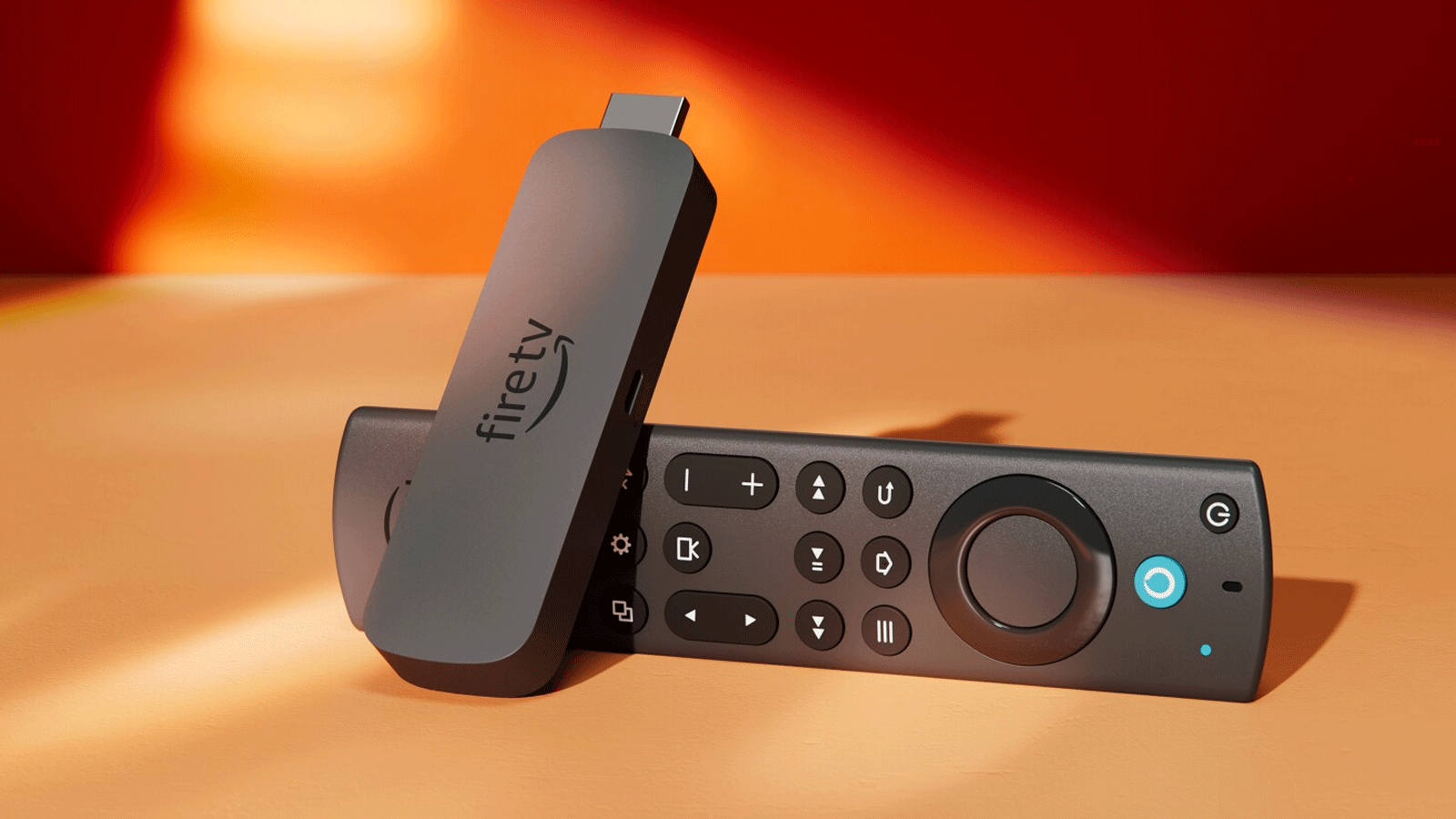
Si votre clé Amazon Fire TV Stick est bloquée, que l'écran est noir ou que la télécommande ne répond plus, rassurez-vous, vous n'êtes pas seul. Ce petit appareil transforme n'importe quel téléviseur en Smart TV , mais il peut aussi s'avérer très problématique en cas de problèmes de connexion, de plantages d'applications ou de problèmes d'image et de son.
La bonne nouvelle, c'est que la plupart de ces problèmes peuvent être résolus chez soi en quelques minutes, sans stress ni appel au support technique. Ce guide aborde les problèmes les plus courants du Fire TV Stick (écran noir, déconnexions Wi-Fi, télécommande non connectée, VoiceView lisant tout à voix haute, etc.) et propose les solutions les plus efficaces pour lui redonner son fonctionnement optimal.
Problèmes de connexion Wi-Fi sur le Fire TV Stick
L'un des problèmes les plus fréquemment rencontrés avec le Fire TV Stick est son incapacité à se connecter au Wi-Fi ou les déconnexions intempestives . Sans accès à Internet, il est impossible de regarder des émissions, de mettre à jour des applications ou d'utiliser l'appareil de la moindre manière.
La première chose à vérifier est que votre Fire TV Stick et votre appareil mobile ou ordinateur utilisent le même réseau et la même bande de fréquence. Si l'appareil (téléphone, tablette, PC) et le Fire TV sont connectés à des réseaux différents (par exemple, l'un sur 2,4 GHz et l'autre sur 5 GHz, ou l'un utilisant les données mobiles), ils risquent de ne pas se détecter mutuellement : l'icône de recopie d'écran n'apparaîtra pas et la diffusion sera impossible.
Une autre raison fréquente réside dans les fonctionnalités propres au routeur, notamment sa configuration . Certains routeurs activent par défaut des fonctions telles que l'isolation des clients Wi-Fi ou le filtrage des adresses MAC. Si le routeur empêche les appareils de communiquer entre eux , votre Fire TV Stick n'apparaîtra pas comme disponible pour la diffusion de contenu, même si les deux appareils sont connectés au même réseau.
Pour un dépannage initial de base, éteignez puis rallumez votre modem, votre routeur et votre Fire TV Stick , en laissant chaque appareil démarrer complètement avant de passer au suivant. Ensuite, sur votre Fire TV, accédez à Paramètres > Réseau, sélectionnez votre réseau Wi-Fi, appuyez sur le bouton Menu de la télécommande et choisissez « Oublier le réseau ». Saisissez à nouveau soigneusement le mot de passe pour éliminer toute erreur de frappe.
Si le signal est très faible, rapprochez-vous temporairement du routeur avec votre Fire TV Stick (ou le téléviseur auquel il est connecté). Lors de la configuration initiale, essayez de rester à moins de deux mètres du routeur pour éviter les interruptions. Si votre routeur est bi-bande, essayez de vous connecter à la bande 5 GHz pour une meilleure stabilité et moins d'interférences. Si vous utilisez uniquement la bande 2,4 GHz, changez de canal pour le 1, le 6 ou le 11 afin d'éviter les interférences provenant d'autres routeurs et appareils à proximité.
La connexion Wi-Fi se coupe ou la diffusion est interrompue.
Il arrive que la Fire TV se connecte, mais que la connexion Wi-Fi se coupe fréquemment, que des applications plantent ou que la qualité du streaming se dégrade . Cela est généralement dû à la saturation de la bande 2,4 GHz, à des interférences, voire à des politiques QoS du routeur qui ne priorisent pas le trafic de la Fire TV Stick.
Si vous habitez dans un immeuble avec de nombreux voisins, plusieurs réseaux Wi-Fi, des caméras IP, des prises connectées, etc., il est facile que tous ces appareils se disputent la même fréquence. Cette congestion provoque des micro-coupures et des baisses de débit pouvant entraîner des gels d'image ou une perte de connexion sur votre Fire TV Stick.
Pour minimiser les interférences, accédez aux paramètres de votre routeur et configurez manuellement le canal 2,4 GHz sur 1, 6 ou 11. Activez et utilisez la bande 5 GHz lorsque votre Fire TV et votre routeur sont compatibles , car elle offre des débits plus rapides et est généralement moins encombrée. Il est également conseillé d'éloigner votre routeur et votre Fire TV Stick des fours à micro-ondes, des téléphones sans fil DECT et des enceintes Bluetooth, qui pourraient perturber le signal.
Pour aller plus loin et s'affranchir des limitations du Wi-Fi, vous pouvez opter pour un adaptateur Ethernet USB ou un kit CPL (Courant Porteur en Ligne) . Grâce à un adaptateur Ethernet spécialement conçu pour Fire TV, le Stick se connecte au routeur par câble, assurant ainsi une connexion réseau stable pour un streaming haute qualité, y compris en 4K, sans dépendre de la couverture Wi-Fi.
L'écran reste noir ou blanc
Un autre problème fréquent est l'allumage du téléviseur, la sélection de l'entrée HDMI du Fire TV Stick et l'apparition d'un écran noir ou blanc sans logo, sans menu et sans possibilité d'action . Deux causes sont généralement possibles : une défaillance du signal HDMI ou un blocage interne de l'appareil.
Une cause possible est un mauvais contact avec la clé Fire TV Stick. Assurez-vous qu'elle est correctement insérée dans le port HDMI du téléviseur , sans jeu ni saleté, et que le câble d'alimentation USB est bien connecté à l'adaptateur secteur Amazon d'origine (il est préférable de ne pas l'alimenter via le port USB du téléviseur).
Dans de nombreux cas, il suffit de débrancher le Fire TV Stick du câble HDMI et de la prise secteur, d'attendre une minute, puis de le rebrancher. Cette réinitialisation complète efface la mémoire et force le système à redémarrer , ce qui résout généralement les problèmes d'écran noir après une mise à jour ou un plantage.
Si vous utilisez un prolongateur HDMI, essayez de le retirer et de connecter la clé directement au téléviseur. Un prolongateur défectueux ou de mauvaise qualité peut perturber le signal vidéo , notamment si vous essayez de lire du contenu 4K. Si vous souhaitez conserver le prolongateur (par exemple, pour gagner de la place), assurez-vous qu'il soit compatible haut débit et 4K si votre téléviseur et son modèle le nécessitent.
Sur les téléviseurs compatibles HDMI-CEC, des conflits entre appareils connectés peuvent parfois empêcher l'affichage de l'image. Vous pouvez désactiver temporairement HDMI-CEC en accédant à Paramètres > Affichage et son . Redémarrez ensuite la clé HDMI-CEC, vérifiez si l'image réapparaît et, si tout fonctionne correctement, réactivez le CEC pour conserver le contrôle intégré avec votre télécommande.
La clé Fire TV Stick reste bloquée sur le logo ou l'écran d'accueil.
Un symptôme plus grave se manifeste lorsque la Fire TV se bloque sur le logo Amazon ou l'écran d'accueil et ne progresse pas. Dans ce cas, il s'agit potentiellement d'un problème logiciel plus profond.
Avant de tirer des conclusions hâtives, essayez à nouveau cette astuce simple : débranchez le Fire TV Stick du port HDMI et de la prise secteur, patientez quelques minutes, puis rebranchez-le . Essayez également un autre port HDMI de votre téléviseur afin d'éliminer la possibilité que le problème provienne de l'entrée du téléviseur et non du Fire TV Stick lui-même.
Si le système redémarre en boucle après plusieurs tentatives, il est probable qu'il ait été endommagé lors d'une mise à jour interrompue ou corrompue, ou qu'il y ait des conflits avec une application interne. Lorsque le système ne démarre pas complètement, la solution consiste généralement à effectuer une réinitialisation d'usine . Nous verrons comment procéder plus tard, mais sachez que cette opération effacera toutes les applications, tous les comptes et tous les paramètres, et votre Fire TV sera comme neuve.
Dans les rares cas où même une réinitialisation complète ne résout pas le problème et que le Fire TV Stick n'affiche toujours que le logo, il peut s'agir d'un défaut physique interne au niveau du circuit imprimé . Il vous faudra alors évaluer s'il est préférable de tenter une réparation avancée ou de remplacer le Fire TV Stick par un neuf.
Écran noir, mais avec son ou image, aucune réponse
Il peut également arriver que l'écran devienne complètement noir mais que l'appareil semble être allumé , ou que lorsque vous appuyez sur les boutons de la télécommande, il n'y ait aucune réaction dans le menu.
La première chose à vérifier est la température. Si le Fire TV Stick est trop chaud, par exemple parce que d'autres appareils sont posés dessus ou parce que le téléviseur est encastré et mal ventilé, le système risque de se protéger en provoquant des problèmes d'affichage ou des blocages. Débranchez le Stick et laissez-le refroidir pendant au moins 10 à 15 minutes avant de le rebrancher.
Vérifiez également que votre téléviseur est réglé sur la bonne entrée HDMI. Cela peut paraître évident, mais il est facile de changer de source par inadvertance avec la télécommande. Si vous ne recevez toujours aucun signal, sélectionnez manuellement le canal HDMI auquel votre Fire TV est connecté et essayez de changer l'entrée sur votre téléviseur.
Si l'image est figée et que la télécommande ne répond pas, il est possible que le système d'exploitation ait planté. Appuyez simultanément sur les boutons Sélection et Lecture/Pause et maintenez-les enfoncés pendant environ 10 secondes. Ce raccourci force le redémarrage interne du Fire TV Stick et permet généralement de débloquer l'appareil en cas de blocage des menus ou d'applications.
Les applications qui ne s'ouvrent ni ne se ferment d'elles-mêmes
Avec le temps, il est normal que certaines applications Fire TV Stick commencent à dysfonctionner : elles peuvent ne pas s’ouvrir, se fermer immédiatement au lancement ou afficher des erreurs étranges . Ces problèmes sont généralement dus à un cache corrompu ou à un espace libre insuffisant sur le stockage interne.
Pour tenter de résoudre ce problème, accédez à Paramètres > Applications > Gérer les applications installées, trouvez l'application concernée et ouvrez ses paramètres. Sélectionnez « Vider le cache et réessayer » . Cette opération ne supprime pas vos données utilisateur ; elle efface uniquement les fichiers temporaires susceptibles d'être corrompus.
Si le problème persiste, répétez la procédure, mais cette fois-ci, désinstallez complètement l'application et réinstallez-la depuis la boutique officielle. Profitez-en pour vérifier l'espace de stockage disponible et supprimez les applications que vous n'utilisez plus, car une Fire TV presque pleine a tendance à devenir instable.
N'oubliez pas de vérifier si votre système est à jour. Accédez à Ma Fire TV > À propos > Rechercher les mises à jour et laissez les nouvelles versions de Fire OS se télécharger et s'installer. Les dernières mises à jour incluent généralement des correctifs et des améliorations de performances qui peuvent empêcher les applications de planter.
Si vous constatez que les problèmes sont apparus juste après une mise à jour, il est possible que cette installation ait planté ou soit entrée en conflit avec d'anciennes applications. Dans ce cas, outre la suppression du cache des applications système liées à Fire OS (Paramètres > Applications > Gérer les applications installées), il peut être judicieux de réinitialiser complètement votre Fire Stick et de relancer la mise à jour via une connexion Wi-Fi stable.
Problèmes avec la télécommande Fire TV Stick
Lorsque la télécommande de votre Fire TV Stick ne répond plus ou est extrêmement lente, c'est très frustrant, car vous ne pouvez pratiquement plus contrôler l'appareil. Les causes les plus fréquentes sont aussi simples qu'une pile déchargée ou un problème de connexion Bluetooth.
Commencez par les bases : remplacez les piles par des piles alcalines neuves et de bonne qualité . La télécommande Alexa consomme plus d’énergie qu’une télécommande infrarouge standard ; lorsque le niveau des piles est faible, des retards peuvent survenir, voire la télécommande peut cesser de fonctionner complètement. Lors du remplacement des piles, vérifiez également que les ressorts métalliques du compartiment à piles font bien contact et qu’ils sont exempts de rouille et de saleté.
Si la télécommande ne répond toujours pas avec des piles neuves, éteignez votre Fire TV en la débranchant, patientez une minute, puis rebranchez-la. Une fois allumée, maintenez le bouton Accueil enfoncé pendant 5 à 10 secondes pour forcer l'appairage avec le Fire Stick. Sur de nombreux modèles, la LED de la télécommande clignote pour indiquer qu'elle est en mode appairage.
Si vous essayez de jumeler une nouvelle télécommande ou une télécommande de remplacement et que votre Fire TV ne la reconnaît pas, assurez-vous qu'elle se trouve à moins de trois mètres du Fire TV Stick et qu'aucun obstacle important ne se trouve entre elle et le Fire TV Stick. Sachez que le Fire TV ne prend en charge que sept appareils Bluetooth ou télécommandes jumelés simultanément . Si vous avez déjà atteint cette limite, accédez à Paramètres > Manettes et appareils Bluetooth, sélectionnez un appareil que vous n'utilisez pas, puis choisissez « Oublier l'appareil » avant d'essayer d'en ajouter un nouveau.
Si les boutons semblent bloqués ou ne fonctionnent pas correctement, il peut y avoir de la saleté ou une usure interne. Pour les télécommandes endommagées, la solution consiste à nettoyer ou à remplacer les boutons, voire la télécommande elle-même . En attendant, vous pouvez utiliser l'application officielle Fire TV sur votre appareil mobile comme télécommande virtuelle pour continuer à contrôler l'appareil.
Fonctions avancées du contrôleur et mode de diagnostic
Certains modèles de télécommandes Fire TV disposent d'un mode de dépannage spécifique utilisant une LED d'état . Dans ce mode, la couleur ou le clignotement de la LED varie selon le type de panne détectée (batterie faible, problème d'appairage, erreur matérielle, etc.).
Si votre télécommande est compatible, vous pouvez activer ce mode et observer le comportement de la LED pour identifier le problème. Cela vous permettra de déterminer si le problème provient des piles, de la connexion Bluetooth ou de la télécommande elle-même avant d'apporter des modifications à votre Fire TV Stick.
Dans tous les cas, si après avoir effectué les étapes de base (changer les piles, réappairer, redémarrer le Fire TV Stick), la télécommande ne fonctionne toujours pas correctement, il est conseillé de consulter la documentation officielle d'Amazon ou les forums d'assistance. Le forum Amazon Fire TV propose souvent des cas très similaires au vôtre , avec des solutions fournies par d'autres utilisateurs et par l'assistance technique elle-même.
Problèmes audio : La Fire TV affiche l’image mais il n’y a pas de son.
Autre problème classique : l’affichage du menu et des programmes est impeccable, mais aucun son ne sort du téléviseur ni de la barre de son . Avant de vous arracher les cheveux avec les réglages, vérifiez les points les plus évidents : le son du téléviseur ou du système audio n’est pas coupé et le volume est suffisamment élevé.
Si vous utilisez une barre de son, un récepteur AV ou des haut-parleurs externes, vérifiez tous les câbles et les entrées. Si possible, essayez de connecter le Fire TV Stick directement au téléviseur, sans passer par d'autres appareils , afin d'exclure un problème avec le système audio externe. Si vous entendez du son lorsque le Fire TV Stick est connecté directement au téléviseur, le problème provient du récepteur ou de ses paramètres.
Sur votre Fire TV, accédez à Paramètres > Affichage et son > Audio. Vous pouvez y régler la sortie audio et le type de son surround. Il est conseillé de désactiver le Dolby Digital Plus si votre téléviseur ou votre barre de son ne le prend pas correctement en charge, car sur certains modèles, cette option peut entraîner des coupures ou une disparition complète du son.
Si vous n'avez toujours pas de son après ces vérifications, essayez un autre port HDMI sur votre téléviseur. Un port HDMI endommagé ou défectueux peut transmettre l'image mais pas le son . Si le problème persiste avec plusieurs téléviseurs et ports, cela pourrait indiquer un défaut matériel du Fire TV Stick lui-même.
Le Fire TV Stick continue de lire l'écran à voix haute (VoiceView).
Soudain, votre Fire TV se met à lire à voix haute chaque élément de menu, texte et bouton que vous touchez . Rassurez-vous, vous n'êtes pas fou : la fonction d'accessibilité VoiceView a probablement été activée par erreur.
VoiceView est conçu pour les personnes malvoyantes et s'avère très utile dans ce cas. Cependant, si vous n'en avez pas besoin, il peut être assez gênant. Pour le désactiver, accédez à Paramètres > Accessibilité > VoiceView. Saisissez VoiceView et désactivez l'option permettant à l'appareil de lire tout à voix haute . La modification est immédiate ; il n'est pas nécessaire de redémarrer votre Fire TV.
Problèmes avec la lecture 4K
Si vous possédez un téléviseur 4K et que votre Fire TV Stick n'affiche pas le contenu dans cette résolution , plusieurs points sont à vérifier. Tout d'abord, tous les modèles de Fire TV ne sont pas compatibles 4K : vous avez besoin d'un modèle compatible, comme le Fire TV Stick 4K ou une version ultérieure.
Il est également essentiel que votre téléviseur prenne en charge la 4K sur le port HDMI auquel vous connectez la clé. Certains modèles ne possèdent que certains ports compatibles 4K ou nécessitent l'activation d'un mode HDMI amélioré dans les paramètres du téléviseur. Consultez les spécifications de votre téléviseur et essayez un autre port HDMI si nécessaire.
De plus, l'application et votre abonnement doivent être compatibles avec la 4K. Tous les contenus de Netflix, Prime Video ou Disney+ ne sont pas disponibles dans cette résolution, et certains abonnements limitent la qualité maximale à 1080p. Assurez-vous que le titre que vous regardez propose bien la 4K et que votre compte la prend en charge.
N'oubliez pas l'importance du câble : pour la 4K, il est recommandé d'utiliser un câble HDMI haute vitesse certifié . Un câble ancien ou de mauvaise qualité peut provoquer des écrans noirs lors de la lecture de contenu ultra haute définition ou entraîner une réduction automatique de la résolution par le téléviseur.
Les appareils Bluetooth qui ne se connectent pas au Fire TV Stick
Le Fire TV Stick vous permet de connecter des écouteurs, des manettes de jeu ou d'autres accessoires Bluetooth , mais il arrive parfois qu'ils n'apparaissent pas dans la recherche ou qu'ils ne parviennent pas à se connecter.
Tout d'abord, assurez-vous que votre appareil Bluetooth est allumé, en mode appairage et que sa batterie est suffisamment chargée. Placez-le près du téléviseur (et donc de la clé Bluetooth) pendant la recherche. Les interférences d'autres appareils Bluetooth, de fours à micro-ondes ou de routeurs trop proches peuvent compliquer l'appairage.
Si cela ne fonctionne pas, redémarrez votre Fire TV Stick en le débranchant pendant une minute, puis réessayez. Si le problème persiste, vous pouvez envisager une réinitialisation d'usine , surtout si le problème Bluetooth s'accompagne d'autres problèmes de performance ou de connexion.
En dernier recours : réinitialiser le Fire TV Stick aux paramètres d'usine
Si vous avez essayé toutes les astuces précédentes et que votre Fire TV Stick vous pose toujours des problèmes de plantages, d'écrans noirs, d'applications instables ou de problèmes de connexion , il est probablement temps de prendre la mesure la plus radicale : le réinitialiser aux paramètres d'usine.
Ce processus efface absolument tout : applications installées, comptes associés, paramètres personnalisés, réseaux Wi-Fi enregistrés… L’appareil retrouve son état d’origine, comme au premier jour . En contrepartie, c’est généralement la solution la plus efficace pour résoudre les problèmes logiciels importants.
Pour ce faire, accédez à Paramètres > Ma Fire TV > Réinitialiser aux paramètres d'usine et confirmez l'action. Il est important que votre Fire TV Stick reste allumé et débranché pendant toute la durée de l'opération. Une fois la réinitialisation terminée, vous devrez répéter la configuration initiale : langue, Wi-Fi, connexion à votre compte Amazon et réinstallation de vos applications préférées.
Si l'appareil ne démarre même pas correctement et que vous ne pouvez pas accéder au menu, vous pouvez tenter un redémarrage forcé en maintenant enfoncés les boutons Sélection et Lecture/Pause pendant 10 secondes lors de l'allumage de la Fire TV. Dans certains cas, cela permet au système de démarrer suffisamment pour accéder au menu et effectuer la réinitialisation.
Avec toutes ces solutions à disposition, il est rare qu'un Fire TV Stick reste inutilisable. En vérifiant les points essentiels (alimentation, HDMI, Wi-Fi, télécommande), en contrôlant les applications et les mises à jour, et en effectuant une réinitialisation d'usine en dernier recours , vous devriez pouvoir profiter à nouveau de vos séries, films et applications de streaming sans interruption et sans avoir à remplacer votre appareil prématurément.
