- Les applications de réseaux sociaux, de streaming et de navigation sont les plus énergivores en raison de leur utilisation intensive des écrans, du GPS et des données.
- Il est essentiel de surveiller la consommation réelle de la batterie dans les paramètres de batterie d'Android afin d'identifier les processus en arrière-plan excessifs.
- Des solutions telles que la mise en hibernation des applications, la restriction des autorisations et la suppression du cache peuvent ralentir la consommation d'énergie.
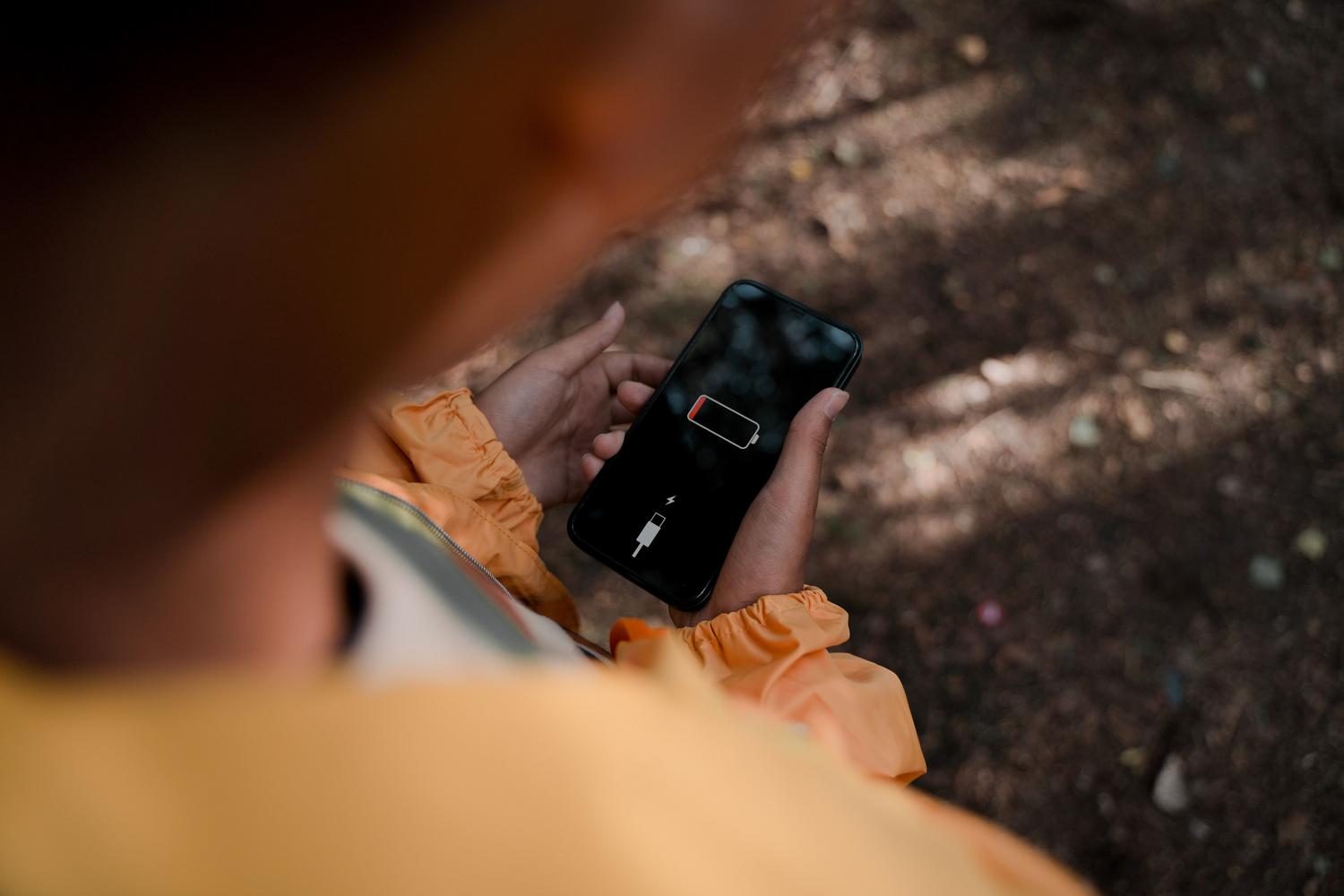
Votre téléphone vous lâche parfois au moment où vous en avez le plus besoin, sans que vous compreniez pourquoi ? Rassurez-vous, ce n’est pas toujours dû à une batterie usée ou à l’achat d’un nouveau téléphone. Bien souvent, la cause est l’utilisation quotidienne et certaines applications qui consomment beaucoup de batterie, même fermées.
Dans ce guide, nous allons examiner en détail quelles applications consomment le plus d'énergie de votre appareil Android, les raisons pour lesquelles le pourcentage de batterie chute si rapidement et, surtout, des astuces concrètes pour prolonger l'autonomie de la batterie sans avoir à supprimer toutes vos applications préférées.

Pourquoi la batterie de mon téléphone se décharge-t-elle si vite ?
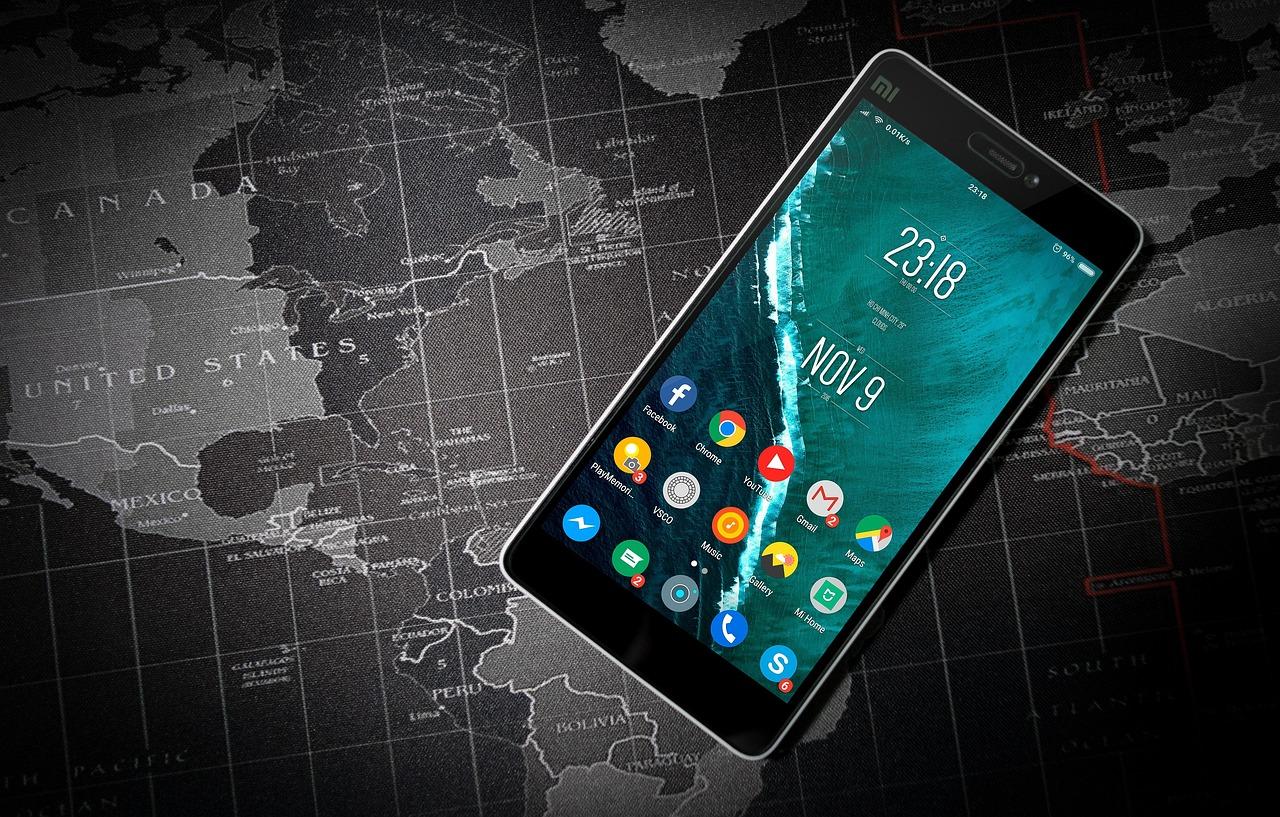
Il existe mille raisons pour lesquelles votre batterie se décharge si vite. Certaines sont évidentes, comme une luminosité au maximum, un téléphone ancien ou une mauvaise couverture réseau. Mais le problème le plus fréquent est la présence d'applications fonctionnant en arrière-plan.
Bon nombre de ces outils continuent de consommer des ressources même lorsque vous ne les utilisez pas : ils mettent à jour votre flux, envoient des notifications, utilisent le GPS pour suivre votre position et synchronisent constamment les données. De plus, si votre connexion Internet est instable, votre appareil doit fournir un effort beaucoup plus important pour charger les données, ce qui augmente considérablement la consommation d'énergie. Par conséquent, si vous constatez des ralentissements ou des blocages, le problème provient probablement de votre réseau et non de votre matériel.

Les applications qui consomment le plus de batterie
Toutes les applications ne consomment pas la même quantité de données. Celles qui consomment le plus d'énergie ont souvent des caractéristiques communes : elles utilisent beaucoup de vidéo, le suivi de localisation en permanence, les appels ou exécutent des processus gourmands en ressources en arrière-plan. Voici les principales :
- Réseaux sociaux: Facebook est l'un des pires car il fait tout (vidéos, groupes, appareil photo, messagerie). Instagram et TikTok sont également à blâmer, notamment à cause de… lecture vidéo automatique Et le défilement infini qui maintient l'écran allumé pendant des heures. Messenger, quant à lui, maintient les connexions actives pour que vous ne manquiez aucun message.
- Plateformes vidéo et de streaming : YouTube, Netflix et Twitch nécessitent un traitement d'image de haute qualité, un écran constamment actif et une connexion Internet stable. Si vous utilisez également données mobiles au lieu du Wi-FiLa consommation de données est bien plus importante. Spotify et Apple Music consomment également beaucoup de données, surtout si vous utilisez des fichiers audio sans perte.
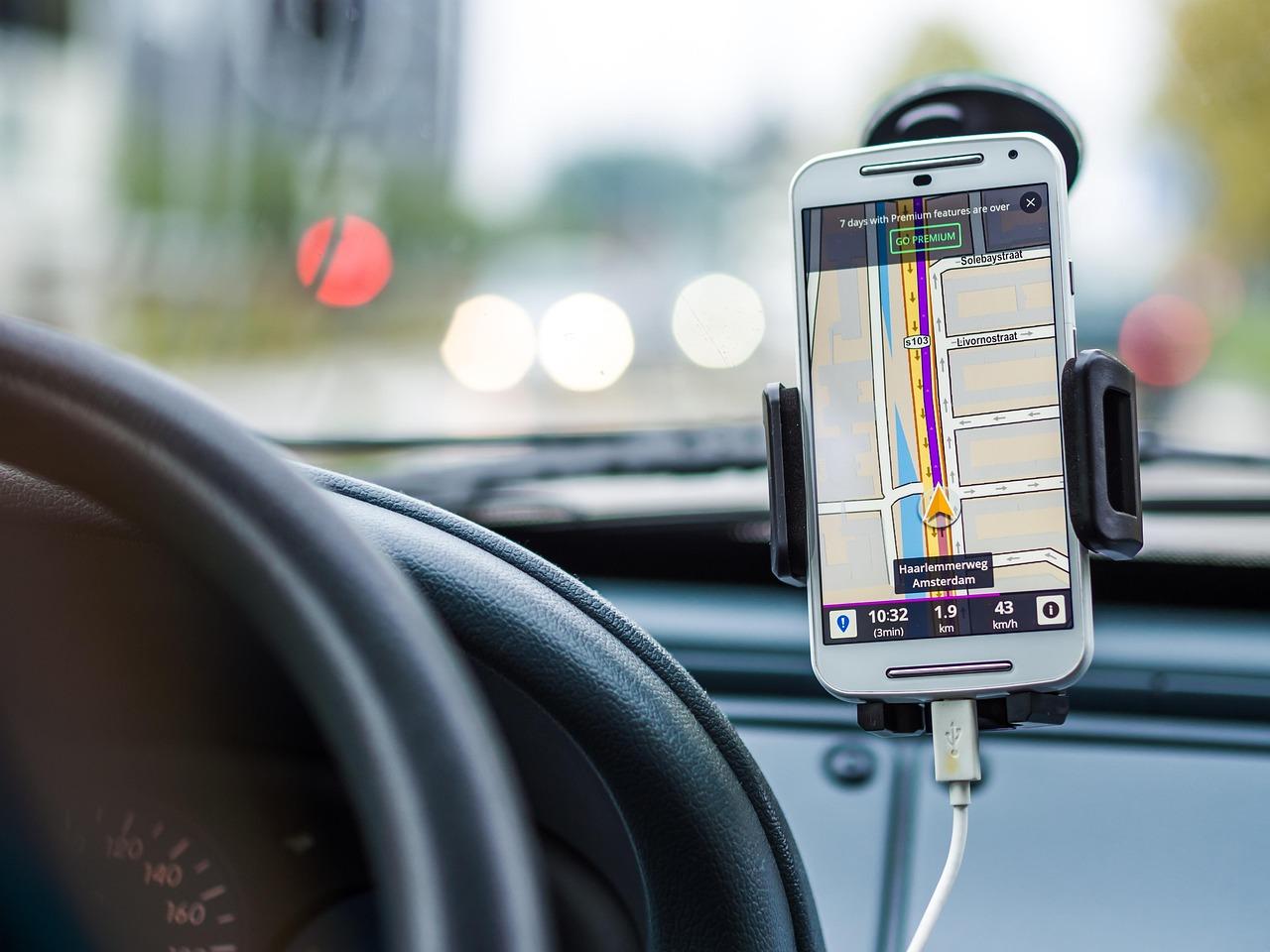
- Cartes et navigation: Google Maps et Waze consomment énormément de batterie car ils combinent GPS, données et affichage à l'écran. Pour éviter de se retrouver en panne, la solution idéale est… télécharger des cartes hors ligne.
- Santé et sport : Des applications comme Fitbit, Strava ou Google Fit sont souvent synchronisées avec des objets connectés et enregistrent les pas ou les itinéraires à l'aide du GPS, ce qui génère un surveillance constante et épuisante pour la batterie.
- Messagerie instantanée: WhatsApp et Telegram peuvent consommer beaucoup de données si vous avez des groupes très actifs ou si vous avez… téléchargement automatique des fichiers et des sauvegardes fréquentes.
- Assistants et maison intelligente : Amazon Alexa ou Google Home restent à l'écoute ou gèrent les appareils en arrière-plan, consommant de l'énergie même si vous ne leur donnez pas d'ordres.

Comment trouver le coupable sur votre Android

Avant de supprimer des applications au hasard, il est préférable de vérifier les données de consommation. Android intègre des outils pour cela. Accédez à Paramètres > Batterie > Utilisation de la batterie . Vous y verrez une liste classée par pourcentage ; les applications suspectes se trouvent en haut de la liste. Si une application consomme beaucoup de batterie en arrière-plan, vous pouvez modifier ses paramètres et la définir sur « Restreinte » afin de limiter son activité.
Il existe aussi des signes physiques : si votre téléphone chauffe beaucoup même lorsque vous n’utilisez pas d’applications gourmandes en ressources, il est probable qu’un processus interne soit bloqué ou qu’une application mal optimisée consomme un maximum de ressources. Dans ce cas, il est utile de vérifier l’état et la capacité de la batterie de votre appareil Android afin d’exclure tout dommage physique.

Outils externes et solutions avancées
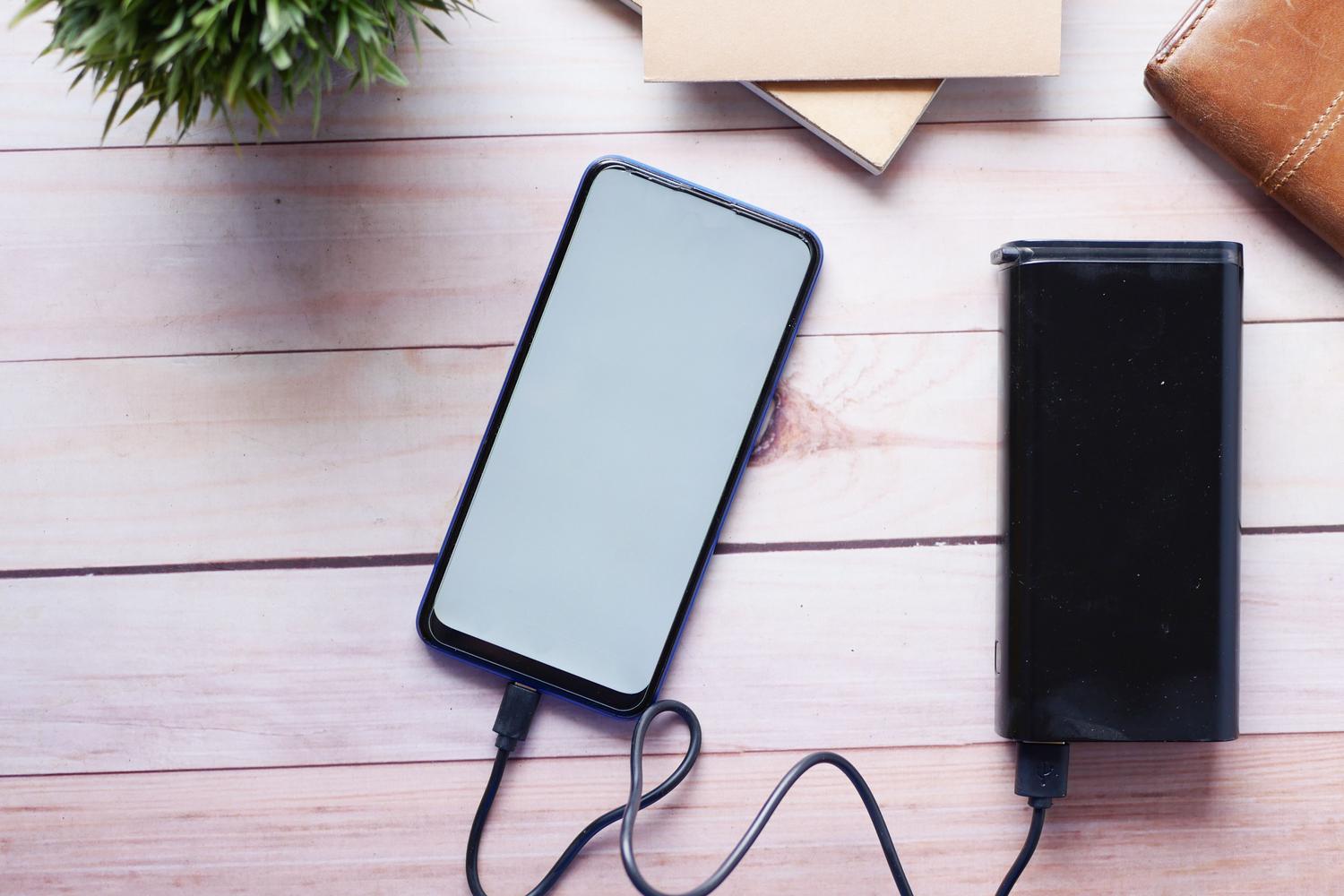
Si les paramètres intégrés ne vous conviennent pas, des applications disponibles sur Google Play peuvent vous aider. AccuBattery est idéale pour consulter des statistiques détaillées de charge et de décharge, tandis que Greenify vous permet de mettre en veille prolongée les applications inutilisées afin qu'elles ne sollicitent pas le processeur. Certains antivirus intègrent même des optimiseurs de consommation d'énergie.
L' application Google (l'application de recherche et de découverte) présente un cas particulier . Il arrive qu'elle se bloque et que la batterie se décharge de manière incontrôlable. Dans ce cas, la meilleure solution est d'aller dans Paramètres > Applications > Google, puis de sélectionner « Effacer les données » et « Forcer l'arrêt » pour la redémarrer. Si le problème persiste, vous pouvez la désactiver temporairement.
Conseils supplémentaires pour optimiser l'énergie
Pour prolonger l'autonomie de votre téléphone, vous pouvez appliquer ces quelques conseils : utilisez la luminosité adaptative , désactivez les animations de l'interface et maintenez votre système à jour, car les mises à jour améliorent généralement l'efficacité. Il est également conseillé de vérifier les autorisations ; si une application lampe torche demande l'accès à votre position, elle consomme probablement votre batterie inutilement.
Pour mieux gérer votre utilisation, n'oubliez pas qu'il n'est pas recommandé de forcer l'arrêt des applications système comme Google Play Services , car cela pourrait déstabiliser le fonctionnement général de votre téléphone.
Maîtriser sa consommation d'énergie implique de surveiller le niveau de la batterie, de limiter les processus en arrière-plan des réseaux sociaux et des applications de streaming, et de savoir quand redémarrer une application bloquée. En ajustant les autorisations de localisation et en optimisant la luminosité de l'écran, chaque utilisateur peut prolonger considérablement l'autonomie de sa batterie.
