- Choisissez en fonction de votre niveau, de votre équipement et de vos fonctionnalités clés : 1080p/4K, clé chroma, IA ou VFX.
- Puissant multiplateforme : DaVinci Resolve, Shotcut, Lightworks et HitFilm.
- Pour le réseautage et la vitesse : Clipchamp, CapCut, Canva, VideoPad et WeVideo.
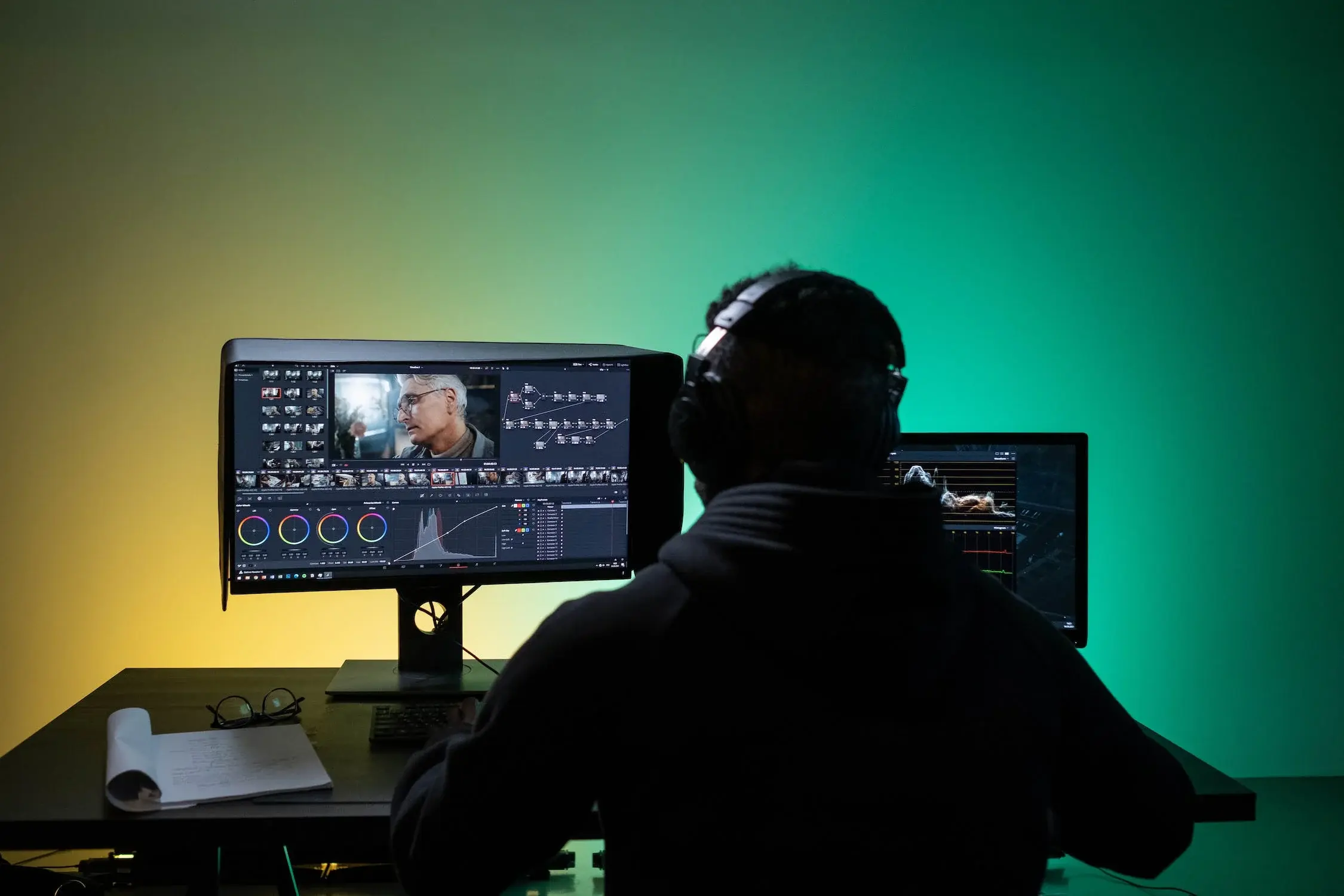
Trouver un logiciel de montage vidéo gratuit, performant, facile à utiliser et sans filigrane intrusif peut s'avérer un véritable parcours du combattant. Si vous avez besoin d'aide pour choisir le meilleur , voici quelques ressources utiles. Entre les outils trop simplistes et peu efficaces et les suites professionnelles complexes à maîtriser, le choix devient plus compliqué qu'il n'y paraît.
Pour vous faciliter la tâche, voici un guide complet des meilleurs logiciels de montage vidéo gratuits , détaillant leurs points forts, leurs limites et leurs cas d'utilisation. Il inclut des options pour Windows, macOS et Linux, ainsi que des solutions en ligne et des applications dotées de fonctionnalités d'IA , et des recommandations pour les débutants, les créateurs de contenu pour les réseaux sociaux et les utilisateurs avancés recherchant des résultats de qualité professionnelle sans dépenser un centime.
Les essentiels multiplateformes (Windows, macOS et Linux)
Si vous souhaitez vous familiariser avec des outils polyvalents disponibles sur différents systèmes, ces logiciels de montage couvrent tout, des tâches de base aux flux de travail semi-professionnels et professionnels , y compris la 4K, les effets visuels et la correction colorimétrique avancée.
Resolve DaVinci
Considéré par beaucoup comme le logiciel de montage gratuit le plus performant, DaVinci Resolve brille par son étalonnage des couleurs de qualité cinématographique et son écosystème intégrant montage, effets spéciaux et post-production audio (Fairlight). Il permet le travail collaboratif, l'ajout de titres 2D/3D, les effets d'incrustation d'image et une double timeline pour un montage plus rapide. La version Studio payante offre des fonctionnalités supplémentaires, mais la version gratuite est déjà largement suffisante pour les projets les plus exigeants.
- Points forts: Colorimétrie professionnelle, Fairlight, titres 2D/3D, stabilisation, zoom dynamique, collaboration.
- Contre: Nécessite un équipement puissant ; un temps d'apprentissage plus long ; certains supports d'apprentissage avancés nécessitent des frais.
- Disponibilité: Windows, macOS et Linux.
Shotcut
Shotcut est un éditeur open source performant qui prend en charge de nombreux formats grâce à FFmpeg, fonctionne en 4K, offre un montage natif sur la timeline et propose une multitude de filtres audio et vidéo. Son interface modulaire et ancrable permet de personnaliser l'espace de travail, même si elle peut paraître inhabituelle au premier abord pour les utilisateurs habitués à d'autres logiciels.
- Points forts: 4K, filtres et effets, audio avancé (EQ, compression), interface flexible, montage chronologique direct.
- Contre: Courbe d'apprentissage un peu raide ; interface qui nécessite une adaptation.
- Disponibilité: Windows, macOS et Linux.
Lightworks
Logiciel emblématique du secteur, utilisé notamment sur des productions comme Pulp Fiction , Lightworks propose une version gratuite dotée d'outils performants de montage et de gestion de projet. Sa principale limitation réside dans l'exportation en 720p ; pour la 4K sur YouTube et Vimeo, la version payante est nécessaire. En contrepartie, vous bénéficiez d'une interface soignée, de la sauvegarde automatique, du montage multicaméra et d'une bibliothèque de tutoriels complète.
- Points forts: environnement professionnel, multi-caméras, sauvegarde automatique, ressources pédagogiques.
- Contre: Sortie 720p dans la version gratuite ; nécessite un bon matériel ; un peu complexe pour les débutants.
- Disponibilité: Windows, macOS et Linux.
HitFilm Express
HitFilm Express est idéal si vous recherchez des effets visuels 2D/3D et du compositing gratuits . Il inclut l'incrustation sur fond vert, la stabilisation, plus de 180 effets spéciaux et le montage à 360 degrés. Son utilisation demande un certain temps d'apprentissage et l'exportation peut être un peu lente, mais en contrepartie, il offre des outils d'effets visuels rarement présents dans les logiciels gratuits.
- Points forts: VFX, compositing 3D, transitions et filtres, mixeur audio, 4K.
- Contre: export lent sur matériel modeste, certaines fonctionnalités sont payantes, courbe d'apprentissage.
- Disponibilité: Windows et macOS.
OpenShot
OpenShot privilégie la simplicité grâce à ses puissantes options d'animation 3D et de titrage . Logiciel libre et multiplateforme, il offre une prise en main rapide par simple glisser-déposer. Il inclut un nombre illimité de calques, d'incrustations et de transitions, ainsi qu'un module d'animation par images clés plus flexible qu'il n'y paraît.
- Points forts: interface conviviale, images clés, titres 3D, multicouches, 4K.
- Contre: Moins de filtres avancés que d'alternatives plus professionnelles ; délais occasionnels selon l'équipement.
- Disponibilité: Windows, macOS et Linux.
Mixeur
Initialement conçu comme une suite d'animation 3D, ce logiciel intègre désormais un éditeur vidéo complet. Il est idéal pour combiner modélisation, animation, effets spéciaux et montage . Son apprentissage est complexe, mais sa puissance est indéniable : prévisualisation en direct, bibliothèque d'effets spéciaux, mixage audio, contrôle de la vitesse, outils d'animation avancés et rendu 3D.
- Points forts: 3D + VFX + montage, énorme communauté, gratuit.
- Contre: apprentissage stimulant ; de nombreux tutoriels se concentrent davantage sur la 3D que sur le montage.
- Disponibilité: Windows, macOS et Linux.
Avidemux
Léger, rapide et conçu pour les tâches basiques comme le découpage, le réencodage et le filtrage , il est idéal pour les configurations modestes et les utilisateurs ayant besoin d'effectuer des montages rapides. Notez que certains utilisateurs signalent des plantages occasionnels ; il est donc conseillé d'enregistrer régulièrement.
- Points forts: scripts rapides et personnalisés, très simples.
- Contre: Fonctionnalité limitée, sujet aux plantages dans certains environnements.
- Disponibilité: Windows, macOS et Linux.
Kdenlive
Doté d'un noyau Linux, mais également disponible pour Windows et macOS, Kdenlive offre le montage multicanal, une large compatibilité de formats, des raccourcis et des sauvegardes automatiques . Il prend en charge les extensions pour étendre ses fonctionnalités, ce qui en fait un choix judicieux pour les utilisateurs intermédiaires et avancés à la recherche d'un environnement gratuit et évolutif.
- Points forts: multicanal, effets et transitions, raccourcis, extensible.
- Contre: Interface moins soignée que les solutions commerciales ; courbe d'adaptation moyenne.
- Disponibilité: Linux, Windows et macOS.
Options en vedette pour Windows
Si vous travaillez sur PC, ces éditeurs offrent des fonctionnalités très pratiques, allant des présentations avec texte et graphiques aux flux de travail simples pour les modifications quotidiennes.
VSDC Free Video Editor
Très apprécié pour la création de présentations et l'ajout de texte, de lignes, de graphismes et d'effets , ce logiciel propose la correction des couleurs, le montage audio, les masques (masquage/flou), les transitions et des filtres de type Instagram. La version Pro offre davantage de fonctionnalités à un prix inférieur et prend en charge la 4K.
- Points forts: filtres audio et vidéo, 4K, exportation vers les réseaux avec modèles.
- Contre: interface plus complexe ; limitée par rapport à la version Pro ; Windows uniquement.
Movie Maker 10 (pour Windows 10)
Idéal pour un montage rapide de clips, photos et musique . Il permet de combiner des vidéos, d'ajouter une musique de fond, de superposer du texte et d'appliquer des effets de transition, des filtres et même des panoramiques simples. Parfait pour ceux qui recherchent une solution simple et intuitive.
- Points forts: facilité d'utilisation, aperçu automatique, orienté médias sociaux.
- Contre: Windows uniquement ; fonctions de base.
VirtualDub
Ce logiciel gratuit et éprouvé est spécialisé dans la compression et le traitement par lots. Il est utile pour effectuer des opérations répétitives sur de nombreux fichiers, même s'il gère moins bien les formats modernes comme le MP4 sans extension. La communauté propose des filtres tiers qui étendent ses fonctionnalités.
- Points forts: compression, lots, communauté avec filtres supplémentaires.
- Contre: obsolète dans les compatibilités modernes ; interface spartiate.
ivsModifications
Un logiciel de montage non linéaire, flexible et modulaire, compatible 4K et permettant un partage simplifié sur Vimeo grâce à leur partenariat. La version gratuite, bien que limitée en termes de formats d'exportation et de fonctionnalités en ligne, offre une excellente prise en main.
- Points forts: 4K, approche modulaire, intégration Vimeo.
- Contre: limitations dans la version gratuite pour l'exportation et la capture.
Options en vedette pour macOS
Si vous utilisez l'écosystème Apple, vous pouvez profiter d'éditeurs fluides qui intègrent iCloud et assurent la continuité avec l'iPhone/iPad.
iMovie
Intégré par défaut sur Mac, il est idéal pour apprendre les bases. Il inclut le montage par glisser-déposer , le recadrage, l'audio, l'écran partagé, les transitions, les filtres, les titres animés et l'exportation 4K. Vous pouvez commencer sur votre iPhone/iPad et terminer sur votre Mac grâce aux projets stockés dans le cloud.
- Points forts: gratuit, 4K, simple et stable, bonne sélection de modèles et d'effets.
- Contre: Apple uniquement ; moins d'options avancées que les suites professionnelles.
Si vous êtes adepte des vidéos courtes pour TikTok, Instagram ou YouTube, ces outils privilégient un flux de travail agile, des modèles et l'exportation directe vers les plateformes.
VideoPad
Très intuitif et permettant l'exportation directe vers YouTube, Facebook et Google Drive. Inclut des transitions, l'incrustation de texte, la stabilisation et des effets . Idéal pour les débutants, mais la version gratuite est destinée à un usage personnel et propose des modules complémentaires payants.
- Points forts: interface simple, formats variés, publication en ligne immédiate.
- Contre: moins de fonctionnalités avancées ; licence non commerciale gratuite.
GoPro Quik
Conçu pour les vidéos d'action, avec des modèles et de la musique pour créer des montages en quelques étapes seulement. Si vous filmez avec une GoPro ou d'autres caméras , vous bénéficierez d'un flux de travail pratique pour générer du contenu dynamique en toute simplicité.
- Points forts: vitesse, automatisations, clip d'action orienté.
- Contre: options limitées vs éditeurs complets.
Solutions en ligne et IA
Les logiciels de montage en ligne vous permettent de travailler de n'importe où, souvent grâce à des fonctionnalités d'IA pour le sous-titrage, le nettoyage audio ou la suppression d'arrière-plan . Idéaux pour les équipes et les projets collaboratifs.
Clipchamp
Développé par Microsoft, ce logiciel combine des modèles, une bibliothèque libre de droits et l'enregistrement d'écran/de caméra. Il se distingue par sa capacité à enregistrer en 1080p sans filigrane , ses préréglages de format d'image, le regroupement des clips et le contrôle de la vitesse. Il intègre une intelligence artificielle pour supprimer le bruit et les silences, générer des sous-titres dans plus de 80 langues et remplacer les arrière-plans.
- Points forts: 1080p sans filigrane, IA avancée, intégration OneDrive/PC.
- Contre: Certaines fonctionnalités avancées nécessitent un forfait payant.
canva
Outre la conception graphique, son éditeur vidéo propose des modèles prédéfinis, des sous-titres automatiques et une collaboration en temps réel . Idéal pour créer des présentations, des vidéos pour les réseaux sociaux et du contenu de marque sans aucune connaissance technique.
- Points forts: modèles, bibliothèque de ressources, collaboration.
- Contre: Édition avancée limitée vs. suites professionnelles.
CapCut (en ligne)
Conçu pour les créateurs de contenu sur les réseaux sociaux, avec une interface très intuitive et des modèles optimisés pour TikTok et Instagram . Inclut la suppression de l'arrière-plan, le réglage des couleurs, des effets tendance et des légendes automatiques.
- Points forts: vitesse, orientation sociale, assistance audio/texte.
- Contre: orientation sociale ; contrôle moins précis que celui des éditeurs professionnels.
veed.io
Apprécié pour sa transcription automatique des sous-titres et son outil de collaboration, ce logiciel est très facile à prendre en main et accélère la création de contenu sous-titré pour les réseaux sociaux. La version gratuite conserve un filigrane.
- Points forts: sous-titres automatiques, facilité, collaboration.
- Contre: filigrane dans le plan gratuit.
Clideo
Un outil rapide pour les tâches de base comme le découpage, la fusion, la compression, l'accélération et la conversion , sans installation. Idéal pour les opérations ponctuelles ; la version gratuite ajoute un filigrane.
- Points forts: très simple, multi-source (PC, Drive, Dropbox, URL).
- Contre: pas d'édition multicouche ; filigrane dans la version gratuite.
Powtoon
Conçu pour la création de vidéos animées et de présentations, avec une bibliothèque de styles et de musiques. La version gratuite est limitée en espace de stockage et en durée (jusqu'à 3 minutes ) et inclut un filigrane. Idéal pour les projets rapides et pédagogiques.
- Points forts: modèles pour l'animation, facilité.
- Contre: limites de temps et de stockage ; filigrane.
WeVideo
Éditeur en ligne avec fonctionnalités avancées : écran vert, texte animé, enregistrement d’écran et stockage cloud. Il inclut une bibliothèque d’images et prend en charge l’exportation jusqu’en 4K avec certains abonnements ; veuillez noter que des licences peuvent être requises pour certaines ressources, même avec l’abonnement gratuit.
- Points forts: 4K, modèles, multi-format (vertical/carré/horizontal), tutoriels.
- Contre: Certains actifs en stock nécessitent un forfait payant pour une utilisation commerciale.
En vidéo
Très appréciée en marketing pour ses fonctionnalités de collaboration d'équipe, ses thèmes basés sur l'IA et sa vaste bibliothèque de modèles, cette application offre la stabilisation, la superposition de texte, le réglage de la vitesse et un large choix de modèles. La version gratuite est fonctionnelle, mais les marques exigeantes devraient envisager les abonnements payants.
- Points forts: L'IA dans les modèles, le travail d'équipe, la HD.
- Contre: Ce n’est pas une solution professionnelle tout-en-un ; juste un fichier audio par projet dans l’éditeur en ligne.
Vimeo Create
Application et version bureau pour créer des vidéos de haute qualité en quelques minutes grâce à plus de 3 000 modèles , animations de texte et musiques libres de droits. Certaines fonctionnalités, comme l’importation de votre logo, sont réservées aux abonnements Business.
- Points forts: modèles attrayants, édition guidée.
- Contre: fonctionnalités de marque avancées sur les plans supérieurs.
Créateur de vidéos Wix
Intégré à l'éditeur de site Wix, cet outil vous permet de créer des clips avec des modèles professionnels en quelques minutes, d'ajouter jusqu'à 15 images ou vidéos, de personnaliser le texte, la mise en page et la musique, et de les partager facilement. Idéal pour les utilisateurs de Wix qui souhaitent se démarquer sur les réseaux sociaux sans prise de tête.
- Points forts: simplicité, modèles, distribution rapide.
- Contre: orienté vers des pièces courtes et des flux de travail au sein de l'écosystème Wix.
Freemium et autres alternatives à considérer
Certaines solutions ne sont pas entièrement gratuites, mais proposent des versions d'essai ou des formules gratuites avec des limitations raisonnables , très utiles pour apprendre ou valider des flux de travail.
PowerDirector Essentiel
Version gratuite avec accès aux outils premium et à l'IA (détourage sans incrustation chromatique, amélioration de la voix, sous-titres automatiques). Très rapide et optimisée, même sur les PC de milieu de gamme. Essai illimité disponible ; la version gratuite inclut un filigrane à l'exportation.
- Points forts: performances, IA pratique, interface conviviale, formats larges.
- Contre: filigrane à l'exportation sur le plan gratuit.
- Disponibilité: Windows et macOS.
Adobe Premiere Elements
Une version simplifiée du logiciel professionnel, avec recadrage automatique, stabilisation d'image et d'excellents outils d'organisation (dont la reconnaissance faciale). Un essai gratuit est disponible ; ensuite, le produit est payant.
Filmora et Movavi Video Editor
Ces deux logiciels se distinguent par leur interface moderne et leur prise en main rapide. Ils proposent des effets, des transitions, l'incrustation chromatique, la stabilisation et des outils basés sur l'IA . Leurs versions d'essai gratuites comportent souvent un filigrane, mais constituent un excellent point de départ pour ceux qui privilégient la rapidité et le design.
Outils complémentaires
En plus des éditeurs, il existe des utilitaires qui peuvent compléter votre flux de travail.
OBS Studio
Conçu pour l'enregistrement et la diffusion en direct, ce logiciel permet de créer des scènes à partir de sources multiples (capture d'écran, fenêtres, navigateur, webcam), de mixer l'audio et de gérer les profils en direct. Open source et très populaire auprès des streamers, il peut être combiné avec votre logiciel de montage préféré pour un montage post-production avancé.
Jahshaka
Proche d'un moteur d'effets de type After Effects, avec des fonctionnalités d'animation 2D/3D et de gestion des ressources . Idéal pour les projets nécessitant des animations graphiques et du compositing.
Machete Video Editor Lite
Un éditeur basique pour les montages rapides et les tâches simples. Il est idéal comme outil de secours lorsque vous n'avez pas besoin de toutes les fonctionnalités d'une suite logicielle complète.
Comment choisir l'éditeur gratuit idéal
Avant toute installation, définissez vos besoins réels afin de trouver l'éditeur qui correspond le mieux à votre niveau, votre équipement et vos objectifs.
- Votre niveau : Les débutants voudront des interfaces glisser-déposer (iMovie, OpenShot, Clipchamp, Canva) ; les utilisateurs avancés voudront peut-être envisager Resolve, Kdenlive ou HitFilm.
- Fonctions clés : listez les essentiels (couper/joindre, titres, musique) et les souhaitables (chroma key, 360°, tracking, IA, VFX).
- Exportation: Assurez-vous qu'il couvre la résolution dont vous avez besoin (1080p ou 4K) et le format de sortie (H.264/H.265, ProRes, etc.).
- Limitations du plan gratuit : Vérifiez les filigranes, les limites de résolution et les fonctionnalités bloquées.
Avantages et limites des éditeurs gratuits
Avec un bon éditeur gratuit, vous pouvez économiser de l'argent et commencer dès aujourd'hui, mais il est judicieux de connaître ses inconvénients courants pour éviter les surprises.
- Avantages: Économies nettes; accessible sur plusieurs systèmes; fonctionnalités de base et de nombreuses fonctionnalités avancées (selon le cas); communautés actives; mises à jour fréquentes; intégration des médias sociaux.
- Inconvénients: Filigranes sur certains appareils ; limites de résolution ou de durée ; publicités sur certains plans ; performances inférieures sur les appareils plus anciens par rapport aux suites optimisées.
Flux de base pour le montage de votre première vidéo
Inutile de compliquer les choses : avec la quasi-totalité des logiciels de montage modernes, vous pouvez suivre un flux de travail standard qui vous permet de passer de l’importation à l’exportation en quelques étapes seulement.
- Créez un nouveau projet avec la résolution et le FPS appropriés.
- Importez vos clips, musiques et graphiques.
- Faites glisser vers la chronologie et organisez l'histoire.
- Ajoutez des transitions, des titres et des graphiques là où ils ajoutent de la valeur.
- Appliquez des corrections de couleur de base et équilibrez l'audio.
- Exportez au format et au débit requis par votre plateforme.
Exemple rapide : éditer une vidéo dans Canva
Si vous recherchez des résultats rapides grâce à des modèles, Canva vous permet de créer des visuels d'aspect professionnel sans aucune compétence technique.
- Connectez-vous et choisissez « Vidéo » pour commencer avec un modèle ou une toile vierge.
- Téléchargez vos clips et images et faites-les glisser vers la chronologie.
- Modifiez le texte, les couleurs et les polices ; ajoutez des graphiques et des autocollants si nécessaire.
- Insérez de la musique depuis l’onglet Audio et synchronisez-la avec les pistes.
- Appliquez des transitions entre les clips et révisez-les avec un aperçu.
- Téléchargez dans la qualité appropriée ou partagez directement sur les réseaux.
Dans ce paysage vidéoludique, vous avez l'embarras du choix : des suites complètes comme DaVinci Resolve et Shotcut aux solutions en ligne telles que Clipchamp , Canva ou CapCut , en passant par les options Windows comme VSDC ou les flux de travail pour les réseaux sociaux avec VideoPad et des outils complémentaires comme OBS Studio . L'astuce consiste à choisir le logiciel de montage adapté à votre projet, à votre matériel et au temps que vous pouvez consacrer à son apprentissage, car le meilleur outil n'est pas forcément le plus cher, mais celui qui vous permet de produire un travail de haute qualité de manière constante.