- Windows 11 inclut de puissants utilitaires intégrés pour le nettoyage et la réparation.
- Il existe des outils tiers qui automatisent et améliorent la maintenance.
- La création de sauvegardes et de points de restauration est essentielle avant des changements majeurs.

Si vous utilisez régulièrement Windows 11, vous vous êtes probablement déjà demandé comment maintenir votre ordinateur en parfait état de fonctionnement, optimiser ses performances ou corriger les erreurs inattendues qui surviennent après une mise à jour. Le système d'exploitation de Microsoft est l'un des plus populaires au monde et, à ce titre, il propose une large gamme d'outils, intégrés et tiers, conçus pour vous aider à effectuer des tâches de maintenance, de réparation et d'optimisation de manière sûre et efficace.
Nul besoin d'être un expert en informatique pour faire fonctionner votre ordinateur. De nombreuses solutions et utilitaires, créés par Microsoft et des développeurs indépendants, simplifient grandement la maintenance de Windows 11. Dans cet article, vous trouverez une compilation détaillée des meilleurs outils pour maintenir votre PC comme neuf, ainsi que des recommandations et des conseils pratiques pour en tirer le meilleur parti.
Pourquoi la maintenance est-elle importante dans Windows 11 ?
L'utilisation continue du système d'exploitation peut entraîner l'accumulation de fichiers inutiles, des erreurs, des problèmes liés aux mises à jour, voire la présence potentielle de logiciels malveillants. Sans maintenance régulière , les performances et la stabilité de votre ordinateur peuvent être affectées. Maintenir Windows 11 propre et optimisé est essentiel pour éviter les ralentissements, les plantages inattendus et même les pertes de données.
De plus, Windows 11 intègre lui-même des utilitaires qui facilitent ces tâches , et il existe de nombreuses applications externes qui offrent un contrôle et une automatisation supplémentaires, permettant tout, des réparations avancées au nettoyage complet du système.
Outils intégrés : maintenance sans rien installer d'autre
Avant de vous précipiter sur des logiciels tiers, vous disposez d'un certain nombre d'utilitaires natifs de Windows 11 qui gèrent largement les tâches de nettoyage et de réparation les plus courantes.
Capteur de almacenamiento
L'Assistant Stockage est l'une des fonctionnalités intégrées les plus puissantes de Windows 11 pour libérer de l'espace. Il permet de supprimer automatiquement les fichiers temporaires, de gérer le contenu stocké dans le cloud et de se débarrasser du cache et autres fichiers inutiles accumulés. Vous pouvez y accéder via Système > Stockage et configurer la fréquence et le mode de nettoyage.
Nettoyage de disque
Une autre option classique et efficace est le Nettoyage de disque . Cet outil permet de supprimer les fichiers Internet temporaires, les rapports d'erreurs, les anciens caches et bien plus encore . Il suffit de taper « Nettoyage de disque » dans la barre de recherche de la barre des tâches et de l'exécuter. Vous pouvez sélectionner les types de fichiers à supprimer , optimisant ainsi l'utilisation de votre disque dur principal.
Recommandations de nettoyage
Dans la section Stockage de vos paramètres système, vous trouverez les Recommandations de nettoyage . Windows vous suggère alors de supprimer les fichiers temporaires, volumineux et inutilisés, les fichiers synchronisés avec le cloud et les applications que vous n'avez pas utilisées depuis longtemps. C'est un excellent point de départ pour libérer de l'espace en toute sécurité.
Réinitialisation et réparation des applications
De nombreuses applications modernes de Windows 11 offrent la possibilité d' être réparées ou réinitialisées depuis leurs paramètres. Cette fonction est particulièrement utile en cas de dysfonctionnement d'une application, sans perte de données ni désinstallation complète.
Analyse de la sécurité et des logiciels malveillants de Windows
N'oublions pas Sécurité Windows (anciennement Windows Defender), l'antivirus intégré de Microsoft. Il permet d'effectuer des analyses rapides ou complètes à la recherche de virus, de chevaux de Troie ou de tout autre logiciel malveillant susceptible d'avoir infiltré votre ordinateur. Il offre également des options avancées pour l'analyse à la demande de dossiers spécifiques, voire des analyses hors ligne.
PC Manager : la solution tout-en-un officielle
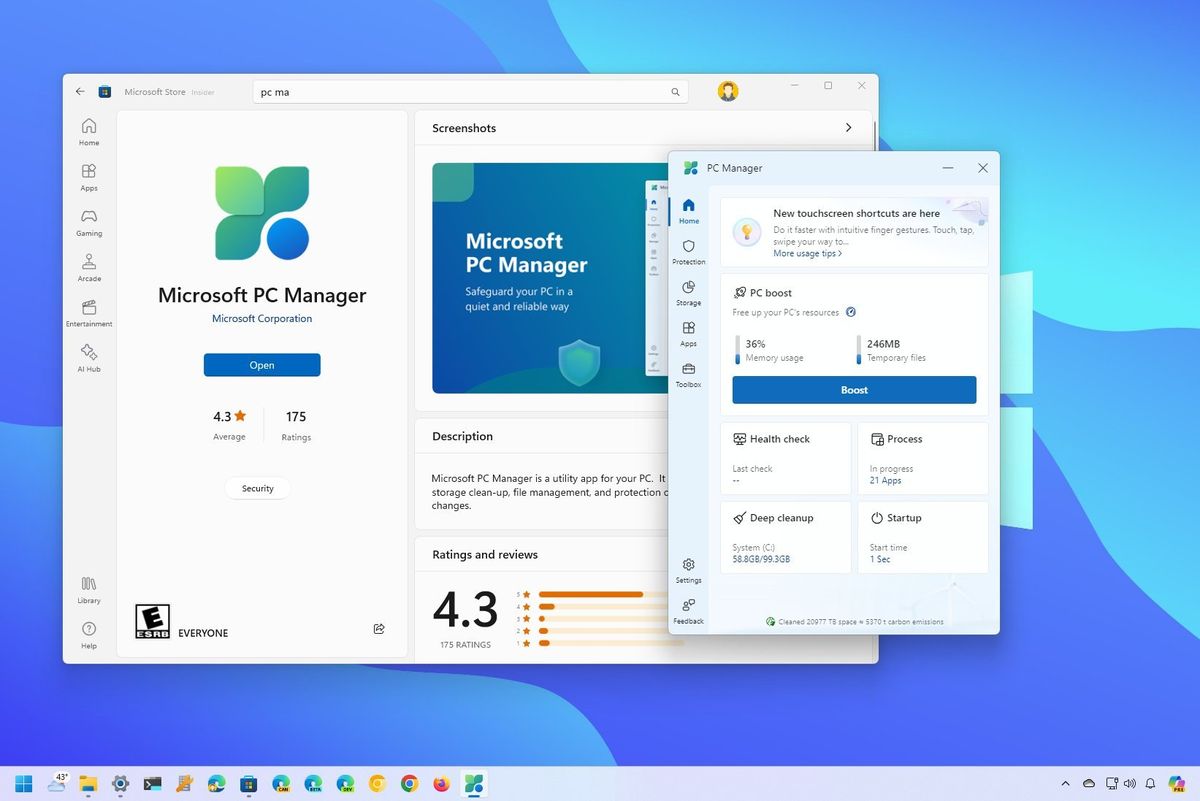
Microsoft a récemment lancé PC Manager , une application qui regroupe les outils de nettoyage, la gestion du stockage, les vérifications de l'état du système et la protection contre les menaces dans une interface unique. Cet utilitaire améliore les performances du PC en supprimant les fichiers inutiles et en optimisant le système . Il permet également de gérer le stockage, en nettoyant les anciennes mises à jour, les caches et autres données résiduelles.
Il inclut également des fonctionnalités permettant de bloquer les fenêtres publicitaires intempestives , de vérifier l'état du système et de rechercher des logiciels malveillants , en intégrant les fonctions de protection de Windows Defender. Son interface est très simple, avec un panneau latéral regroupant toutes les options et offrant un accès rapide aux informations relatives à l'état et au fonctionnement général de l'ordinateur.
Pour l'utiliser, téléchargez-le simplement sur le Microsoft Store (dès qu'il sera disponible pour tous les utilisateurs en Espagne) et exécutez-le. Il est compatible avec Windows 10 version 1809 et Windows 11.

Outils officiels pour réparer et entretenir Windows 11
Au-delà du simple nettoyage, il existe des outils permettant de réparer et de résoudre des problèmes profonds liés aux fichiers système, aux services, aux mises à jour et au registre Windows lui-même. Les plus importants sont :
Invite de commandes : SFC, DISM et CHKDSK
L' invite de commandes vous permet d'exécuter des commandes avancées pour identifier et résoudre les problèmes :
- SFC / SCANNOW: Recherche et répare les fichiers système corrompus.
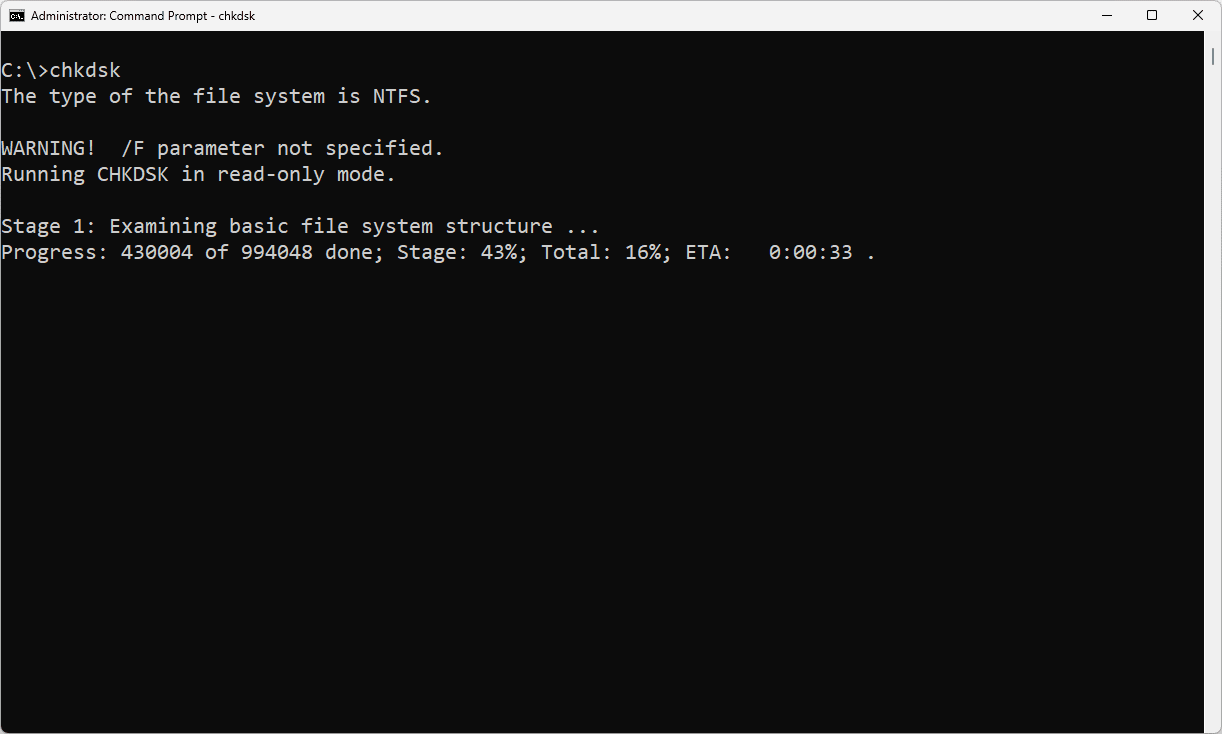
- DISM: Il dispose de plusieurs options (ScanHealth, CheckHealth, RestoreHealth et StartComponentCleanup) qui restaurer les images Windows y résoudre les problèmes liés au système.
- CHKDSK:Analyse et répare le disque dur pour détecter les erreurs physiques ou logiques.
Réparation du démarrage de Windows
La réparation du démarrage permet de résoudre les problèmes graves qui empêchent Windows de démarrer correctement. Accessible via les options de récupération, elle vous permet de restaurer le système d'exploitation sans avoir à le réinstaller complètement.
Solutionneur de problèmes de Windows
Le système comprend un utilitaire permettant de détecter et de corriger automatiquement les problèmes courants (réseau, mise à jour Windows, Bluetooth, lecture vidéo et autres aspects), simplifiant ainsi les tâches qui nécessitaient auparavant une intervention manuelle.
Outils de santé Microsoft Update
Cet ensemble d'utilitaires, distribué sous la référence KB4023057, est conçu pour assurer le bon fonctionnement de Windows Update . Si votre ordinateur ne reçoit pas correctement les mises à jour, vérifiez si les outils d'intégrité de Microsoft Update sont installés et fonctionnels.

Outils tiers : solutions supplémentaires et automatisation
Il existe de nombreux utilitaires tiers qui optimisent la maintenance de Windows 11. Certains se distinguent par leur simplicité d'utilisation, d'autres par leur puissance ou leur capacité à automatiser des processus complexes.
Réinitialiser l'outil de mise à jour Windows
Conçu initialement pour résoudre les problèmes liés à Windows Update, cet outil est devenu une suite de maintenance complète. Il permet de réinitialiser les composants de Windows Update , de supprimer les fichiers temporaires, d'effectuer des vérifications de disque, de restaurer les configurations réseau et de gérer les points de restauration.
Outil de maintenance Windows
Développé par la communauté et disponible gratuitement sur GitHub, cet outil automatise les tâches courantes grâce à des scripts . Son principal atout réside dans sa collection de commandes utiles pour le diagnostic, la réparation et le nettoyage, accessibles via une interface simple et intuitive basée sur des menus numérotés. Il est idéal pour éviter une navigation fastidieuse dans les menus et effectuer des réparations rapides après une mise à jour problématique.
EASEUS Partition Master
L'un des principaux utilitaires de gestion des partitions de disque et de résolution des problèmes de démarrage . Son interface intuitive permet aux utilisateurs de tous niveaux d'effectuer diverses tâches, de la réparation du MBR à la gestion et la modification des partitions, en passant par le dépannage des erreurs de disque et l'optimisation du démarrage. Fortement recommandé si vous devez modifier la structure de votre disque dur ou si votre système ne démarre pas correctement.
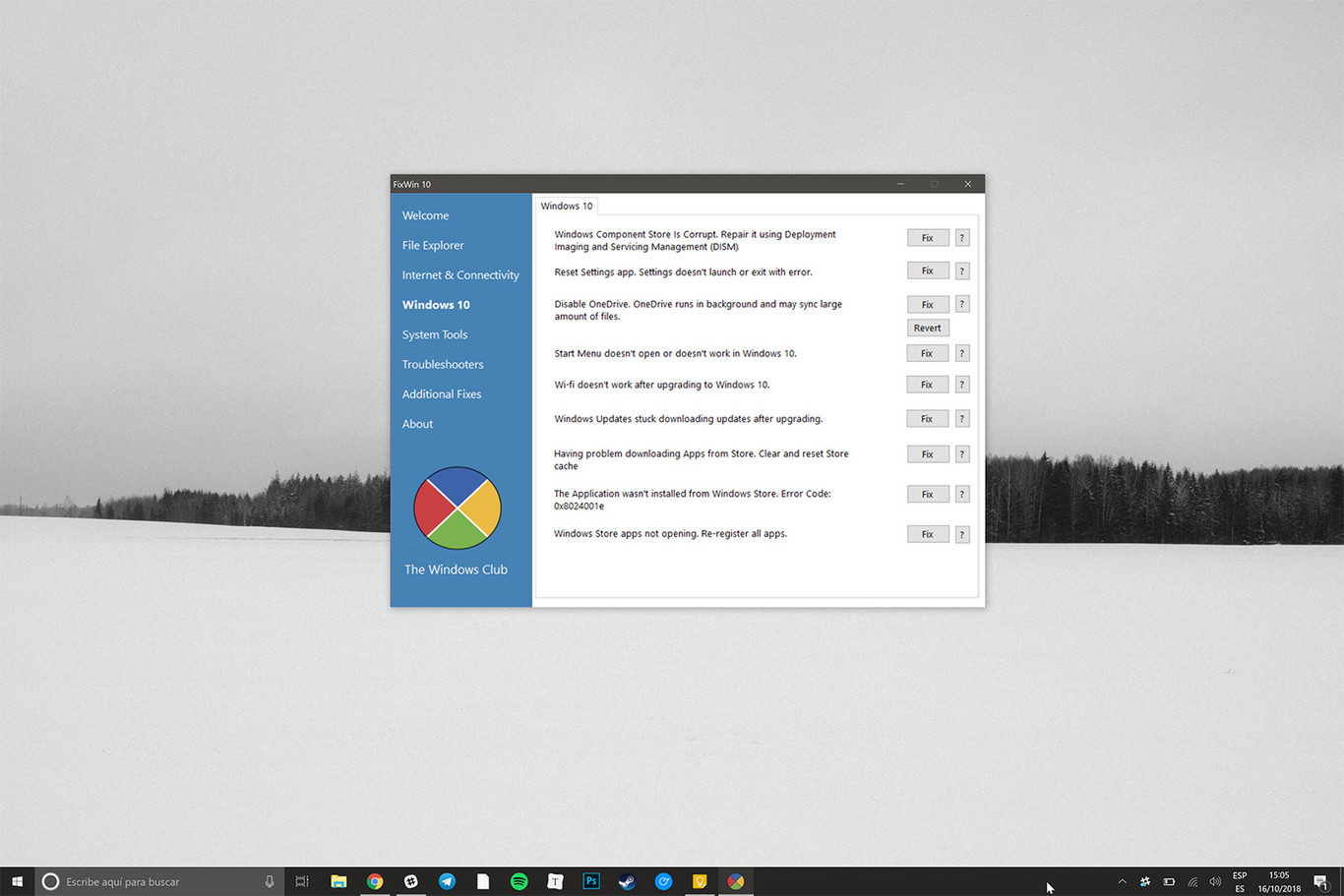
FixWin pour Windows
Cet outil gratuit et portable répare de nombreux problèmes courants de Windows 11, qu'ils soient matériels ou logiciels. Ses fonctions sont réparties en six catégories, allant des problèmes liés à l'Explorateur de fichiers à la réparation du système, en passant par les problèmes de réseau et ceux rencontrés avec le Microsoft Store.
Modification de la réparation de Windows
Idéal pour ceux qui souhaitent restaurer Windows à ses paramètres d'origine et corriger les erreurs récurrentes (autorisations, pare-feu, mises à jour, paramètres du registre, etc.). Son avantage réside dans la possibilité d'effectuer des réglages approfondis à partir d'une seule application.
Ashampoo WinOptimizer
Si vous recherchez une solution tout-en-un pour nettoyer, optimiser et protéger votre vie privée , ce logiciel se distingue par sa simplicité d'utilisation, l'automatisation des tâches et la protection des données sensibles. Son système de nettoyage contribue à assurer le bon fonctionnement et la sécurité de Windows.
Intégrale Windows Tweaker
Pour ceux qui souhaitent personnaliser entièrement leur appareil et effectuer des réparations rapides , cet utilitaire gratuit permet d'annuler les modifications accidentelles et d'ajuster en toute sécurité de nombreux paramètres système, offrant ainsi une protection supplémentaire contre les erreurs de configuration.