- Le contrôle des processus, des applications de démarrage et des tâches en arrière-plan est essentiel pour réduire la consommation de RAM sous Windows 11.
- Choisir le bon navigateur, limiter les extensions et utiliser des outils ou des scripts permettent de libérer de la mémoire sans changer de matériel.
- L'ajustement de la mémoire virtuelle, le nettoyage du stockage et la gestion de la RAM partagée avec le GPU améliorent la stabilité du système.
- L'utilisation efficace de la RAM permet de réserver des ressources aux jeux et au montage, retardant ou évitant ainsi les mises à niveau physiques de la mémoire.
Si vous utilisez Windows 11 et que vous constatez des pics d'utilisation de la RAM même lorsque votre PC semble inactif, vous n'êtes pas seul. De nombreux utilisateurs rencontrent le même problème : le système peut consommer 8, 15, voire plus de gigaoctets de RAM sans qu'aucun programme gourmand en ressources ne soit ouvert , donnant l'impression que « Windows accapare la mémoire ».
De plus, si votre ordinateur est votre machine principale pour les jeux et le montage vidéo, photo ou audio, il est naturel de vouloir libérer un maximum de RAM pour les jeux et les applications gourmandes en ressources , et d'éviter que le système d'exploitation n'accapare inutilement des ressources. La bonne nouvelle, c'est qu'il existe de nombreuses astuces pour réduire cette consommation sans avoir à revenir à Windows 10 ni à dépenser une fortune en modules de mémoire supplémentaires.
Pourquoi Windows 11 utilise-t-il autant de RAM apparemment sans raison ?
Il est important de comprendre que Windows 11 est conçu pour exploiter au maximum la mémoire vive (RAM) disponible . Il ne se contente pas du strict minimum pour fonctionner, mais utilise la mémoire comme cache afin d'accélérer le chargement des applications, des services et des processus système. C'est pourquoi, sur un PC doté de 32 Go de RAM, il est normal d'observer un taux d'utilisation de la RAM élevé, même si seuls le bureau et le Gestionnaire des tâches semblent ouverts.
Sur les ordinateurs portables ou de bureau dotés de 8 Go de RAM, Windows 11 utilise généralement environ 5 à 6 Go, même sans application particulièrement gourmande en ressources . Sur les systèmes équipés de 16 ou 32 Go de RAM, le système allège sa consommation et utilise l'espace supplémentaire pour mettre en cache davantage de données, ce qui peut porter l'utilisation totale à 10, 12, voire 15 Go, bien que cela puisse paraître injustifié au premier abord.
Ce n'est pas toujours un inconvénient : si de la mémoire est disponible, son utilisation comme cache améliore la réactivité du système . Le problème survient lorsque cette utilisation perturbe les jeux, les logiciels de montage ou les tâches exigeantes, ou lorsque, faute de RAM disponible, vous constatez des ralentissements, des saccades ou des messages d'erreur tels que « Votre ordinateur manque de mémoire ».
Il est également important de garder à l'esprit que de nombreux services, applications et processus s'exécutent en arrière-plan sans que vous le voyiez et peuvent occuper une quantité importante de mémoire : synchronisation cloud, applications de messagerie et de calendrier, services du fabricant de l'ordinateur portable, utilitaires audio, RGB, logiciels d'imprimante, etc.
Si vous ajoutez à cela un navigateur gourmand en ressources comme Chrome avec de nombreux onglets, des extensions mal optimisées et des applications qui laissent des processus en suspens même après leur fermeture, il est facile pour la consommation de RAM de monter en flèche et de dépasser ce qui est raisonnable , en particulier sur les ordinateurs dotés de 4 ou 8 Go de RAM.
Vérifiez ce qui utilise la RAM sous Windows 11
Avant de désactiver des processus au hasard, il est conseillé d'examiner attentivement ceux qui consomment le plus de mémoire . Le point de départ est toujours le Gestionnaire des tâches et un diagnostic avancé de la RAM.
Vous pouvez l'ouvrir en appuyant sur Ctrl + Maj + Échap , ou en recherchant « Gestionnaire des tâches » dans le menu Démarrer. Une fois ouvert, l'onglet principal est « Processus », où vous verrez toutes les applications et tous les processus système en cours d'exécution.
Dans cette vue, cliquez sur l' en-tête de la colonne « Mémoire » pour trier par utilisation décroissante. Vous pourrez ainsi identifier rapidement les programmes ou services qui consomment le plus de RAM à un instant donné.
Lorsque vous repérez un processus inutile, vous pouvez cliquer dessus avec le bouton droit et choisir « Fin de tâche ». Le processus se fermera et la mémoire qu'il utilisait sera libérée. Attention : ne fermez pas les processus que vous ne reconnaissez pas ou qui appartiennent au système , car cela pourrait entraîner une instabilité ou des erreurs sous Windows.
Dans l' onglet « Performances » du Gestionnaire des tâches, vous verrez un graphique de l'utilisation de la RAM et des données détaillées, telles que la quantité de mémoire utilisée, mise en cache, réservée au matériel, etc. Ces informations vous aident à déterminer si le problème est réellement un manque de RAM ou si, par exemple, le GPU intégré utilise une part importante de la mémoire comme mémoire vidéo.
Désactivez les applications qui démarrent avec Windows 11
L'un des moyens les plus simples de réduire l'utilisation de la mémoire est d'empêcher les applications inutiles de se charger dès l'allumage de votre PC . Nombre d'entre elles sont configurées pour démarrer automatiquement avec Windows et restent en arrière-plan « au cas où », consommant constamment de la RAM.
Pour gérer cela, vous pouvez utiliser le Gestionnaire des tâches. Faites un clic droit sur la barre des tâches, ouvrez « Gestionnaire des tâches », puis accédez à la section « Applications au démarrage » (ou à l’onglet « Démarrage », selon votre version). Vous y verrez la liste de toutes les applications qui tentent de se lancer au démarrage de votre système, avec une indication de leur impact sur ce dernier (faible, moyen, élevé).
Si vous trouvez des programmes dont vous n'avez pas besoin juste après avoir allumé votre ordinateur (clients de messagerie instantanée que vous utilisez rarement, lanceurs de jeux, utilitaires du fabricant, etc.), faites un clic droit dessus et sélectionnez « Désactiver ». Cela ne les désinstalle pas et ne les empêche pas de fonctionner ; cela les empêche simplement de démarrer automatiquement , libérant ainsi de la RAM et accélérant le démarrage.
Une autre façon d'y accéder est de saisir « Applications au démarrage » dans la barre de recherche Windows pour ouvrir directement ce panneau. Vous pourrez ensuite trier les applications par impact et décocher facilement celles que vous ne souhaitez pas.
La désactivation de ces types de démarrages automatiques a souvent un impact significatif sur les PC disposant d'une mémoire vive limitée, car plusieurs applications « inoffensives » peuvent consommer ensemble des centaines de mégaoctets, voire quelques gigaoctets, sans que vous vous en aperceviez.
Réduire les applications et processus en arrière-plan
Une autre source importante de fuites de mémoire provient des applications qui restent actives en arrière-plan, même lorsque vous ne les utilisez pas directement . Windows 11 vous permet de contrôler quelles applications peuvent continuer à s'exécuter en arrière-plan et lesquelles ne le peuvent pas.
Pour modifier ce paramètre, ouvrez les Paramètres (Win + I), accédez à « Applications » , puis à « Applications installées » . Trouvez l’application dont vous souhaitez limiter l’utilisation, appuyez sur l’icône à trois points à droite et choisissez « Options avancées » (si disponible).
Dans la section « Autorisations des applications en arrière-plan » , vous trouverez un menu déroulant vous permettant de choisir si l'application s'exécute toujours en arrière-plan, uniquement dans certaines conditions, ou jamais . Si vous sélectionnez « Jamais », l'application n'utilisera ni mémoire ni processeur lorsqu'elle n'est pas au premier plan.
Il est particulièrement recommandé de vérifier ce paramètre dans les applications qui se mettent à jour automatiquement ou synchronisent les données , telles que les clients de messagerie, les applications cloud, les utilitaires de messagerie ou les outils que vous utilisez rarement mais que vous conservez actifs par précaution.
Outre le panneau Paramètres, vous pouvez également utiliser le Gestionnaire des tâches pour localiser les processus en arrière-plan qui consomment trop de ressources et les fermer temporairement avec « Fin de tâche », en veillant toujours à ne pas toucher aux services Windows critiques.
Sur de nombreux ordinateurs, le navigateur est le principal consommateur de mémoire vive. Chrome, Edge, Firefox et autres navigateurs consomment de la mémoire par onglet, par extension et par processus ; par conséquent, si vous naviguez avec 10, 15 ou 20 onglets ouverts, l’impact est considérable.
De manière générale, Chrome a la réputation (bien méritée) d'être gourmand en ressources ; vous pouvez consulter un guide pour réduire sa consommation de mémoire . Par exemple, avec 6 à 8 onglets ouverts, il peut facilement dépasser 1,4 Go . Les navigateurs basés sur Chromium mais mieux optimisés, comme Microsoft Edge, consomment généralement moins de mémoire dans une situation similaire : des valeurs inférieures à 700 Mo avec le même nombre d'onglets sont fréquentes.
Cela signifie qu'en changeant simplement de navigateur, vous pouvez réduire de moitié la consommation de RAM de votre navigateur actuel . Si votre problème vient du fait que Windows 11 manque de mémoire avec seulement 4 ou 8 Go, envisagez sérieusement d'utiliser un navigateur plus léger et de limiter le nombre d'onglets ouverts simultanément.
Les extensions constituent une autre source de consommation de ressources . Plus vous en avez installées, plus votre navigateur risque de consommer de la RAM. Dans Chrome, par exemple, vous pouvez accéder au menu à trois points, puis à « Extensions > Gérer les extensions » et désinstaller celles que vous n'utilisez pas.
Dans les autres navigateurs, la procédure est très similaire : accédez à la section des modules complémentaires ou des extensions et supprimez ou désactivez celles qui ne sont pas essentielles . C’est une modification rapide qui a généralement un impact significatif sur l’utilisation de la mémoire et les performances globales du système.
Désinstallez les programmes problématiques ou inutilisés
Certaines applications, même lorsqu'elles semblent se fermer, laissent des processus actifs ou des services résidents en mémoire qui se réactivent sans cesse. Si vous remarquez un programme qui apparaît constamment dans le Gestionnaire des tâches et qui consomme des ressources alors que vous ne l'utilisez pas, il est préférable de le désinstaller.
Pour désinstaller un logiciel sous Windows 11, accédez à Paramètres > Applications > Applications installées , trouvez le programme dans la liste, appuyez sur les options (les trois points) et choisissez « Désinstaller ». Suivez l’assistant et, une fois la désinstallation terminée, vérifiez dans le Gestionnaire des tâches que les processus du logiciel ont disparu.
Si vous préférez la méthode classique, vous pouvez ouvrir le Panneau de configuration depuis le menu Démarrer, aller dans « Désinstaller un programme » , cliquer avec le bouton droit sur l’application problématique et choisir à nouveau « Désinstaller ».
Supprimer les applications inutilisées ou mal optimisées libère non seulement de la RAM, mais aussi de l'espace disque , et prévient les conflits potentiels avec d'autres programmes. C'est une bonne pratique à adopter de temps en temps.
Redémarrez votre PC pour libérer de la RAM et fermer les processus indésirables.
Bien que cela paraisse évident, redémarrer son ordinateur reste l'un des moyens les plus efficaces de libérer de la mémoire . Lorsque vous éteignez ou redémarrez Windows, la RAM est vidée, de nombreux processus bloqués disparaissent et le système redémarre en parfait état.
C'est particulièrement utile si vous avez passé de nombreuses heures avec votre PC allumé, à ouvrir et fermer des programmes, des jeux et des navigateurs. Les fichiers en cache et les fuites de mémoire de certaines applications s'accumulent progressivement, et avec le temps, votre ordinateur devient lent.
Avant de redémarrer, pensez à enregistrer votre travail (documents, projets et fichiers ouverts) afin d'éviter toute perte de données. Une fois cette opération effectuée, utilisez l'option « Redémarrer » du menu Démarrer ou de l'écran de connexion.
Utilisation de scripts et d'outils externes pour libérer de la RAM
Outre les options intégrées à Windows 11, il existe des méthodes plus techniques pour forcer la libération de mémoire sans avoir à intervenir processus par processus . L'une d'elles consiste à créer un petit script, une autre à utiliser des programmes tiers spécialisés dans l'optimisation de la RAM.
Créer un script est aussi simple que de créer un nouveau document texte sur le Bureau , d'y écrire une instruction spécifique qui libère de la mémoire (par exemple, à l'aide d'un petit script VBS), puis d'enregistrer le fichier en remplaçant l' extension .txt par .vbs . Le fichier devient ainsi un script exécutable par Windows.
Un double-clic sur ce script libère automatiquement une quantité spécifique de mémoire (par exemple, 32 Mo, 64 Mo ou 128 Mo) . Cette opération peut être répétée plusieurs fois si nécessaire, mais il est fortement déconseillé de libérer plus de la moitié de la RAM installée afin d'éviter les plantages ou les fermetures inopinées du programme.
En revanche, il existe des outils gratuits comme Wise Memory Optimizer et d'autres utilitaires similaires, conçus spécifiquement pour nettoyer et réorganiser la mémoire. Ils affichent généralement un graphique indiquant la RAM utilisée et disponible, et grâce à un bouton comme « Optimiser maintenant ! », ils effectuent l'opération de libération de mémoire sans que vous ayez à manipuler de scripts complexes.
Ce type de logiciel n'est pas miraculeux, mais il peut s'avérer utile pour récupérer rapidement de la mémoire temporaire sans avoir à modifier des paramètres complexes . Toutefois, il est préférable de l'associer à d'autres mesures (désactivation des applications en arrière-plan, nettoyage du démarrage, etc.) afin de traiter la cause profonde du problème.
Démarrage en mode minimal pour détecter les programmes qui consomment beaucoup de mémoire.
Si vous soupçonnez qu'un programme tiers ou un service supplémentaire consomme beaucoup de RAM , une solution efficace consiste à effectuer un démarrage minimal. Ce mode lance Windows avec le minimum de services et de programmes non essentiels.
La procédure consiste d'abord à désactiver les applications qui se lancent au démarrage, puis à ouvrir l' outil de configuration système . Pour ce faire, appuyez sur la touche Windows, tapez « msconfig » et exécutez l'application qui apparaît sous ce nom.
Dans la fenêtre Configuration système, accédez à l' onglet « Services » . Cochez la case permettant de masquer les services Microsoft (« Masquer tous les services Microsoft »), puis cliquez sur « Désactiver tout » pour désactiver tous les services tiers en une seule fois.
Appliquez les modifications, acceptez-les et redémarrez votre ordinateur . Au démarrage dans ce mode, seuls les composants essentiels de Windows seront chargés ; vous pourrez ainsi vérifier si l’utilisation de la RAM diminue significativement. Si c’est le cas, l’un des programmes ou services que vous avez désactivés est clairement la cause du problème. Vous pouvez alors les réactiver un par un pour identifier celui qui pose problème.
Cette procédure peut paraître un peu longue, mais elle est très utile pour isoler les conflits et découvrir les logiciels qui nuisent aux performances , sans avoir à tout désinstaller à l'aveuglette.
Ajuster la mémoire virtuelle et l'espace de stockage
Lorsque la mémoire vive physique est saturée, Windows utilise la mémoire virtuelle , c'est-à-dire un espace réservé sur le disque dur ou le SSD qui sert d'« extension » à la mémoire vive. Moins rapide que la mémoire vive physique, elle permet néanmoins d'éviter les plantages et les erreurs en cas de forte charge de travail.
Pour ajuster la mémoire virtuelle sous Windows 11, ouvrez Paramètres > Système > À propos et accédez ensuite à « Paramètres système avancés » . Dans l’onglet « Avancé », cliquez sur « Paramètres » dans la section Performances, puis, toujours dans l’onglet « Avancé », vous trouverez la section « Mémoire virtuelle ».
Décochez l' option « Gérer automatiquement la taille du fichier d'échange pour tous les lecteurs » , sélectionnez le lecteur (généralement C:) et cochez « Taille personnalisée ». À titre indicatif, une taille initiale de 1,5 fois la RAM installée et une taille maximale de 3 fois sont généralement recommandées.
Par exemple, si vous disposez de 8 Go de RAM, vous pouvez spécifier 12 288 Mo comme taille initiale et 24 576 Mo comme taille maximale . Cliquez ensuite sur « Définir », confirmez avec « OK », puis redémarrez l’ordinateur pour que les modifications soient prises en compte. Cela augmente la mémoire tampon du système avant l’affichage des alertes de mémoire insuffisante.
Cependant, la mémoire virtuelle dépend de l' espace libre sur votre disque . Si votre disque est presque plein, Windows disposera de très peu d'espace pour utiliser le fichier d'échange, ce qui dégrade les performances. Pour résoudre ce problème, activez et utilisez l' Assistant Stockage dans Paramètres > Système > Stockage.
À partir de là, vous pouvez laisser Windows supprimer automatiquement les fichiers temporaires, nettoyer les anciens téléchargements et vider la Corbeille, ainsi que suivre les recommandations de nettoyage pour supprimer les mises à jour et les fichiers inutiles. Plus vous disposez d'espace libre sur votre disque, meilleures seront les performances de la mémoire virtuelle.
Réduire les effets graphiques et les fioritures dans Windows 11
Les effets visuels de Windows 11, tels que les animations, la transparence et les ombres , donnent au système une apparence moderne, mais consomment légèrement de la mémoire et du processeur. Ce n'est pas énorme, mais si votre mémoire vive est presque pleine ou si vous constatez des ralentissements de l'interface, vous pouvez réduire ces effets.
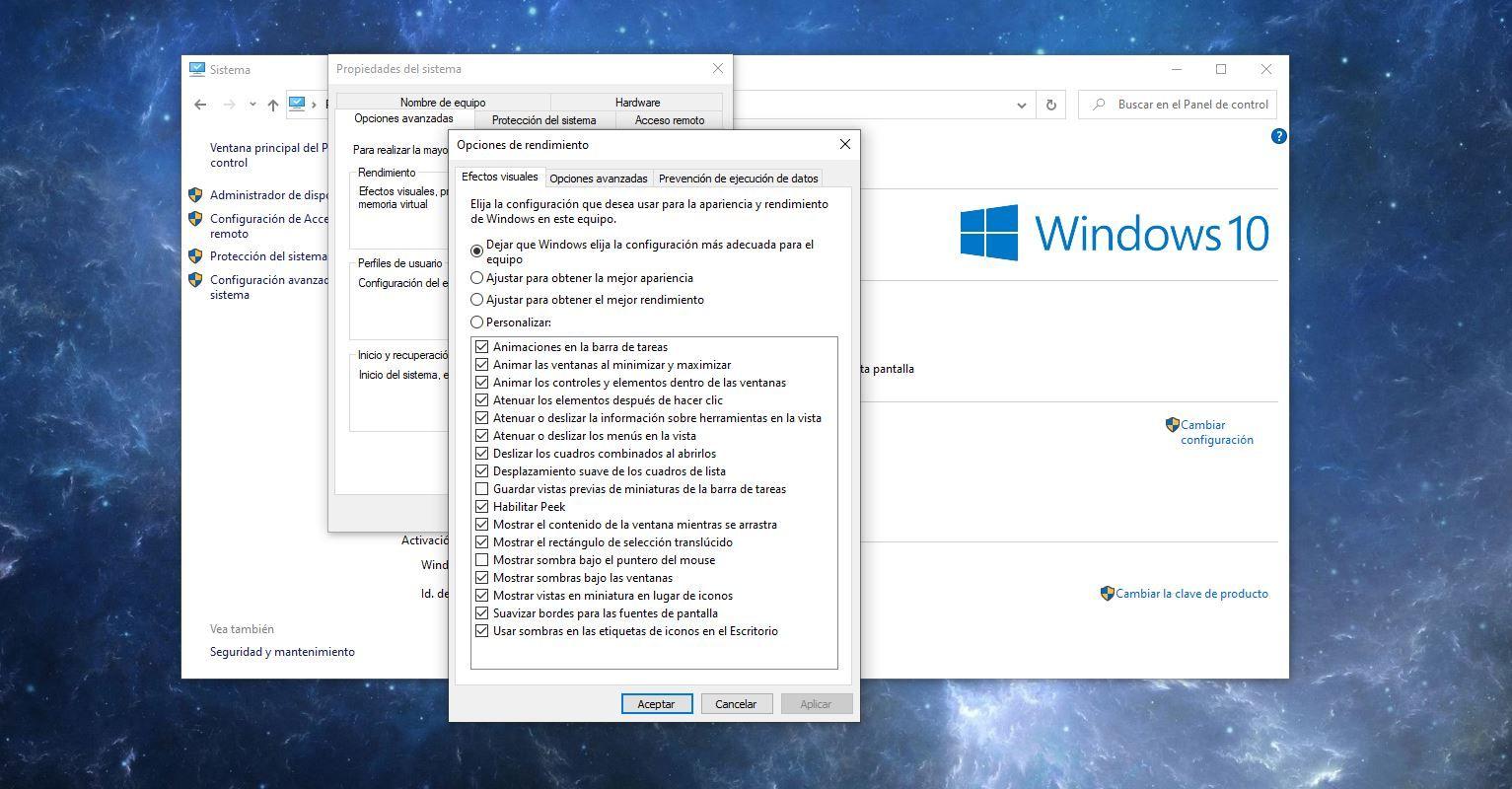
Dans la même fenêtre Paramètres système avancés > Performances , sous l'onglet « Effets visuels », plusieurs options s'offrent à vous : laisser Windows choisir, privilégier l'apparence ou privilégier les performances. Si vous choisissez « Ajuster pour obtenir les meilleures performances », le système désactivera de nombreuses animations et embellissements.
Vous pouvez également opter pour une configuration intermédiaire , en décochant uniquement les options qui vous intéressent le moins (par exemple, les animations lors de la réduction et de l'agrandissement des fenêtres, la transparence du menu Démarrer, etc.). Vous ne gagnerez pas des dizaines de gigaoctets de RAM, mais vous libérerez de la mémoire et, surtout, vous obtiendrez une interface plus fluide sur les ordinateurs moins puissants.
Mode Xbox plein écran sur appareils compatibles
Si votre priorité est le jeu et que vous possédez une console portable sous Windows 11 (comme certains modèles ROG Ally), vous pouvez bénéficier d'un mode Xbox plein écran qui simplifie l'interface système et réduit les processus en arrière-plan.
Sur ces appareils, activer ce mode dans Paramètres > Jeux > Expérience plein écran et sélectionner l'option de démarrage automatique bascule le système vers une interface de type console, optimisée pour le jeu. Cela peut réduire la quantité de RAM utilisée par Windows jusqu'à 2 Go , ce qui est très précieux lorsque seulement 16 Go sont partagés entre le processeur et la carte graphique.
Pour l'instant, cette fonctionnalité est réservée à certains matériels et pourrait ne pas être disponible sur un ordinateur de bureau ou portable standard. Toutefois, si votre machine la prend en charge par défaut, il est fortement recommandé de l'activer afin d'optimiser l'utilisation de la mémoire disponible lors de vos sessions de jeu.
Gérer la RAM partagée avec le GPU intégré
Sur les appareils dotés d'une carte graphique intégrée (notamment les ordinateurs portables et certains PC compacts), une partie de la mémoire vive système est réservée à la mémoire vidéo (VRAM) pour le processeur graphique (GPU) . Cela signifie que, sur les 8 ou 16 Go de mémoire vive physique installés, une fraction est directement allouée à l'utilisation graphique.
Dans certains pilotes, comme ceux d' AMD Radeon , ou dans les utilitaires de certains fabricants (ASUS, par exemple), vous pouvez limiter la quantité de RAM que le GPU intégré peut « voler ». Réduire cette quantité libère un peu plus de mémoire pour les applications, mais au prix d'une réduction des ressources disponibles pour les graphismes.
Ce réglage est judicieux si vous jouez rarement ou si vous privilégiez la fluidité du système et des applications bureautiques aux performances graphiques. En revanche, si vous utilisez intensivement le GPU intégré pour les jeux ou le montage vidéo léger, il peut être judicieux d'allouer une plus grande marge de manœuvre, même si cela implique une quantité de RAM légèrement inférieure.
De combien de RAM avez-vous réellement besoin sous Windows 11 ?
Windows 11 peut démarrer avec 4 Go de RAM , mais c'est à peine suffisant pour une utilisation confortable de nos jours. Avec seulement quelques onglets de navigateur ouverts, des applications bureautiques et quelques applications fonctionnant en arrière-plan, la consommation réelle de RAM du système peut facilement dépasser 8 Go , même sans tâches gourmandes en ressources.
Pour une utilisation fluide des applications bureautiques, de la navigation web et du multitâche léger, 16 Go de RAM constituent un point de départ raisonnable . Si vous utilisez également des jeux modernes, faites du montage vidéo ou audio, ou encore de la photographie , la recommandation habituelle passe à 32 Go , surtout si vous avez l'habitude d'ouvrir plusieurs applications simultanément.
Le problème, c'est qu'avec la récente hausse des prix de la DRAM, augmenter sa RAM à tout prix n'est pas toujours une bonne idée ; renseignez-vous sur les options de RAM économiques pour Windows 11. Parfois, le prix d'un kit a triplé , voire quintuplé par rapport au prix habituel , ce qui rend l'achat de mémoire supplémentaire beaucoup moins intéressant.
C'est pourquoi il est judicieux d'épuiser toutes les mesures d'optimisation de la mémoire sous Windows 11 avant d'investir dans du nouveau matériel. Si vous parvenez à réduire la consommation de mémoire de plusieurs gigaoctets et à améliorer les performances grâce à des réglages logiciels, vous pourrez peut-être reporter la mise à niveau jusqu'à ce que le marché soit plus favorable.
En résumé, Windows 11 a tendance à utiliser toute la RAM disponible pour fonctionner plus rapidement, ce qui peut donner l'impression qu'il la « consomme entièrement ». Cependant, en contrôlant les applications au démarrage, en limitant les processus en arrière-plan, en changeant de navigateur, en nettoyant les logiciels inutiles, en gérant correctement la mémoire virtuelle et, si nécessaire, en effectuant des redémarrages ou des cycles de démarrage en mode minimal , il est parfaitement possible de maintenir un système fluide et avec suffisamment de mémoire disponible, même sur des machines moins puissantes, en réservant la plupart des ressources à ce qui compte vraiment : vos jeux et vos programmes professionnels.