- Le bruit d'un ordinateur portable est généralement dû à des ventilateurs surmenés, à de la saleté interne, à une pâte thermique vieillissante ou à des disques durs mécaniques défectueux.
- Le réglage des logiciels, des modes d'alimentation et du flux d'air réduit la charge thermique et permet aux ventilateurs de fonctionner à des vitesses de rotation inférieures.
- Un nettoyage régulier, le changement de la pâte thermique et, si nécessaire, le remplacement du ventilateur ou du disque dur sont essentiels pour prolonger la durée de vie de l'équipement.
- Maintenir le système exempt de logiciels malveillants et de logiciels inutiles contribue à rendre l'ordinateur portable plus silencieux et à garantir des performances stables.
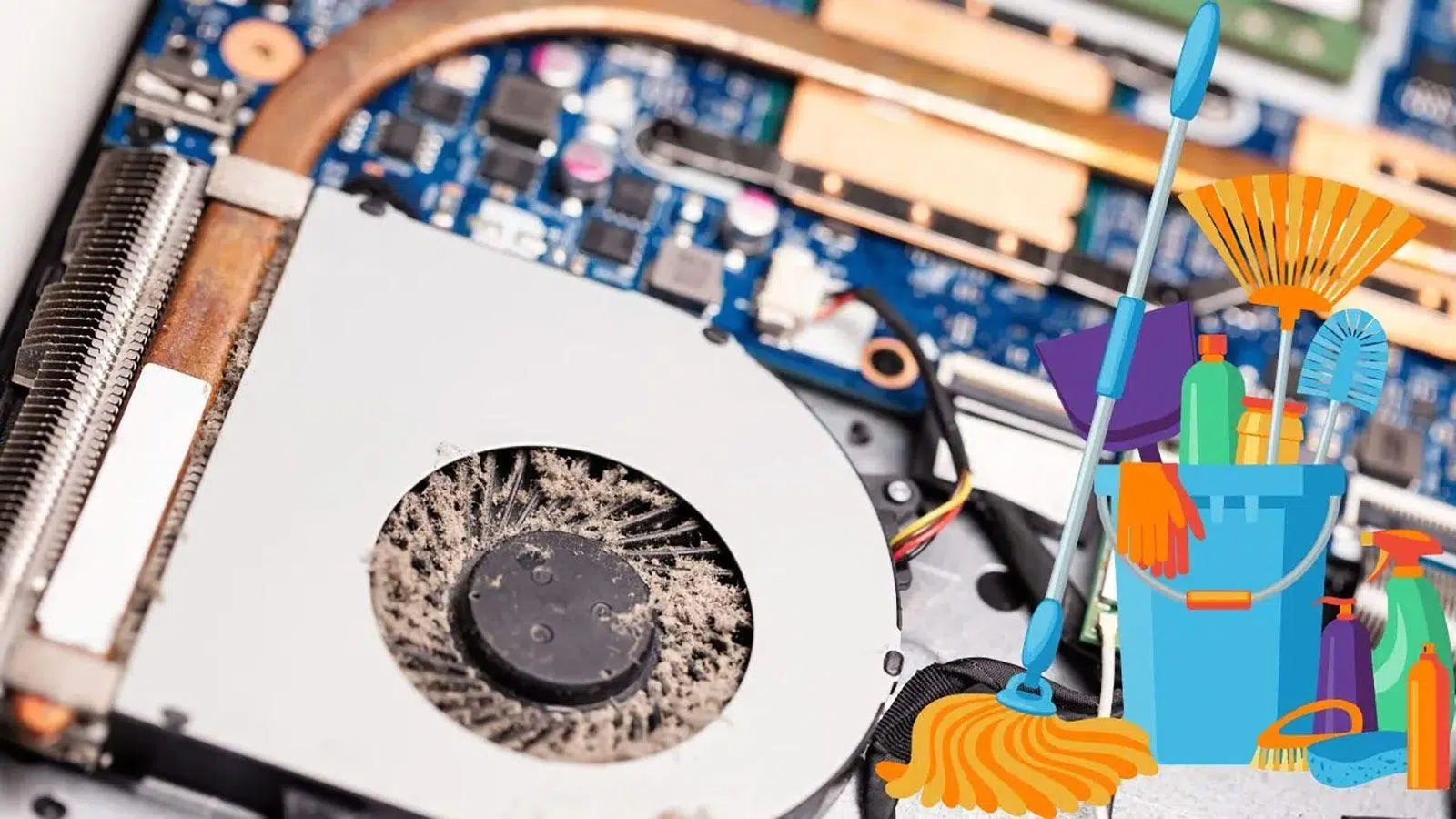
Si vous remarquez soudainement que votre ordinateur portable fait un bruit semblable à celui d'un avion sur le point de décoller , vous n'êtes pas seul. Ce bourdonnement constant, ce cliquetis ou ce léger grincement sont des signes de dysfonctionnement, qu'il soit dû à une surchauffe, à la poussière, à un matériel vieillissant ou même à un logiciel qui sollicite excessivement l'ordinateur.
La bonne nouvelle, c'est que la plupart du temps, le bruit a une explication parfaitement logique et qu'avec un peu d'attention, il peut être considérablement réduit, voire éliminé. Ce guide vous présente toutes les causes fréquentes de bruit dans un ordinateur portable (ventilateur, disque dur, haut-parleurs, BIOS, poussière, pâte thermique, etc.) et les solutions possibles dans chaque cas, allant de simples réglages Windows à des solutions plus avancées comme le nettoyage ou le remplacement de composants.
Pourquoi les ordinateurs portables font-ils autant de bruit : un aperçu
Un ordinateur portable fait du bruit principalement parce qu'un composant comportant des pièces mobiles ou électroniques est plus sollicité que d'habitude. Les coupables sont presque toujours les ventilateurs, les disques durs, les haut-parleurs ou les circuits internes , et souvent la véritable cause est la chaleur ou une charge logicielle excessive.
Lorsque la température interne augmente, les ventilateurs accélèrent pour expulser l'air chaud. Si de la poussière s'accumule, que les aérations sont obstruées ou que la pâte thermique est sèche , le refroidissement devient plus difficile et l'ordinateur entre dans un cercle vicieux : il chauffe davantage, le ventilateur tourne plus vite et le bruit augmente.
Il peut également arriver que le bruit provienne d'un disque dur magnétique vieillissant qui commence à émettre des cliquetis, d'interférences dans les haut-parleurs, de bips du BIOS indiquant des pannes matérielles, ou d'un phénomène électrique dans les bobines et les condensateurs produisant un léger bourdonnement.
Bruits du ventilateur d'ordinateur portable et leurs causes
Le bruit du ventilateur est de loin le problème le plus fréquemment signalé. Il peut s'agir d'un bourdonnement constant, d'un cliquetis métallique ou d'une accélération soudaine alors que votre navigateur est à peine ouvert. Ces bruits sont généralement liés à la température, à l'usure, aux roulements, à la saleté et aux paramètres de performance.
Dans un châssis aussi fin que celui d'un ordinateur portable, les fabricants utilisent souvent de petits ventilateurs de type turbine , qui doivent tourner à grande vitesse pour brasser suffisamment d'air. Cela signifie que dès que le processeur ou la carte graphique est sollicité, le niveau sonore grimpe en flèche.
Il existe quatre raisons principales pour lesquelles le ventilateur d'un ordinateur portable fait plus de bruit que la normale :
- Roulements usés : Au fil des ans, l'axe du ventilateur prend du jeu ou s'encrasse, et un bruit de cliquetis ou de grincement constant apparaît.
- Hautes températures: Lorsque le processeur ou la carte graphique fonctionne à pleine capacité (jeux, montage vidéo, programmes lourds), le système augmente la vitesse du ventilateur au maximum.
- Pâte thermique vieillie : La couche reliant le processeur au dissipateur thermique durcit et transmet moins efficacement la chaleur, ce qui oblige le ventilateur à travailler à la limite même avec des charges modérées.
- Accumulation de poussière et de saleté : L'air ne circule plus correctement, les ailettes du dissipateur thermique s'encrassent et le système de refroidissement devient très inefficace.
Il est fréquent que le ventilateur de l'ordinateur portable soit silencieux au démarrage, puis se mette à faire un bruit d'enfer après quelques minutes, même sans activité particulière. Dans de nombreux cas, cela indique une montée en température rapide due à un manque de nettoyage ou à un mode d'alimentation trop gourmand en ressources.
Comment rendre votre ordinateur portable plus silencieux : paramètres logiciels
Avant d'ouvrir l'ordinateur portable ou d'envisager le remplacement de pièces, il est préférable de s'attaquer aux problèmes les plus simples : tout ce qui concerne les programmes, les processus en arrière-plan et les paramètres Windows . Bien souvent, l'ordinateur fonctionne à pleine capacité simplement parce que nous le sollicitons trop sans nous en rendre compte.
La première étape consiste à vérifier quelles applications consomment le plus de ressources (processeur, mémoire vive ou espace disque). Sous Windows, ouvrez le Gestionnaire des tâches (clic droit sur la barre des tâches > Gestionnaire des tâches) et consultez l'onglet « Processus ». Si un programme utilise 100 % du processeur ou de l'espace disque, fermez-le en cliquant sur « Fin de tâche ».
Une autre source de bruit provient des navigateurs surchargés d'onglets. Chaque onglet consomme de la mémoire et du processeur, et si vous en abusez, votre ordinateur portable risque de chauffer énormément. Il est donc conseillé de fermer les onglets inutiles ou d'utiliser l'option « Enregistrer tous les onglets » pour les garder à portée de main tout en libérant des ressources.
Il est également conseillé de désinstaller les logiciels superflus, les utilitaires inutilisés et les programmes qui se lancent automatiquement au démarrage de Windows. Pour ce faire, vous pouvez utiliser un logiciel d'optimisation capable de supprimer les fichiers temporaires, de mettre en veille les applications inutilisées et de nettoyer votre disque dur sans avoir à tout rechercher manuellement.
Un point important concerne les logiciels malveillants : certains virus, notamment ceux liés au minage de cryptomonnaies, sollicitent fortement votre processeur et votre carte graphique pour miner des cryptomonnaies à vos dépens, ce qui peut ralentir votre ordinateur . Si vous constatez que le ventilateur tourne à plein régime même lorsque tous les périphériques sont fermés, il est conseillé d'effectuer une analyse complète avec un bon antivirus afin d'exclure toute infection.
Gestion de l'alimentation et contrôle des performances de Windows
Windows propose plusieurs modes de gestion de l'alimentation qui influent directement sur le comportement du processeur et, par conséquent, sur le bruit du ventilateur. Les modes Économie d'énergie, Équilibré et Performances élevées sont généralement les paramètres par défaut.
En mode Hautes performances, le processeur maintient des fréquences élevées en permanence, ce qui garantit des temps de réponse très rapides. Cependant, la consommation d'énergie et la température accrues accélèrent la rotation du ventilateur. À l'inverse, le mode Économie d'énergie réduit la consommation du processeur au minimum afin de prolonger l'autonomie de la batterie et de limiter la chaleur dégagée.
Pour les tâches légères comme la navigation web, la rédaction de documents ou la réponse aux courriels, il est tout à fait judicieux d'utiliser le mode d'alimentation Économie d'énergie ou Équilibré , même lorsque votre ordinateur portable est branché. Vous ne constaterez aucune perte de puissance et le système de refroidissement fonctionnera de manière beaucoup plus efficace.
Lorsque vous souhaitez pousser l'ordinateur à ses limites (jeux vidéo, montage vidéo, rendu 3D, etc.), vous pouvez temporairement passer en mode de performances maximales, en sachant que le bruit du ventilateur sera plus élevé pendant cette session de travail intensive.
Certains ordinateurs portables haut de gamme ou destinés aux joueurs intègrent un logiciel dédié proposant des profils tels que « Silencieux », « Équilibré » et « Turbo ». Ces profils ajustent les fréquences du processeur et de la carte graphique, ainsi que le comportement des ventilateurs. Le mode Silencieux réduit considérablement les performances pour un fonctionnement plus silencieux , le mode Équilibré offre un compromis, et le mode Turbo pousse toutes les performances au maximum sans hésitation.
Réglage précis du ventilateur via logiciel
Si votre ordinateur portable ne dispose pas de son propre utilitaire de contrôle des ventilateurs, il existe des outils tiers comme Fan Control ou SpeedFan (ce dernier étant davantage destiné aux utilisateurs avancés) qui vous permettent de modifier les courbes de ventilation et les vitesses maximales.
L'utilisation est globalement similaire : le programme détecte les ventilateurs, affiche leur vitesse de rotation en temps réel et permet de définir la température à laquelle ils doivent augmenter ou diminuer leur vitesse. Cela permet de configurer un profil plus silencieux au prix de températures légèrement plus élevées.
Il faut être extrêmement prudent : si vous réduisez trop la vitesse du ventilateur sans améliorer le refroidissement externe (par exemple, avec un support de refroidissement), vous risquez une surchauffe importante et des dommages irréversibles au processeur ou à la carte graphique. Sur un ordinateur portable, ce type de panne implique presque toujours le remplacement de la carte mère, voire de l’ordinateur entier.
C’est pourquoi il est conseillé de n’effectuer que les réglages nécessaires ou de se limiter à l’utilisation de ces programmes lorsque l’on utilise également un bon support de refroidissement qui assure une circulation d’air supplémentaire par le bas.
Améliorer la circulation de l'air : emplacement et bases de refroidissement
Un ventilateur ne fonctionne correctement que si l'air circule librement. Un geste aussi simple que d'utiliser un ordinateur portable sur une couette, une couverture ou sur ses genoux pendant des heures peut obstruer les grilles de ventilation et les entrées d'air , entraînant une hausse de la température.
Idéalement, il faut toujours placer son ordinateur portable sur une surface plane et stable (table, planche, support rigide) et laisser de l'espace libre autour, notamment à l'arrière et sur les côtés, là où se trouvent généralement les aérations. Si vous le mettez dans un sac alors qu'il est encore allumé, vous risquez de créer un véritable four ambulant.
Pour les ordinateurs portables qui chauffent beaucoup (jeux, montage vidéo, stations de travail mobiles), une bonne solution consiste à acheter un support de refroidissement avec ventilateurs . Ces supports surélèvent légèrement l'ordinateur portable, améliorent la circulation de l'air et dirigent l'air frais vers le bas.
Il est important de choisir un support de refroidissement dont les ventilateurs soient bien positionnés par rapport aux entrées d'air de votre ordinateur portable. Avant l'achat, vérifiez l'emplacement des grilles d'aération inférieures et recherchez un modèle dont les ventilateurs sont positionnés à cet endroit. Idéalement, utilisez le support avec un clavier et une souris externes pour un confort optimal lors de vos sessions de travail ou de jeu.
Sur les ordinateurs portables très puissants, il est fréquent de constater que, lorsqu'on utilise un bon support de refroidissement, le ventilateur interne n'a plus besoin de fonctionner à pleine vitesse aussi souvent, ce qui réduit le bruit et prolonge la durée de vie du système de refroidissement.
Nettoyage du ventilateur et de l'intérieur de l'ordinateur portable
Avec le temps, la poussière s'accumule à l'intérieur des ordinateurs portables, notamment sur le ventilateur et les ailettes du dissipateur thermique. Bien souvent, le bruit excessif de votre ordinateur portable est dû à une mauvaise circulation de l'air au niveau du système de refroidissement.
La solution la plus efficace consiste à ouvrir le capot inférieur de l'ordinateur portable et à accéder au compartiment du ventilateur. Avant toute intervention, débranchez l'ordinateur de la prise secteur et retirez la batterie si elle est amovible. Il est essentiel de toujours travailler avec l'ordinateur éteint et débranché.
Une fois ouvert, vous pouvez utiliser de l'air comprimé pour chasser la majeure partie de la poussière. Ensuite, pour un nettoyage plus fin, des cotons-tiges légèrement imbibés d' alcool isopropylique sont très efficaces . Retirez soigneusement toute trace de saleté restante des pales du ventilateur, de son cadre et des ailettes du dissipateur thermique.
Ne faites jamais tourner le ventilateur à l'air comprimé comme une éolienne : vous risqueriez d'endommager les roulements. Maintenez les pales ou bloquez le ventilateur pendant son utilisation. De même, ne tenez pas la buse de pulvérisation trop près afin d'éviter la condensation ou d'endommager les composants fragiles.
Si vous n'êtes pas à l'aise pour ouvrir votre ordinateur portable vous-même, vous pouvez toujours le confier à un réparateur agréé. Toutefois, il est important de savoir qu'un nettoyage interne régulier est essentiel pour éviter que votre ordinateur ne surchauffe après seulement quelques minutes d'utilisation.
À quelle fréquence faut-il nettoyer son ordinateur portable ?
Il n'existe pas de règle fixe, car cela dépend beaucoup de votre lieu de résidence et de vos habitudes, mais quelques conseils généraux peuvent être donnés pour maintenir votre système de réfrigération en bon état :
- zones rurales ou poussiéreuses : Idéalement, un nettoyage intérieur devrait être effectué environ tous les 6 mois.
- Près de la côte ou de la plage : Le mélange de sable et de salpêtre nécessite un nettoyage tous les 3 mois.
- Avec des animaux domestiques à la maison : Des cheveux finissent par se retrouver à l'intérieur de l'ordinateur portable, il est donc conseillé de le nettoyer tous les 3 à 6 mois.
- Si du tabac est fumé à proximité de l'équipement : Les cendres et les particules passent à travers les grilles ; il est préférable de vérifier tous les 3 mois.
- Villes et cas standards : En cas d'utilisation normale de 3 à 4 heures par jour, un nettoyage tous les 6 à 12 mois est généralement suffisant.
Si vous passez plus de 6 heures par jour devant votre ordinateur portable, il est conseillé de réduire ce temps de moitié . L'ordinateur chauffera moins, le ventilateur fonctionnera moins et tous les composants internes bénéficieront de cette maintenance.
Que faire si votre ordinateur portable ne s'ouvre pas facilement ?
Certains modèles modernes utilisent une conception monobloc ou un boîtier très compact, ce qui rend leur ouverture quasi impossible sans outils ni expérience. Dans ces cas-là, la seule solution de bricolage consiste généralement à utiliser des bombes d'air comprimé appliquées de l'extérieur.
L'idée est de souffler doucement dans les orifices d'entrée et de sortie d'air pour déloger la poussière des ailettes du dissipateur thermique et améliorer la circulation de l'air . Cette méthode ne retire pas la poussière de l'intérieur ; elle la déplace simplement et, idéalement, dégage les conduits d'air obstrués.
Il s'agit d'une solution de dépannage, et non d'un entretien régulier. À terme, la poussière restera à l'intérieur et risque de se répandre, pouvant même endommager des composants fragiles. Idéalement, et dans la mesure du possible, une personne compétente devrait ouvrir l'ordinateur portable et le nettoyer soigneusement.
Changez la pâte thermique pour réduire le bruit
La pâte thermique est le matériau appliqué entre la surface du processeur (ou du GPU) et la base du dissipateur thermique. Son rôle est de combler les imperfections microscopiques des deux surfaces et d'améliorer le transfert de chaleur . Avec le temps, cette pâte sèche, se fissure et perd de son efficacité.
Dans ce cas, le processeur atteint des températures élevées bien plus rapidement qu'à l'état neuf, ce qui accélère immédiatement le ventilateur . C'est une raison très fréquente pour laquelle les ordinateurs portables, même pour des tâches légères, se mettent à souffler bruyamment, comme s'ils effectuaient le rendu d'un film.
Sur la plupart des ordinateurs portables classiques (hors ultrabooks), le remplacement de la pâte thermique est relativement simple : il suffit de retirer le capot inférieur, de détacher le dissipateur thermique, de nettoyer les résidus de pâte avec de l’alcool isopropylique, puis d’appliquer une fine couche uniforme de pâte thermique neuve et de haute qualité . Remontez ensuite le tout en respectant l’ordre et le couple de serrage des vis.
Dans les systèmes très compacts ou de pointe, l'accès au processeur et à la carte graphique peut s'avérer complexe. Dans ce cas, il est conseillé de faire appel au support technique officiel ou à un atelier de réparation spécialisé , car une erreur lors de l'installation du dissipateur thermique ou de la manipulation des composants peut engendrer des frais importants.
Correctement effectuée, une modification de la pâte thermique permet généralement de réduire la température et le bruit du ventilateur , notamment sur les ordinateurs portables qui ont quelques années.
Quand remplacer le ventilateur de votre ordinateur portable
Il arrive un moment où ni le nettoyage ni la pâte thermique ne résolvent le problème : le ventilateur continue d'émettre un bruit mécanique très gênant, avec des grincements, des cliquetis ou un bourdonnement irrégulier persistant. Dans ce cas, la solution la plus judicieuse est généralement de remplacer le ventilateur.
Certains utilisateurs choisissent de démonter le ventilateur, de graisser les roulements ou de remplacer des pièces internes. Techniquement, c'est possible, mais compte tenu de la difficulté à trouver le diamètre de roulement adéquat et du travail que cela implique, il est presque toujours plus pratique de remplacer l'ensemble par un modèle équivalent.
Pour cela, vous devez identifier le modèle exact de votre ordinateur portable et trouver un ventilateur compatible. Idéalement, achetez la pièce de rechange directement auprès du fabricant ou de fournisseurs de confiance proposant des pièces d'origine ou équivalentes. De nombreux modèles partagent les mêmes ventilateurs sur plusieurs générations ; les pièces de rechange sont donc souvent disponibles à un bon prix.
Lors de l'installation du nouveau ventilateur, tenez compte des flèches sur le boîtier indiquant le sens du flux d'air. Assurez-vous qu'il souffle l'air chaud vers la zone d'évacuation et, si sa conception le permet, utilisez des supports ou des silentblocs en caoutchouc plutôt que des vis métalliques afin d'éviter la transmission des vibrations au châssis.
Un ventilateur neuf et correctement installé permet généralement à l'ordinateur portable de fonctionner plus silencieusement qu'auparavant et réduit le risque que la poussière obstrue à nouveau rapidement les aérations.
Bruits provenant des disques durs mécaniques de l'ordinateur portable
Si votre ordinateur portable utilise encore un disque dur mécanique (HDD) au lieu d'un SSD, il est normal d'entendre de petits cliquetis ou bourdonnements lors de la lecture ou de l'écriture de données. Cependant, si vous remarquez soudainement des cliquetis forts, des claquements ou d'autres bruits étranges , il est temps de s'inquiéter.
Les disques durs mécaniques comportent des pièces mobiles (plateaux, têtes de lecture/écriture, moteurs) qui s'usent avec le temps. Un bruit plus fort et répétitif, différent du bruit de fonctionnement habituel, peut indiquer une défaillance grave du disque.
Dans ces situations, la marge de manœuvre est très réduite à domicile : la priorité absolue est de sauvegarder d’urgence toutes vos données importantes sur un autre support (SSD externe, autre disque dur, le cloud, etc.). Un disque dur qui commence à émettre des bruits étranges peut rester fonctionnel pendant des semaines… ou rendre l’âme en quelques heures.
Une fois vos données sauvegardées, la meilleure solution consiste à remplacer votre disque dur par un SSD . Vous constaterez un ordinateur beaucoup plus rapide et silencieux , et vous éviterez ainsi des problèmes ultérieurs. Si vous ne savez pas comment l'installer, n'importe quel atelier de réparation peut s'en charger et, si vous le souhaitez, cloner le contenu de l'ancien disque, à condition que les données soient encore lisibles.
Interférences et bruit dans les écouteurs ou les haut-parleurs
Tous les bruits parasites ne proviennent pas de l'intérieur de l'ordinateur portable. Il peut s'agir d'interférences, de craquements ou de grésillements dans les écouteurs ou les haut-parleurs, même lorsque l'ordinateur est inactif.
La première étape consiste à vérifier si le problème vient des écouteurs ou du haut-parleur lui-même. Connectez-les à un autre appareil (téléphone, tablette, autre ordinateur) et voyez si le bruit persiste. Si le son est toujours mauvais, le problème vient probablement du câble ou du haut-parleur.
Lorsque le bruit provient du câble, il arrive souvent qu'en le pliant légèrement, le bruit se modifie ou s'intensifie. Dans ce cas, la solution consiste à remplacer le câble ou le casque entier , selon sa conception.
Si le son est parfait avec d'autres appareils mais que vous entendez un bourdonnement sur votre ordinateur portable, le problème provient très probablement de la carte son (généralement intégrée à la carte mère) et d'interférences provenant de l'alimentation, de la carte graphique ou de la carte mère elle-même.
Un test classique consiste à déplacer la souris, à ouvrir un jeu ou une application graphique gourmande en ressources, et à écouter si l'intensité du bruit change. Si c'est le cas, l'interférence provient presque certainement du GPU ou de l'alimentation . Vous pouvez essayer une autre prise audio sur l'ordinateur portable (à l'avant, à l'arrière ou sur le côté) ou utiliser un casque ou des haut-parleurs USB, qui possèdent leur propre carte son numérique intégrée et sont généralement beaucoup moins sensibles à ce type d'interférence.
Bourdonnements et crépitements électriques dans les circuits internes
Certains ordinateurs émettent un bourdonnement ou un sifflement aigu qui semble provenir de la carte mère, de la carte graphique ou de l'alimentation. Ce phénomène est lié à l' effet piézoélectrique inverse dans les inductances, les condensateurs et autres composants d'alimentation.
Lorsque la charge électrique est élevée ou varie très rapidement (par exemple, lors de jeux exigeants, de tests de performance ou de tâches intensives), certaines bobines et certains composants peuvent vibrer à des fréquences audibles. Ce phénomène, communément appelé « sifflement de bobine », est certes gênant, mais n'indique généralement pas de panne imminente.
Le problème , c'est qu'il est très difficile d'identifier d'un coup d'œil le composant précis qui produit ce bruit, et encore plus sur un ordinateur portable. Il pourrait s'agir de la carte mère, de la carte graphique intégrée, du bloc d'alimentation… ou d'une combinaison spécifique de pièces.
Les fabricants de qualité utilisent généralement des condensateurs et des inductances solides, ainsi que des composants encapsulés ou recouverts de résine, afin de minimiser ce bruit. Cependant, il arrive parfois qu'un appareil particulièrement bruyant passe entre les mailles du filet. Si le bourdonnement est insupportable et que l'appareil est sous garantie, la solution la plus pratique consiste à contacter le support technique pour évaluer la possibilité d'un remplacement.
Si vous assemblez ou choisissez vous-même votre équipement, il est conseillé de veiller à ce que les composants critiques (carte mère, alimentation, carte graphique) utilisent des condensateurs solides et des bobines de ferrite de bonne qualité , qui ont tendance à présenter moins de problèmes de bruit électrique.
Le BIOS émet des bips lors de l'allumage de l'ordinateur portable.
Un autre type de bruit qui peut être assez alarmant est le bip émis par votre ordinateur portable dès que vous l'allumez, avant même l'apparition du logo Windows. Ces sons proviennent du BIOS ou de l'UEFI , qui effectue une vérification rapide du système (POST) et vous alerte en cas de détection d'erreurs matérielles.
Selon le nombre de bips, leur durée et leur séquence, le message peut indiquer un problème de mémoire vive (RAM), une panne du processeur, une erreur de la carte graphique, du disque dur ou d'autres composants critiques. Chaque fabricant utilise ses propres codes sonores ; il n'existe donc pas de norme universelle.
Pour interpréter correctement ces bips, vous devez connaître le BIOS utilisé par votre ordinateur (par exemple, AMI, Award, Phoenix, etc.). Des logiciels comme CPU-Z peuvent vous aider à l'identifier ; vous pourrez ensuite consulter le tableau des codes correspondant dans la documentation officielle.
Dans tous les cas, si le BIOS émet un bip, c'est qu'un élément important présente un dysfonctionnement . Souvent, votre ordinateur portable sera inutilisable tant que le composant indiqué n'aura pas été remplacé ou réparé ; il est donc préférable de ne pas ignorer ces alertes.
Un entretien régulier pour un ordinateur portable plus silencieux
Au-delà de la simple désactivation d'applications spécifiques ou d'un nettoyage tous les deux ou trois ans, ce qui fait vraiment la différence, c'est de partir du principe que l'ordinateur portable, comme toute machine, a besoin d'un entretien régulier , tant au niveau logiciel que matériel.
Côté logiciel, il est conseillé de prendre le temps de temps en temps de désinstaller les programmes inutilisés, de supprimer les fichiers temporaires, de vérifier les programmes qui se lancent au démarrage de Windows et d'effectuer une analyse antivirus. Un système léger et exempt de fichiers inutiles réduit la charge de travail du processeur et, par conséquent, celle du ventilateur.
Sur le plan physique, le nettoyage de la poussière, la vérification de l'état du ventilateur, la surveillance de la pâte thermique et la prise en compte de l'environnement (ne pas obstruer les aérations, utiliser des surfaces appropriées, envisager un support de refroidissement) sont des actions qui prolongent considérablement la durée de vie utile de l'équipement et maintiennent des niveaux de bruit raisonnables.
Et si vous souhaitez aller plus loin, il existe des outils d'optimisation qui prennent en charge automatiquement bon nombre de ces tâches : ils désinstallent les logiciels inutiles, mettent en veille les applications lourdes lorsqu'elles ne sont pas utilisées, organisent le disque et contribuent à maintenir le système dans un état plus proche de celui d'un système nouvellement installé.
Avec un peu d'attention, en combinant de bonnes pratiques d'utilisation, un nettoyage régulier et un entretien occasionnel (comme le changement de la pâte thermique ou du ventilateur en cas de besoin), il est tout à fait possible que votre ordinateur portable cesse de faire un bruit de réacteur et devienne un compagnon de travail silencieux et fiable pour de nombreuses années à venir.
